- ونڈوز سے اپنے مانیٹر کی ریزولوشن کو جاننا اور ایڈجسٹ کرنا زیادہ تر بصری غلطیوں کو روکتا ہے۔
- ڈرائیوروں کو اپ ڈیٹ کرنا اور درست طریقے سے انسٹال کرنا زیادہ سے زیادہ دیکھنے کی کلید ہے۔
- ایسے معاملات کے لیے جدید حل اور بیرونی افادیت موجود ہیں جہاں Windows تبدیلیوں کا پتہ لگانے یا لاگو کرنے میں ناکام ہو جاتا ہے۔
کیا آپ نے کبھی دیکھا ہے کہ آپ کی کمپیوٹر اسکرین اس طرح نظر نہیں آتی جس طرح اسے دیکھنا چاہئے، آئیکنز بہت بڑے یا چھوٹے نظر آتے ہیں، پریشان کن لکیریں نمودار ہوتی ہیں، یا آپ ریزولوشن کو اپنی مرضی کے مطابق تبدیل نہیں کر سکتے؟ اس قسم کی اسکرین ریزولوشن کے ساتھ مسائل ہماری سوچ سے کہیں زیادہ عام ہیں۔، اور صارف کے تجربے کو مکمل طور پر برباد کر سکتا ہے، چاہے آپ کام کر رہے ہو، کھیل رہے ہو، یا صرف اپنے PC پر براؤز کر رہے ہو۔
اچھی خبر یہ ہے کہ ونڈوز میں زیادہ تر اسکرین ریزولوشن کے مسائل حل کیے جا سکتے ہیں۔ اور زیادہ تر معاملات میں، آپ کو اسے ٹھیک کرنے کے لیے کمپیوٹر کا ماہر بننے کی ضرورت نہیں ہے۔ آیا تنازعہ غلط کنفیگریشن، ڈرائیور کی ناکامی، ہارڈ ویئر یا سافٹ ویئر کی حدود کی وجہ سے ہے، آپ کو اس مضمون میں پتہ چل جائے گا۔ سب سے عام اور سب سے زیادہ چھپی ہوئی غلطیوں کی شناخت، تشخیص اور حل کرنے کے تمام جامع طریقےآئیے اس تک پہنچتے ہیں۔
اسکرین ریزولوشن کیا ہے اور یہ کیوں ضروری ہے؟
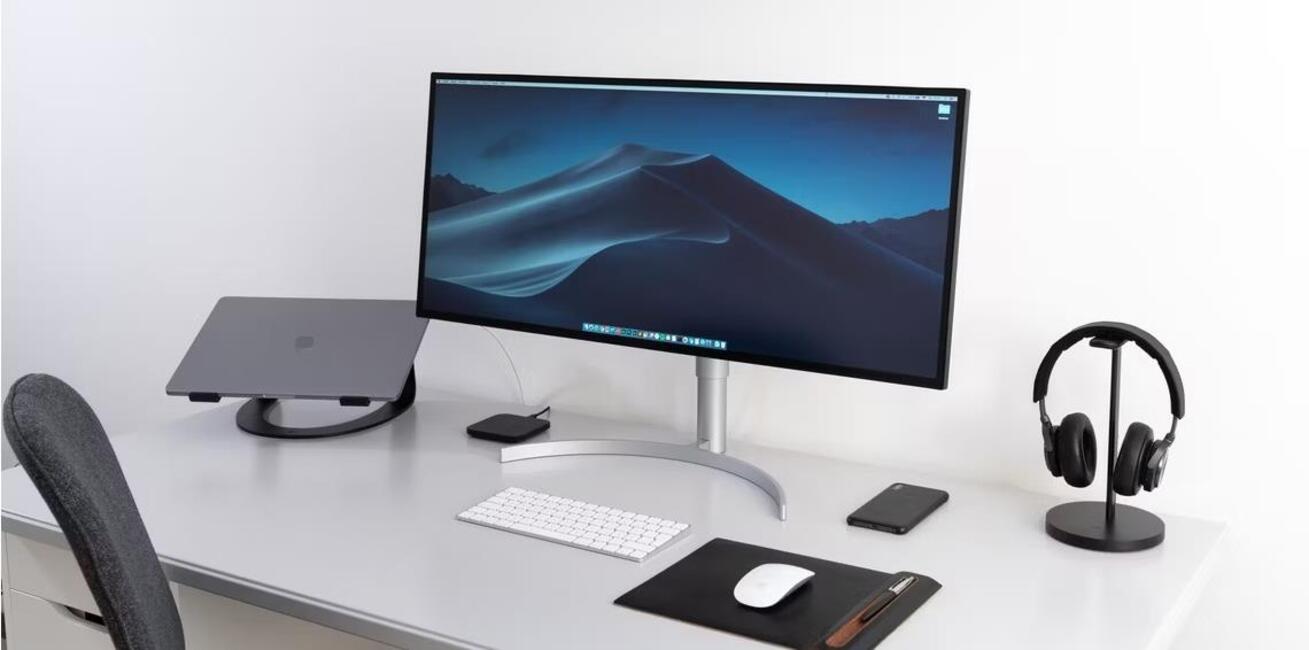
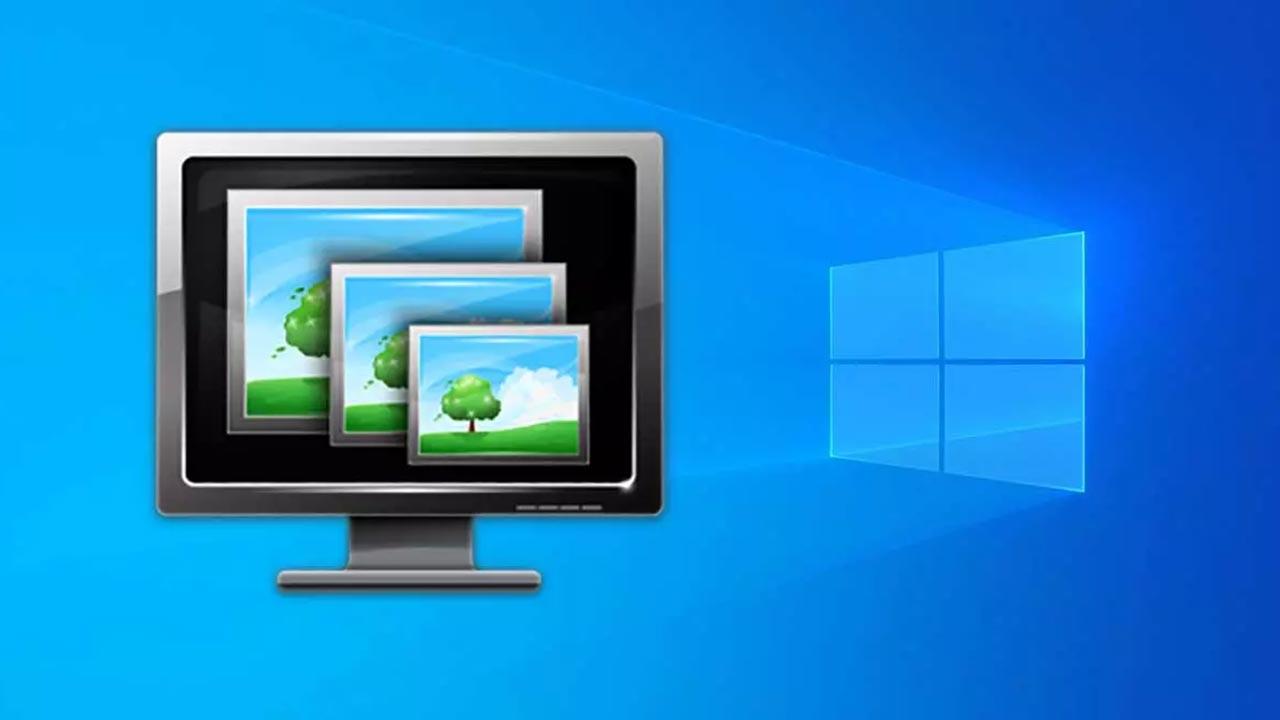
اسکرین ریزولوشن سے مراد ہے۔ ایک مانیٹر کے ذریعے افقی اور عمودی طور پر دکھائے جانے والے پکسلز کی تعداد۔ مثال کے طور پر، 1920×1080 (Full HD) کا مطلب ہے کہ اسکرین میں 1920 پکسلز اور اونچائی 1080 پکسلز ہے۔ یہ قدر تصاویر کی نفاست، بصری عناصر کے سائز، اور معلومات کی مقدار کا تعین کرتی ہے جو آپ ایک وقت میں دیکھ سکتے ہیں۔ زیادہ سے زیادہ وضاحت کا انتخاب ضروری ہے۔کیونکہ اگر آپ اپنے مانیٹر کی مقامی ریزولوشن سے کم ریزولیوشن استعمال کرتے ہیں، تو متن اور گرافکس دھندلے، مسخ شدہ یا کٹے ہوئے دکھائی دے سکتے ہیں۔
Eso sí, debes saber que ونڈوز عام طور پر خود بخود پتہ لگاتا ہے اور بہترین ریزولوشن تجویز کرتا ہے۔ انسٹال کردہ ہارڈویئر کی بنیاد پر، لیکن اپ ڈیٹس، ڈرائیور کی غلطیوں، دستی کنفیگریشنز، عدم مطابقتوں، یا ترتیبات کو تبدیل کرنے والی ایپلیکیشنز اور گیمز کے استعمال کی وجہ سے تنازعات پیدا ہو سکتے ہیں۔
ونڈوز میں اسکرین ریزولوشن کو متاثر کرنے والے اہم مسائل
بہت ساری وجوہات ہیں جن کی وجہ سے آپ کو اپنے کمپیوٹر پر ریزولوشن کی خرابیوں کا سامنا کرنا پڑ سکتا ہے۔ Estos son los más frecuentes:
- تجویز کردہ قرارداد ظاہر نہیں ہوتی یا آپ اسے منتخب نہیں کرسکتے ہیں (گرے آؤٹ اختیارات)۔
- شبیہیں یا فونٹس کا سائز غیر معمولی ہے۔ (بہت بڑا یا چھوٹا)۔
- قرارداد کو تبدیل کرنے سے قاصر یہاں تک کہ اگر آپ ڈسپلے کی ترتیبات تک رسائی حاصل کرتے ہیں۔
- بیرونی ڈسپلے اس طرح کام نہیں کررہے ہیں جیسا کہ انہیں کرنا چاہئے۔ (مسخ، سیاہ کنارے، کھینچی ہوئی تصویر، وغیرہ)۔
- لکیریں، ٹمٹماہٹ، عجیب رنگ یا ریزولوشن کو تبدیل کرنے کے بعد تصویر کو منجمد کریں۔
- نیا ڈرائیور انسٹال کرنے، ونڈوز اپ ڈیٹ کرنے یا گرافکس کارڈ کو تبدیل کرنے کے بعد ہونے والی خرابیاں۔
آئیے ایک ایک کرکے ان مسائل کی اصلیت اور اس وقت دستیاب سب سے جامع حل دیکھیں۔
ونڈوز 10 اور 11 میں اسکرین ریزولوشن کو درست طریقے سے کیسے تبدیل کریں۔

پہلا قدم ہمیشہ آپریٹنگ سسٹم کے اپنے اختیارات سے ریزولوشن کو ایڈجسٹ کرنے کی کوشش کرنا چاہئے:
- ڈیسک ٹاپ پر دائیں کلک کریں اور منتخب کریں۔ اسکرین کی ترتیبات.
- تک سفر کریں۔ پیمانہ اور ڈیزائن اور سیکشن تلاش کریں۔ اسکرین ریزولوشن.
- بطور نشان زد آپشن منتخب کریں۔ (Recomendada) آپ کے مانیٹر کے لیے۔ اگر تجویز کردہ قدر درج نہیں ہے، تو ڈرائیور، ہارڈویئر، یا کنفیگریشن کا مسئلہ ہو سکتا ہے، جیسا کہ ہم بعد میں دیکھیں گے۔
- اسی ٹیب میں آپ کو ایڈجسٹ کر سکتے ہیں متن اور ایپلیکیشن اسکیلنگ اگر آپ دیکھتے ہیں کہ ہر چیز بہت بڑی یا بہت چھوٹی نظر آتی ہے۔
مشورہ: اگر آپ کے پاس متعدد ڈسپلے ہیں، تو یقینی بنائیں کہ پہلے وہ ڈسپلے منتخب کریں جسے آپ "ڈسپلے کو دوبارہ ترتیب دیں" کے علاقے میں تبدیل کرنا چاہتے ہیں۔
اسباب کیوں آپ اسکرین ریزولوشن اور ان کے حل کو تبدیل نہیں کر سکتے
اگر آپشنز غیر فعال ہیں، خاکستری نظر آتے ہیں، یا آپ صرف ریزولوشن کو تبدیل نہیں کر سکتے، اس کی وجوہات مختلف ہو سکتی ہیں:
- پرانے، خراب، یا غیر موافق ڈرائیور۔
- ہارڈ ویئر اس ریزولوشن کو سپورٹ نہیں کرتا ہے جسے آپ سیٹ کرنے کی کوشش کر رہے ہیں۔
- ایپلی کیشنز یا حسب ضرورت پروگراموں کے ساتھ تنازعہ۔
- ونڈوز یا ڈرائیور اپ ڈیٹ کے بعد پابندیاں۔
- سسٹم فائلوں میں میلویئر یا غلطیاں۔
- کسی مانیٹر یا کیبل کو جوڑ کر کنفیگریشن محدود ہے جو اعلی ریزولوشنز کو سپورٹ نہیں کرتا ہے۔
ذیل میں ہم ہر منظر نامے کو گہرائی سے اور اس پر عمل کرنے کا طریقہ بتاتے ہیں:
گرافکس ڈرائیورز کو اپ ڈیٹ، دوبارہ انسٹال یا رول بیک کریں۔

سب سے عام مسئلہ گرافکس کارڈ ڈرائیورز کے ساتھ ہوتا ہے، خاص طور پر سسٹم اپ ڈیٹس انسٹال کرنے، ہارڈ ویئر کو تبدیل کرنے، یا حسب ضرورت سافٹ ویئر انسٹال کرنے کے بعد۔ آپ کو چیک کرنے کی ضرورت ہے:
- کھولیں۔ ڈیوائس مینیجر (Windows + X y selecciona la opción).
- کھولنا ڈسپلے اڈاپٹر، اپنے گراف پر دائیں کلک کریں اور منتخب کریں۔ ڈرائیور کو اپ ڈیٹ کریں۔ (آپ خود کار طریقے سے تلاش کر سکتے ہیں یا صنعت کار کی ویب سائٹ سے تازہ ترین ڈاؤن لوڈ کر سکتے ہیں)۔
- اگر اپ ڈیٹ کے بعد خرابی ظاہر ہوئی تو کوشش کریں۔ ڈرائیور کے پچھلے ورژن پر واپس جائیں۔ اڈاپٹر کی خصوصیات سے۔
- ملکیتی کنٹرول پینلز (NVIDIA GeForce Experience، AMD Radeon، Intel Arc) میں، ڈرائیوروں کو اپ ڈیٹ کرنے اور ریزولوشنز کو اپنی مرضی کے مطابق کرنے کا آپشن تلاش کریں۔
- اگر اپ ڈیٹ کرنے کے بعد مسائل برقرار رہتے ہیں تو کوشش کریں۔ desinstalar completamente el controlador اور پی سی کو دوبارہ شروع کریں تاکہ ونڈوز خود بخود بنیادی انسٹال ہوجائے۔ پھر متعلقہ سرکاری ویب سائٹ سے تجویز کردہ کو انسٹال کریں۔
نوٹ: مینوفیکچرر کے لیے مخصوص گرافکس کارڈز جیسے NVIDIA، AMD، یا Intel کے پاس ایڈوانس ریزولوشن، ریفریش، اور اسکیلنگ سیٹنگز کے لیے اپنے ٹولز ہوتے ہیں۔ یہ افادیتیں آپ کو زبردستی ریزولوشنز بنانے، اپنی مرضی کے مطابق اقدار بنانے اور عدم مطابقتوں کا پتہ لگانے کی اجازت دیتی ہیں۔
ہارڈ ویئر کی وجہ: مانیٹر، کیبلز اور جسمانی حدود
بہت سے معاملات میں، آپ اعلیٰ ریزولیوشن کو منتخب نہ کرنے کی وجہ یہ ہے کہ نہ تو مانیٹر اور نہ ہی کیبل جو آپ استعمال کر رہے ہیں وہ ریزولیوشن/ریفریش ریٹ کو سپورٹ کرتا ہے جو آپ چاہتے ہیں۔
- اپنے مانیٹر کا صحیح ماڈل چیک کریں۔ (پچھلے لیبل پر حوالہ کے ساتھ اسے گوگل کریں) اور اس کی زیادہ سے زیادہ تائید شدہ ریزولوشن اور ریفریش ریٹ چیک کریں۔
- اگر آپ نے مانیٹر کو بذریعہ منسلک کیا ہے۔ پرانی کیبلز (VGA، سادہ DVI یا کم درجے کا HDMI) 4K یا اس سے زیادہ ریزولوشنز کو سپورٹ نہیں کر سکتا۔ ایک معیاری HDMI (زمرہ 3 اور اس سے اوپر) یا ڈسپلے پورٹ عام طور پر اعلی ریزولوشنز اور اعلی ریفریش ریٹ کے لیے درکار ہوتا ہے۔
- اگر آپ اڈاپٹر استعمال کرتے ہیں (جیسے HDMI سے VGA)، تو یہ اکثر زیادہ سے زیادہ ریزولوشن کو محدود کرتے ہیں۔ کیبل یا پورٹ کو تبدیل کرنے کی کوشش کریں۔.
- کچھ لیپ ٹاپ، خاص طور پر سستے، ہوتے ہیں۔ محدود ریزولیوشن والے پینلز (مثلاً 1366×768) اور وہ کسی بھی حالت میں، اعلی ریزولوشنز کو ظاہر کرنے کے قابل نہیں ہوں گے یہاں تک کہ اگر ہارڈویئر HDMI آؤٹ پٹ کے ذریعے ایک ہم آہنگ بیرونی مانیٹر میں اس کی حمایت کرتا ہے۔
- اگر ایکسٹرنل مانیٹر کو کنیکٹ کرنے کے بعد تمام ریزولوشنز ظاہر نہیں ہوتے ہیں، تو سرشار گرافکس کارڈ (NVIDIA/AMD) کے کنٹرول پینل تک رسائی حاصل کریں اور اپنی مرضی کے مطابق قرارداد بنائیں یا ونڈوز سے مانیٹر کی شناخت کرنے کی کوشش کریں۔
نئی ونڈوز اپ ڈیٹس انسٹال کرنے کے بعد خرابیاں
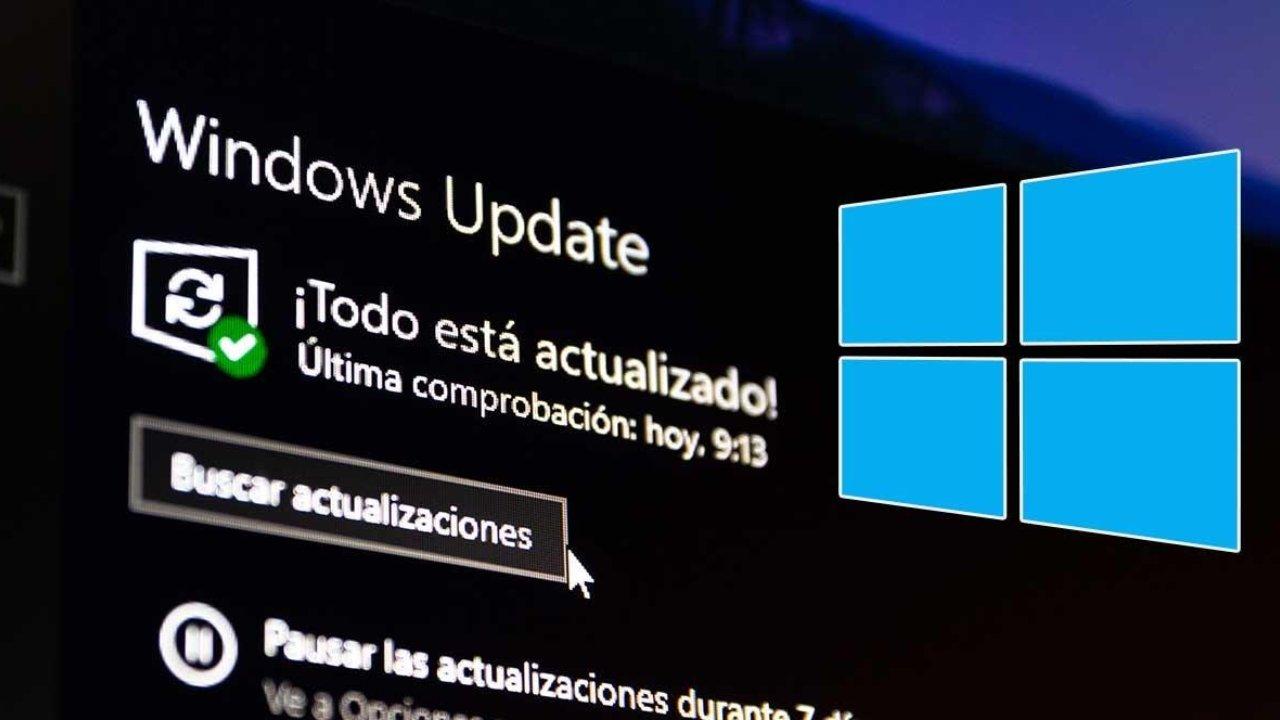
کچھ خودکار اپ ڈیٹس ڈرائیوروں کو غیر موازن ورژن سے بدل سکتے ہیں یا عارضی طور پر دستیاب اختیارات کو محدود کر سکتے ہیں۔ اسے ٹھیک کرنے کے لیے:
- رسائی کنفیگریشن > ونڈوز اپ ڈیٹ اور اختیاری اپ ڈیٹس تلاش کریں، خاص طور پر ڈرائیورز "اختیاری" سیکشن میں۔
- اگر غلطی اپ ڈیٹ کے فوراً بعد ظاہر ہوئی تو آپ کر سکتے ہیں۔ تازہ ترین پریشانی والے اپ ڈیٹ کو ان انسٹال کریں۔ "اپ ڈیٹ کی تاریخ دیکھیں" سے۔
- کبھی کبھی ونڈوز کے پچھلے ورژن پر واپس جانا (سسٹم کی بحالی حالیہ تبدیلیوں سے پیدا ہونے والے تنازعات کو حل کر سکتی ہے۔.
ڈسپلے ڈرائیور کو جلدی سے دوبارہ شروع کریں۔
ونڈوز آپ کو ایک سادہ مجموعہ کا استعمال کرتے ہوئے ڈسپلے ڈرائیور کو دوبارہ ترتیب دینے کی اجازت دیتا ہے:
- دبائیں Win + Ctrl + Shift + B. آپ کو ایک بیپ سنائی دے گی اور اسکرین مختصر طور پر چمک اٹھے گی۔ یہ پی سی کو دوبارہ شروع کیے بغیر گرافکس ڈرائیور کو دوبارہ ترتیب دیتا ہے، جو کبھی کبھار ڈرائیور کی غلطیوں کو ٹھیک کر سکتا ہے۔
عمل کو دہرائیں اور دوبارہ کوشش کریں۔ اگر پہلا حل کام نہیں کرتا ہے، لیکن خرابی برقرار رہتی ہے، تو آپ کو درج ذیل متبادلات کو آزمانا چاہیے۔
حسب ضرورت پروگراموں کی وجہ سے غلط کنفیگریشنز
ایسی تھرڈ پارٹی ایپلی کیشنز ہیں جو اسٹارٹ مینو، ٹاسک بار، یا وال پیپر کو ونڈوز کی اجازت سے ہٹ کر تبدیل کرتی ہیں۔ یہ پروگرام سنگین تنازعات کا سبب بن سکتے ہیں، ریزولوشن کو تبدیل کرنے یا غیر معمولی رویے کو پیدا کرنے سے روک سکتے ہیں۔
- Desinstala todos los غیر سرکاری حسب ضرورت پروگرام y comprueba si el error desaparece.
- ایسی ایپلی کیشنز کو انسٹال کرنے سے گریز کریں جو سسٹم فائلوں میں زبردستی تبدیلیاں لا کر بصری شکل کو بہتر بنانے کا وعدہ کرتی ہیں۔
- کبھی کبھی، ان پروگراموں کو ہٹانے کے بعد یہ ضروری ہے اپنے کمپیوٹر کو دوبارہ شروع کریں اور بصری ترتیبات کو ڈیفالٹ اقدار پر بحال کریں۔.
اسکیلنگ، DPI، اور آئیکن اور فونٹ کے سائز کے مسائل
ہائی ریزولیوشن (4K، 2K) اور کمپیکٹ سائز مانیٹر پر، شبیہیں اور متن کو نظر آنا عام ہے ضرورت سے زیادہ چھوٹا. ونڈوز آپ کو آسانی سے اسکیلنگ کو ایڈجسٹ کرنے کی اجازت دیتا ہے:
- پر جائیں۔ اسکرین کی ترتیبات.
- En پیمانہ اور ڈیزائن، اپنی پسند کے مطابق فیصد کو ایڈجسٹ کریں۔ کمپیکٹ 125K مانیٹر پر ایک عام قدر 150% یا 4% ہے۔
- کسٹم اسکیلنگ کا استعمال کرتے ہوئے ڈی پی آئی کو دستی طور پر تبدیل کرنے سے گریز کریں جب تک کہ آپ کے پاس اعلیٰ مہارتیں نہ ہوں، کیونکہ اس کے نتیجے میں متن اور ایپلیکیشنز دھندلی یا ناجائز ہو سکتی ہیں۔
- اگر آپ کو اسکیلنگ تبدیل کرنے کے بعد پچھلی اقدار پر واپس آنے میں پریشانی ہو تو اپنے کمپیوٹر کو دوبارہ شروع کریں اور تجویز کردہ قدر کو منتخب کرتے ہوئے عمل کو دہرائیں۔
کچھ پروگرام دھندلے یا مخصوص اسکیلنگ اقدار کے ساتھ مطابقت نہیں رکھتے۔. ان صورتوں میں، مختلف فیصد آزمائیں جب تک کہ آپ بہترین نتیجہ حاصل نہ کر لیں۔
اعلی درجے کے حل: ریزولوشن مینجمنٹ کے لیے بیرونی افادیت
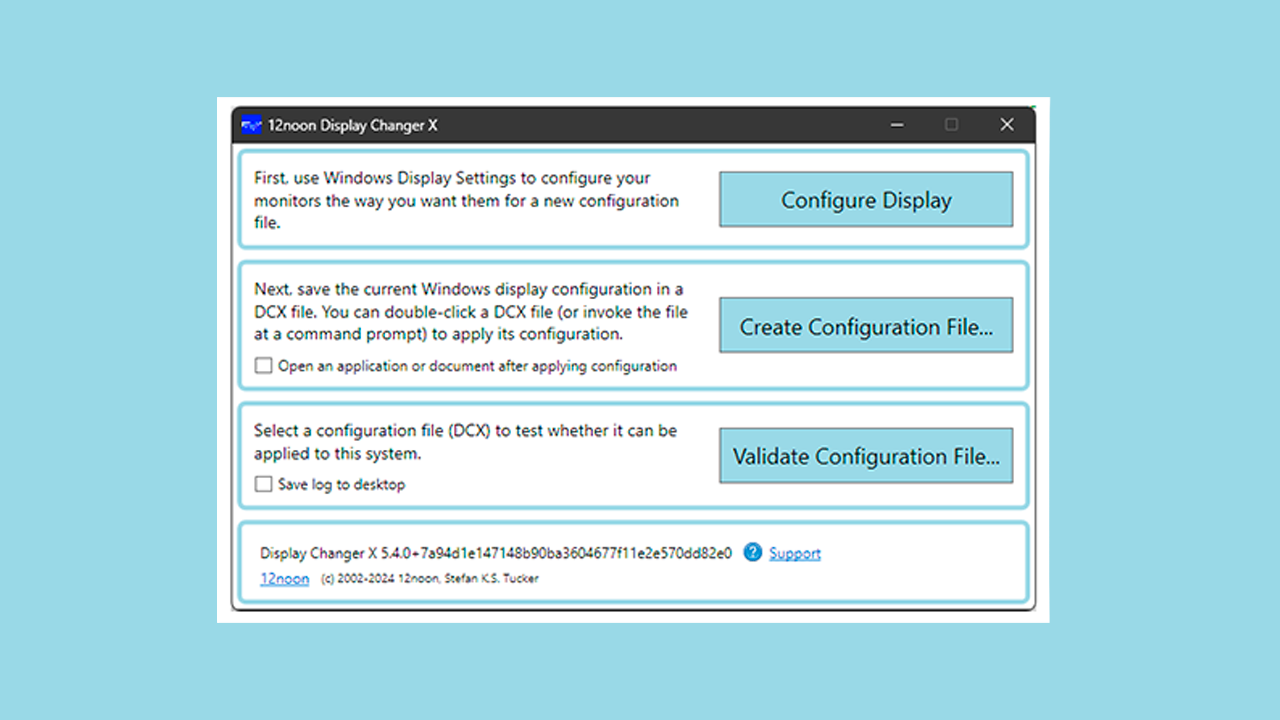
اگر، مندرجہ بالا تمام باتوں کے باوجود، آپ ونڈوز سے ریزولوشن کو تبدیل کرنے سے قاصر ہیں، تو تھرڈ پارٹی کی خصوصی افادیتیں موجود ہیں:
- کسٹم ریزولوشن یوٹیلیٹی (CRU)اگر آپ ملٹی مانیٹر سیٹ اپ استعمال کرتے ہیں تو آپ کو حسب ضرورت ریزولوشنز بنانے، جدید ترتیبات شامل کرنے اور مطلوبہ مانیٹر منتخب کرنے کی اجازت دیتا ہے۔
- ڈسپلے چینجر ایکس: آپ کے ڈسپلے (ز) کے لیے تمام ترتیبات کو منظم کرنے کے لیے جدید ٹول، بشمول جب آپ ایپلیکیشنز کو بند کرتے ہیں تو ونڈوز کو ان ریزولیوشنز کو مجبور کرنا جن کا پتہ نہیں چلتا اور اصل سیٹنگز کو بحال کرنا۔
Atención: ان پروگراموں کے انتظام کے لیے درمیانے درجے کے علم کی ضرورت ہوتی ہے۔ ان کا استعمال صرف اس صورت میں کریں جب آپ واضح ہوں کہ آپ کیا کر رہے ہیں۔جیسا کہ غیر مطابقت پذیر ریزولوشنز کو مجبور کرنے کے نتیجے میں سیاہ اسکرینیں یا ناپسندیدہ نتائج برآمد ہوسکتے ہیں۔ ہمیشہ اپنی پچھلی ترتیب کی بیک اپ کاپیاں بنائیں۔
سسٹم فائلوں کا کردار اور میلویئر کی موجودگی

بعض اوقات، ریزولوشن کے مسائل کا ماخذ خراب سسٹم فائلز یا بدنیتی پر مبنی سافٹ ویئر کا عمل ہو سکتا ہے۔
- پر چلتا ہے۔ کمانڈ پرامپٹ (cmd) بطور ایڈمنسٹریٹر کمانڈ:
sfc /scannow. یہ عمل آپ کے سسٹم پر خراب فائلوں کو اسکین اور مرمت کرے گا جو آپ کے ڈسپلے کو متاثر کر سکتی ہیں۔ - ایک پاس مکمل وائرس اور میلویئر اسکین ونڈوز ڈیفنڈر یا کوئی اور قابل اعتماد اینٹی وائرس استعمال کرنا۔ ایسے وائرس ہیں جو ڈسپلے کی ترتیبات کو تبدیل کر سکتے ہیں اور کچھ افعال کو روک سکتے ہیں۔
اگر آپ کے کمپیوٹر کو صاف کرنے کے بعد بھی مسائل برقرار رہتے ہیں، تو اپنے سسٹم کو پچھلے مقام پر بحال کرنے پر غور کریں جہاں یہ ٹھیک سے کام کر رہا تھا۔
سسٹم کی بحالی: اس مقام پر واپس جائیں جہاں سب کچھ کام کرتا ہے۔
اگر آپ نے پوائنٹس کو بحال کیا ہے تو ونڈوز آپ کو وقت پر واپس جانے کی اجازت دیتا ہے، جو روایتی حل کام نہ کرنے پر زندگی بچانے والا ہو سکتا ہے۔
- بنانا a "کنٹرول پینل" تلاش کریں اسٹارٹ مینو اور رسائی میں۔
- Entra en «سسٹماور پھر میںاعلی درجے کی نظام کی ترتیبات"
- منتخب کریں۔ "سسٹم پروٹیکشن" ٹیب اور دبائیں سسٹم کی بحالی.
- مسئلہ حل ہونے سے پہلے نقطہ کا انتخاب کریں اور بتائے گئے اقدامات پر عمل کریں۔
اگر آپ کے پاس کوئی بحالی پوائنٹس نہیں بنائے گئے ہیں، انہیں مستقبل کے لیے فعال کرنے کا مشورہ دیا جاتا ہے۔چونکہ وہ بہت کم جگہ لیتے ہیں اور آپ کا کافی وقت اور پریشانی بچا سکتے ہیں۔
عام مسائل کے لیے دیگر مخصوص حل

کیا آپ صرف ایک پروگرام یا گیم میں ریزولوشن تبدیل نہیں کر سکتے؟
بعض اوقات مسئلہ صرف ایک مخصوص ایپلیکیشن میں ہوتا ہے، جیسے کہ ویڈیو گیم جو آپ کو مطلوبہ ریزولوشن یا زبردستی ونڈو موڈ کو منتخب کرنے کی اجازت نہیں دیتا ہے۔ یہ عام طور پر اس وجہ سے ہوتا ہے کہ کھیل جاری ہے۔ ونڈو موڈ یا بارڈر لیس ونڈو، جو ڈیسک ٹاپ ریزولوشن اور فریکوئنسی استعمال کرتا ہے، گیم کا نہیں۔ اسے ٹھیک کرنے کے لیے:
- کھیل میں چلائیں۔ مکمل سکرین موڈ، جو آپ کو ریزولوشن کو آزادانہ طور پر تبدیل کرنے کی اجازت دے گا۔
- اگر فل سکرین آپشن نظر نہیں آتا ہے تو اس کی وجہ یہ ہو سکتی ہے۔ گرافکس کی حدود یا خود گرافکس کارڈ کی ترتیب کھیل.
- چیک کریں کہ ڈرائیوروں کو اپ ڈیٹ کیا گیا ہے۔چونکہ ان میں غلطیاں تبدیلیوں کو روک سکتی ہیں۔
کیا سکرین دھاریاں، ٹمٹماہٹ، یا عجیب رنگ دکھا رہی ہے؟
یہ علامات اکثر سے متعلق ہیں سنگین ہارڈ ویئر یا ڈرائیور کی ناکامی۔. Los pasos recomendados son:
- اپنے گرافکس ڈرائیورز کو اپ ڈیٹ کریں۔
- کیبل اور کنیکٹر کی حالت چیک کریں۔ (اگر ممکن ہو تو کیبل یا پورٹ تبدیل کریں)۔
- دوسرا مانیٹر آزمائیں۔ جسمانی ناکامی کو مسترد کرنا۔
- اگر مسئلہ صرف اعلی قراردادوں پر ہوتا ہے، تو امکان ہے کہ کچھ اجزاء اس کی حمایت نہیں کرتے ہیں۔.
کیا اپ ڈیٹ کے بعد آپ کی سکرین بہت بڑی یا چھوٹی نظر آتی ہے؟
یہ عام طور پر اس وجہ سے ہے کہ ریزولوشن صحیح طریقے سے سیٹ نہیں کیا گیا ہے یا اسکیلنگ بدل گئی ہے۔ پر جائیں۔ اسکرین کی ترتیبات اور دونوں پیرامیٹرز کو تجویز کردہ قدر میں ایڈجسٹ کریں۔
ونڈوز میں خودکار ویڈیو بڑھانے کو غیر فعال کریں۔
ونڈوز کے تازہ ترین ورژن میں ویڈیو کے معیار کو "بڑھانے" کے لیے خودکار خصوصیات شامل ہیں، لیکن یہ کچھ کمپیوٹرز پر ریزولیوشن کی مطابقت کو متاثر کر سکتی ہیں۔ تک رسائی کنفیگریشن > سسٹم > سکرینخودکار ویڈیو پروسیسنگ سے متعلق آپشن کو تلاش کریں اور اگر آپ کو شبہ ہے کہ فعال ہونے کے بعد اس سے تنازعہ پیدا ہوا ہے تو اسے غیر فعال کریں۔
اگر مندرجہ بالا حلوں میں سے کوئی بھی کام نہ کرے تو کیا کریں؟
اگر مندرجہ بالا تمام متبادلات ناکام ہو جاتے ہیں تو صرف دو ہی آپشنز ہیں: ونڈوز کو صاف ستھرا دوبارہ انسٹال کرنا یا ممکنہ جسمانی خرابیوں کا اندازہ لگانا (گرافکس کارڈ، ڈسپلے یا مدر بورڈ میں)۔ کے ساتھ چیک کرنا نہ بھولیں۔ servicio técnico oficial اگر آپ کا سامان وارنٹی کے تحت ہے، اور اگر آپ کو شروع ہونے کے فوراً بعد مسلسل ناکامی یا بلیک اسکرین کی علامات کا پتہ چلتا ہے تو ماہر پیشہ ور سے مشورہ کریں۔
حل کے مسائل کے بارے میں اکثر پوچھے گئے سوالات
- میرے مانیٹر پر تمام ممکنہ ریزولوشنز کیوں نہیں دکھائے جاتے ہیں؟ ہو سکتا ہے آپ کا گرافکس کارڈ یا کیبل مطابقت نہ رکھتا ہو، یا غلط ڈرائیور انسٹال ہو سکتے ہیں۔
- اگر میرا مانیٹر ریزولوشن تبدیل کرنے کے بعد ایک سیاہ تصویر دکھاتا ہے تو کیا ہوگا؟ چند سیکنڈ انتظار کریں؛ ونڈوز عام طور پر خود بخود پچھلی قدر پر واپس آجائے گا اگر اسے سگنل کا پتہ نہیں چلتا ہے۔
- کیا میں غیر تعاون یافتہ قرارداد پر مجبور کر سکتا ہوں؟ ہاں، CRU جیسے جدید پروگراموں کے ساتھ یا NVIDIA/AMD پینلز سے، اگرچہ مانیٹر جسمانی طور پر اس کی مدد نہیں کرتا ہے تو اس کی سفارش نہیں کی جاتی ہے، کیونکہ یہ آلات کو نقصان پہنچا سکتا ہے یا اسکرین کو عارضی طور پر ناقابل استعمال بنا سکتا ہے۔
- اسکیلنگ کو ایڈجسٹ کرنے کے بعد کچھ متن اور مینو دھندلے کیوں نظر آتے ہیں؟ کچھ پرانی ایپلی کیشنز ہائی DPI اسکیلنگ کے لیے تیار نہیں ہیں۔ دیگر فیصد آزمائیں یا ایپ کو مطابقت موڈ میں چلائیں۔
مستقبل میں حل کے مسائل سے بچنے کے لیے حتمی سفارشات
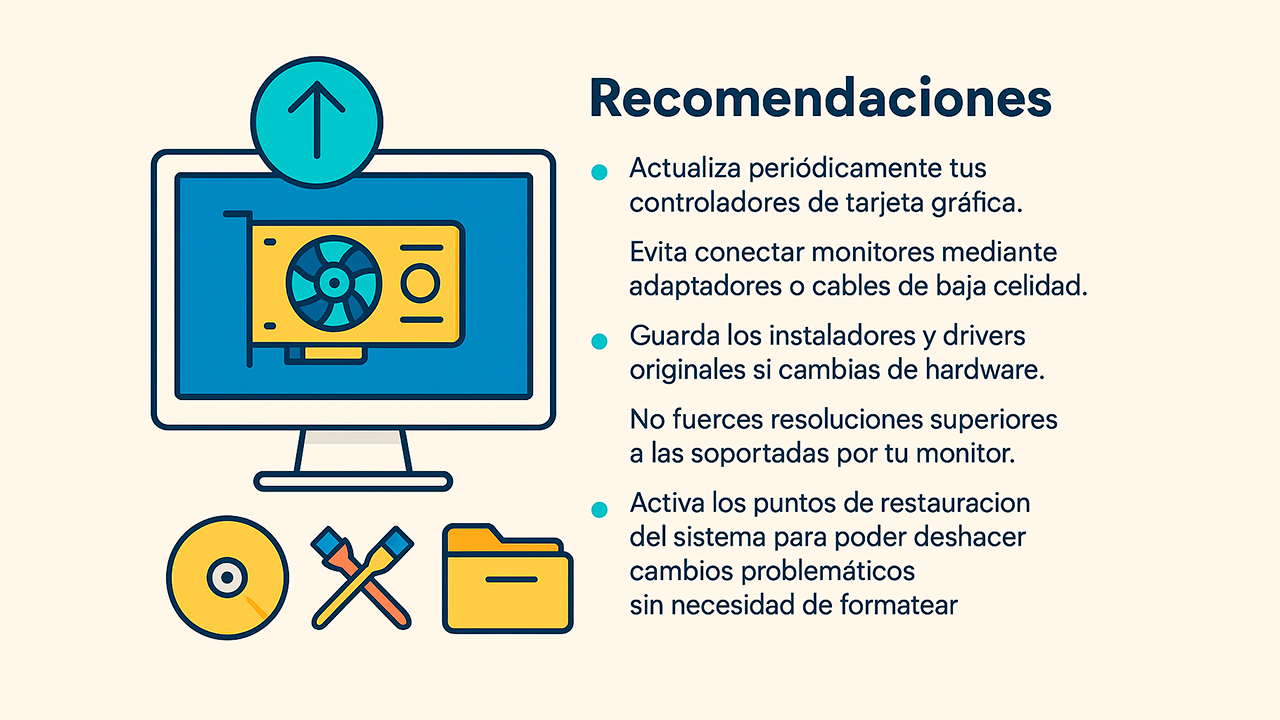
- Actualiza periódicamente آپ کے گرافکس کارڈ ڈرائیورز۔
- اجتناب کریں۔ کے ذریعے مانیٹر جوڑیں۔ کم معیار کے اڈاپٹر یا کیبلز.
- اصل انسٹالرز اور ڈرائیور رکھیں اگر آپ ہارڈ ویئر کو تبدیل کرتے ہیں۔
- اعلیٰ قراردادوں پر مجبور نہ کریں۔ آپ کے مانیٹر کے ذریعے سپورٹ کرنے والوں کے لیے۔
- سسٹم ریسٹور پوائنٹس کو چالو کریں۔ فارمیٹنگ کے بغیر مشکل تبدیلیوں کو کالعدم کرنے کے قابل ہونا۔
تکنیکوں، سفارشات اور ٹولز کے اس مجموعہ کے ساتھ، آپ کے پاس عملی طور پر کسی بھی متعلقہ تنازعہ کو حل کرنے کے لیے ایک جامع اور انتہائی قابل رسائی گائیڈ ہے۔ چاہے یہ غلط کنفیگریشن ہو، ڈرائیور کی ناکامی، ہارڈ ویئر کی حدود، ایپلیکیشن تنازعات، یا اپ ڈیٹس سے پیدا ہونے والے مسائل، رسائی کے اندر ہمیشہ ایک حل ہوتا ہے جو سازوسامان کو فارمیٹنگ یا تبدیل کرنے کا سہارا لینے سے گریز کرتا ہے۔ antes de tiempo.
Lo esencial es ہر معاملے میں مناسب اقدامات پر عمل کریں۔اس میں شامل تمام عناصر کو چیک کریں اور پہلے تمام کم ناگوار متبادل کو ختم کیے بغیر سخت حل میں جلدی نہ کریں۔ اگر آپ کو کوئی شک ہے تو اسے یاد رکھیں آپ ہمیشہ پیشہ ورانہ تکنیکی مدد یا خصوصی کمیونٹیز سے رجوع کر سکتے ہیں۔، لیکن سب سے زیادہ عام غلطیاں اب کسی بھی صارف کی پہنچ میں ہیں جو تفصیلی روڈ میپ پر عمل کرنے کو تیار ہیں۔

میں ٹیکنالوجی کا شوقین ہوں جس نے اپنی "geek" دلچسپیوں کو ایک پیشہ میں بدل دیا ہے۔ میں نے اپنی زندگی کے 10 سال سے زیادہ جدید ٹیکنالوجی کا استعمال کرتے ہوئے اور خالص تجسس کے تحت ہر قسم کے پروگراموں کے ساتھ ٹنکرنگ کرتے ہوئے گزارے ہیں۔ اب میں نے کمپیوٹر ٹیکنالوجی اور ویڈیو گیمز میں مہارت حاصل کر لی ہے۔ اس کی وجہ یہ ہے کہ میں 5 سال سے زیادہ عرصے سے ٹیکنالوجی اور ویڈیو گیمز پر مختلف ویب سائٹس کے لیے لکھ رہا ہوں، ایسے مضامین تخلیق کر رہا ہوں جو آپ کو ایسی زبان میں معلومات فراہم کرنے کی کوشش کر رہے ہیں جو ہر کسی کو سمجھ میں آتی ہے۔
اگر آپ کا کوئی سوال ہے تو، میرا علم ونڈوز آپریٹنگ سسٹم کے ساتھ ساتھ موبائل فون کے لیے اینڈرائیڈ سے متعلق ہر چیز سے ہے۔ اور میری وابستگی آپ کے ساتھ ہے، میں ہمیشہ چند منٹ گزارنے اور انٹرنیٹ کی اس دنیا میں آپ کے کسی بھی سوال کو حل کرنے میں آپ کی مدد کرنے کو تیار ہوں۔