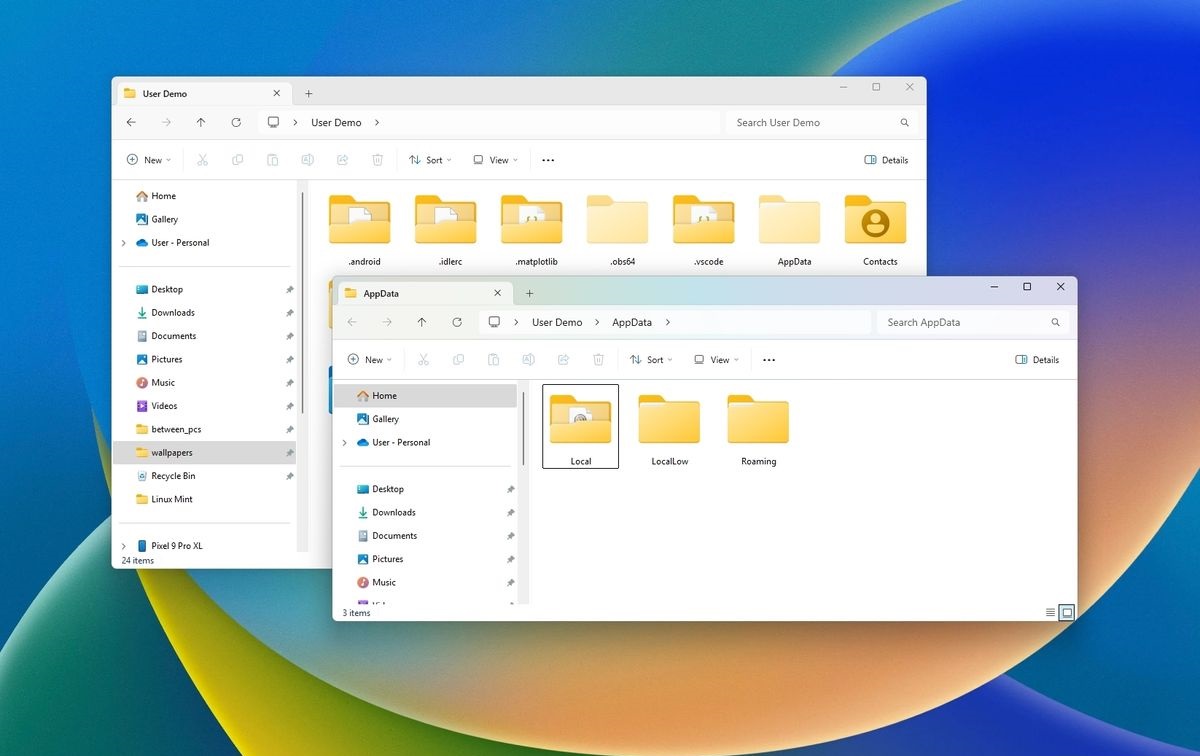
- AppData فولڈر ونڈوز ایپلیکیشن ڈیٹا اور سیٹنگز کو اسٹور کرتا ہے۔
- اس میں تین ذیلی فولڈرز ہیں: لوکل، لوکل لو اور رومنگ، ہر ایک مختلف فنکشنز کے ساتھ۔
- یہ ایک پوشیدہ فولڈر ہے اور اسے ایکسپلورر یا رن (%appdata%) سے حاصل کیا جا سکتا ہے۔
- ایپ ڈیٹا فائلوں کو سسٹم میں ان کے استعمال کو جانے بغیر حذف کرنے کی سفارش نہیں کی جاتی ہے۔

اگر آپ نے کبھی ونڈوز میں کسی ایپلیکیشن کی کنفیگریشن فائل کو تلاش کرنے کی کوشش کی ہے، تو آپ نے اس کے بارے میں سنا ہوگا۔ AppData. اگرچہ یہ ایک پوشیدہ فولڈر ہے، لیکن یہ آپریٹنگ سسٹم میں ایک اہم کردار ادا کرتا ہے کیونکہ یہ انسٹال کردہ ایپلی کیشنز کا اہم ڈیٹا محفوظ کرتا ہے۔ اس مضمون میں، ہم تفصیل سے بیان کریں گے یہ کیا ہے، یہ کہاں واقع ہے اور اس تک آسانی سے کیسے رسائی حاصل کی جائے۔
اگرچہ روزمرہ کی زندگی میں عام طور پر ہمیں اس فولڈر کو استعمال کرنے کی ضرورت نہیں ہوتی، اگر ہم کرنا چاہیں تو یہ بہت مفید ہو سکتا ہے۔ بیک اپ سیٹنگز، ڈیٹا ریکور کریں یا ایڈوانس ایڈجسٹمنٹ کریں۔ بعض ایپلی کیشنز میں. اگلا، آئیے وہ سب کچھ تلاش کریں جو آپ کو AppData کے بارے میں جاننے کی ضرورت ہے۔
¿Qué es la carpeta AppData?
La carpeta AppData سسٹم پر ایک ایسی جگہ ہے جہاں ونڈوز انسٹال کردہ ایپلیکیشنز کے لیے مخصوص فائلوں اور سیٹنگز کو اسٹور کرتا ہے۔ ہر ونڈوز صارف کا انفرادی طور پر اپنا AppData فولڈر ہوتا ہے، جس سے ہر ایک اکاؤنٹ کی اجازت ہوتی ہے۔ اپنی مرضی کے مطابق ترتیب de sus programas.

AppData کے اندر ہمیں ملتا ہے۔ تین اہم ذیلی فولڈرز:
- Local: آلہ کے لیے مخصوص ڈیٹا پر مشتمل ہے جو دوسرے آلات کے ساتھ مطابقت پذیر نہیں ہے۔
- LocalLow: مقامی کی طرح، لیکن ان ایپلی کیشنز کے ذریعہ استعمال کیا جاتا ہے جو اعلی حفاظتی پابندیوں کے ساتھ کام کرتی ہیں۔
- Roaming: ڈیٹا کو اسٹور کرتا ہے جو مختلف آلات کے درمیان مطابقت پذیر ہوسکتا ہے اگر اکاؤنٹ ڈومین یا کلاؤڈ سسٹم سے منسلک ہے۔
¿Dónde se encuentra la carpeta AppData?
پہلے سے طے شدہ طور پر، AppData فولڈر پوشیدہ ہے اور درج ذیل راستے میں واقع ہے:
C:\Users\TuUsuario\AppData
اگر آپ صرف براؤز کرکے اس تک رسائی حاصل کرنے کی کوشش کرتے ہیں۔ فائل ایکسپلورر، آپ اسے نہیں دیکھ سکتے کیونکہ ونڈوز اسے بطور ڈیفالٹ چھپاتا ہے۔
اسے مرئی بنانے کے لیے، آپ ان اقدامات پر عمل کر سکتے ہیں:
- Primero abrimos el فائل ایکسپلورر.
- پھر ہم ٹیب پر کلک کرتے ہیں۔ Vista (یا ونڈوز 11 میں اختیارات کے مینو میں)۔
- آخر میں، ہم آپشن کو چالو کرتے ہیں۔ Elementos ocultos پوشیدہ فولڈرز کو دکھانے کے لیے۔
رن سے ایپ ڈیٹا تک رسائی حاصل کریں۔
اگر ہم AppData فولڈر کو کھولنے کے لیے اس سے بھی تیز تر طریقہ تلاش کر رہے ہیں، تو ہم ڈائیلاگ باکس کے ذریعے ایسا کر سکتے ہیں۔ پھانسی del siguiente modo:
- Presionamos las teclas ونڈوز + آر رن کھولنے کے لیے۔
- Escribimos
%appdata%y pulsamos داخل کریں۔.
یہ ہمیں براہ راست ذیلی فولڈر پر لے جائے گا۔ رومنگ AppData کے اندر۔ اگر ہم رسائی حاصل کرنا چاہتے ہیں۔ Local o LocalLow، ہمیں ایکسپلورر میں صرف ایک سطح واپس جانا ہے۔
کیا AppData فائلوں کو حذف کرنا محفوظ ہے؟
AppData کے اندر فائلوں کو حذف کرنے سے ایپلیکیشنز کے کام کاج متاثر ہو سکتا ہے۔ تاہم، کچھ ڈیٹا، جیسے کہ وہ عارضی فائلیںجگہ خالی کرنے کے لیے محفوظ طریقے سے حذف کیا جا سکتا ہے۔
اگر آپ کی ضرورت ہے اپنے پی سی پر جگہ خالی کرو، سے فائلوں کو حذف کرنے کا مشورہ دیا جاتا ہے۔ caché یا جیسے اوزار استعمال کریں۔ Limpieza de Disco ونڈوز پر.
AppData فولڈر تک رسائی کب مفید ہے؟
درج ذیل صورتوں میں AppData تک رسائی کی ضرورت ہو سکتی ہے:
- Restauración de configuraciones: اگر ہم نے ایپلیکیشن کنفیگریشن کھو دی ہے اور ہم اسے بحال کرنا چاہتے ہیں۔
- Copias de seguridad manuales: ونڈوز کو دوبارہ انسٹال کرنے سے پہلے اپنے پروگرام کے ڈیٹا اور سیٹنگز کا بیک اپ لینے کے لیے۔
- ڈیٹا کی بازیابی: کچھ ایپس یہاں ضروری ڈیٹا اسٹور کرتی ہیں، جیسے کہ صارف کی تاریخیں یا پروفائلز۔
AppData فولڈر ونڈوز کا ایک لازمی جزو ہے جو ایپلی کیشن کی اہم معلومات کو محفوظ کرتا ہے۔ اگرچہ یہ پوشیدہ ہے، اس تک رسائی مختلف حالات میں مفید ہو سکتی ہے، جیسے کہ بیک اپ کرنا یا کنفیگریشن کے مسائل کو حل کرنا۔ اگرچہ بغیر علم کے اس کے مواد میں ترمیم کرنا مناسب نہیں ہے، لیکن یہ جاننا کہ یہ کہاں ہے اور اس کا نظم کیسے کیا جائے کسی بھی جدید صارف کے لیے بہت فائدہ ہو سکتا ہے۔

مختلف ڈیجیٹل میڈیا میں دس سال سے زیادہ کے تجربے کے ساتھ ٹیکنالوجی اور انٹرنیٹ کے مسائل میں ماہر ایڈیٹر۔ میں نے ای کامرس، کمیونیکیشن، آن لائن مارکیٹنگ اور اشتہاری کمپنیوں کے لیے ایڈیٹر اور مواد تخلیق کار کے طور پر کام کیا ہے۔ میں نے معاشیات، مالیات اور دیگر شعبوں کی ویب سائٹس پر بھی لکھا ہے۔ میرا کام بھی میرا جنون ہے۔ اب، میں اپنے مضامین کے ذریعے Tecnobitsمیں ان تمام خبروں اور نئے مواقع کو تلاش کرنے کی کوشش کرتا ہوں جو ٹیکنالوجی کی دنیا ہمیں اپنی زندگیوں کو بہتر بنانے کے لیے ہر روز پیش کرتی ہے۔