- امیج ریکگنیشن (OCR) اب ونڈوز 11 اور پاور ٹوز میں بنایا گیا ہے۔
- تصاویر یا اسکرین شاٹس سے متن نکالنے کے کئی قابل اعتماد اور مفت طریقے ہیں۔
- OneNote اور آن لائن سروسز جیسے ٹولز کسی بھی صارف کے لیے دستیاب اختیارات کو مکمل کرتے ہیں۔
- مناسب ترین طریقہ کا انتخاب ونڈوز کے ورژن اور استعمال ہونے والی تصویر کی قسم پر منحصر ہے۔
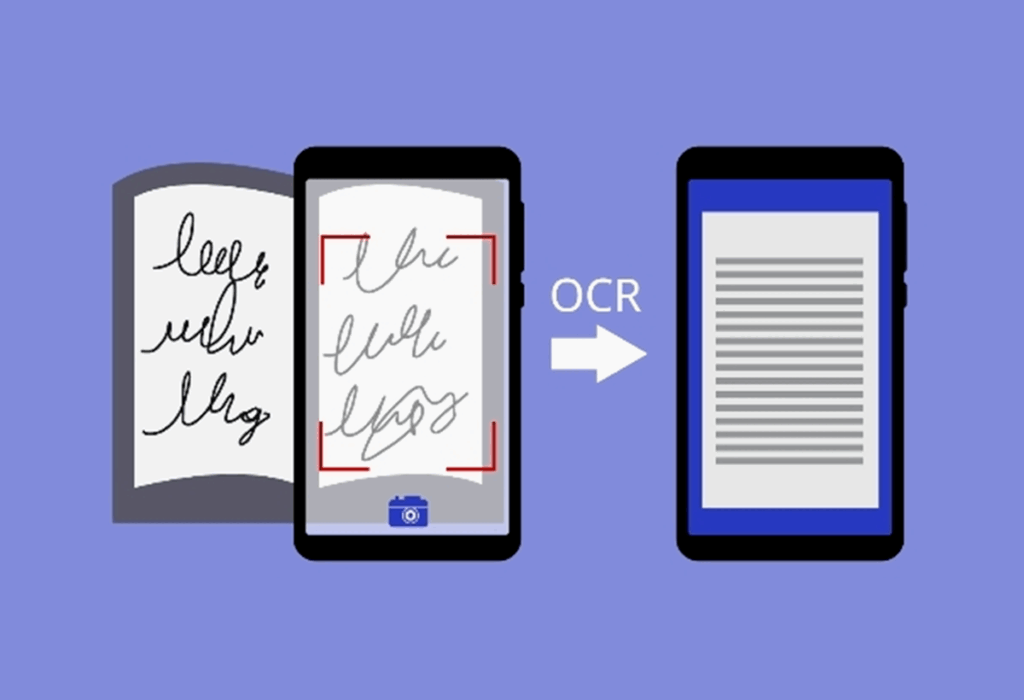
ڈیجیٹل دور میں، اپنے کمپیوٹر پر کسی تصویر یا تصویر سے معلومات حاصل کریں۔ ایک تیزی سے عام ضرورت بن گیا ہے. چاہے آپ پرنٹ شدہ دستاویزات کو اسکین کرنا چاہتے ہیں، اسکرین شاٹ سے ڈیٹا بازیافت کرنا چاہتے ہیں، یا کسی نے آپ کو بھیجی ہوئی تصویر سے متن کاپی کرنا چاہتے ہیں، ونڈوز اسے کرنے کے کئی طریقے پیش کرتا ہے۔
بہت سے صارفین اس سے لاعلم ہیں۔ ونڈوز میں تصویر سے متن نکالیں۔ آپریٹنگ سسٹم کے تازہ ترین ورژنز اور بعض بیرونی ٹولز میں شامل نئی خصوصیات کی بدولت اب یہ پہلے سے کہیں زیادہ آسان ہے۔ مائیکروسافٹ نے اہم پیش رفت کی ہے اس کام کو آسان بنانے کے لیے، بڑی مقدار میں معلومات کو دستی طور پر لکھنے کی ضرورت سے گریز کریں۔
OCR کیا ہے اور اس کا استعمال کیا ہے؟

عملی طریقوں اور ٹولز کے ساتھ کاروبار میں اترنے سے پہلے، اس اہم تصور کے بارے میں واضح ہونا ضروری ہے جو اس عمل کو قابل بناتا ہے: آپٹیکل کریکٹر ریکگنیشنکے نام سے جانا جاتا ہے۔ او سی آر انگریزی میں اس کے مخفف سے (آپٹیکل کریکٹر ریکگنیشن)۔ یہ ٹیکنالوجی تصاویر، تصاویر یا ویڈیوز میں موجود پرنٹ شدہ یا ہاتھ سے لکھے ہوئے حروف کی شناخت اور ڈیجیٹائز کرتا ہے، اور انہیں قابل تدوین متن میں تبدیل کرتا ہے۔
روزمرہ کی زندگی میں OCR کی افادیت بہت زیادہ ہے۔ آپ اسکین شدہ دستاویزات، فوٹو پوسٹرز، اسکرین شاٹس، یا کسی ایسی تصویر سے مواد کاپی کر سکتے ہیں جہاں متن کو عام طور پر منتخب نہیں کیا جا سکتا ہے۔. اس طرح، وہ متن کلپ بورڈ پر چلا جاتا ہے اور آپ اسے ترمیم، ترجمہ، اشتراک، یا ذخیرہ کرنے کے لیے کسی بھی ایپلیکیشن میں چسپاں کر سکتے ہیں۔
ونڈوز میں تصویر سے متن نکالنے کے اہم طریقے
ہم ان تمام عملی اور موجودہ متبادلات کو توڑنے جا رہے ہیں جنہیں آپ ونڈوز میں تصاویر سے متن نکالنے کے لیے استعمال کر سکتے ہیں، دونوں سسٹم کے اپنے ٹولز کا استعمال کرتے ہوئے اور اضافی مفت یوٹیلیٹیز یا آن لائن ایپلی کیشنز کا استعمال کرتے ہوئے۔ ہر طریقہ کے اس کے فوائد، خصوصیات اور مثالی استعمال کے معاملات ہیں.
1. ونڈوز 11 میں بنائے گئے سنیپنگ ٹول اور او سی آر کا استعمال
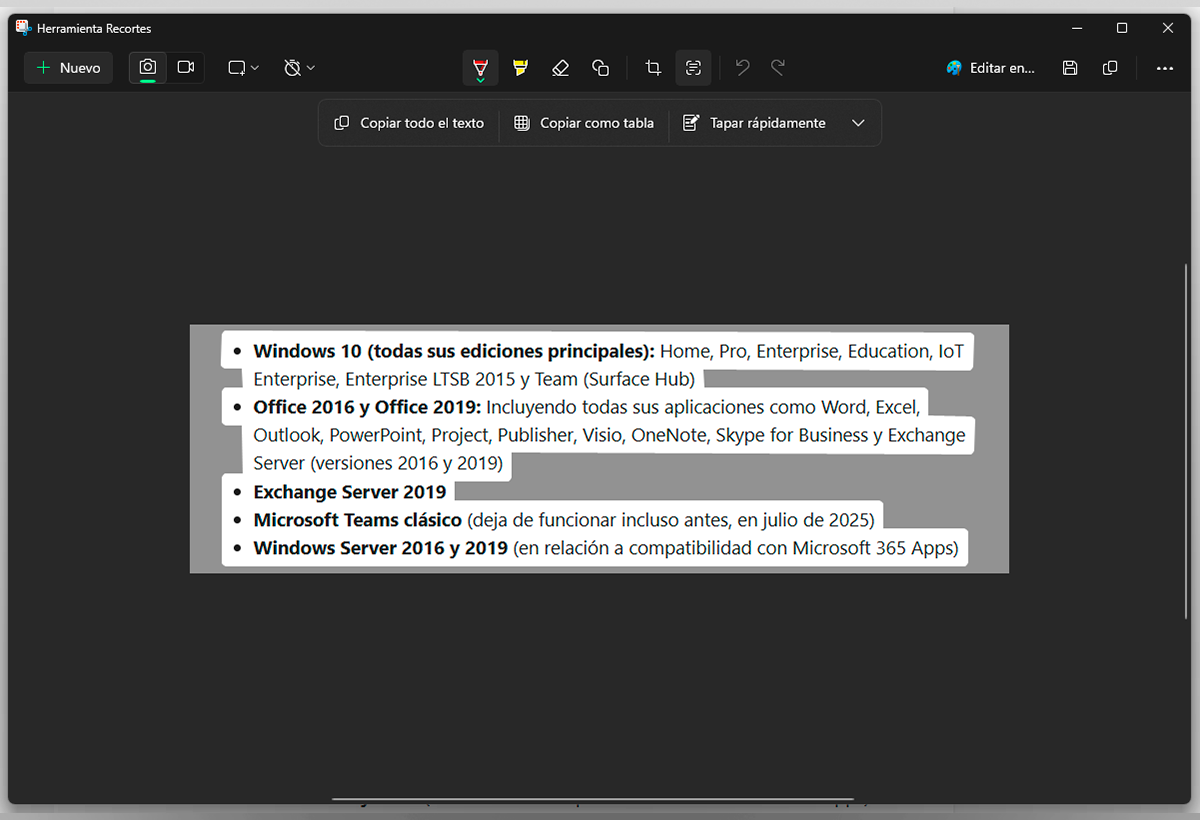
چونکہ مائیکروسافٹ نے ونڈوز 23 2H11 اپ ڈیٹ جاری کیا ہے، روایتی سنیپنگ ٹول نے ایک بڑی تبدیلی کی ہے۔. اب کا ایک فنکشن شامل ہے۔ انٹیگریٹڈ OCR جو تصاویر اور اسکرین شاٹس میں متن کو درست طریقے سے پہچانتا ہے۔ یہ شاید سب سے سیدھا اور غیر پیچیدہ آپشن ہے۔
ونڈوز 11 میں سنیپنگ ٹول کے ساتھ ٹیکسٹ نکالنے کے اقدامات:
- تصدیق کریں کہ آپ کے پاس Windows 11 ورژن 23H2 یا اس سے زیادہ ہے۔. یہ اپ ڈیٹ ضروری ہے، کیونکہ یہ ٹیکسٹ ریکگنیشن فیچر کو فعال کرتا ہے۔ اگر آپ کے پاس یہ نہیں ہے تو نئے سسٹم اپ ڈیٹس کو چیک کریں۔
- تصویر کھولیں۔ جس سے آپ متن نکالنا چاہتے ہیں یا سنیپنگ ایپ کا استعمال کرکے نیا اسکرین شاٹ لینا چاہتے ہیں۔ آپ ایپ کو اسٹارٹ مینو سے "Snipping Tool" تلاش کرکے یا شارٹ کٹ استعمال کرکے کھول سکتے ہیں۔ Win + Shift + S.
- موجودہ تصویر کے ساتھ کام کرنے کے لیے، صرف اوپری دائیں کونے میں تین نقطوں کو منتخب کریں اور "اوپن فائل" پر کلک کریں، پھر اپنی تصویر یا اسکرین شاٹ منتخب کریں۔
- ٹول بار میں، آپشن کو منتخب کریں۔ متن کی کارروائیاں. جب آپ اس خصوصیت پر کلک کرتے ہیں، تو نظام تصویر میں پائے جانے والے تمام متن کو خود بخود نمایاں کرنے کے لیے مصنوعی ذہانت کا استعمال کرتا ہے۔
- متن کو کاپی کرنے کے لیے، بس پر کلک کریں۔ "تمام متن کاپی کریں" سب سے اوپر، یا دستی طور پر ایک مخصوص حصہ منتخب کریں اور دائیں کلک یا استعمال کریں۔ Ctrl + C اسے کلپ بورڈ پر بھیجنے کے لیے۔
- مواد اب یہ کسی بھی ایپلیکیشن میں پیسٹ کرنے کے لیے تیار ہے۔: ورڈ، نوٹ پیڈ، میل، براؤزر، وغیرہ۔
تجاویز: بہترین نتائج کے لیے، اچھی کوالٹی، ہائی ریزولوشن والی تصاویر استعمال کریں۔، دھندلا پن یا بہت چھوٹے عناصر کے بغیر۔ ناقص معیار کی تصاویر میں، شناخت درست نہیں ہوسکتی ہے اور اس کے نتیجے میں آنے والے متن کو دوبارہ ترمیم کرنے کی ضرورت ہوگی۔
2. پاور ٹوز اور اس کا ٹیکسٹ ایکسٹریکٹر ماڈیول: ٹیکسٹ نکالنے کے لیے مکمل استعداد
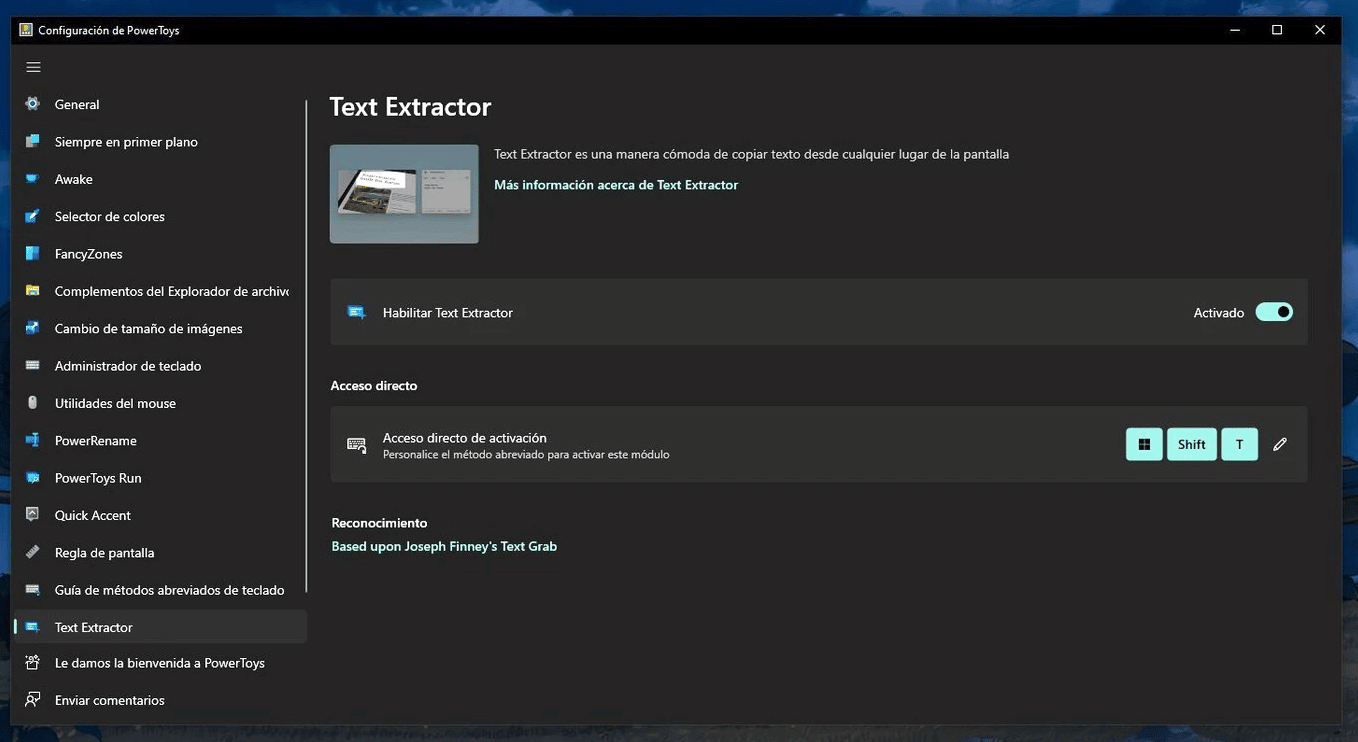
ایک اور مقبول اور بہت طاقتور متبادل، خاص طور پر اگر آپ کے پاس ونڈوز 10 ہے یا آپ مزید لچک چاہتے ہیں، وہ یوٹیلیٹی ہے۔ پاور ٹائیز مائیکروسافٹ سے. ضم کرتا ہے a فنکشن جسے ٹیکسٹ ایکسٹریکٹر کہتے ہیں۔ جو آپ کو سکرین کے کسی بھی دکھائی دینے والے حصے سے متن نکالنے کی اجازت دیتا ہے۔چاہے وہ تصویر، ویڈیو، اسکین شدہ دستاویز، یا ان ایپلیکیشنز سے بھی جو آپ کو متن کو براہ راست کاپی کرنے کی اجازت نہیں دیتی ہیں۔
PowerToys کیا ہیں؟ وہ ایک ہیں۔ آپ کے ونڈوز آپریٹنگ سسٹم سے زیادہ سے زیادہ فائدہ اٹھانے کے لیے جدید افادیت کا مفت سیٹ. اس میں شامل بہت سے اختیارات میں سے، ٹیکسٹ ایکسٹریکٹر خاص طور پر اس کام کے لیے اپنی سادگی اور افادیت کے لیے نمایاں ہے۔
پاور ٹوز ٹیکسٹ ایکسٹریکٹر کو مرحلہ وار استعمال کرنے کا طریقہ:
- PowerToys ڈاؤن لوڈ اور انسٹال کریں۔ اس کے آفیشل GitHub صفحہ یا Microsoft Store سے۔
- درخواست تک رسائی حاصل کریں اور تلاش کریں۔ "ٹیکسٹ ایکسٹریکٹر" سیکشن بائیں پینل پر.
- اس بات کو یقینی بنائیں کہ فنکشن فعال ہے. اسی اسکرین سے، آپ کی بورڈ شارٹ کٹ کو اپنی مرضی کے مطابق بنا سکتے ہیں جسے آپ ایکسٹریکٹر لانچ کرنے کے لیے چالو کریں گے (بطور ڈیفالٹ، یہ ہے Win + Shift + T).
- جب آپ متن کاپی کرنا چاہتے ہیں، تصویر کو اسکرین پر کھولیں یا رکھیں (یا کوئی بصری مواد) جس سے آپ کو معلومات نکالنے کی ضرورت ہے۔
- متعلقہ کی بورڈ شارٹ کٹ دبائیں۔. آپ دیکھیں گے کہ اسکرین سیاہ ہوتی ہے اور علاقے کو منتخب کرنے کے لیے ایک کراس ظاہر ہوتا ہے۔
- بائیں ماؤس کے بٹن کو دبا کر منتخب کریں۔ وہ مخصوص علاقہ جہاں پر قبضہ کیا جانا ہے متن واقع ہے۔
- جاری ہونے پر، OCR خطے کا تجزیہ کرتا ہے اور متن کو براہ راست کلپ بورڈ پر کاپی کریں۔.
یہ طریقہ نہ صرف تصاویر کے لیے کام کرتا ہے، بلکہ اسکرین پر نظر آنے والی ہر چیز کے لیے بھی کام کرتا ہے۔ یہ مفید ہے، مثال کے طور پر، ایسی ایپلی کیشنز سے ٹیکسٹ کاپی کرنے کے لیے جو اس کی اجازت نہیں دیتی ہیں، روکی ہوئی ویڈیوز، محفوظ پی ڈی ایف، ویڈیو گیم کے اسکرین شاٹس وغیرہ۔ اس کے علاوہ، قابل اعتماد اور زبان کی مطابقت کا انحصار ونڈوز پر OCR لینگویج پیک انسٹال کیے گئے ہیں۔. اگر ضرورت ہو تو آپ پاور شیل کو بطور ایڈمنسٹریٹر استعمال کرتے ہوئے مزید زبانیں چیک اور انسٹال کر سکتے ہیں۔
PowerToys ٹیکسٹ ایکسٹریکٹر کے لیے اعلی درجے کی ترتیبات اور کنفیگریشنز
PowerToys کے اندر آپ ٹیکسٹ ایکسٹریکٹر سے متعلق کئی آپشنز کو اپنی مرضی کے مطابق بنا سکتے ہیں:
- کلیدی امتزاج: عالمی شارٹ کٹ کو اپنی ترجیحات کے مطابق ڈھالنے اور دیگر ایپلی کیشنز کے ساتھ تنازعات سے بچنے کے لیے اس میں ترمیم کریں۔
- ترجیحی زبان: OCR لینگویج پیک کا انتخاب کریں جو اس متن کے مطابق ہو جو آپ پہچاننا چاہتے ہیں۔
اگر آپ کو انسٹال یا چیک کرنے کی ضرورت ہے کہ کون سی زبانیں دستیاب ہیں، تو آپ پاور شیل کو بطور ایڈمنسٹریٹر کھول سکتے ہیں اور درج ذیل کمانڈز استعمال کر سکتے ہیں:
Get-WindowsCapability -Online | Where-Object { $_.Name -Like 'Language.OCR*' }انسٹال یا دستیاب OCR پیکجوں کی فہرست بنانے کے لیے۔$Capability = Get-WindowsCapability -Online | Where-Object { $_.Name -Like 'Language.OCR*es-ES*' }مثال کے طور پر ہسپانوی پیکج تلاش کرنے کے لیے۔$Capability | Add-WindowsCapability -Onlineاسے انسٹال کرنے کے لیے، یا$Capability | Remove-WindowsCapability -Onlineاگر آپ اسے حذف کرنا چاہتے ہیں۔
اگر کسی بھی وقت PowerToys آپ کو بتاتا ہے کہ "کوئی ممکنہ OCR زبانیں انسٹال نہیں ہیں"، تو یقینی بنائیں کہ آپ کو جس زبان کی ضرورت ہے وہ صحیح طریقے سے انسٹال ہے اور آپ کا فولڈر /ونڈوز/او سی آر صحیح یونٹ میں ہے (C:).
OneNote اور دیگر Microsoft پروگراموں سے زیادہ سے زیادہ فائدہ اٹھانا

ایک اور کلاسک آپشن، جو اب بھی درست اور خاص طور پر عملی ہے اگر آپ مائیکروسافٹ آفس سوٹ کو بہت زیادہ استعمال کرتے ہیں۔ OneNote. یہ نوٹ لینے والی ایپ اپنے OCR (آپٹیکل کریٹیکل کنٹرول پوائنٹ) کو بھی مربوط کرتی ہے جو آپ کو تصاویر سے متن کو تیزی اور آسانی سے نکالنے کی اجازت دیتی ہے۔
OneNote کے ساتھ تصویر سے متن کاپی کرنے کا طریقہ:
- OneNote ایپ کھولیں۔، مفت میں یا Microsoft 365 کے ذریعے دستیاب ہے۔
- تصویر اپ لوڈ کریں۔ جس سے آپ متن حاصل کرنا چاہتے ہیں۔
- تصویر پر دائیں کلک کریں اور آپشن کو منتخب کریں۔ "تصویر سے متن کاپی کریں" سیاق و سباق کے مینو میں۔
- متن خود بخود کلپ بورڈ پر کاپی ہو جائے گا۔ اب آپ اسے جہاں چاہیں لگا سکتے ہیں۔: لفظ، میل، نوٹ وغیرہ۔
یہ خصوصیت خاص طور پر دفتری ماحول میں مفید ہے اور اگر آپ معلومات کو منظم کرنے کے لیے پہلے سے ہی OneNote استعمال کرتے ہیں۔ اس کے علاوہ، OneNote متعدد زبانوں میں متن کو پہچانتا ہے اور مختلف معیار کی تصاویر کو اچھی طرح سے ہینڈل کرتا ہے۔.
مزید بیرونی متبادل: گوگل کیپ، ایڈوب ایکروبیٹ اور دیگر
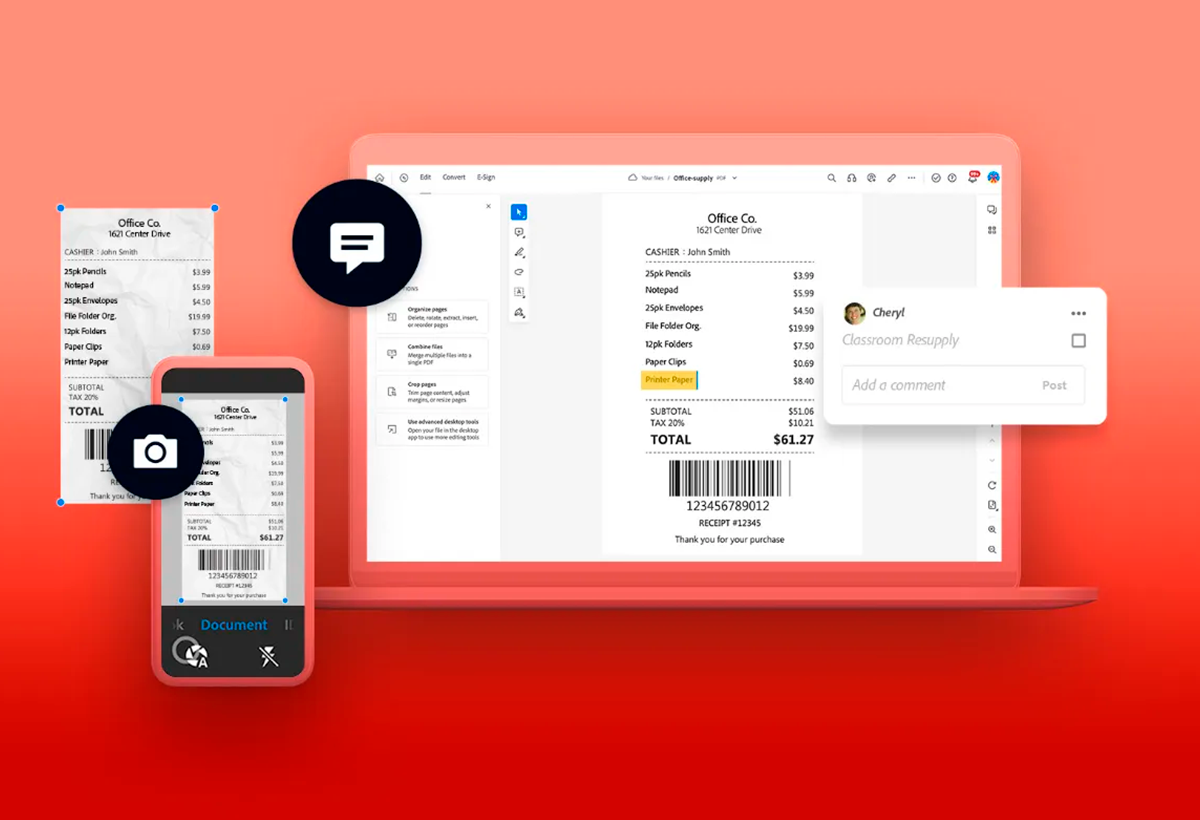
شاید مندرجہ بالا حلوں میں سے ایک آپ کی ترجیحات کے مطابق نہیں ہے، یا آپ اپنی روزمرہ کی زندگی میں پہلے سے ہی دوسرے ٹولز استعمال کر رہے ہیں۔ وہ موجود ہیں۔ متعدد ایپلیکیشنز اور یوٹیلیٹیز جو OCR فنکشنز کو بھی مربوط کرتی ہیں۔ ونڈوز میں تصاویر سے متن نکالنے کے لیے۔
- گوگل کیپ: یہ گوگل نوٹ ایپلی کیشن ہے۔ یہ آپ کو تصاویر اپ لوڈ کرنے اور اس کے مربوط OCR کی بدولت اندر موجود متن کو نکالنے کی اجازت دیتا ہے۔ سب کچھ ویب ورژن سے، بغیر کچھ انسٹال کیے۔
- ایڈوب ایکروبیٹ ریڈراگر آپ پی ڈی ایف کے ساتھ کام کرتے ہیں جن میں اسکین شدہ تصاویر یا گرافک دستاویزات ہوتے ہیں، تو Acrobat آپ کو OCR ٹیکنالوجی کا استعمال کرتے ہوئے متن کو نکالنے کی اجازت دیتا ہے۔ تاہم، جدید اختیارات کے لیے، ادا شدہ ورژن کی رکنیت درکار ہے۔
- دیگر ایپسونڈوز کے لیے تھرڈ پارٹی پروگرام ہیں جو بہت جدید OCR پیش کرتے ہیں، لیکن اوپر بیان کیے گئے اختیارات عام طور پر زیادہ تر عام ضروریات کو بغیر کسی قیمت کے پورا کرتے ہیں۔
تصاویر میں متن کی بہتر شناخت حاصل کرنے کے لیے نکات
اس بات سے کوئی فرق نہیں پڑتا ہے کہ آپ کون سا طریقہ منتخب کرتے ہیں، کچھ عام تجاویز کے لحاظ سے تمام فرق کر سکتے ہیں نکالے گئے متن کا معیار اور درستگی:
- استعمال کریں۔ تیز، اچھی طرح سے روشن، دھندلا پن سے پاک تصاویر.
- ایسی تصاویر سے پرہیز کریں جو بہت چھوٹی ہوں۔ یا کم ریزولوشن کے ساتھ۔
- ہاں آپ کر سکتے ہیں، تصویر کو پہلے سے تراشیں۔ صرف متعلقہ متن کو ظاہر کرنے کے لیے، لہذا OCR کم بصری شور کے ساتھ کام کرے گا۔
- چیک کریں کہ تصویر کی زبان انسٹال شدہ OCR زبانوں سے ملتی ہے۔ آپ کے سسٹم پر، اگر آپ پاور ٹوز یا دوسرے ٹولز استعمال کرتے ہیں جو اس کی اجازت دیتے ہیں۔
- کچھ علامتوں، غیر واضح الفاظ یا خصوصی فارمیٹنگ کے بطور نتیجے میں آنے والے متن کا ہمیشہ جائزہ لیں۔ صحیح طریقے سے پہچانا نہیں جا سکتا.
ونڈوز میں مصنوعی ذہانت اور او سی آر کی ترقی نے ایک کام کو بہت آسان بنا دیا ہے کہ، ابھی کچھ عرصہ پہلے تک، اس کے لیے خصوصی پروگراموں کو انسٹال کرنے یا تصاویر سے معلومات کو دستی طور پر نقل کرنے کی ضرورت تھی۔. ونڈوز کی مقامی خصوصیات، پاورپوائنٹ، ون نوٹ، اور مختلف ویب سروسز کسی بھی متن یا تصویر کو سیکنڈوں میں قابل تدوین معلومات میں تبدیل کرنے کے لیے مفت اور موثر اختیارات پیش کرتی ہیں۔
طریقہ کار کا انتخاب یہ ونڈوز کے ورژن اور آپ کی مخصوص ضروریات پر منحصر ہوگا۔، لیکن دستیاب اختیارات کی مختلف قسمیں نتیجہ خیز ہونا اور عام کاموں پر وقت بچانا آسان بناتی ہیں۔

میں ٹیکنالوجی کا شوقین ہوں جس نے اپنی "geek" دلچسپیوں کو ایک پیشہ میں بدل دیا ہے۔ میں نے اپنی زندگی کے 10 سال سے زیادہ جدید ٹیکنالوجی کا استعمال کرتے ہوئے اور خالص تجسس کے تحت ہر قسم کے پروگراموں کے ساتھ ٹنکرنگ کرتے ہوئے گزارے ہیں۔ اب میں نے کمپیوٹر ٹیکنالوجی اور ویڈیو گیمز میں مہارت حاصل کر لی ہے۔ اس کی وجہ یہ ہے کہ میں 5 سال سے زیادہ عرصے سے ٹیکنالوجی اور ویڈیو گیمز پر مختلف ویب سائٹس کے لیے لکھ رہا ہوں، ایسے مضامین تخلیق کر رہا ہوں جو آپ کو ایسی زبان میں معلومات فراہم کرنے کی کوشش کر رہے ہیں جو ہر کسی کو سمجھ میں آتی ہے۔
اگر آپ کا کوئی سوال ہے تو، میرا علم ونڈوز آپریٹنگ سسٹم کے ساتھ ساتھ موبائل فون کے لیے اینڈرائیڈ سے متعلق ہر چیز سے ہے۔ اور میری وابستگی آپ کے ساتھ ہے، میں ہمیشہ چند منٹ گزارنے اور انٹرنیٹ کی اس دنیا میں آپ کے کسی بھی سوال کو حل کرنے میں آپ کی مدد کرنے کو تیار ہوں۔