- LatencyMon اور PerfMon جدید ونڈوز پر DPC لیٹنسی کی پیمائش اور تشخیص کے لیے سب سے قابل اعتماد ٹولز ہیں۔
- GPU، نیٹ ورک، اور USB ڈرائیور اکثر DPC اسپائکس کے اہم مجرم ہوتے ہیں۔ ان کی طاقت کا انتظام کلیدی ہے۔
- پروسیسر پاور پلانز اور بیکار ریاستیں اہم کردار ادا کرتی ہیں۔ حد اور بنیادی پارکنگ کو ایڈجسٹ کرنے میں مدد ملتی ہے۔
- DDU/NVCleanstall، MSI موڈ، اور chipset ڈرائیوروں کا استعمال بقایا عمل کو کم کرتا ہے اور تاخیر کے استحکام کو بہتر بناتا ہے۔

اگر آپ کا کمپیوٹر آڈیو کریکنگ کا سامنا کر رہا ہے، ویڈیو چلاتے وقت ہکلا رہا ہے، یا بغیر کسی وجہ کے "ہینگ" لگتا ہے، تو ایک عام مشتبہ ہے: DPC تاخیریہ تاخیر، ننگی آنکھ سے پوشیدہ، ڈی جے سیٹ، آپ کے DAW میں ریکارڈنگ، یا آن لائن گیم کو برباد کر سکتی ہے جب آپ اس کی کم از کم توقع کرتے ہیں۔ اس لیے یہ جاننا ضروری ہے۔ ونڈوز میں ڈی پی سی لیٹینسی کی پیمائش کریں۔ اور حل تلاش کریں۔
آپ کی مدد کے لیے، ہم نے ایک سلسلہ مرتب کیا ہے۔ عملی طریقہ کار اور اوزار جو واقعی کام کرتے ہیں۔ہم نے حقیقی دنیا کے کئی بہترین تجربات کو مربوط کیا ہے: LatencyMon اور PerfMon کے استعمال سے لے کر پاور ٹویکس، سروسز، GPU ڈرائیورز (NVIDIA/AMD) اور دیگر چالوں تک۔
ونڈوز میں ڈی پی سی لیٹینسی کی پیمائش کرنا کیوں ضروری ہے؟
ڈی پی سیز (موخر طریقہ کار کالز) وہ نوکریاں ہیں جن کو دانا ہارڈ ویئر کی مداخلت کو زیادہ پرسکون طریقے سے سنبھالنے میں تاخیر کرتا ہے۔ جب وہ زیادہ دیر تک جمع ہوتے ہیں یا چلتے ہیں، تاخیر کو متحرک کیا جاتا ہے اور آڈیو مائیکرو کٹس، ویڈیو ہکلانا یا چھوٹا انٹرفیس منجمد ظاہر ہوتا ہے۔
عام علامات میں آڈیو کلکس، فل سکرین ویڈیو میں ہکلانا، یا گرا ہوا فریم شامل ہیں، اور اکثر دسیوں ہزار مائیکرو سیکنڈز کی چوٹیوں کے ساتھ موافق ہوتے ہیں۔ ایک عام کیس: ایک کمپیوٹر جو آس پاس کے لیے بیکار ہے۔ 1000–20000 µs اور جب میں ایک ویڈیو کو فل سکرین پر رکھتا ہوں تو یہ متحرک ہوجاتا ہے، یہاں تک کہ دوسرے مانیٹر کو منقطع کرنے کے بعد بھی۔
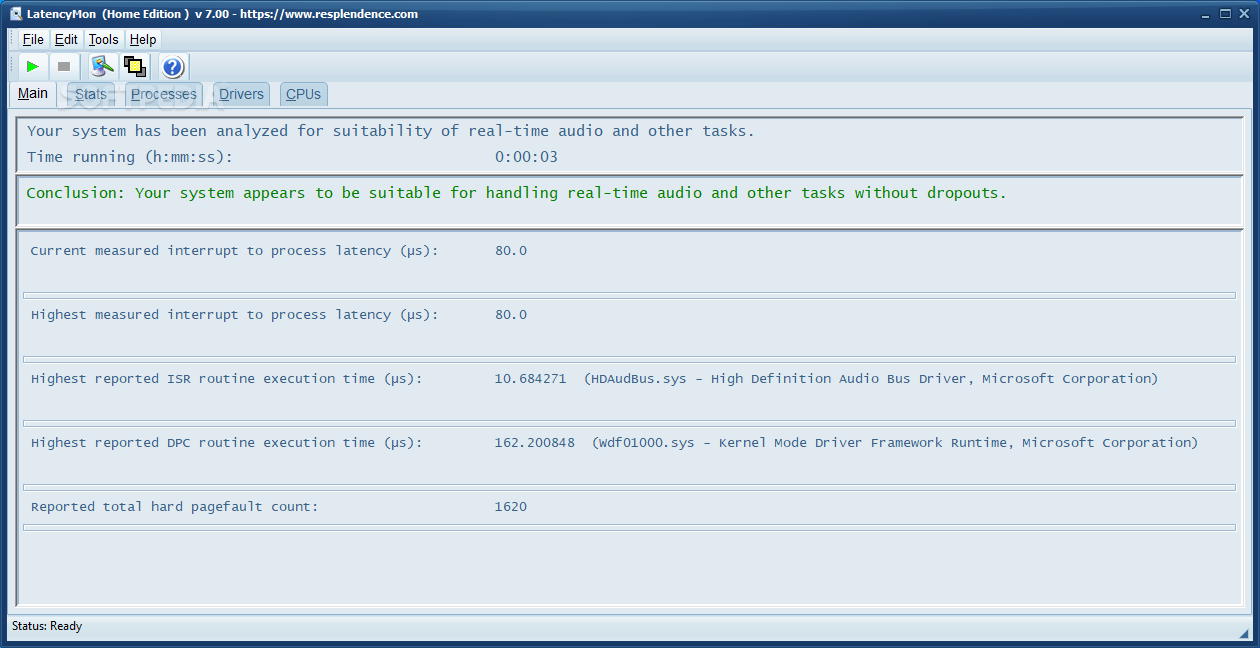
ونڈوز میں ڈی پی سی کی تاخیر کی پیمائش کرنے کے قابل اعتماد ٹولز
ونڈوز 7 میں، آپ استعمال کر سکتے ہیں۔ DPC لیٹینسی چیکر (DPCLAT)یہ آسان ہے اور یہ ظاہر کرتا ہے کہ آیا سسٹم ریئل ٹائم بہاؤ کو سنبھال سکتا ہے، حالانکہ ونڈوز کے جدید ورژن میں اب یہ تجویز کردہ طریقہ نہیں ہے۔
ونڈوز 8، 10 اور 11 کے لیے حوالہ ہے۔ LatencyMon. بس پلے بٹن کو دبائیں اور اسے چلنے دیں جب آپ اپنا کمپیوٹر استعمال کر رہے ہوں (گیم کھیل رہے ہوں، ویڈیوز چلا رہے ہوں، پروگرام کھول رہے ہوں)۔ اگرچہ یہ آڈیو پیشہ ور افراد کے لیے بنایا گیا تھا، لیکن یہ نظام کی حقیقی وقت پر کارروائی کرنے کی صلاحیت کی پیمائش کرتا ہے اور آپ کو بتاتا ہے کہ کیا ہے۔ ڈرائیور یا عمل مسائل پیدا کر رہا ہے یہاں تک کہ اگر آپ کے پاس ساؤنڈ ڈیوائس منسلک نہیں ہے۔
معمول کے مجرم اور عمل کرنے کا طریقہ
ونڈوز میں ڈی پی سی لیٹنسی کی پیمائش کرنے کے طریقوں کا تجزیہ کرنے سے پہلے، آئیے دیکھتے ہیں کہ وہ کون سے عناصر ہیں جو عام طور پر مسئلہ کا سبب بنتے ہیں:
- ndis.sys (نیٹ ورک)۔ یہ عام طور پر Wi-Fi/ایتھرنیٹ اڈاپٹر سے متعلق ہے۔ ڈیوائس مینیجر سے Wi-Fi اور NICs کو غیر فعال کرنے کی کوشش کریں اور پیمائش کا موازنہ کریں۔ اگر یہ ناکام ہوجاتا ہے تو، نیٹ ورک ڈرائیور کو چیک کریں یا مینوفیکچرر کے ڈرائیور کو عام (یا اس کے برعکس) میں تبدیل کریں۔
- ohci1394.sys (فائر وائر)۔ اگر آپ IEEE 1394 آلات استعمال کر رہے ہیں، تو جانچ کے دوران انہیں منقطع کر دیں۔ فائر وائر ڈرائیوروں کو اپ ڈیٹ کریں؛ اور IRQ تنازعات کو چیک کریں، خاص طور پر GPU کے ساتھ۔ مربوط فائر وائر والے مدر بورڈز پر، ایک وقف شدہ PCI/PCIe کارڈ بہتر کارکردگی فراہم کر سکتا ہے۔ دیرپا تاخیر.
- usbport.sys (USB کنٹرولر)۔ اپنے مدر بورڈ مینوفیکچرر کی ویب سائٹ سے جدید ترین چپ سیٹ ڈرائیورز ڈاؤن لوڈ کریں۔ ونڈوز 7 ایس پی 1 (KB2529073) میں دستاویزی بہتری تھی۔ شاذ و نادر صورتوں میں، SD/MMC/CF کارڈ ریڈرز نے اعلی DPC کا سبب بنایا ہے۔ ڈیوائس مینیجر میں ان کے اندراجات کو غیر فعال کریں اور دیکھیں کہ آیا گرافکس بہتر ہوتا ہے.
- nvlddmkm.sys (NVIDIA)۔ سے اپ ڈیٹ کریں۔ nvidia.comصاف انسٹال کے ساتھ ٹیلی میٹری کو ہٹا دیں، اور IRQs کو چیک کریں۔ یہ ماڈیول جارحانہ پاور مینجمنٹ کے ساتھ ڈی پی سی اسپائکس کے لیے بدنام ہے۔ یہ کبھی کبھی چپ سیٹ ڈرائیوروں سے بھی متاثر ہوتا ہے، لہذا اسے استعمال کرنا اچھا خیال ہے۔ ہمیشہ ان کو اپ ڈیٹ کریں.
- ACPI.sys (پاور مینجمنٹ) لیپ ٹاپ پر عام۔ انتخابی معطلی کو غیر فعال کرنا، پاور پلان کو ایڈجسٹ کرنا، اور انتہائی صورتوں میں، ڈیوائس مینیجر میں ACPI بیٹری کو غیر فعال کرنے سے مدد مل سکتی ہے، یہ جانتے ہوئے کہ آپ بیٹری چارج کرنے کی صلاحیت کھو سکتے ہیں۔ یہ ایک سخت علاج ہے اور اسے آزمانا چاہیے۔ واضح احتیاطی تدابیر.
DPC تاخیر کو کم کرنے کے لیے عملی اقدامات
بنیادی باتوں سے شروع کریں: BIOS/UEFI اور ونڈوز میں، جارحانہ بجلی کی بچت کی خصوصیات کو غیر فعال کرتا ہے۔ (C-States اور اسی طرح)، ہائی پرفارمنس پلان استعمال کریں اور درجہ حرارت چیک کریں۔ یہ بنیادی ایڈجسٹمنٹ ہیں، لیکن یہ باقی تبدیلیوں کے مؤثر ہونے کی بنیاد رکھتے ہیں۔
USB سلیکٹیو سسپینڈ کو غیر فعال کریں۔ آپ کے پاور پلان میں (اے سی اور بیٹری دونوں)۔ آپ storport.sys میں تاخیر کو کم کریں گے اور USB اسٹوریج اور آڈیو آلات کو مستحکم کریں گے۔
ساتھ پاور سیٹنگز ایکسپلورر (ایڈمنسٹریٹر کے طور پر چلائیں)، پوشیدہ پروسیسر کی ترتیبات دکھائیں: "پروسیسر آئیڈل ڈیموٹ تھریشولڈ" اور "پروسیسر آئیڈل پروموٹ تھریشولڈ" تلاش کریں، ان سے نشان ہٹائیں، اور پھر پاور آپشنز> پروسیسر پاور مینجمنٹ میں، دونوں حدیں 100% پر سیٹ کریں۔ یہ سی پی یو کے غیر فعال ٹرانزیشن کو کم کرتا ہے اور چوٹیوں کو تراشتا ہے۔ دانا اور ڈرائیوروں کا.
اسی پاور آپشنز میں، ایڈجسٹ کریں: "پروسیسر کی کارکردگی: کم از کم کور پارکنگ" کو 100% (AC اور بیٹری)، "کم سے کم پروسیسر کی حالت" کو 100% اور "زیادہ سے زیادہ پروسیسر کی حالت" کو 100% تک۔ "غیر فعال پروسیسر آئیڈل" کے لیے، "فعال فعال" کو چھوڑ دیں گویا آپ کا کمپیوٹر اسے بہتر طور پر برداشت کرتا ہے۔ یہ تبدیلیاں "بنیادی پارکنگ" کو کم کرتی ہیں اور "جاگنے" کے دھاگوں کے دوران تاخیر سے گریز کرتی ہیں، حالانکہ وہ زیادہ استعمال کرتی ہیں اور بڑھاتی ہیں۔ درجہ حرارت.
GPU ڈرائیوروں کی کلین انسٹال کریں۔3D کنٹرول پینل میں، "زیادہ سے زیادہ کارکردگی کو ترجیح دیں" کا انتخاب کریں۔ AMD پر، DDU استعمال کریں، ڈرائیور پیکج نکالیں، اور انسٹالر کو منسوخ کریں۔ پھر، ڈیوائس مینیجر> ڈسپلے اڈاپٹر میں، "اپ ڈیٹ ڈرائیور" کو منتخب کریں اور نکالی گئی ڈائریکٹری کی طرف اشارہ کریں۔ یہ بغیر کسی اضافی کے ننگے دھاتی ڈرائیور کو انسٹال کرے گا۔
MSI موڈ کو چالو کریں۔ MSI Utility v3 کے ساتھ اپنے GPU پر (بطور ایڈمن)، GPU کے لیے MSI منتخب کریں اور ترجیح کو ہائی پر سیٹ کریں۔ دوبارہ شروع کریں اور ٹیسٹ کریں۔ یہ موڈ مداخلت کے جھگڑے کو کم کرتا ہے اور گیمز میں ہنگامہ آرائی کو کم کر سکتا ہے۔
"ونڈوز اپ ڈیٹ ہیلتھ ٹولز" کو ان انسٹال کریں اگر آپ کے پاس ہے۔ کسی وجہ سے، بہت سے لوگوں کو اسے ہٹانے کے بعد کم تاخیر کا سامنا کرنا پڑتا ہے، یہ جانتے ہوئے کہ آپ وہ وزرڈ کھو دیں گے جو یہ چیک کرتا ہے کہ آیا آپ کا پی سی Windows 11 کے لیے اہل ہے یا نہیں اور کچھ اپ ڈیٹس کو روک سکتا ہے۔ یہ ایک ہے ہوش میں تبادلہ.
انسٹال کریں۔ چپ سیٹ ڈرائیورز براہ راست آپ کے مدر بورڈ بنانے والے سے۔ ونڈوز عام طور پر انہیں مہذب چھوڑ دیتا ہے، لیکن آفیشل پیکیج USB، PCIe، اسٹوریج، اور ٹائمرز کو ٹھیک کرتا ہے — چار ستون جو DPC کو آپ کے خیال سے کہیں زیادہ متاثر کرتے ہیں۔
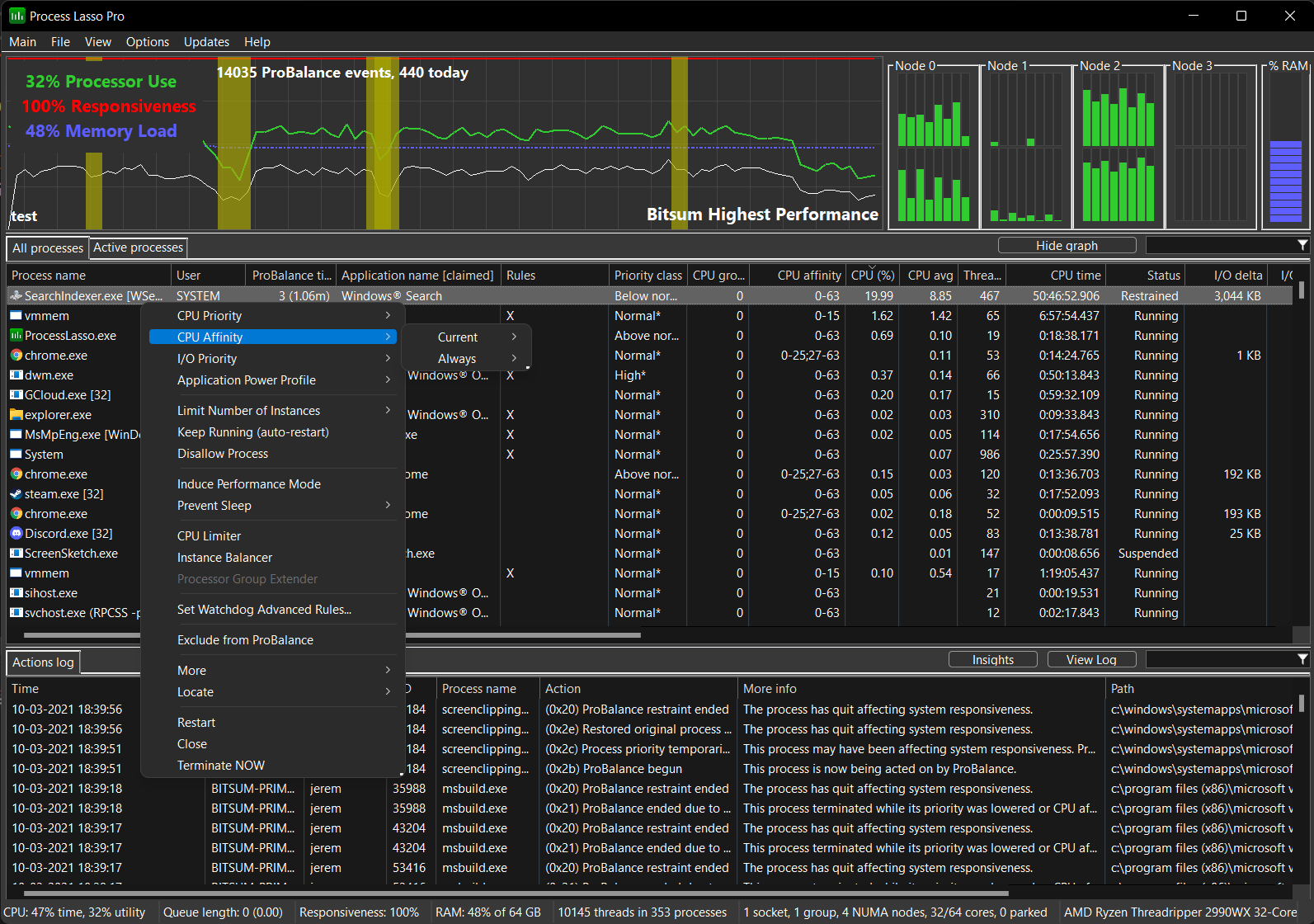
ریئل ٹائم آڈیو کے لیے اضافی اصلاح (DJs، DAWs، سٹریمنگ)
اگر آپ اپنے کمپیوٹر کو صرف DJing یا ریکارڈنگ کے لیے استعمال کرتے ہیں، تو آپ مزید آگے جا سکتے ہیں۔ [Task Manager> Services] میں، اپنے لیپ ٹاپ مینوفیکچرر (جیسے LG) سے اضافی خدمات کو غیر فعال کریں، کیونکہ وہ CPU استعمال کرتے ہیں اور وقتاً فوقتاً کالیں پیدا کرتے ہیں جو آپ کے کمپیوٹر کی کارکردگی کو بڑھاتے ہیں۔ ڈی پی سی کی قطاریں.
ساتھ عمل لاسسو (مفت)، جب آپ کا DJ سافٹ ویئر کھلا ہے (جیسے، ٹریکٹر)، اسے تلاش کریں اور سیٹ کریں: CPU ترجیح "عام سے اوپر" اور I/O ترجیح "ہائی"۔ یہ اس کی پروسیسنگ کو شور مچانے والے عمل سے آگے بڑھاتا ہے اور پائپ لائن میں گڑبڑ کو کم کرتا ہے۔ ریئل ٹائم آڈیو.
ونڈوز آڈیو سروسز کے لیے، "audiosrv" اور "AudioEndpointBuilder" (دونوں svchost.exe کے اندر) تلاش کریں، اور اپنی CPU ترجیح کو "High" اور I/O ترجیح کو "High" پر سیٹ کریں۔ اس کے علاوہ، CPU Affinity کے تحت، کیچز کو مستحکم کرنے اور کور کے درمیان منتقلی کو کم کرنے کے لیے ان کے عمل کو چند کوروں تک محدود رکھیں (جیسے، صرف آخری دو فعال چھوڑ دیں)، جس سے مدد ملتی ہے۔ بفر پکڑو چوٹیوں کے بغیر.
سسٹم> ایڈوانسڈ سیٹنگز> پرفارمنس کے تحت، "پروسیسر شیڈولنگ: بیک گراؤنڈ سروسز" کو چیک کریں۔ پیشہ ورانہ آڈیو کے لیے، یہ آپشن سسٹم سروسز کو ترجیح دیتا ہے جو I/O کو ہینڈل کرتی ہے، بفر ڈیلیوری کو بہتر بناتی ہے۔ ڈرائیور اور اختتامی پوائنٹس.
ورچوئل میموری: کافی RAM کے ساتھ وقف شدہ آڈیو تنصیبات کے لیے، آپ تمام ڈرائیوز پر "کوئی پیجنگ فائل نہیں" آزما سکتے ہیں۔ یہ ڈسک پر صفحہ کی خرابیوں کو کم کرتا ہے، لیکن اگر دوسرے پروگرام بہت زیادہ میموری کی درخواست کر رہے ہیں تو یہ خطرناک ہے۔ اگر آپ کو یقین نہیں ہے تو، پیجنگ فائل کو چھوڑ دیں جس کا انتظام کے ذریعے کیا جاتا ہے۔ OS.
PerfMon: قدم بہ قدم نظام کی رکاوٹوں کی پیمائش
PerfMon (پرفارمنس مانیٹر) وقفوں پر ونڈوز میٹرکس کو ریکارڈ کر سکتا ہے اور گراف کھینچ سکتا ہے۔ ونڈوز + آر کے ساتھ اس تک رسائی حاصل کریں، "پرفمون" ٹائپ کریں اور بس۔ اس کا استعمال اس بات کا پتہ لگانے کے لیے کیا جا سکتا ہے کہ آیا ڈسک، سی پی یو، میموری، نیٹ ورک، یا عمل اپنی حدوں کو پہنچ رہے ہیں اور ایک کے پیچھے ہیں۔ DPC میں تاخیر معیاری سے باہر ہے۔.
آبجیکٹ اور کاؤنٹرز: ایک "آبجیکٹ" گروپ ڈیٹا (مثلاً، فزیکل ڈِسک)، ایک "کاؤنٹر" کچھ ٹھوس پیمائش کرتا ہے (جیسے، \PhysicalDisk\% Idle Time)، اور "مثالیں" علیحدہ وسائل (ہر ایک فزیکل ڈسک یا ہر CPU کور)۔ کلیدی فرق: فزیکل ڈسک ہارڈ ویئر کا خلاصہ کرتی ہے، اور لاجیکل ڈِسک پارٹیشنز کی پیمائش کرتی ہے۔ LogicalDisk میں، آپ کو ڈرائیو لیٹر یا ماؤنٹ پوائنٹس نظر آئیں گے، اور ان کا اوسط _کل سب کے لیے رسائی ڈسکس
کے ساتھ رجسٹر کرنے کے لیے لاگ مین کنسول (ایڈمن) سے، آپ عام اور ایس کیو ایل ڈیٹاسیٹس بنا سکتے ہیں۔ فائلوں کو C:\perflogs یا جہاں آپ چاہیں محفوظ کریں۔ مثال کے طور پر یہ کمانڈز ڈسک، میموری، نیٹ ورک، سی پی یو، عمل، اور سسٹم کو 5 سیکنڈ کے وقفے اور ایک سرکلر سائز کے ساتھ کور کرتی ہیں:
Logman.exe بنائیں کاؤنٹر Avamar -o "c:\\perflogs\\Emc-avamar.blg" -f bincirc -v mmddhhmm -max 250 -c "\\LogicalDisk(*)\\*" "\\Memory\\" "\\Network انٹرفیس(\\)\*)\\"\*"\\Network انٹرفیس(\\)\*)\*" "\\PhysicalDisk(*)\\*" "\\Processor(*)\\*" "\\Process(*)\\*" "\\Redirector\\*" "\\Server\\*" "\\System\\" -yes 00:00:05 Logman.exe شروع کریں Avamar Logman سٹاپ۔
ڈیفالٹ SQL کے لیے: کاؤنٹر شامل کریں ایس کیو ایل سرور کے لیے مخصوص اور مثال کے نام کو ایڈجسٹ کریں اگر یہ ڈیفالٹ نہیں ہے:
لاگ مین کاؤنٹر بناتا ہے Avamar_SQL_perf_log -f bin -c "\\Network Interface(*)\\*" "\\Redirector\\*" "\\Paging File(*)\\*" "\\Memory\\*" "\\PhysicalDisk(*)\*"\\k*\(*)\*"\k\"\"\"\\"\" "\\System\\*" "\\Process(*)\\*" "\\Processor(*)\\*" "\\SQLServer:Databases(*)\\*" "\\SQLServer:Buffer Manager\\*" "\\SQLServer:میموری مینیجر\\*" "SQLServer:Memory Manager\\*""\SQLServer" 00:00:05 -زیادہ سے زیادہ 800 -cnf 0 -o C:\\SQL_Performance_Logs\\AvamarSQL_perf_log.blg
سسٹم کے وسائل کے ذریعے ڈی پی سی کی تشخیص کے لیے مفید مین کاؤنٹرز اور حدیں اشارے کی حدود:
- میموریا: استعمال میں % کمٹڈ بائٹس > 80% مستقل ایک چھوٹی پیج فائل کی نشاندہی کرتا ہے۔ انسٹال شدہ RAM کے 5% سے نیچے دستیاب بائٹس تشویشناک ہے (اور <1% ایک یقینی مسئلہ ہے)؛ کمٹڈ بائٹس میں زیادہ فرق نہیں ہونا چاہیے (اگر یہ بڑھتا ہے تو پیج فائل پھیل جاتی ہے)؛ پول نان پیجڈ بائٹس > 80% پائیدار ایونٹ 2019 کا باعث بن سکتا ہے۔ پول پیجڈ بائٹس> زیادہ سے زیادہ کا 70% ایونٹ 2020 کا باعث بن سکتا ہے۔
- پروسیسر: ہائی % انٹرپٹ ٹائم ہارڈ ویئر کی بہت ساری سرگرمیوں کو ظاہر کرتا ہے۔ % DPC وقت 25% سے اوپر کی مستقل تحقیقات کی جاتی ہے۔ % مراعات یافتہ وقت مثالی <30% ویب/ایپ سرورز پر؛ % پروسیسر کا وقت>90% (1 CPU) یا>80% (ملٹی) سنترپتی اور ممکنہ اسپائکس کے لیے مستقل پوائنٹس قطار میں تاخیر.
- ریڈ: وصول شدہ پیکٹ ضائع> 1 اور پیکٹ موصول ہونے والی خرابیاں> 2 ہارڈ ویئر یا نیٹ ورک بفر کے مسائل تجویز کرتے ہیں۔ ڈرائیوروں، کیبلز اور چیک کریں NIC کنفیگریشنز.
- ڈسکو: % Idle Time اصل ڈسک کی غیرفعالیت کی پیمائش کرتا ہے (زیادہ بہتر ہے)۔ اوسط ڈسک کی قطار کی لمبائی اسپنڈلز کی تعداد سے دوگنا کم ہونا عام طور پر ایک اچھی علامت ہے۔ تاخیر: اوسط ڈسک سیکنڈ/ریڈ (بہترین <8 ایم ایس؛ اچھا <12 ایم ایس؛ قابل قبول <20 ایم ایس؛ برا> 20 ایم ایس) اور اوسط ڈسک سیکنڈ/لکھیں (بہترین <1 ms؛ اچھا < 2 ms؛ قابل قبول < 4 ms؛ برا > 4 ms)۔ آئیڈیل سپلٹ I/Os صفر کے قریب (ٹکڑا/ پٹی کا سائز)؛ LogicalDisk % مفت جگہ> 15% (تجویز کردہ> 25%) سے بچنے کے لیے بھرنے کی وجہ سے انحطاط.
- عمل: ہینڈل کاؤنٹ (لیکس)، ورچوئل بائٹس (ریزرویشن)، ورکنگ سیٹ (رہائشی)۔ اگر یہ عمل کئی رکاوٹیں یا رکاوٹیں پیدا کرتا ہے تو بے قابو بڑھتی ہوئی اقدار DPC کے ساتھ بڑھتی ہیں۔ بار بار I/O.
دیگر مفید کاؤنٹرز: فائل کی مجموعی سرگرمی دیکھنے کے لیے سسٹم\فائل کنٹرول آپریشنز/سیکنڈ اور سسٹم\فائل ڈیٹا آپریشنز/سیکنڈ، CPU قطار کے لیے سسٹم\پروسیسر کی قطار کی لمبائی، پروسیسر\Interrupts/sec اور Processor\DPCs قطار/سیکنڈ ایک کمپیوٹر پر رکاوٹ اور DPC لوڈ کی مقدار معلوم کرنے کے لیے۔ حقیقی وقت.
BIOS کی ترتیبات، آلات اور انتباہات
BIOS/UEFI میں، ان آلات کو غیر فعال کریں جنہیں آپ استعمال نہیں کرتے ہیں (لیگیسی ڈرائیو اے، سیریل پورٹ، متوازی پورٹ، مربوط آڈیو اگر آپ بیرونی انٹرفیس استعمال کرتے ہیں)، اور اسٹیپنگ ٹیکنالوجیز جیسے انٹیل سپیڈ اسٹیپ۔AMD K8 Cool & Quiet، Intel Virtualization Technology، یا C1E CPUs اگر آپ کو ان کی ضرورت نہیں ہے۔ احتیاط: ورچوئلائز ہونے والے لیپ ٹاپ اور پی سی پر، یہ نتیجہ خیز ہو سکتا ہے۔ دستاویز کو تبدیل کریں اور انفرادی طور پر ان کی جانچ کریں۔
ڈیوائس مینیجر میں، آپ ڈسکس، IDE/ATAPI/SATA کنٹرولرز، ماؤس، کی بورڈ، یا بنیادی GPU کو چھوئے بغیر غیر ضروری ہارڈ ویئر (ڈپلیکیٹ ساؤنڈ کارڈز، ٹی وی ٹیونرز، اندرونی موڈیم، کارڈ ریڈرز، یا فالتو ایتھرنیٹ اڈاپٹر) کو غیر فعال کر سکتے ہیں۔ ایک صارف نے ڈی پی سی میں تاخیر کو غیر فعال کر کے حل کیا۔ مائیکروسافٹ ہائی ڈیفینیشن آڈیو کنٹرولر جس نے NVIDIA GPU کے ساتھ IRQ کا اشتراک کیا، Realtek ڈرائیور کے ساتھ آواز کو برقرار رکھا اور اس طرح تنازعہ کو ختم کیا۔
NVIDIA کے لیے، اگر آپ زیادہ سے زیادہ کارکردگی کو آگے بڑھانے اور 3D ایپ کھولنے پر کلکس غائب ہو جاتے ہیں، تو آپ کے پاس پہلے سے ہی ایک اشارہ ہے: پاور مینجمنٹ مجرم تھا۔ آپ اس مستحکم ترتیب کے ساتھ قائم رہ سکتے ہیں، کلین ڈرائیورز اور MSI موڈ کے ساتھ مزید ٹھیک ہو سکتے ہیں، یا، اگر کچھ کام نہیں کرتا ہے، تو بجلی کی بچت کی جارحانہ پالیسیوں کے بغیر GPU پر غور کریں جس کی وجہ سے ریاستی دوغلے.
ٹولز، عام مجرموں، اور فائن ٹیوننگ سے گزرنے کے بعد، یہ واضح ہے کہ LatencyMon/PerfMon کے ساتھ ونڈوز میں DPC لیٹنسی کی پیمائش کرنے اور طاقت، ڈرائیورز، اور آلات کو درست طریقے سے ایڈریس کرنے سے تمام فرق پڑتا ہے: جہاں آپ کو 1.000–2.500 µs کی اسپائکس نظر آتی ہیں (یا اب آپ کو 0µ0 µs،00،000 µs) کی اسپائکس نظر آتی ہیں۔ بارز، صاف آڈیو، اور ہموار ویڈیو۔ اضافی بونس یہ ہے کہ آپ کو بخوبی معلوم ہے کہ آپ نے کیا ٹوئیک کیا ہے اور اس نے کیوں کام کیا، جو کہ سب سے یقینی طریقہ ہے برقرار رکھیں DPC میں تاخیر کنٹرول میں ہے۔ طویل مدت

مختلف ڈیجیٹل میڈیا میں دس سال سے زیادہ کے تجربے کے ساتھ ٹیکنالوجی اور انٹرنیٹ کے مسائل میں ماہر ایڈیٹر۔ میں نے ای کامرس، کمیونیکیشن، آن لائن مارکیٹنگ اور اشتہاری کمپنیوں کے لیے ایڈیٹر اور مواد تخلیق کار کے طور پر کام کیا ہے۔ میں نے معاشیات، مالیات اور دیگر شعبوں کی ویب سائٹس پر بھی لکھا ہے۔ میرا کام بھی میرا جنون ہے۔ اب، میں اپنے مضامین کے ذریعے Tecnobitsمیں ان تمام خبروں اور نئے مواقع کو تلاش کرنے کی کوشش کرتا ہوں جو ٹیکنالوجی کی دنیا ہمیں اپنی زندگیوں کو بہتر بنانے کے لیے ہر روز پیش کرتی ہے۔