
کیا آپ نے ہمیشہ کی طرح اپنا پی سی آن کیا، لیکن اس بار ونڈوز نے عارضی پروفائل کے ساتھ لاگ ان کیا ہے؟ اگر ایسا ہو رہا ہے تو آپ کو غلطی کا پیغام نظر آئے گا "ہم آپ کے اکاؤنٹ میں لاگ ان کرنے سے قاصر ہیں۔اس کا مطلب یہ ہے کہ ونڈوز آپ کے مرکزی صارف پروفائل کو صحیح طریقے سے لوڈ نہیں کر سکا اور اس لیے ایک عارضی پروفائل بنایا۔ آئیے دیکھتے ہیں کہ اس کا کیا مطلب ہے اور اپنا اکاؤنٹ کیسے بحال کیا جائے۔
ونڈوز نے ایک عارضی پروفائل کے ساتھ لاگ ان کیا ہے: اس کا کیا مطلب ہے؟

اگر ونڈوز نے عارضی پروفائل کے ساتھ لاگ ان کیا ہے، تو اس کا مطلب یہ ہے۔یہ آپ کا معمول کا پروفائل لوڈ کرنے میں ناکام رہا اور ایک نیا، لیکن خالی، بنا دیا۔آپ کی فائلیں اب بھی آپ کے یوزر فولڈر میں ہیں، لیکن وہ ڈیسک ٹاپ پر یا سیٹنگز میں نہیں ہیں۔ تاہم، ذہن میں رکھیں کہ آپ جو کچھ بھی عارضی پروفائل میں محفوظ کرتے ہیں وہ آپ کے لاگ آؤٹ ہونے پر ضائع ہو جائے گا۔ لہذا وہاں کسی بھی اہم چیز کو محفوظ کرنا اچھا خیال نہیں ہے۔
اس بات کی تصدیق کرنے کے لیے کہ آپ کا اصل ڈیٹا اب بھی آپ کے کمپیوٹر پر محفوظ ہے، فائل ایکسپلورر کھولیں۔ ایک بار اندر، ڈرائیو C:، پھر صارفین، اور پھر اپنے پرانے صارف نام پر جائیں۔ وہاں آپ دیکھیں گے کہ آپ کی ذاتی معلومات ابھی تک موجود ہے۔ لیکن، آپ کی ٹیم کے ساتھ ایسا کیوں ہو رہا ہے؟ یہ کچھ سب سے عام وجوہات ہیں:
- خراب پروفائل: آپ کا پروفائل فولڈر خراب ہو گیا ہے۔
- نامکمل یا ناکام اپ ڈیٹس: ونڈوز اپ ڈیٹ اس میں خلل پڑا تھا یا غلط طریقے سے انسٹال کیا گیا تھا۔
- رجسٹریشن کے مسائلونڈوز رجسٹری میں غلطیاں ہیں۔
- متضاد سافٹ ویئرکوئی اینٹی وائرس یا ایپلی کیشنز ہیں جو آپ کے پروفائل کے صحیح کام کرنے میں رکاوٹ ہیں۔
ونڈوز نے ایک عارضی پروفائل کے ساتھ لاگ ان کیا ہے، میں اپنا اکاؤنٹ کیسے بازیافت کروں؟
جب ونڈوز نے آپ کو ایک عارضی پروفائل کے ساتھ لاگ ان کیا ہے، تو چند طریقے ہیں جن سے آپ مسئلہ کو حل کرنے اور اپنے اکاؤنٹ کو بحال کرنے کی کوشش کر سکتے ہیں: اپنے پی سی کو دوبارہ شروع کرنا، اپنے اینٹی وائرس سافٹ ویئر کو غیر فعال کرنا، ونڈوز رجسٹری کو چیک کرنا اور اس میں ترمیم کرنا، اور ایک نیا پروفائل بنانا۔ آئیے ایک نظر ڈالتے ہیں۔ ان میں سے ہر ایک حل کو کیسے نافذ کیا جائے۔ کم سے کم سے مشکل تک۔
اپنے پی سی کو نارمل موڈ اور سیف موڈ میں ری اسٹارٹ کریں۔
اگر ونڈوز نے کسی عارضی غلطی کی وجہ سے عارضی پروفائل کے ساتھ لاگ ان کیا ہے تو اسے ٹھیک کرنے کا سب سے محفوظ اور تیز ترین طریقہ ہے آپ کے کمپیوٹر کو کئی بار دوبارہ شروع کرنایہ ممکن ہے کہ ایک یا دو دوبارہ شروع ہونے کے بعد، آپ کا پی سی اپنی معمول کی حالت میں واپس آجائے گا جیسے کچھ ہوا ہی نہیں۔ لہذا، اپنے کمپیوٹر کو کئی بار دوبارہ شروع کریں اور چیک کریں کہ آیا مسئلہ حل ہو گیا ہے.
دوسری طرف، آپ کوشش کر سکتے ہیں اپنے پی سی کو سیف موڈ میں دوبارہ شروع کرناایسا کرنے کے لیے، Restart کو منتخب کرتے ہوئے Shift دبائیں۔ یہ آپ کو ایڈوانسڈ آپشنز مینو پر لے جائے گا جہاں آپ کو ٹربل شوٹ – ایڈوانسڈ آپشنز – اسٹارٹ اپ سیٹنگز – سیف موڈ کو منتخب کرنے کی ضرورت ہے۔ اگر آپ کا پروفائل سیف موڈ میں لوڈ ہوتا ہے، تو یہ مسئلہ مداخلت کرنے والے پروگرام یا سروس کی وجہ سے ہو سکتا ہے۔
اپنے اینٹی وائرس کو عارضی طور پر غیر فعال کریں۔
یہ ممکن ہے کہ ایک اینٹی وائرس پروگرام آپ کے مین پروفائل فولڈر تک رسائی کو روک رہا ہو، جس کی وجہ سے ونڈوز اسے تلاش نہیں کر پا رہا ہے۔ صرف ٹیسٹ کرنے کے لیے اپنے اینٹی وائرس کو غیر فعال کریں۔ اور اگر یہ مجرم نہیں ہے تو اسے بعد میں دوبارہ فعال کریں۔ ایسا کرنے کے لیے، درج ذیل مراحل پر عمل کریں:
- سروسز ایپ کھولیں۔
- کی دھمکیوں سے تحفظ حاصل کریں۔ ونڈوز ڈیفنڈر اور مائیکروسافٹ ڈیفنڈر اینٹی وائرس۔
- ہر ایک پر دائیں کلک کریں، پراپرٹیز کو منتخب کریں، اور سٹارٹ اپ کی قسم کو غیر فعال میں تبدیل کریں، ہر تبدیلی کے بعد ٹھیک کو منتخب کریں۔
- اپنے آلے کو نارمل موڈ میں دوبارہ شروع کریں اور اپنے اصل پروفائل کے ساتھ دوبارہ لاگ ان کریں۔
- اگر مسئلہ حل ہو جاتا ہے، تو Windows Defender سروسز کو دوبارہ Automatic پر سیٹ کرنا نہ بھولیں۔
ونڈوز رجسٹری ایڈیٹر کو چیک کریں۔

دوسری وجہ یہ ہے کہ ونڈوز نے عارضی پروفائل کے ساتھ لاگ ان کیا ہے۔ آپ کے صارف کے پاس ورڈ میں ایک غلطی کا پتہ چلا ہے۔اس صورت میں، بہترین (اگرچہ قدرے زیادہ تکنیکی) حل ونڈوز رجسٹری کو چیک کرنا ہے۔ لیکن ایسا کرنے سے پہلے، اپنی اہم فائلوں کا بیک اپ لینا اچھا خیال ہے۔ ایک بار جب آپ یہ کر لیتے ہیں، تو ان اقدامات پر عمل کریں:
- رجسٹری ایڈیٹر کھولیں: Windows + R دبائیں، regedit ٹائپ کریں اور انٹر دبائیں۔
- درج ذیل مقام پر جائیں: HKEY_LOCAL_MACHINE\SOFTWARE\Microsoft\Windows NT\CurrentVersion\ProfileList
- اپنے خراب پروفائل کی شناخت کریں: آپ کو لمبے، عددی ناموں کے ساتھ کئی ذیلی فولڈر نظر آئیں گے۔ ختم ہونے والے کو تلاش کریں۔ باک (یہ وہ اکاؤنٹ ہے جس پر چارج نہیں کیا جاتا ہے) اور .bak ایکسٹینشن کو ہٹا کر اس کا نام تبدیل کریں یا صرف اس فولڈر کو حذف کریں۔.
- اب اس سے ملتا جلتا فولڈر تلاش کریں جس میں .bak نہ ہو، لیکن اس میں C:\Users\TEMP یا اس جیسا کچھ لکھا ہو۔ اگر آپ کو یہ مل جائے تو اسے حذف کر دیں۔
- آخر میں، کمپیوٹر کو دوبارہ شروع کریں۔اگر سب کچھ ٹھیک رہا تو، ونڈوز کو آپ کا اصل پروفائل لوڈ کرنا چاہیے۔
ایک نیا پروفائل بنائیں
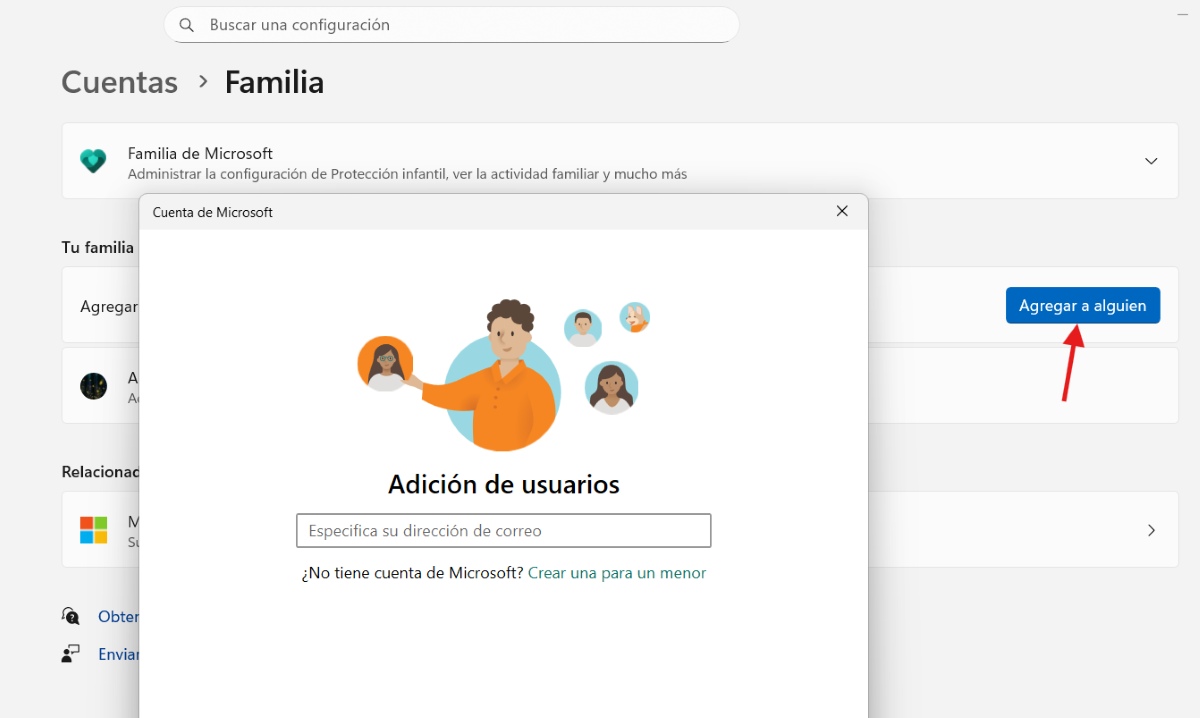
جب ونڈوز نے ایک عارضی پروفائل کے ساتھ لاگ ان کیا ہے کیونکہ اصل کو شدید نقصان پہنچا ہے اور اس کی مرمت نہیں کی جا سکتی ہے، بہترین طریقہ یہ ہے کہ ایک نیا پروفائل بنائیں اور اس میں اپنے سابقہ ڈیٹا کو کاپی کریں۔ نیا صارف اکاؤنٹ بنانے کے لیے، کھولیں۔ کنفیگریشن - اکاؤنٹس - خاندان اور دوسرے صارفینپر کلک کریں۔ اس ٹیم میں ایک اور شخص کو شامل کریں۔. ایک مقامی اکاؤنٹ بنائیں یا مائیکروسافٹ اور اسے ایڈمنسٹریٹر کی مراعات دیں۔
ایک بار نیا پروفائل تیار ہونے کے بعد، عارضی پروفائل سے لاگ آؤٹ کریں اور اس پروفائل کے ساتھ لاگ ان کریں جو آپ نے ابھی بنایا ہے۔ونڈوز ایک صاف، نیا صارف فولڈر بنائے گا۔ نئے اکاؤنٹ سے، فائل ایکسپلورر کھولیں اور اپنے پرانے صارف فولڈر میں جائیں۔ سب سے اہم فولڈرز کاپی کریں اور انہیں اپنے نئے پروفائل میں چسپاں کریں۔ ان ترتیبات کو بحال کرنے کے لیے پرانے پروفائل پر منحصر کسی بھی پروگرام کو دوبارہ انسٹال کریں۔
ایک بار جب آپ تصدیق کرتے ہیں کہ آپ کا ڈیٹا آپ کے نئے اکاؤنٹ میں محفوظ ہے، آپ کر سکتے ہیں۔ پچھلے پروفائل کو حذف کریں جو خراب ہو گیا ہے۔ایسا کرنے کے لیے Settings – Accounts – Other Users پر جائیں یا پرانا فولڈر ڈیلیٹ کریں۔ آخر میں، اپنے نئے پروفائل میں دوبارہ لاگ ان کریں اور آپ بالکل تیار ہیں۔
ونڈوز نے ایک عارضی پروفائل کے ساتھ لاگ ان کیا ہے: اہم خطرات اور احتیاطی تدابیر
اگر ونڈوز نے عارضی پروفائل کے ساتھ لاگ ان کیا ہے، تو کچھ احتیاطی تدابیر ہیں جو آپ کو کرنی چاہئیں۔ ایک چیز کے لیے، اس پروفائل پر کام نہ کریں، کیونکہ لاگ آؤٹ ہونے پر آپ جو کچھ بھی کرتے ہیں وہ ضائع ہو جائے گا۔رجسٹری میں ترمیم کرنے سے پہلے بیک اپ بنانا ہمیشہ دانشمندی ہے۔ اور آخر میں، مسئلہ حل کرنے کے بعد اپنے اینٹی وائرس سافٹ ویئر کو دوبارہ فعال کرنا نہ بھولیں۔

ایک چھوٹی عمر سے، میں سائنسی اور تکنیکی تمام چیزوں سے متوجہ رہا ہوں، خاص طور پر وہ ترقی جو ہماری زندگیوں کو آسان اور خوشگوار بناتی ہے۔ مجھے تازہ ترین خبروں اور رجحانات کے بارے میں اپ ٹو ڈیٹ رہنا، اور اپنے استعمال کردہ آلات اور گیجٹس کے بارے میں اپنے تجربات، آراء، اور تجاویز کا اشتراک کرنا پسند ہے۔ اس کی وجہ سے میں پانچ سال پہلے ایک ویب رائٹر بن گیا، بنیادی طور پر اینڈرائیڈ ڈیوائسز اور ونڈوز آپریٹنگ سسٹمز پر توجہ مرکوز کی۔ میں نے پیچیدہ تصورات کو آسان الفاظ میں سمجھانا سیکھا ہے تاکہ میرے قارئین انہیں آسانی سے سمجھ سکیں۔