- معیاری ان انسٹال ہر چیز کو حذف نہیں کرتا ہے۔ آپ کو فائلوں، ڈرائیوروں اور رجسٹری کو صاف کرنے کی ضرورت ہے۔
- SFC اور DISM مرمت کے نظام کا نقصان جو Synapse کے کریشوں کو بڑھاتا ہے۔
- ونڈوز اپ ڈیٹ HID ڈرائیوروں کو مجبور کر سکتا ہے۔ انہیں چھپائیں یا ان کی تنصیب کو غیر فعال کریں۔
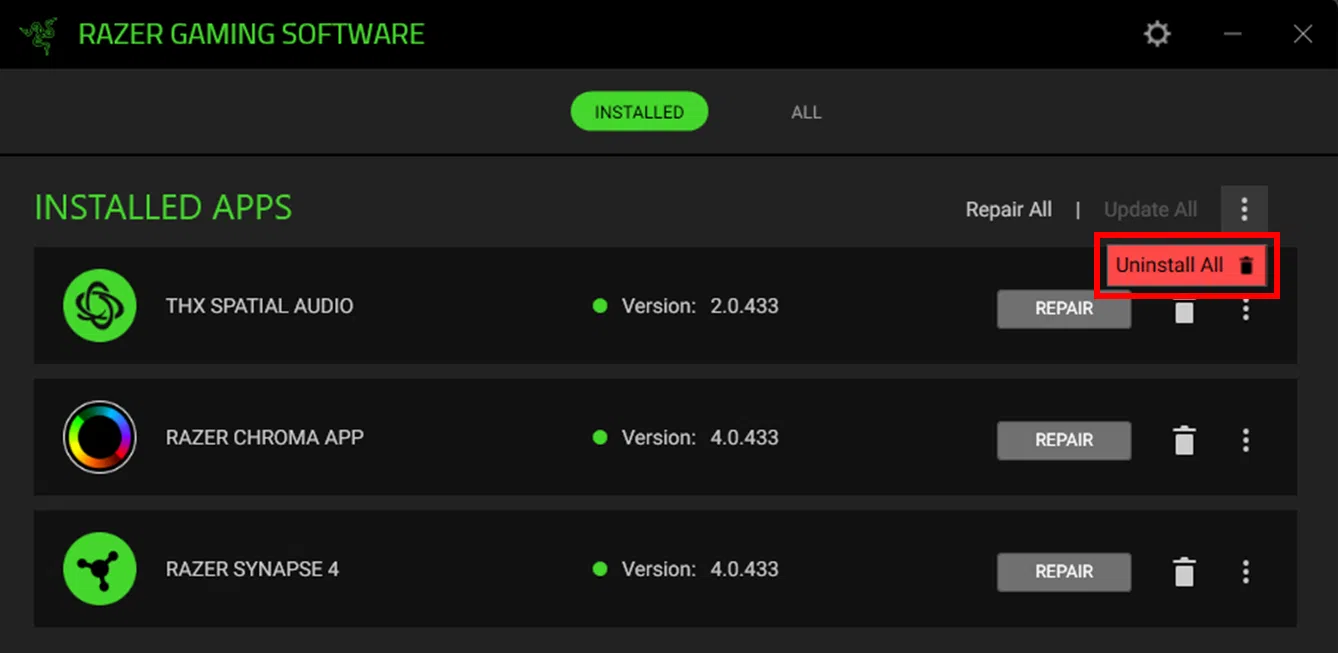
¿ونڈوز پر Razer Synapse بقایا فائلوں کو کیسے صاف کریں؟ جب Razer Synapse اپ ڈیٹ کے بعد لٹکنا یا پھنسنا شروع کر دیتا ہے، تو تقریباً ہمیشہ ہی ہوتے ہیں۔ سافٹ ویئر، ڈرائیورز یا خدمات کی باقیات جو متحرک رہتے ہیں اور تنازعات کا باعث بنتے ہیں۔ ونڈوز میں، ایک عام ان انسٹال شاذ و نادر ہی ہر چیز کو حذف کر دیتا ہے، جس کی وجہ یہ ہے کہ تھرڈ پارٹی ان انسٹالرز کو دوبارہ انسٹال کرنے یا استعمال کرنے کے بعد بھی، مسائل برقرار رہتے ہیں۔
یہ مضمون ایک جگہ پر اکٹھا اور منظم کرتا ہے جو لوگ اکثر آزمائش اور غلطی سے سیکھتے ہیں: Synapse کو مکمل طور پر ان انسٹال کرنے اور اس کی بقایا فائلوں کو کیسے ہٹانا ہے۔، اگر ونڈوز "Razer Inc - HIDClass - 6.2.9200.16545" جیسے ڈرائیور کی پیشکش کرنے پر اصرار کرے اور سسٹم کے اجزاء خراب ہونے کی صورت میں ان کی مرمت کیسے کی جائے۔ اگر آپ جلدی میں ہیں تو آخری پیراگراف میں ضروری چیزوں کے ساتھ TL;DR شامل ہے۔
کیا ہو رہا ہے اور گہری صفائی کیوں ضروری ہے۔
جب Synapse ایک ہفتے کے بعد یا اپ ڈیٹ کے بعد اچانک کریش ہو جاتا ہے، تو یہ عام طور پر اس کی وجہ سے ہوتا ہے۔ بچ جانے والی فائلیں، رجسٹری کیز، بیک گراؤنڈ سروسز، یا HID ڈرائیورز جو صحیح طریقے سے نہیں ہٹائے گئے تھے۔ یہ باقیات نہ صرف Synapse بلکہ آپ کے نئے ماؤس یا کی بورڈ کے ساتھ بھی مداخلت کر سکتے ہیں، جس سے کریش اور غلط شناخت ہو سکتی ہے۔
مزید برآں، ونڈوز اپ ڈیٹ متعلقہ پیکجوں کی موجودگی کا پتہ لگا سکتا ہے اور پیشکش جاری رکھ سکتا ہے۔ Razer ڈرائیور کی تازہ کاری (مثال کے طور پر، بدنام زمانہ "Razer Inc - HIDClass - 6.2.9200.16545")، چاہے آپ مزید Razer ڈیوائسز استعمال نہ کریں۔ یہ ایک واضح علامت ہے کہ سسٹم میں ابھی بھی "کچھ" باقی ہے۔
شروع کرنے سے پہلے: بیک اپ اور تیاری
اگرچہ احتیاط سے کیا جائے تو یہ عمل محفوظ ہے، لیکن زمین کو تیار کرنے کا مشورہ دیا جاتا ہے۔ بنائیں a بحالی نقطہ اگر آپ کو واپس جانے کی ضرورت ہو تو ونڈوز اور رجسٹری کی ایک کاپی۔ یہ حفاظتی جال کے طور پر کام کرے گا اگر آپ کوئی ایسی چیز حذف کر دیتے ہیں جو آپ کے پاس نہیں ہونی چاہیے۔
میں یہ بھی تجویز کرتا ہوں کہ آپ اس کے ساتھ اکاؤنٹ کے ساتھ لاگ ان کریں۔ منتظم کی اجازت، ہر وہ چیز بند کریں جس کی آپ کو ضرورت نہیں ہے، اور اگر ممکن ہو تو، اپنے کمپیوٹر کو انٹرنیٹ سے منسلک کریں۔ کچھ سسٹم چیکس (SFC اور DISM) کے لیے، آن لائن ہونا بہتر ہے۔
مرحلہ 1: ٹرے سے Synapse بند کریں۔

اگر Synapse فعال ہے تو کسی بھی چیز کو چھونے سے پہلے اسے بند کر دیں۔ ٹاسک بار میں Synapse آئیکن پر دائیں کلک کریں اور منتخب کریں۔ Razer Synapse سے باہر نکلیں یا بند کریں۔. آپ ان انسٹالیشن کے دوران مقفل فائلوں سے بچیں گے۔
مرحلہ 2: Razer Synapse (اور اجزاء) کی معیاری ان انسٹال
ونڈوز کی ترتیبات پر جائیں اور "ایپس" > "ایپس اور خصوصیات" پر جائیں۔ "Razer Synapse" کو تلاش کریں اور اس پر ٹیپ کریں۔ انسٹال کریںاگر دیگر Razer ماڈیولز (جیسے، SDKs یا یوٹیلیٹیز) ظاہر ہوتے ہیں، تو کلینر بیس کے ساتھ شروع کرنے کے لیے انہیں یہاں سے بھی ان انسٹال کریں۔
یہ قدم مرکزی سافٹ ویئر کو ہٹاتا ہے، لیکن زیادہ پر اعتماد نہ ہوں: حقیقی تجربہ یہ ظاہر کرتا ہے۔ فولڈرز، ڈرائیورز اور چابیاں باقی ہیں۔ کہ ان انسٹالر حذف نہیں کرتا ہے۔ اس لیے ہم دستی صفائی جاری رکھتے ہیں۔
مرحلہ 3: فائل سسٹم سے بچا ہوا ہٹا دیں۔
فائل ایکسپلورر کھولیں، "یہ پی سی" کو منتخب کریں اور اوپری دائیں سرچ باکس ٹائپ کریں۔ Razer کے. ونڈوز کو تمام مماثلتیں تلاش کرنے دیں اور کسی بھی ایسے نتائج کو احتیاط سے حذف کریں جو واضح طور پر برانڈ سے متعلق ہوں (فولڈرز جیسے Razer، Synapse logs وغیرہ)۔
عالمی تلاش کے علاوہ، ان عام راستوں کو چیک کریں، جو اکثر ملبہ جمع کرتے ہیں:
C: \ پروگرام فائلیں \ Razer \, C:\پروگرام فائلیں (x86)\Razer\, C:\ProgramData\Razer\, %AppData%\Razer\ y %LocalAppData%\Razer\اگر وہ موجود ہیں تو انہیں حذف کر دیں۔ اگر کوئی فائلز استعمال میں ہیں تو دوبارہ شروع کریں اور انہیں دوبارہ حذف کرنے کی کوشش کریں۔
مرحلہ 4: چھپے ہوئے آلات اور ڈرائیوروں کو صاف کریں۔
بہت سے صارفین رپورٹ کرتے ہیں کہ Synapse کو ہٹانے کے بعد بھی، Windows اب بھی Razer کا جزو "دیکھتا ہے"۔ مجرم عموماً ہوتا ہے۔ بقایا HID ڈرائیورز یا پوشیدہ ماؤس/کی بورڈ ڈیوائسز۔
ڈیوائس مینیجر کھولیں، "دیکھیں" پر کلک کریں اور "چھپی ہوئی ڈیوائسز دکھائیں" کو منتخب کریں۔ ان زمروں کا جائزہ لیں: یوزر انٹرفیس ڈیوائسز (HID), "چوہوں اور دیگر نشاندہی کرنے والے آلات،" "کی بورڈز،" اور "یونیورسل سیریل بس کنٹرولرز۔" اگر آپ کو Razer آئٹمز نظر آتے ہیں، تو دائیں کلک کریں > "آلہ ان انسٹال کریں" اور جب یہ ظاہر ہو تو باکس کو نشان زد کریں۔ "اس ڈیوائس کے لیے ڈرائیور سافٹ ویئر کو حذف کریں".
اس عمل کو ان تمام Razer ڈیوائسز کے لیے دہرائیں جو آپ کو ملتے ہیں، بشمول "بھوت" والے (وہ مدھم نظر آئیں گے)۔ جب آپ کام کر لیں، اپنے کمپیوٹر کو دوبارہ شروع کریں تاکہ ونڈوز ان ڈرائیوروں اور ان پٹس کو ان انسٹال کر سکے۔
مرحلہ 5: ونڈوز رجسٹری (صرف اس صورت میں جب آپ آرام محسوس کریں)
یہ مرحلہ اختیاری ہے، لیکن آپ کے سسٹم کو صاف رکھنے کے لیے بہت مؤثر ہے۔ رجسٹری ایڈیٹر کھولیں (Win + R، ٹائپ کریں۔ regedit) اور کسی بھی چیز کو چھونے سے پہلے ایک تخلیق کرتا ہے۔ بیک اپ: فائل > ایکسپورٹ، "سب" کو منتخب کرتے ہوئے اس طرح، اگر کچھ غلط ہو جائے تو آپ بحال کر سکتے ہیں۔
اب سب سے اوپر "ٹیم" پر کلک کریں، Ctrl + F دبائیں اور لفظ تلاش کریں۔ Razer کے. نتائج کے ذریعے F3 کے ساتھ تشریف لے جائیں اور صرف کو حذف کریں۔ چابیاں/اقدار جو واضح طور پر Razer سے تعلق رکھتے ہیں۔ مشکوک اندراجات کو حذف کرنے سے گریز کریں۔ اسے آسان بنائیں: اگر آپ مستقبل میں دوبارہ انسٹال کرنے کا فیصلہ کرتے ہیں تو یہاں ایک مکمل صفائی Synapse کو مسائل سے دوچار ہونے سے روکے گی۔
مرحلہ 6: SFC اور DISM کے ساتھ سسٹم فائلوں کی مرمت کریں۔
اگر Synapse اچانک کریش ہو گیا یا جواب دینا بند کر دیا، تو یہ بھی ہو سکتا ہے۔ سسٹم فائلوں کی خرابی۔مائیکروسافٹ دو بلٹ ان ٹولز استعمال کرنے کی تجویز کرتا ہے: SFC اور DISM، جو آپ کے دستاویزات کو متاثر نہیں کرتے ہیں۔
Win + X کے ساتھ "کمانڈ پرامپٹ (ایڈمن)" یا "ونڈوز پاور شیل (ایڈمن)" کھولیں۔ ان کمانڈز کو ایک ایک کرکے چلائیں، ان کے ختم ہونے کا انتظار کریں:
- sfc /scannow
- DISM.exe /Online /Cleanup-image /Scanhealth
- DISM.exe /Online /Cleanup-image /Restorehealth
مکمل کرنے کے بعد، کمپیوٹر کو دوبارہ شروع کریںیہ دیکھ بھال سالمیت کو درست کرتی ہے اور عام طور پر نظام کو مستحکم کرتی ہے۔
مرحلہ 7: تنازعات کو ختم کرنے کے لیے کلین بوٹ
ایک "صاف آغاز" اس بات کا پتہ لگانے میں مدد کرتا ہے کہ آیا تیسری پارٹی کی خدمات Synapse یا HID ڈرائیوروں میں مداخلت کریں۔ "سسٹم کنفیگریشن" (msconfig) کھولیں، "سروسز" ٹیب پر جائیں، "مائیکروسافٹ کی تمام سروسز کو چھپائیں" کو چیک کریں اور "سب کو غیر فعال کریں" پر کلک کریں۔
پھر کھولیں ٹاسک مینیجر، "اسٹارٹ اپ" ٹیب، اور غیر ضروری اسٹارٹ اپ ایپلی کیشنز کو غیر فعال کریں۔ دوبارہ شروع کریں۔ اس کم سے کم آغاز کے ساتھ، آپ چیک کر سکتے ہیں کہ آیا سسٹم اضافی سوفٹ ویئر کی تہوں کے بغیر مناسب طریقے سے برتاؤ کرتا ہے۔
اگر ونڈوز "Razer Inc - HIDClass - 6.2.9200.16545" کہتی رہتی ہے تو کیا کریں
اگر، پوشیدہ ڈرائیوروں کو صاف کرنے کے بعد بھی، ونڈوز اپ ڈیٹ آپ کو Razer پیکیج پیش کرتا ہے، اس کا مطلب ہے کہ یہ اب بھی ایک HID کے مطابق آلہ یا یہ کہ ڈرائیور کیٹلاگ میں ایک میچ ہے۔ سب سے پہلے، ڈیوائس مینیجر پر واپس جائیں اور "ڈیلیٹ ڈرائیور سافٹ ویئر" چیک باکس کا استعمال کرتے ہوئے Razer کے کسی بھی نشان کو ان انسٹال کریں۔ دوبارہ شروع کریں۔
اگر یہ برقرار رہتا ہے، تو آپ کے پاس اسے دوبارہ ظاہر ہونے سے روکنے کے دو طریقے ہیں: 1) "ایڈوانسڈ ڈیوائس انسٹالیشن سیٹنگز" (کنٹرول پینل میں، "ہارڈ ویئر اور ساؤنڈ" > "ڈیوائسز اینڈ پرنٹرز" سے ڈرائیورز کے خودکار ڈاؤن لوڈ کو غیر فعال کریں، کمپیوٹر > "ڈیوائس انسٹالیشن سیٹنگز" پر دائیں کلک کریں اور چیک کریں۔ نہیں ڈرائیوروں کو ونڈوز اپ ڈیٹ سے ڈاؤن لوڈ کیا جاتا ہے) یا 2) مائیکروسافٹ کے "اپ ڈیٹس دکھائیں یا چھپائیں" ٹربل شوٹر کا استعمال کرتے ہوئے مخصوص اپ ڈیٹ کو چھپائیں/روک دیں۔ یہ دوسرا آپشن، اگرچہ ایک حل ہے، عام طور پر حاصل کرنے کے لیے کافی ہوتا ہے۔ انسٹال کرنے کی کوشش بند کرو وہ خاص ایچ آئی ڈی کلاس۔
پرفارمنس ٹربل شوٹر اور عارضی فائل کلینر
ختم کرنے کے لیے، پر عمل کریں۔ کارکردگی کا مسئلہ حل کرنے والا ونڈوز اور عارضی فائلوں کو صاف کریں۔ ترتیبات > سسٹم > ٹربل شوٹ پر جائیں اور کارکردگی/آپٹیمائزیشن وزرڈز تلاش کریں۔ آپ عارضی اور غیر اہم بقایا فائلوں کو حذف کرنے کے لیے ڈسک کلین اپ یا سٹوریج سینس کا بھی استعمال کر سکتے ہیں۔
اگر میں بعد میں Synapse کو دوبارہ انسٹال کرنا چاہتا ہوں تو کیا ہوگا؟
جب نظام ملبے سے پاک ہو تو صاف دوبارہ انسٹال کرنا ممکن ہے۔ ڈاؤن لوڈ کریں۔ Razer ویب سائٹ کا تازہ ترین ورژناینٹی وائرس کو نارمل موڈ میں انسٹال کریں اور پہلے سٹارٹ اپ کے بعد بلاکیجز کو چیک کریں۔ اگر سب کچھ ٹھیک ہو جاتا ہے، تو آپ اپنی سٹارٹ اپ ایپس اور سروسز کو ایک ایک کر کے دوبارہ فعال کر سکتے ہیں تاکہ یہ دیکھا جا سکے کہ آیا کوئی بیرونی چیز مداخلت کر رہی ہے۔
macOS کے لیے نوٹ (اگر آپ سسٹم کے درمیان منتقل ہو گئے ہوں)
اگر آپ نے کبھی بھی میکوس پر Synapse استعمال کیا ہے، تو صفائیاں مختلف ہیں۔ وہاں وہ استعمال ہوتے ہیں۔ لانچ ایجنٹس اور سپورٹ روٹس. ٹرمینل میں استعمال ہونے والے ریفرنس کمانڈز ہیں:
launchctl remove com.razerzone.rzdeviceengine
launchctl remove com.razer.rzupdater
sudo rm /Library/LaunchAgents/com.razerzone.rzdeviceengine.plist
sudo rm /Library/LaunchAgents/com.razer.rzupdater.plist
اور پھر، فولڈرز کے لیے: sudo rm -rf /Library/Application\ Support/Razer/ y rm -rf ~/Library/Application\ Support/Razer/. اگرچہ ہم یہاں ونڈوز پر توجہ مرکوز کر رہے ہیں، بشمول یہ آپ کے ساتھ کام کرنے میں مدد کرتا ہے۔ مخلوط ٹیمیں.
عملی نکات اگر Synapse جم جاتا ہے۔
اگر Synapse نے "راتوں رات" کریش ہونا شروع کر دیا، تو یہ ہمیشہ پروگرام کی غلطی نہیں ہوتی۔ دیگر آر جی بی ایپس جیسے Corsair iCue، اوورکلاکنگ تہوں اور دوسرے برانڈز کے پیری فیرلز کر سکتے ہیں۔ خدمات میں کریش Synapse سے کلین بوٹ اس خطرے کو کم کرتا ہے اور آپ کو مجرم کی شناخت کرنے کی اجازت دیتا ہے۔
تلاش کرنے کے لیے "ونڈوز لاگز" > "ایپلیکیشن اور سسٹم" کے تحت ونڈوز ایونٹ ویور کو چیک کرنا بھی مددگار ہے۔ ملاپ کی غلطیاں حادثے کے وقت. اگر آپ Razer، HID سروسز، یا .NET سے منسلک بار بار اندراجات دیکھتے ہیں، تو یہ اس بات کی تصدیق کرتا ہے کہ ہماری تجویز کردہ صفائی اور مرمت جائز ہے۔
فوری اکثر پوچھے گئے سوالات
کیا میں Synapse کے بغیر ماؤس/کی بورڈ کی بنیادی فعالیت کھو دے گا؟ عام طور پر، Razer peripherals کے طور پر کام کرتے ہیں معیاری HID آلات سافٹ ویئر کے بغیر. آپ جو کھوتے ہیں وہ اعلی درجے کی ترتیبات، میکرو، یا حسب ضرورت لائٹنگ ہیں، بنیادی استعمال کے قابل نہیں۔
کیا رجسٹری میں ترمیم کرنا لازمی ہے؟ نہیں، اگر آپ آرام دہ محسوس نہیں کرتے، تو آپ کر سکتے ہیں۔ رجسٹری کو چھوڑ دیں۔. اکثر، صرف بقایا فولڈرز، پوشیدہ آلات کو حذف کرنا، اور SFC/DISM چلانا ہر چیز کو معمول پر لانے کے لیے کافی ہوتا ہے۔
کیا میں تھرڈ پارٹی ان انسٹالر استعمال کر سکتا ہوں؟ ہاں، لیکن ریوو ان انسٹالر جیسے ٹولز کے ساتھ بھی، کچھ بچا ہوا نیٹ کے ذریعے پھسل جاتا ہے۔ یہی وجہ ہے کہ کا مجموعہ ان انسٹالیشن + دستی صفائی فائلوں، ڈرائیوروں اور رجسٹری میں بہتر نتائج دیتا ہے۔
تصدیق کی حتمی فہرست
اس عمل کو ختم کرنے سے پہلے، یقینی بنائیں کہ پروگرام فائلوں، پروگرام ڈیٹا، یا ایپ ڈیٹا میں مزید Razer فولڈر نہیں ہیں، جو ڈیوائس مینیجر نہیں دکھاتا ہے۔ Razer چھپے ہوئے ان پٹس اور یہ کہ ونڈوز اپ ڈیٹ نے "Razer Inc - HIDClass - 6.2.9200.16545" دکھانا بند کر دیا ہے۔ اگر یہ سب سچ ہیں، تو آپ نے مکمل صفائی کر لی ہے۔
اگر آپ Synapse کو دوبارہ انسٹال کرتے ہیں، تو اسے کچھ دنوں تک آزمائیں۔ اگر کریش دوبارہ ظاہر ہوتے ہیں، تو رجسٹری کو دوبارہ چیک کرنے اور دوبارہ کوشش کرنے پر غور کریں۔ SFC اور DISM، یا Synapse کے بغیر رہیں اگر آپ کو اپنے یومیہ ورک فلو میں اس کی خصوصیات کی ضرورت نہیں ہے۔
اضافی وسیلہ: Razer مینوئل اور دستاویزات ہر ڈیوائس میں نصب اجزاء کے بارے میں سراغ فراہم کر سکتے ہیں۔ مثال کے طور پر، یہ سرکاری PDF قابل رسائی دستاویزات کی ایک مثال ہے: PDF ڈاؤن لوڈ کریں۔ یہ صفائی کے لئے ضروری نہیں ہے، لیکن حوالہ جات ہیں مدد
اگر آپ صرف ضروری چیزیں چاہتے ہیں: ان انسٹال کریں۔ Razer Synapse "ایپلی کیشنز" سے، اس کے فولڈرز کو حذف کریں (پروگرام فائلیں/پروگرام ڈیٹا/ایپ ڈیٹا)، ہٹا دیں۔ Razer HID آلات ڈیوائس مینیجر میں "ڈیلیٹ ڈرائیور سافٹ ویئر" کو چیک کرکے (چھپی ہوئی چیزوں سمیت)، اگر آپ کو اعتماد محسوس ہو تو "ریزر" تلاش کرکے رجسٹری صاف کریں۔ sfc /scannow اور DISM کمانڈز، اور ریبوٹ کریں۔ اگر ونڈوز "Razer Inc - HIDClass - 6.2.9200.16545" پر اصرار کرتا ہے، تو اس اپ ڈیٹ کو چھپائیں یا خودکار ڈرائیور کی تنصیب کو غیر فعال کریں۔ یہ اقدامات آپ کے ردی کے نظام کو صاف کریں گے اور Synapse کو پریشانی پیدا کرنے سے روکیں گے۔ اب آپ جانتے ہیں۔ ونڈوز پر Razer Synapse بقایا فائلوں کو کیسے صاف کریں۔


چھوٹی عمر سے ہی ٹیکنالوجی کا شوق تھا۔ مجھے اس شعبے میں تازہ ترین رہنا اور سب سے بڑھ کر بات چیت کرنا پسند ہے۔ یہی وجہ ہے کہ میں کئی سالوں سے ٹیکنالوجی اور ویڈیو گیم کی ویب سائٹس پر مواصلات کے لیے وقف ہوں۔ آپ مجھے اینڈرائیڈ، ونڈوز، میک او ایس، آئی او ایس، نینٹینڈو یا کسی دوسرے متعلقہ موضوع کے بارے میں لکھتے ہوئے پا سکتے ہیں جو ذہن میں آتا ہے۔