- فی نیٹ ورک پروفائلز اور ایپ، آئی پی، پورٹ اور پروٹوکول کے ذریعے ٹریفک کو کنٹرول کرنے کے لیے دانے دار اصول۔
- ونڈوز سیکیورٹی سے آسان انتظام اور پیچیدہ حالات کے لیے جدید کنسول۔
- اسے فعال رکھنا اور سروس کو نہ روکنا ناکامیوں کو روکتا ہے اور تحفظ کو بہتر بناتا ہے۔
جب ونڈوز سیکیورٹی کی بات آتی ہے تو، سسٹم فائر وال ان گمنام ہیروز میں سے ایک ہے جسے آپ نے تقریباً کبھی نہیں دیکھا، لیکن یہ انتھک کام کرتا ہے۔ ونڈوز فائر وال کے ساتھ ونڈوز دفاع فعال، آپ کا سسٹم کنکشن کو فلٹر کرتا ہے اور غیر مجاز رسائی کو روکتا ہے، اور اس کی تکمیل کرتا ہے دائرہ میں مداخلت کے انتباہات بہت زیادہ پریشان کیے بغیر. خیال آسان ہے: آپ کو جس چیز کی ضرورت ہے اسے اجازت دیں اور جو مشکوک ہو اسے روکیں۔جب آپ براؤز کرتے ہیں، کام کرتے ہیں یا کھیلتے ہیں تو سطح کے رقبے کو حملوں کا سامنا کرنا پڑتا ہے۔
نام کے علاوہ، یہ فائر وال سسٹم کا ایک اہم حصہ ہے، جو معیاری کے طور پر شامل ہے اور پہلے بوٹ سے کام کرنے کے لیے تیار ہے۔ یہ ونڈوز سیکیورٹی ایپ کے ساتھ مربوط ہے۔یہ آپ کو یہ منتخب کرنے دیتا ہے کہ کون سے نیٹ ورکس پر بھروسہ کیا جاتا ہے اور، اگر ضرورت ہو تو، آپ ایپلیکیشن، آئی پی ایڈریس، پورٹ، یا پروٹوکول کے ذریعے عمدہ اصولوں کا اطلاق کر سکتے ہیں۔ بنیادی باتوں کو سنبھالنے کے لیے آپ کو سسٹم ایڈمنسٹریٹر بننے کی ضرورت نہیں ہے، لیکن اگر آپ گہرائی میں جانا چاہتے ہیں تو جدید ٹولز بھی موجود ہیں۔
ونڈوز ڈیفنڈر فائر وال کیا ہے اور اس سے فرق کیوں پڑتا ہے؟
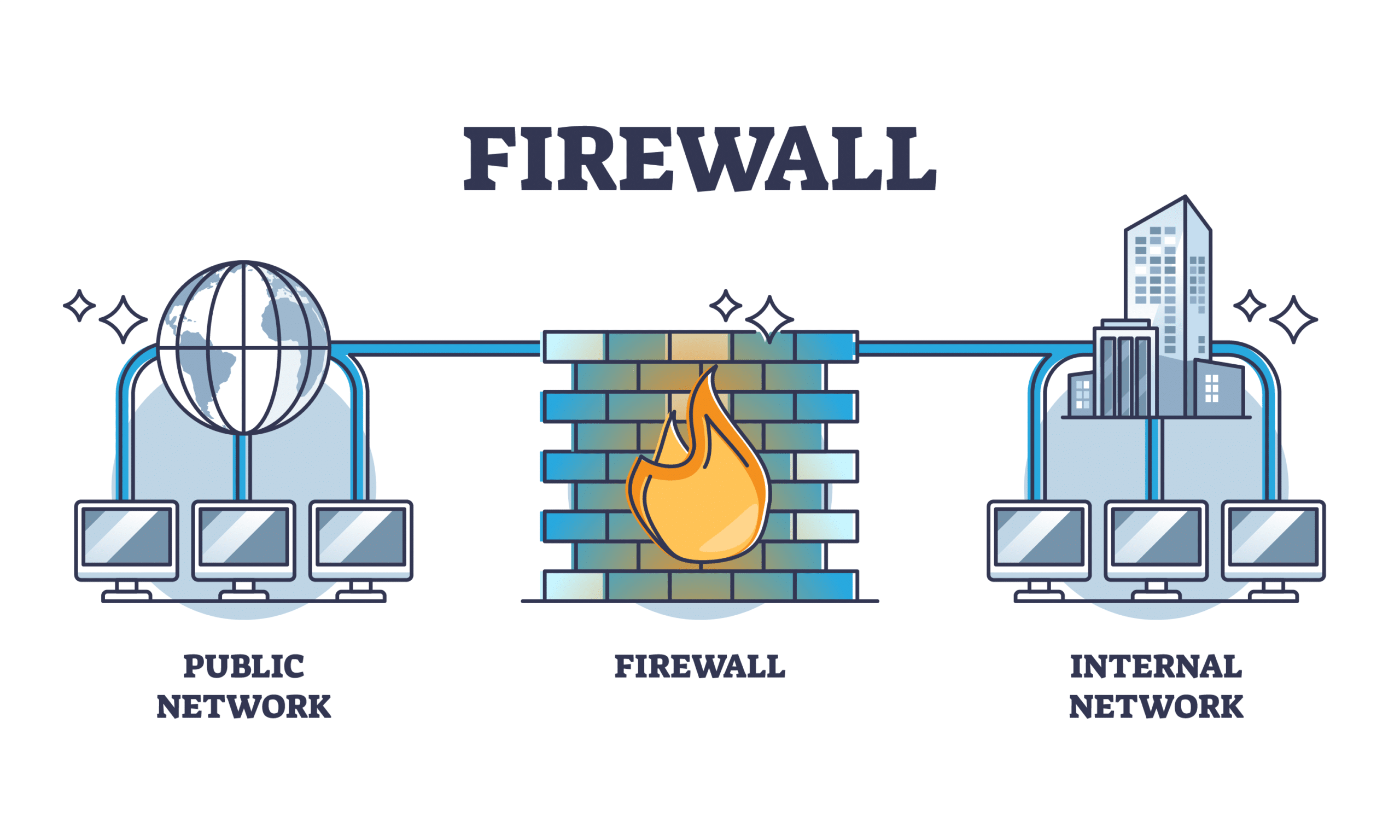
یہ جزو آپ کے کمپیوٹر اور باقی نیٹ ورک کے درمیان فلٹر کا کام کرتا ہے۔ ونڈوز ڈیفنڈر فائر وال آنے والے اور جانے والے ٹریفک کا تجزیہ کرتا ہے۔ یہ فیصلہ کرتا ہے کہ پالیسیوں اور قواعد کی بنیاد پر کس چیز کی اجازت دی جائے یا بلاک کیا جائے۔ یہ ذریعہ یا منزل آئی پی ایڈریس، پورٹ نمبر، پروٹوکول، یا یہاں تک کہ بات چیت کرنے کی کوشش کرنے والے مخصوص پروگرام کے ذریعہ فلٹر کرسکتا ہے۔ یہ آپ کو مواصلات کو صرف ان ایپلیکیشنز اور خدمات تک محدود رکھنے کی اجازت دیتا ہے جو آپ چاہتے ہیں۔
یہ ایک میزبان پر مبنی فائر وال ہے، یہ ونڈوز کے ساتھ مربوط ہے۔ یہ تمام معاون ایڈیشنز میں بطور ڈیفالٹ فعال ہے۔اس کی موجودگی ایک دفاعی انداز میں گہرائی میں اضافہ کرتی ہے، جو نیٹ ورک کے خطرات کے خلاف ایک اضافی تہہ فراہم کرتی ہے اور گھر اور کارپوریٹ ماحول میں انتظام کو بہتر بناتی ہے۔
نیٹ ورک پروفائلز اور اقسام: ڈومین، نجی اور عوامی
فائر وال کم و بیش سخت پالیسیاں لاگو کرنے کے لیے نیٹ ورک کے سیاق و سباق کے مطابق ڈھل جاتا ہے۔ ونڈوز تین پروفائلز استعمال کرتا ہے۔: ڈومین، نجی اور عوامی، اور آپ رویے کو کنٹرول کرنے کے لیے فی پروفائل قواعد تفویض کر سکتے ہیں اس پر منحصر ہے کہ آپ کہاں سے جڑتے ہیں۔
پرائیویٹ نیٹ ورک اور پبلک نیٹ ورک
ایک نجی نیٹ ورک میں، جیسے کہ آپ کے ہوم نیٹ ورک، آپ عام طور پر قابل اعتماد آلات کے درمیان کچھ مرئیت چاہتے ہوں گے۔ آپ کے کمپیوٹر کو فائل یا پرنٹر شیئرنگ کے لیے مرئی بنایا جا سکتا ہے۔ اور اصول عام طور پر کم پابندی والے ہوتے ہیں۔ اس کے برعکس، عوامی نیٹ ورک پر، جیسے کہ کافی شاپ کے وائی فائی پر، صوابدید سب سے اہم ہے: آلات کو نظر نہیں آنا چاہیے، اور نامعلوم آلات کے مسائل سے بچنے کے لیے کنٹرول زیادہ سخت ہے۔
جب آپ پہلی بار کسی نیٹ ورک سے جڑتے ہیں، تو ونڈوز آپ سے پوچھتا ہے کہ آیا یہ نجی ہے یا عوامی۔ اگر آپ انتخاب کرتے وقت غلطی کرتے ہیں، تو آپ اسے نیٹ ورک اور شیئرنگ سینٹر سے تبدیل کر سکتے ہیں۔، نیٹ ورک کی قسم کو ایڈجسٹ کرنے کے لیے کنکشن داخل کرنا اور، توسیع کے ذریعے، لاگو فائر وال پروفائل۔
ڈومین نیٹ ورک
ایکٹو ڈائرکٹری کے ساتھ انٹرپرائز ماحول میں، اگر کمپیوٹر ڈومین سے جڑا ہوا ہے اور ایک کنٹرولر کا پتہ لگاتا ہے، تو ڈومین پروفائل خود بخود لاگو ہوجاتا ہے۔ یہ پروفائل دستی طور پر سیٹ نہیں کیا گیا ہے۔یہ اس وقت چالو ہوتا ہے جب انفراسٹرکچر اس کا تعین کرتا ہے، نیٹ ورک کی پالیسیوں کو کارپوریٹ ہدایات کے ساتھ ترتیب دیتا ہے۔
ونڈوز سیکیورٹی ایپ سے فائر وال کا نظم کریں۔
روزمرہ کے استعمال کے لیے، آسان ترین راستہ یہ ہے کہ ونڈوز سیکیورٹی کھولیں اور فائر وال اور نیٹ ورک پروٹیکشن پر جائیں۔ وہاں آپ کو ایک نظر میں ہر پروفائل کا اسٹیٹس نظر آئے گا۔ اور آپ ڈومین، نجی، یا عوامی نیٹ ورک کے تحفظ کو ایک ایک کر کے فعال یا غیر فعال کر سکتے ہیں۔
ہر پروفائل کے اندر، Microsoft Defender Firewall آپشن آپ کو فعال اور غیر فعال کے درمیان ٹوگل کرنے کی اجازت دیتا ہے۔ مخصوص معاملات کے علاوہ غیر فعال کرنا اچھا خیال نہیں ہے۔اگر کوئی ایپ پھنس جاتی ہے، تو پورے سسٹم کے محافظ کو کم کرنے کے بجائے اسے کنٹرول شدہ طریقے سے اجازت دینا زیادہ سمجھدار ہے۔
آنے والے رابطوں کی مکمل بلاکنگ
تحفظ کو زیادہ سے زیادہ کرنے کے لیے ایک مخصوص آپشن موجود ہے: آنے والے تمام کنکشنز کو مسدود کریں، یہاں تک کہ وہ ایپس کی فہرست سے بھی۔ چالو ہونے پر، مستثنیات کو نظر انداز کر دیا جاتا ہے۔ اور یہ کسی بھی غیر مطلوبہ کوششوں کا دروازہ بند کر دیتا ہے۔ یہ ہائی رسک نیٹ ورکس میں یا واقعات کے دوران مفید ہے، حالانکہ یہ ان خدمات میں خلل ڈال سکتا ہے جن کے لیے مقامی نیٹ ورک سے ان پٹ کی ضرورت ہوتی ہے۔

اسی اسکرین سے دیگر ضروری اختیارات
- فائر وال کے ذریعے ایپ کو اجازت دیں۔اگر آپ کی ضرورت کی کوئی چیز منسلک نہیں ہو رہی ہے، تو اس کے قابل عمل کے لیے ایک استثناء شامل کریں یا متعلقہ پورٹ کھولیں۔ ایسا کرنے سے پہلے، خطرے کا اندازہ لگائیں اور مخصوص نیٹ ورک پروفائل تک استثناء کو محدود کریں۔
- نیٹ ورک اور انٹرنیٹ ٹربل شوٹر: خودکار ٹول تشخیص کرنے کے لیے اور امید ہے کہ کنیکٹیویٹی کی عمومی ناکامیوں کو درست کریں۔
- اطلاع کی ترتیباتایڈجسٹ کریں کہ آپ کتنے انتباہات وصول کرنا چاہتے ہیں جب فائر وال سرگرمی کو روکتا ہے۔ سیکورٹی اور شور کو متوازن کرنے کے لیے مفید ہے۔
- اعلی درجے کی ترتیباتیہ جدید ترین سیکورٹی کے ساتھ کلاسک Windows Defender Firewall ماڈیول کو کھولتا ہے۔ یہ آپ کو ان باؤنڈ اور آؤٹ باؤنڈ رولز، کنکشن سیکیورٹی رولز (IPsec) بنانے اور مانیٹرنگ لاگز کا جائزہ لینے کی اجازت دیتا ہے۔ اس کا اندھا دھند استعمال کرنے سے خدمات ٹوٹ سکتی ہیں، لہذا احتیاط کے ساتھ آگے بڑھیں۔
- ڈیفالٹس کو بحال کریںاگر کسی چیز یا کسی نے قواعد کو تبدیل کیا ہے اور کچھ بھی اس طرح کام نہیں کر رہا ہے جیسا کہ ہونا چاہئے، تو آپ فیکٹری کی ترتیبات پر واپس جا سکتے ہیں۔ منظم کمپیوٹرز پر، تنظیم کی پالیسیوں کو قواعد کے دوبارہ ترتیب دینے کے بعد دوبارہ لاگو کیا جائے گا۔
پہلے سے طے شدہ سلوک اور کلیدی تصورات
بنیادی طور پر، فائر وال باہر سے قدامت پسند منطق کے ساتھ کام کرتا ہے: تمام غیر منقولہ آنے والی ٹریفک کو مسدود کریں جب تک کہ کوئی اصول موجود نہ ہو۔ اس کی اجازت دیتا ہے. آؤٹ باؤنڈ ٹریفک کے لیے نقطہ نظر اس کے برعکس ہے: اس کی اجازت ہے جب تک کہ کوئی اصول اس سے انکار نہ کرے۔
فائر وال کا اصول کیا ہے؟
قوانین اس بات کا تعین کرتے ہیں کہ آیا کسی قسم کی ٹریفک کی اجازت ہے یا بلاک، اور کن حالات میں۔ ان کی تعریف متعدد معیارات سے کی جا سکتی ہے۔ آپ جس چیز کو کنٹرول کرنا چاہتے ہیں اس کی قطعی طور پر شناخت کرنے کے قابل۔
- درخواست یا خدمت: اصول کو کسی مخصوص پروگرام یا سروس سے جوڑتا ہے۔
- ماخذ اور منزل کے IP پتے: حدود اور ماسک کی حمایت کرتا ہے؛ متحرک اقدار جیسے ڈیفالٹ گیٹ وے، DHCP اور DNS سرورز یا مقامی سب نیٹس بھی۔
- پروٹوکول اور بندرگاہیں۔TCP یا UDP کے لیے، پورٹس یا رینجز کی وضاحت کریں۔ حسب ضرورت پروٹوکولز کے لیے، آپ 0 سے 255 تک IP نمبر کا حوالہ دے سکتے ہیں۔
- انٹرفیس کی قسم: کیبل، وائی فائی، سرنگیں، وغیرہ، اگر آپ صرف کچھ کنکشنز پر اصول لاگو کرنا چاہتے ہیں۔
- ICMP اور ICMPv6: مخصوص اقسام اور کنٹرول پیغامات کے کوڈز کے ذریعے فلٹر۔
اس کے علاوہ، ہر اصول کو ایک یا زیادہ نیٹ ورک پروفائلز تک محدود کیا جا سکتا ہے۔ اس طرح، ایک ایپ نجی نیٹ ورکس پر بات چیت کر سکتی ہے لیکن عوامی نیٹ ورکس پر خاموش رہتی ہے۔جب ماحول اس کا مطالبہ کرتا ہے تو تحفظ میں اضافہ۔
گھر اور کام پر عملی فوائد
- نیٹ ورک حملوں کے خطرے کو کم کرتا ہے۔ نمائش کو کم کرکے اور اپنی دفاعی حکمت عملی میں ایک اور رکاوٹ ڈال کر۔
- خفیہ ڈیٹا کی حفاظت کرتا ہے۔ توثیق شدہ اور، اگر ضروری ہو تو، IPsec کے ساتھ اینڈ ٹو اینڈ انکرپٹڈ مواصلات کے ذریعے، اور آپ یہ سیکھ سکتے ہیں اپنے ونڈوز پی سی کی حفاظت کریں۔.
- جو کچھ آپ کے پاس پہلے سے ہے اس سے زیادہ سے زیادہ فائدہ اٹھائیں۔یہ ونڈوز کا حصہ ہے، اسے کسی اضافی ہارڈ ویئر یا سافٹ ویئر کی ضرورت نہیں ہے، اور دستاویزی APIs کے ذریعے فریق ثالث کے حل کے ساتھ مربوط ہے۔
فعال کریں، غیر فعال کریں، اور محفوظ طریقے سے دوبارہ ترتیب دیں۔
ونڈوز 10 یا 11 میں فائر وال کو فعال کرنے کے لیے، ونڈوز سیکیورٹی پر جائیں، فائر وال اور نیٹ ورک پروٹیکشن کھولیں، پروفائل کا انتخاب کریں اور اسے آن پر سیٹ کریں۔ اگر آپ کارپوریٹ نیٹ ورک پر کام کرتے ہیں، تو ایسی پالیسیاں ہوسکتی ہیں جو تبدیلیوں کو محدود کرتی ہیں۔لہذا اسے ذہن میں رکھیں اگر یہ آپ کو اسٹیٹس کو تبدیل نہیں کرنے دے گا۔
اگر آپ کو کسی خاص وجہ سے اسے غیر فعال کرنے کی ضرورت ہے، تو آپ اسی اسکرین سے اسے ڈس ایبلڈ میں تبدیل کرکے، یا سسٹم اینڈ سیکیورٹی، ونڈوز ڈیفنڈر فائر وال، اور اسے آن یا آف کرنے کے آپشن کے تحت کنٹرول پینل سے ایسا کرسکتے ہیں۔ اس کی سفارش نہیں کی جاتی ہے اور اسے صرف عارضی طور پر کیا جانا چاہئے۔کیونکہ یہ آپ کو زیادہ بے نقاب چھوڑ دیتا ہے۔
ترتیبات کو دوبارہ ترتیب دینے کے لیے، کنٹرول پینل پر جائیں، Windows Defender Firewall درج کریں، اور Restore Defaults کو منتخب کریں۔ یہ عجیب و غریب اصولوں کو صاف کرنے کا تیز رفتار راستہ ہے۔ اور جب کنیکٹوٹی عجیب و غریب سلوک کرتی ہے تو معلوم حالت میں واپس آجاتی ہے۔
فائر وال کے ذریعے ایپ کو اجازت دیں۔
اگر کوئی جائز ایپ، جیسے کروم ریموٹ ڈیسک ٹاپ، منسلک ہونے میں ناکام ہو جاتی ہے، تو فائر وال کو ہٹانے کی ضرورت نہیں ہے۔ ایپ یا فیچر کو اجازت دیں کا آپشن استعمال کریں۔ پروگرام کو منتخب کرنے اور یہ بتانے کے لیے کہ وہ کن نیٹ ورک پروفائلز کے ساتھ بات چیت کر سکتا ہے (نجی اور/یا عوامی)، ترمیم کو فعال کرنے اور تبدیلیوں کو محفوظ کرنے کے لیے اگر ضروری ہو تو ترتیبات کو تبدیل کریں پر کلک کریں۔
ونڈوز کے پہلے ورژن جیسے 8.1، 8، 7، وسٹا یا یہاں تک کہ XP میں، یہ عمل کنٹرول پینل سے ملتا جلتا ہے۔ فائر وال سیکشن کو تلاش کریں، اور فائر وال کے ذریعے ایپ کو اجازت دینے کے لیے جائیں۔متعلقہ پروفائل کالم میں درخواست کے باکس کو چیک کریں اور تصدیق کریں۔ اگرچہ انٹرفیس تھوڑا سا تبدیل ہوسکتا ہے، تصور وہی رہتا ہے.
ایڈوانس کنسول کے ساتھ حسب ضرورت اصول
مزید مخصوص منظرناموں کے لیے، جدید سیکیورٹی کے ساتھ ونڈوز ڈیفنڈر فائر وال جزو کو کھولیں۔ آپ اسے اسٹارٹ مینو سے یا ونڈوز سیکیورٹی میں ایڈوانس سیٹنگ سیکشن سے تلاش کر سکتے ہیں۔ وہاں آپ کو انٹری رولز اور ایگزٹ رولز نظر آئیں گے۔ تفصیلی پالیسیاں بنانے، ترمیم کرنے یا غیر فعال کرنے کے لیے۔
نیا اصول بنانے کے لیے، وزرڈ آپ کی رہنمائی کرے گا: انتخاب کریں کہ آیا یہ پروگرام، پورٹ، یا اپنی مرضی کے مطابق ہے۔ اگر قابل اطلاق ہو تو بندرگاہ یا قابل عمل کی وضاحت کریں؛ عمل کو منتخب کریں (اجازت دیں، اجازت دیں اگر محفوظ ہوں، یا بلاک کریں)؛ اسے مطلوبہ نیٹ ورک پروفائلز تک محدود رکھیں؛ اور اسے ایک وضاحتی نام دیں۔ یہ گرانولریٹی اجازت دیتا ہے، مثال کے طور پر، صرف ایک ایپ کو درکار پورٹ کی اجازت دیتا ہے۔ نجی نیٹ ورکس پر، لیکن عوامی نیٹ ورکس پر کسی بھی کوشش کو روکیں۔
آپ منزل کے IP پتوں کے ذریعہ بھی قواعد ترتیب دے سکتے ہیں۔ اگر آپ کچھ مخصوص مقامات تک رسائی کو محدود کرنا چاہتے ہیں۔مخصوص رینجز یا ایڈریسز کی وضاحت کریں، اس بات کو ذہن میں رکھتے ہوئے کہ فلٹرنگ IP یا پورٹ کے ذریعے ہوتی ہے، مقامی طور پر ڈومین نام سے نہیں۔
اچھے طریقے اور کیا نہیں کرنا چاہیے۔
مائیکروسافٹ کی عمومی سفارش واضح ہے: فائر وال کو غیر فعال نہ کریں جب تک کہ آپ کے پاس کوئی معقول وجہ نہ ہو۔ آپ IPsec قواعد جیسے فوائد سے محروم ہو جائیں گے۔نیٹ ورک حملے کے نشانات، سروس شیلڈنگ، اور ابتدائی سٹارٹ اپ فلٹرز سے تحفظ۔
اس پر خصوصی توجہ دیں: سروسز کنسول سے فائر وال سروس کو کبھی بند نہ کریں۔ سروس کو MpsSvc کہا جاتا ہے اور اس کا ڈسپلے نام Windows Defender Firewall ہے۔مائیکروسافٹ اس پریکٹس کی حمایت نہیں کرتا ہے اور یہ سنگین مسائل کا سبب بن سکتا ہے جیسے کہ اسٹارٹ مینو کی ناکامی، جدید ایپس کو انسٹال کرنے یا اپ ڈیٹ کرنے میں خرابیاں، فون کے ذریعے ونڈوز ایکٹیویشن میں ناکامی، یا فائر وال پر منحصر سافٹ ویئر کے ساتھ عدم مطابقت۔
اگر آپ کو پالیسی یا جانچ کے مقاصد کے لیے اسے غیر فعال کرنے کی ضرورت ہے، تو سروس کو روکے بغیر انٹرفیس سے یا کمانڈ لائن کے ذریعے پروفائلز کو ایڈجسٹ کرکے ایسا کریں۔ انجن کو چلتے رہنے دیں اور رینج کی نگرانی کریں۔ ضمنی اثرات سے بچنے اور تیزی سے ریورس کرنے کے قابل ہونے کے لیے۔
ہم آہنگ لائسنس اور ایڈیشن
ونڈوز ڈیفنڈر فائر وال سسٹم کے مرکزی ایڈیشن میں دستیاب ہے۔ ونڈوز پرو، انٹرپرائز، پرو ایجوکیشن یا ایس ای اور ایجوکیشن اس میں شامل ہیں۔لہذا، آپ کو اسے استعمال کرنے کے لیے کچھ اور خریدنے کی ضرورت نہیں ہے۔ لائسنسنگ کے حقوق کے لحاظ سے، درج ذیل مختلف قسموں کا احاطہ کیا گیا ہے: Windows Pro اور Pro Education (SE)، Windows Enterprise E3 اور E5، اور Windows Education A3 اور A5۔
شارٹ کٹ اور شرکت
اگر آپ اجزاء کے بارے میں تجاویز پیش کرنا چاہتے ہیں یا مسائل کی اطلاع دینا چاہتے ہیں تو WIN+F امتزاج کے ساتھ فیڈ بیک ہب کھولیں اور سیکورٹی اور پرائیویسی، نیٹ ورک کے تحفظ کے تحت مناسب زمرہ استعمال کریں۔ تاثرات بہتری کو ترجیح دینے میں مدد کرتا ہے۔ ہم مستقبل کے ورژن میں تجربے کو بہتر بنائیں گے۔
ونڈوز ڈیفنڈر فائر وال صرف ایک آن/آف سوئچ سے زیادہ نہیں ہے۔ یہ ایک لچکدار نظام ہے جو نیٹ ورک کی قسم کے مطابق ہوتا ہے، ایپلی کیشن، آئی پی اور پروٹوکول کے ذریعے قواعد کی حمایت کرتا ہے، اور ضرورت پڑنے پر توثیق اور خفیہ کاری کے لیے IPsec پر انحصار کرتا ہے۔ ایپلی کیشنز کو اجازت دینے کے اختیارات کے ساتھ، فائن ٹیوننگ کے قوانین کے لیے جدید ماڈیول، فوری ری سیٹ، اور عوامی پروفائلز کو مضبوط کرنے کی صلاحیتآپ فعالیت کی قربانی کے بغیر مضبوط تحفظ حاصل کر سکتے ہیں۔ اسے فعال رکھنا، سروس میں رکاوٹوں سے بچنا، اور ایپ کے منجمد ہونے پر صحیح ٹولز کا استعمال کسی بھی منظر نامے میں سیکیورٹی اور سہولت کو متوازن کرنے کا بہترین طریقہ ہے۔


مختلف ڈیجیٹل میڈیا میں دس سال سے زیادہ کے تجربے کے ساتھ ٹیکنالوجی اور انٹرنیٹ کے مسائل میں ماہر ایڈیٹر۔ میں نے ای کامرس، کمیونیکیشن، آن لائن مارکیٹنگ اور اشتہاری کمپنیوں کے لیے ایڈیٹر اور مواد تخلیق کار کے طور پر کام کیا ہے۔ میں نے معاشیات، مالیات اور دیگر شعبوں کی ویب سائٹس پر بھی لکھا ہے۔ میرا کام بھی میرا جنون ہے۔ اب، میں اپنے مضامین کے ذریعے Tecnobitsمیں ان تمام خبروں اور نئے مواقع کو تلاش کرنے کی کوشش کرتا ہوں جو ٹیکنالوجی کی دنیا ہمیں اپنی زندگیوں کو بہتر بنانے کے لیے ہر روز پیش کرتی ہے۔