- کلپ بورڈ کی تاریخ: ونڈوز میں اپنے کام کو تیز کرنے کے لیے Win + V کے ساتھ آئٹمز دیکھیں اور پن کریں۔
- مقامی مطابقت پذیری: ترتیبات > سسٹم > کلپ بورڈ میں فعال کریں اور اپنا Microsoft اکاؤنٹ استعمال کریں۔
- SwiftKey کے ساتھ اینڈرائیڈ: لاگ ان کریں اور موبائل اور پی سی کے درمیان کاپی اور پیسٹ کرنے کے لیے 'سنک کلپ بورڈ ہسٹری' کو فعال کریں۔
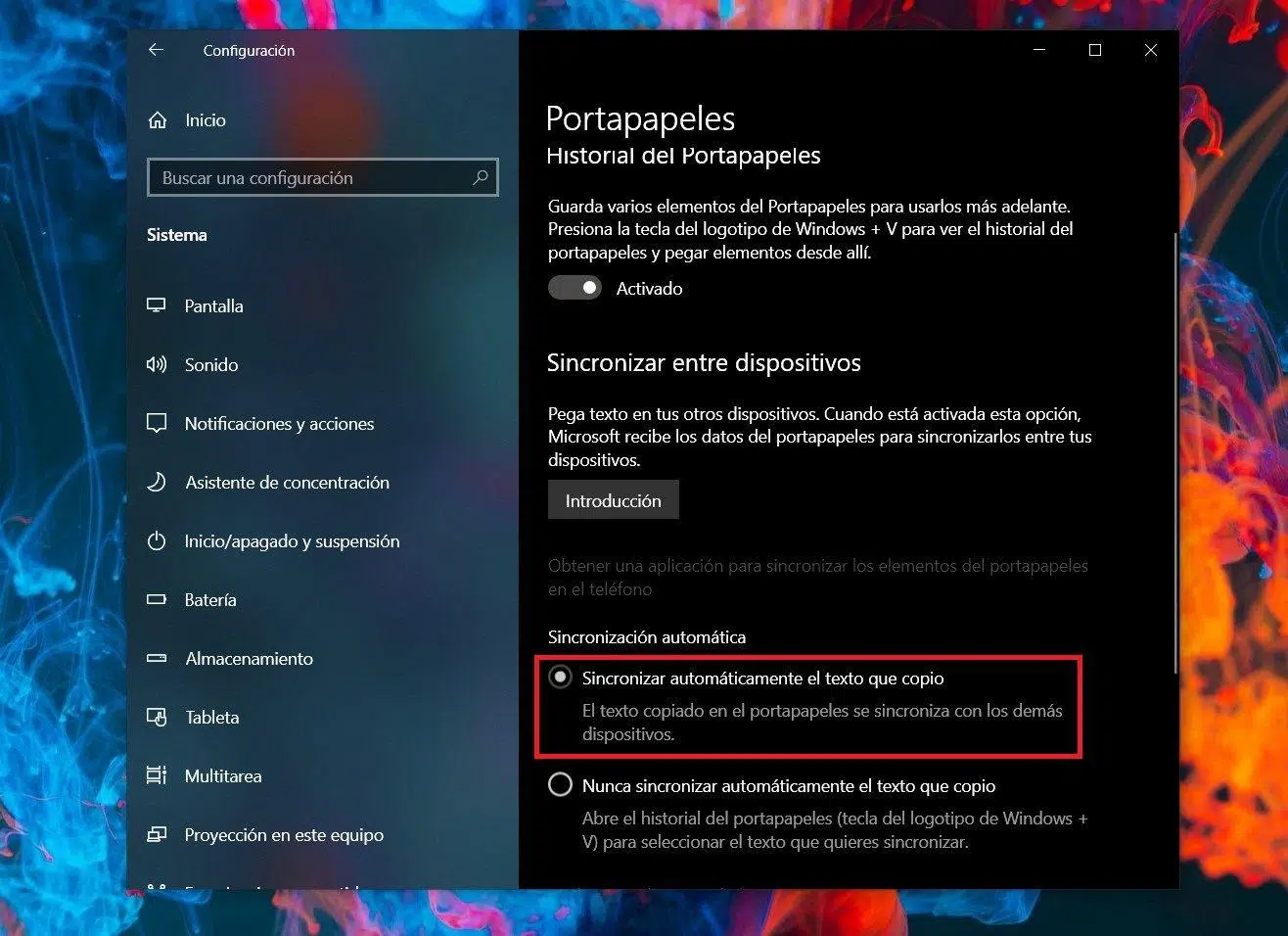
کاپی اور پیسٹ ان چیزوں میں سے ایک ہے جسے ہم اپنی روزمرہ کی زندگی میں قدر کی نگاہ سے دیکھتے ہیں، لیکن جب آپ اپنے ونڈوز کلپ بورڈ کی تاریخ کو ہم آہنگ کرنے کا امکان دریافت کرتے ہیں، تو پیداواری صلاحیت میں چھلانگ لگ جاتی ہے۔ Win + V اور کلاؤڈ فنکشنز جیسے شارٹ کٹس کے درمیان، جو کچھ آپ نے تھوڑی دیر پہلے کاپی کیا تھا (یا کسی دوسرے کمپیوٹر پر) ہاتھ میں رکھنا کیک کا ایک ٹکڑا بن جاتا ہے۔
اگر آپ اینڈرائیڈ کے ساتھ بھی کام کرتے ہیں، تو آپ اسے Microsoft SwiftKey کی بورڈ کے ساتھ اپنے پی سی سے لنک کر سکتے ہیں تاکہ آپ جو موبائل فون پر کاپی کرتے ہیں وہ آپ کے کمپیوٹر پر پہنچے اور اس کے برعکس۔ یہ انضمام ونڈوز 10 اور ونڈوز 11 پر کام کرتا ہے۔اور آپ کو انسائیڈر بننے یا سسٹم کے نادر ورژن استعمال کرنے کی ضرورت نہیں ہے: بس چند آپشنز کو چالو کریں اور اپنے Microsoft اکاؤنٹ سے لاگ ان کریں۔
کلپ بورڈ کی تاریخ کیا ہے اور یہ اس کے قابل کیوں ہے؟
ونڈوز میں، روایتی کلپ بورڈ یہ ایک ہی شے ذخیرہ کرتا ہے۔ جب آپ کوئی نئی چیز کاپی کرتے ہیں تو پچھلی چیز کھو جاتی ہے۔ کلپ بورڈ کی سرگزشت کے ساتھ، یہ تبدیل ہوتا ہے: آپ متعدد کاپی شدہ آئٹمز کا ریکارڈ رکھ سکتے ہیں۔ (متن، تصاویر اور مزید) اور جب آپ کے مطابق ہو تو انہیں چسپاں کریں۔
اس لاگ کو دیکھنے کے لیے، شارٹ کٹ آسان ہے: Win + V دبائیں، آپ کو اپنی تازہ ترین کاپیوں کے ساتھ ایک چھوٹی سی ونڈو نظر آئے گی، اور ایک کلک کے ساتھ، آپ اسے دوبارہ تلاش کیے بغیر بالکل اسی چیز پر قائم رہتے ہیں جس کی آپ کو ضرورت ہے۔اگر آپ پوری زندگی Ctrl + V استعمال کرتے رہے ہیں، تو پریشان نہ ہوں: آپ اسے جاری رکھ سکتے ہیں۔ تاریخ ایک بونس ہے جو ظاہر ہوتا ہے جب آپ کو اس کی ضرورت ہوتی ہے۔
مزید برآں، آئٹمز کو پن کرنے کا آپشن بھی موجود ہے۔ کیا آپ کے پاس بار بار آنے والا متن، ای میل، یا دستخط ہے جسے آپ اکثر استعمال کرتے ہیں؟ اس اندراج کو پن کریں اور یہ محفوظ رہے گا یہاں تک کہ اگر آپ اپنی تاریخ کو صاف کرتے ہیں یا اپنے کمپیوٹر کو دوبارہ شروع کرتے ہیں۔ایک چھوٹا سا اشارہ جو پورے دن میں کئی سیکنڈ بچاتا ہے۔
ایک اور اہم خصوصیت آپ کی ونڈوز کلپ بورڈ کی تاریخ کو مطابقت پذیر کرنے کی صلاحیت ہے۔ آپ کے مائیکروسافٹ اکاؤنٹ کے ساتھ، کلپ بورڈ کے مواد کو آپ کے ونڈوز ڈیوائسز کے درمیان اور، اگر آپ Android پر SwiftKey استعمال کرتے ہیں، تو آپ کے موبائل ڈیوائس اور پی سی کے درمیان بھی منتقل کیا جا سکتا ہے۔ آپ اسے ایک طرف کاپی کرتے ہیں اور سیکنڈوں میں دوسری طرف پیسٹ کر دیتے ہیں۔یہ خودکار ہے اور، تھوڑی ابتدائی تاخیر کے علاوہ، یہ عام طور پر کافی تیزی سے کام کرتا ہے۔
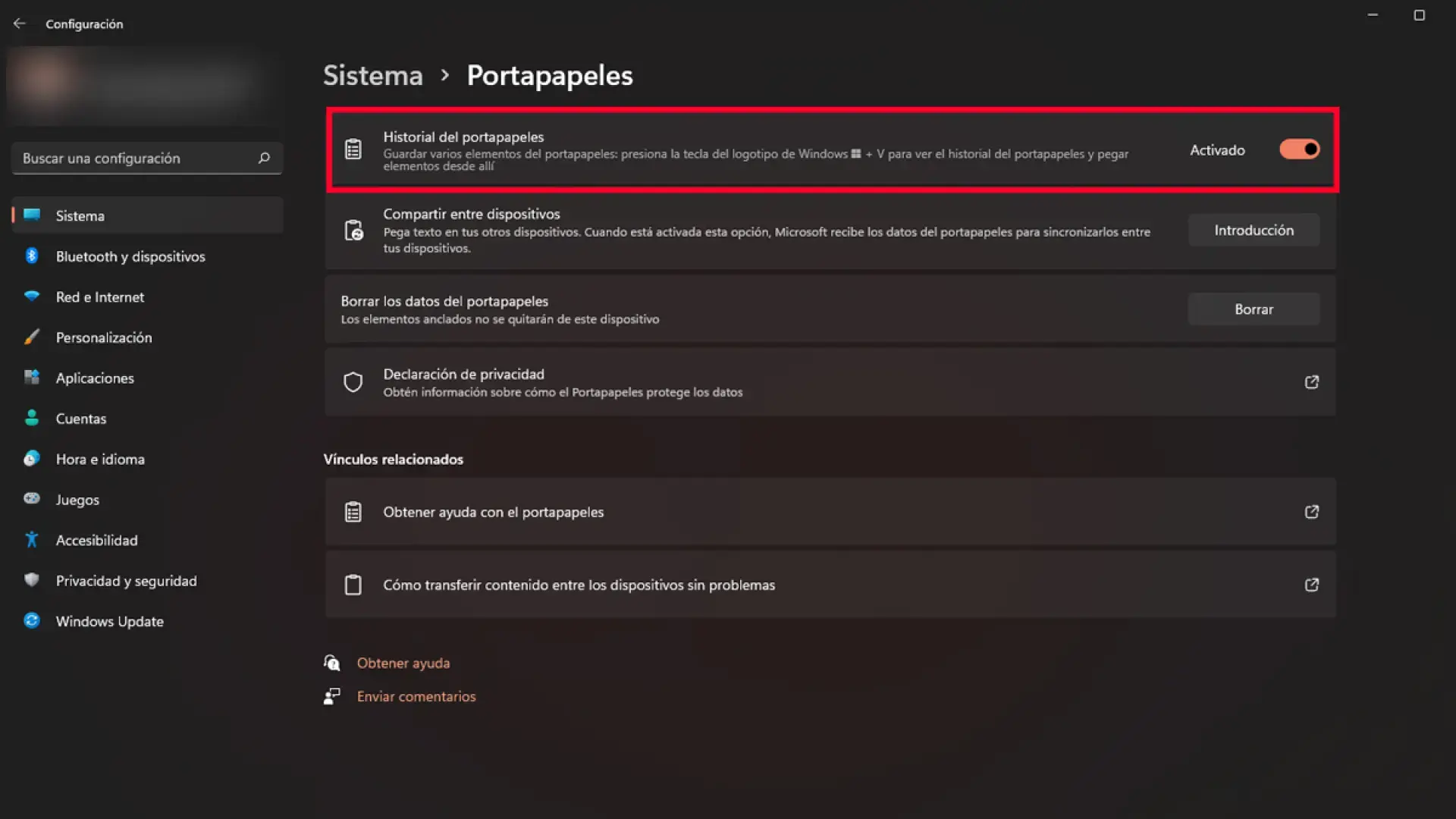
ونڈوز 10 اور ونڈوز 11 میں تاریخ اور مطابقت پذیری کو فعال کریں۔
پہلا قدم اپنے کمپیوٹر پر کلپ بورڈ کی تاریخ کو فعال کرنا ہے۔ عمل دونوں نظاموں پر ایک جیسا ہے۔ Win + I کے ساتھ ترتیبات کھولیں، سسٹم پر جائیں اور کلپ بورڈ سیکشن کو تلاش کریں۔وہاں آپ کو کئی سوئچ نظر آئیں گے۔
Windows 10 میں، دو حصوں کو چالو کریں: 'کلپ بورڈ کی تاریخ' اور 'آلات میں مطابقت پذیری'۔ دوسرا آپ جو کاپی کرتے ہیں اسے دوسرے لنک شدہ کمپیوٹرز پر جانے کی اجازت دیتا ہے۔ آپ کے Microsoft اکاؤنٹ میں۔ فی الحال، مطابقت پذیری عام طور پر کاپی کردہ آخری آئٹم کو ترجیح دیتی ہے، جو وہ ہے جسے آپ استعمال کرنے کا زیادہ امکان رکھتے ہیں۔
ونڈوز 11 میں، آپشنز کے نام تھوڑا سا تبدیل ہو سکتے ہیں۔ آپ کو 'کلپ بورڈ ہسٹری' اور سنک فنکشن 'میرے تمام آلات پر مطابقت پذیری کریں' کے متن کے نیچے ملے گا۔ اسے چالو کرنے کے بعد، آپ خودکار یا دستی مطابقت پذیری کے درمیان انتخاب کر سکتے ہیں۔.
- آٹومیٹکآپ جو بھی کاپی کرتے ہیں وہ خود بخود مطابقت پذیر ہو جاتا ہے۔ اگر آپ دو یا زیادہ کمپیوٹرز پر کام کرتے ہیں تو یہ سب سے آسان آپشن ہے۔
- دستیمکمل کنٹرول۔ Win + V کھولیں، منتخب کریں کہ کون سا آئٹم مطابقت پذیر ہونا ہے، اور کلاؤڈ آئیکن پر کلک کریں۔ مثالی اگر آپ بادل کو بالکل ہر چیز نہیں بھیجنا چاہتے ہیں۔
ایک بار فعال ہونے کے بعد، جادو عام طور پر اس وقت ہونا چاہیے جب آپ اپنے کمپیوٹرز پر اسی Microsoft اکاؤنٹ سے لاگ ان کرتے ہیں۔ آپ دیکھیں گے کہ تاریخ آپ کے تمام آلات پر ایک جیسی دکھائی دیتی ہے۔ (مذکورہ مطابقت پذیری کی حدود کے ساتھ)۔ اگر آپ کو یقین نہیں ہے تو، آپ ہمیشہ سیٹنگز پر واپس جا سکتے ہیں اور اختیارات کو غیر فعال کر سکتے ہیں۔
اہم: جب آپ اپنے Windows کلپ بورڈ کی سرگزشت کو مطابقت پذیر بناتے ہیں، تو مواد کو Microsoft سروسز کو بھیجا جاتا ہے تاکہ اسے آپ کے دوسرے آلات پر قابل رسائی بنایا جا سکے۔ اگر کسی بھی موقع پر آپ رازداری کو ترجیح دینے کو ترجیح دیتے ہیں، تو یہ اتنا ہی آسان ہے جتنا اس خصوصیت کو غیر فعال کرنا۔ یا جو اشتراک کیا گیا ہے اسے منتخب کرنے کے لیے دستی وضع کا استعمال کریں۔
موبائل اور پی سی کے درمیان کاپی اور پیسٹ کرنے کے لیے SwiftKey کے ساتھ Android کو کنفیگر کریں۔
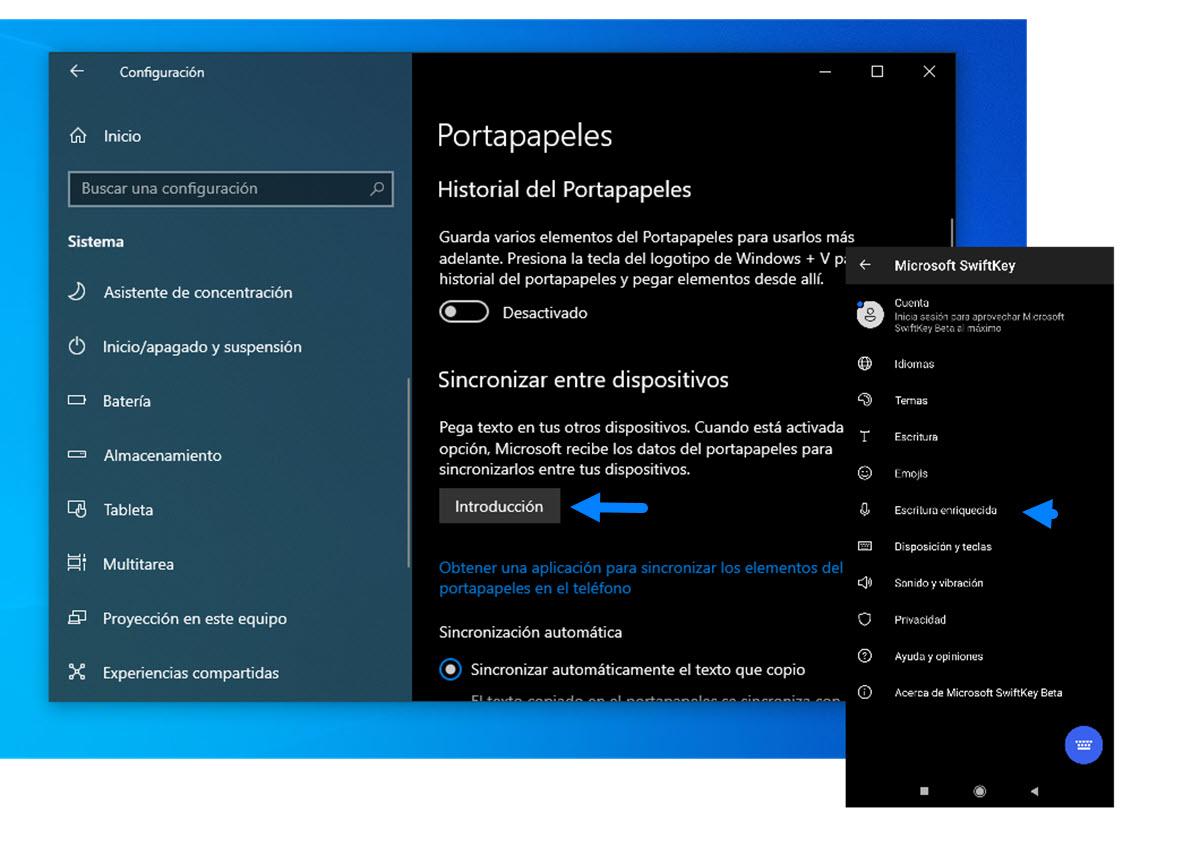
اپنی ونڈوز کلپ بورڈ کی سرگزشت کو مطابقت پذیر بنانے اور اپنے اینڈرائیڈ موبائل ڈیوائس کو مربوط کرنے کے لیے، آپ کو ضرورت ہے۔ مائیکروسافٹ سوئفٹ کی. یہ فیچر اصل میں بیٹا ورژن میں ڈیبیو ہوا تھا اور اب اسے کی بورڈ میں ضم کر دیا گیا ہے۔لہذا آپ اسے گوگل پلے سے انسٹال کر سکتے ہیں، لاگ ان کر سکتے ہیں اور شروع کر سکتے ہیں۔
SwiftKey کھولیں اور اس کی ترتیبات تک رسائی حاصل کریں۔ اگر آپ اسے ایپ دراز سے کھولتے ہیں، تو آپ براہ راست ترتیبات پر جائیں گے۔ 'رچ ٹائپنگ' اور پھر 'کلپ بورڈ' کو تھپتھپائیں۔ اندر آپ کو 'سنک کلپ بورڈ ہسٹری' کا آپشن نظر آئے گا۔اسے چالو کریں اور اسی Microsoft اکاؤنٹ سے سائن ان کریں جسے آپ اپنے کمپیوٹر پر استعمال کرتے ہیں۔
اس کے ساتھ ہی، مزہ شروع ہو جاتا ہے: اپنے موبائل پر کچھ ٹیکسٹ کاپی کریں اور آپ اسے جلد ہی SwiftKey میں ایک تجویز کے طور پر دکھائی دیں گے اور آپ کے PC پر بھی دستیاب ہوں گے (Win + V یا براہ راست Ctrl + V کے ساتھ پیسٹ کریں)۔ ہم وقت سازی میں عام طور پر چند سیکنڈ لگتے ہیں۔خاص طور پر شروع میں؛ اگر آپ فنکشن کو فعال کرتے ہی کچھ عدم استحکام محسوس کرتے ہیں، تو اسے چند منٹ کے لیے وقفہ دیں۔
حیرت سے بچنے کے لیے چند نکات: اگر آپ متعدد آلات کا نظم کرتے ہیں، تو تصدیق کریں کہ وہ سب ایک ہی اکاؤنٹ استعمال کرتے ہیں اور یہ کہ ان میں وہ مطابقت پذیری ہے جس میں آپ کی دلچسپی ہے (خودکار یا دستی)۔ اگر صرف ایک آلہ مطابقت پذیر ہوتا ہے اور باقی نہیں ہوتا ہے، تو آپ ایک رکاوٹ پیدا کر سکتے ہیں۔ جس کا اختتام مایوسی پر ہوتا ہے۔ سب کے لیے ترتیبات کو سیدھ میں رکھنا بہتر ہے۔
روزانہ کی بنیاد پر اس کا استعمال کیسے کریں۔
نظام کی خوبصورتی یہ ہے کہ آپ کو اپنی عادتیں بدلنے کی ضرورت نہیں ہے۔ آپ اپنے کمپیوٹر پر Ctrl + C کے ساتھ کاپی کرتے ہیں، Ctrl + V کے ساتھ پیسٹ کرتے ہیں، اور اگر آپ سے کوئی غلطی ہو جاتی ہے یا پہلے سے کسی چیز کی ضرورت ہوتی ہے، کیا منتخب کرنا ہے اسے منتخب کرنے کے لیے Win + V کھولیں۔اپنے موبائل فون سے، کسی بھی ٹیکسٹ کو کاپی کریں اور آپ اسے چند سیکنڈ میں ونڈوز پر تیار کر لیں گے۔
Android پر، SwiftKey کاپی شدہ متن کے لیے تجاویز دکھائے گا، اور جب آپ پیسٹ کرنے کے لیے تھپتھپائیں گے، تازہ ترین مطابقت پذیر ٹکڑا منتخب کریں۔سادہ چیزوں کے لیے، آپ اس عمل کو بھی محسوس نہیں کریں گے۔ مزید پیچیدہ ورک فلو کے لیے، Win + V کی تاریخ آپ کی بہترین اتحادی ہے۔
اگر آپ متعدد آلات کے ساتھ کام کرتے ہیں، مثال کے طور پر ایک ڈیسک ٹاپ اور ایک لیپ ٹاپ، کلپ بورڈ کی مطابقت پذیری خود کو ای میل کرنے، عارضی نوٹ استعمال کرنے، یا کم سے کم متن کے لیے کلاؤڈ اسٹوریج پر انحصار کرنے کی ضرورت کو بہت حد تک کم کر دیتی ہے۔ آپ آفس میں ڈیٹا کاپی کرتے ہیں، بغیر سوچے سمجھے گھر میں پیسٹ کر دیتے ہیں۔ اور آپ اپنی زندگی کے ساتھ چلتے ہیں.
تصاویر کے بارے میں کیا خیال ہے؟ تاریخ تصاویر اور کچھ قسم کے بصری مواد کی حمایت کرتی ہے۔ تاہم، ذہن میں رکھیں کہ تجربہ عام طور پر متن اور مختصر ٹکڑوں کے ساتھ بہترین ہوتا ہے۔ بڑی فائلوں اور آئٹمز کے لیے، کلاؤڈ اسٹوریج اب بھی زیادہ سمجھدار آپشن ہے۔.
ہسٹری مینجمنٹ: پن، ڈیلیٹ اور صاف کریں۔
اپنی تاریخ دیکھنے کے لیے Win + V دبائیں۔ ہر آئٹم میں تین نقطوں کا مینو ہوتا ہے جو آپ کو پن کرنے، حذف کرنے، یا اگر ضروری ہو تو سب کچھ صاف کرنے دیتا ہے۔ جب آپ تاریخ کو صاف کرتے ہیں تو پن کی ہوئی اشیاء محفوظ رہتی ہیں۔، متن کے لیے بہترین ہے جن کی آپ کو ہمیشہ ضرورت ہوتی ہے۔
کسی مخصوص اندراج کو حذف کرنے کے لیے، صرف ان تین نقطوں پر 'حذف کریں' پر ٹیپ کریں۔ سب کچھ حذف کرنا چاہتے ہیں؟ 'تمام حذف کریں' کو منتخب کریں اور آپ کا کام ہو گیا۔ سکون: جو چیز لنگر انداز ہے اسے چھوا نہیں جانا ہے۔جو آپ سب سے زیادہ استعمال کرتے ہیں اسے بچانے کا خاص طور پر یہی فائدہ ہے۔
آپ اسے ترتیبات سے بھی صاف کر سکتے ہیں۔ اسٹارٹ> سیٹنگز> سسٹم> کلپ بورڈ پر جائیں، 'کلیئر کلپ بورڈ ڈیٹا' تک نیچے سکرول کریں اور 'کلیئر' پر ٹیپ کریں۔ یہ طریقہ فائلوں کو مقامی طور پر اور کلاؤڈ میں حذف کرتا ہے، پن کی ہوئی فائلوں کو محفوظ رکھتا ہے۔.
اگر آپ پریشان ہیں کہ آپ نے کوئی ایسی چیز کاپی کی ہے جو باقی نہیں رہنی چاہیے (جیسے پاس ورڈ)، سب سے تیز کام Win + V دبائیں اور اس مخصوص اندراج کو حذف کریں۔ فوری طور پر کام کرنا خطرات کو کم کرتا ہے اور آپ کے ریکارڈ کو صاف رکھتا ہے۔.
رازداری، سیکورٹی اور بہترین طرز عمل
آلات کے درمیان مطابقت پذیری کی ایک واضح قیمت ہوتی ہے: اس کے کام کرنے کے لیے، کچھ مواد مائیکروسافٹ سرورز کو بھیجا جاتا ہے۔ اگر رازداری آپ کی ترجیح ہے، تو دستی وضع کو فعال کرنے پر غور کریں۔ اور صرف وہی چیز سنکرونائز کریں جو ضروری ہے یا، براہ راست، آلات کے درمیان فنکشن کو غیر فعال کریں۔
کچھ عملی نکات: جب آپ کے پاس متعدد آلات پر مطابقت پذیری فعال ہو تو حساس ڈیٹا (پاس ورڈز، کارڈز، ایک بار کی چابیاں) کاپی نہ کرنے کی کوشش کریں۔ اگر آپ عوامی یا کسی اور کے کمپیوٹر پر کام کرتے ہیں، تو یقینی بنائیں کہ مطابقت پذیری غیر فعال ہے۔ یا غیر ارادی ڈیٹا لیک کو روکنے کے لیے مطابقت پذیری کے بغیر ایک مختلف ونڈوز اکاؤنٹ استعمال کریں۔
کارپوریٹ ماحول میں، IT ٹیمیں ان خصوصیات کو فعال یا محدود کر سکتی ہیں تاکہ پیداواری صلاحیت اور سلامتی کو متوازن کیا جا سکے۔ تاریخ کے انتظام کو مرکزی بنانا اور اس کی ہم آہنگی انسانی غلطیوں کو روکتی ہے۔ (جیسے کوئی شخص غیر ارادی طور پر ذاتی اور کمپنی کے آلات کے درمیان حساس معلومات کا اشتراک کرتا ہے)۔
ڈیوائس مینجمنٹ (MDM) پلیٹ فارمز آپ کو کلپ بورڈ اور صارف کے تجربے کے لیے پالیسیاں لاگو کرنے کی اجازت دیتے ہیں۔ انتظامی حلوں میں، آپ کو 'تجربہ' یا اسی طرح کے زمرے کے تحت ترتیبات ملیں گی۔ خیال یہ ہے کہ کنفیگر کیا جائے کہ کیا محفوظ یا شیئر کیا جا سکتا ہے۔ تنظیم کی ڈیٹا پالیسی کی تعمیل کرنے کے لیے۔
بالآخر، کنٹرول آپ کے ہاتھ میں ہے: جب آپ کو ضرورت ہو تو مطابقت پذیری کریں، اگر آپ مزید کنٹرول چاہتے ہیں تو دستی پر سوئچ کریں، اور باقاعدگی سے حذف کریں۔ تاریخ ایک طاقتور ذریعہ ہے، لیکن ہر چیز کی طرح، اسے سمجھداری سے استعمال کیا جانا چاہئے..
مفید شارٹ کٹس اور اضافی نوٹ
فوری یاد دہانی کے طور پر: Win + I ترتیبات کھولتا ہے۔ Win + V کلپ بورڈ کی تاریخ کھولتا ہے؛ Ctrl + C کاپیاں؛ Ctrl + V پیسٹ کرتا ہے۔ ان شارٹ کٹس کو یکجا کرنے سے، ایپس کے درمیان منتقل ہونا بہت تیز ہے۔ اور آپ عام ونڈو ڈانسنگ سے چھٹکارا پاتے ہیں۔
کلپ بورڈ کی سرگزشت روزمرہ کے کاموں کو تیز کرنے اور کچھ دیر پہلے کاپی کی گئی چیز کی تلاش میں وقت ضائع کرنے سے بچنے کے لیے بنائی گئی ہے۔ اگر آپ بیک وقت متعدد ایپلیکیشنز کے ساتھ کام کرنے کے عادی ہیں، تو آپ کو گھنٹوں میں بہتری نظر آئے گی۔اس کے علاوہ، آپ اپنی اہم تحریریں ترتیب دے سکتے ہیں اور اسے بھول سکتے ہیں۔
اور جب کہ یہاں بنیادی توجہ کلپ بورڈ ہے، یہ نہ بھولیں کہ بہت سی ونڈوز ایپس اپنے شارٹ کٹس اور اشاروں کو شامل کرتی ہیں۔ کنارے سے لے کر تصاویر، نقشے، کیلکولیٹر، موویز اور ٹی وی، یا یہاں تک کہ گیم بار تکان مجموعوں کا فائدہ اٹھانا آپ کو ہر سیاق و سباق میں پوری رفتار سے آگے بڑھنے کی اجازت دیتا ہے۔
ایک متنازعہ نکتہ ہے جو آپ کو کچھ گائیڈز میں نظر آئے گا: کچھ لوگ اس بات کو ایڈجسٹ کرنے کے بارے میں بات کرتے ہیں کہ تاریخ کتنی چیزوں کو بچاتی ہے۔ پن اور حذف شدہ اشیاء کے ساتھ Win + V سے روزانہ کا انتظام کیا جاتا ہے۔اور تجربہ ونڈوز کے مختلف ورژن کے ساتھ مختلف ہو سکتا ہے۔ اہم بات یہ ہے کہ آپ لوازم کو پِن کر کے رکھ سکتے ہیں اور جب آپ کے مطابق ہو تو باقی کو صاف کر سکتے ہیں۔
بالآخر، تاریخ کو فعال کرنا، کیا اہم ہے پن کرنا، اور یہ فیصلہ کرنا کہ آیا خود بخود مطابقت پذیر ہونا ہے یا دستی طور پر آپ کو اپنے ورک فلو پر ٹھیک ٹھیک کنٹرول فراہم کرتا ہے۔ Android پر SwiftKey اور آپ کے مائیکروسافٹ اکاؤنٹ کے ساتھ، ایک جگہ کاپی کرنا اور دوسری جگہ چسپاں کرنا اب کوئی پریشانی نہیں ہے۔ اور یہ آپ کے معمولات کا فطری حصہ بن جاتا ہے۔
رفتار اور ترتیب کے متلاشی افراد کو کلپ بورڈ کی تاریخ میں ایک اعلیٰ سطحی حلیف ملے گا۔ شارٹ کٹس، مطابقت پذیری، اور منتخب صفائی کے درمیانآپ بغیر کسی رکاوٹ کے کاموں کو آپس میں جوڑتے ہیں، وقت ضائع کرنے سے گریز کرتے ہیں اور غلطیوں کو کم کرتے ہیں۔ مطابقت پذیری کے اس معقول استعمال اور اپنے کلیدی اجزاء کو محفوظ کرنے کے اختیار میں شامل کریں، اور آپ کے پاس ایک مضبوط اور صارف دوست نظام ہوگا جو بغیر کسی پیچیدگی کے آپ کے کام کے بہاؤ کو ڈھال لے گا۔

مختلف ڈیجیٹل میڈیا میں دس سال سے زیادہ کے تجربے کے ساتھ ٹیکنالوجی اور انٹرنیٹ کے مسائل میں ماہر ایڈیٹر۔ میں نے ای کامرس، کمیونیکیشن، آن لائن مارکیٹنگ اور اشتہاری کمپنیوں کے لیے ایڈیٹر اور مواد تخلیق کار کے طور پر کام کیا ہے۔ میں نے معاشیات، مالیات اور دیگر شعبوں کی ویب سائٹس پر بھی لکھا ہے۔ میرا کام بھی میرا جنون ہے۔ اب، میں اپنے مضامین کے ذریعے Tecnobitsمیں ان تمام خبروں اور نئے مواقع کو تلاش کرنے کی کوشش کرتا ہوں جو ٹیکنالوجی کی دنیا ہمیں اپنی زندگیوں کو بہتر بنانے کے لیے ہر روز پیش کرتی ہے۔