- سسٹم ٹولز کا استعمال کرتے ہوئے ونڈوز 11 میں ساؤنڈ ڈرائیورز کو ان انسٹال کرنا آسان ہے۔
- ڈیوائس مینیجر، سیٹنگز، کنٹرول پینل، ٹرمینل وغیرہ سے ڈرائیوروں کو ہٹانا ممکن ہے۔
- ان انسٹال کرنے کے بعد، ونڈوز عام طور پر آڈیو فعالیت کو یقینی بنانے کے لیے عام ڈرائیوروں کو خود بخود دوبارہ انسٹال کرتا ہے۔
کیا آپ کے ونڈوز کمپیوٹر میں آواز کے مسائل شروع ہو رہے ہیں اور آپ نہیں جانتے کہ کہاں سے شروع کرنا ہے؟ شاید یہ کرنے کا وقت ہے ونڈوز 11 میں ساؤنڈ ڈرائیورز کو حذف کریں۔ تنازعات، غلطیوں کو حل کرنے کے لیے، یا صرف کلین ری انسٹال کرنے کے لیے۔ اس مضمون میں، آپ اسے محفوظ طریقے سے کرنے کے تمام ممکنہ طریقے دریافت کریں گے۔
ہم خود آپریٹنگ سسٹم کی طرف سے پیش کردہ طریقوں کے ساتھ ساتھ دیگر مفید، غیر معروف وسائل کا جائزہ لیتے ہیں۔ آپ کے کمپیوٹر کو نئے کی طرح چلتا رکھنے کے لیے حتمی گائیڈ۔
ونڈوز 11 میں ساؤنڈ ڈرائیورز کو ان انسٹال کرنا کیوں ضروری ہے؟
ل آواز ڈرائیورز سافٹ ویئر کے بنیادی ٹکڑے ہیں جو آپ کے کمپیوٹر کو آڈیو ہارڈویئر کے ساتھ درست طریقے سے بات چیت کرنے کی اجازت دیتے ہیں: اسپیکر، ساؤنڈ کارڈ، ہیڈ فون وغیرہ۔ اب، اگر ونڈوز اپ ڈیٹ کے بعد ڈرائیور خراب، پرانا، یا تنازعات کا شکار ہو جاتا ہے۔، آڈیو کی خرابیاں ہو سکتی ہیں، یا آواز مکمل طور پر غائب ہو سکتی ہے۔
حذف کرنا ہمیشہ ضروری نہیں ہوتا ہے، حالانکہ ونڈوز 11 میں ساؤنڈ ڈرائیورز کو حذف کرنا ہے۔ سب سے مؤثر حل جب خود کار طریقے سے اپ ڈیٹ کرنے سے مسئلہ حل نہیں ہوتا ہے یا اگر آپ نے نیا ہارڈ ویئر انسٹال کیا ہے جو ٹھیک سے کام نہیں کرتا ہے۔یہ عدم مطابقتوں، سسٹم کی خرابیوں کو بھی روکے گا، اور یہاں تک کہ پرانے یا ڈپلیکیٹ ڈرائیوروں کو صاف کرکے وسائل کے غیر ضروری استعمال کو بھی کم کرے گا۔
بعض اوقات آپ کو ڈرائیورز کو حذف کرنے کی ضرورت ہوگی اگر آپ اپنا ساؤنڈ کارڈ تبدیل کرتے ہیں، کچھ آڈیو ڈیوائسز کو ان انسٹال کرتے ہیں (مثال کے طور پر، مائیکروفون والا ویب کیم جسے آپ اب استعمال نہیں کرتے ہیں)، یا اپ ڈیٹس انسٹال کرنے کے بعد جو توقع کے مطابق کام نہیں کرتے ہیں۔
ڈیوائس مینیجر کا استعمال کرتے ہوئے ساؤنڈ ڈرائیور کو ان انسٹال کریں۔
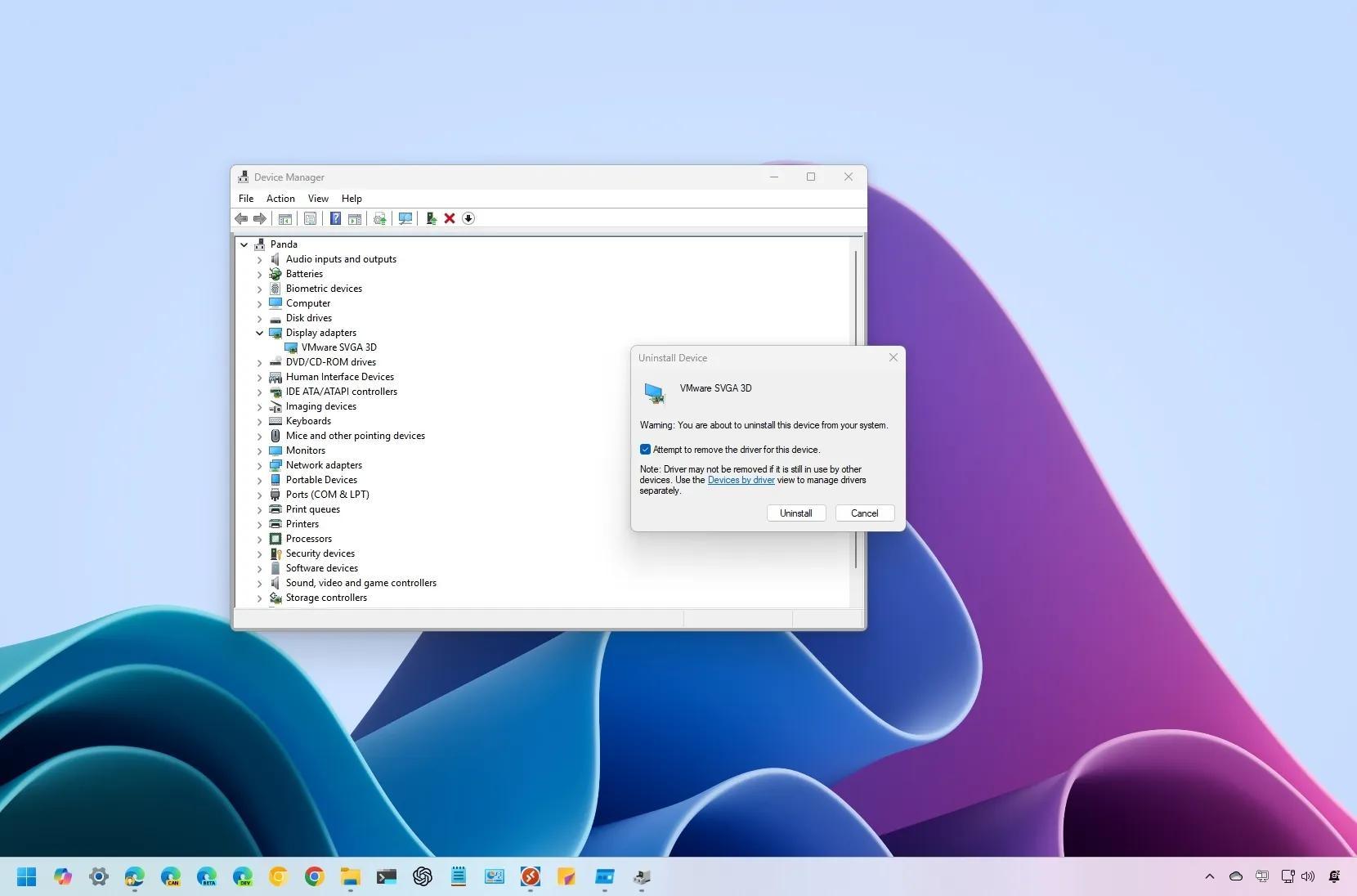
ونڈوز 11 میں آڈیو ڈرائیور کو ہٹانے کا سب سے سیدھا اور محفوظ ترین طریقہ ایسا کرنا ہے۔ ڈیوائس منیجر کے ذریعےیہاں آپ کسی بھی انسٹال کردہ ڈیوائسز کا نظم کر سکتے ہیں، ڈرائیوروں کو غیر فعال یا ہٹا سکتے ہیں، اور سسٹم کو مجبور کر سکتے ہیں کہ وہ ریبوٹ کے بعد انہیں خود بخود دوبارہ انسٹال کرے۔
- ڈیوائس مینیجر کھولیں: چابیاں دبائیں۔ Win + X فوری مینو کھولنے کے لیے اور منتخب کریں۔ ڈیوائس مینیجرآپ اسے ٹاسک بار پر سرچ باکس میں بھی ٹائپ کر سکتے ہیں۔
- اپنا ساؤنڈ ڈیوائس تلاش کریں: سیکشن کو وسعت دیں۔ آواز، ویڈیو اور گیم کنٹرولرزساؤنڈ کارڈز، اسپیکرز، ہیڈ فونز اور دیگر منسلک آڈیو آلات یہاں ظاہر ہوں گے۔
- ڈیوائس کو ان انسٹال کریں: پریشانی والے ساؤنڈ ڈیوائس پر دائیں کلک کریں اور منتخب کریں۔ آلہ ان انسٹال کریں. اگلی ونڈو میں، باکس کو نشان زد کریں۔ اس ڈیوائس کے لیے ڈرائیور سافٹ ویئر کو ہٹا دیں۔ اگر یہ ظاہر ہوتا ہے. پر کلک کریں۔ انسٹال کریں.
- کمپیوٹر کو دوبارہ شروع کریں: دوبارہ شروع کرنا بہت ضروری ہے تاکہ ونڈوز ڈرائیور کو مکمل طور پر ہٹا دے اور ایک اصول کے طور پر اسے خود بخود دوبارہ انسٹال کر دے۔
ڈرائیور کو ان انسٹال کرنے کے بعد کیا ہوتا ہے؟ دوبارہ شروع کرنے کے بعد، ونڈوز خود بخود ساؤنڈ ڈرائیور کو اپنے عام ڈرائیوروں کا استعمال کرتے ہوئے دوبارہ انسٹال کرنے کی کوشش کرے گا اگر اسے کوئی مخصوص نہیں مل پاتا، جو عام طور پر زیادہ تر حالات میں مسائل کو حل کرتا ہے۔ تاہم، اگر خودکار دوبارہ انسٹالیشن ٹھیک سے کام نہیں کرتی ہے یا آپ مینوفیکچرر کے اصل ڈرائیور کو انسٹال کرنے کو ترجیح دیتے ہیں، تو آپ کو اپنے ہارڈ ویئر کی آفیشل ویب سائٹ سے دستی طور پر ایسا کرنے کی ضرورت ہوگی۔
عام آڈیو ڈرائیور کو اپ ڈیٹ کریں، دوبارہ انسٹال کریں یا استعمال کریں۔
کئی بار، ڈرائیور کو اپ ڈیٹ کریں یہ مسئلہ حل کرنے کے لیے کافی ہے۔ آپ یہ ڈیوائس مینیجر سے بھی کر سکتے ہیں:
- اپنے آڈیو ڈیوائس پر دائیں کلک کریں اور منتخب کریں۔ ڈرائیور کو اپ ڈیٹ کریں.
- منتخب کریں خودکار طور پر اپ ڈیٹ شدہ ڈرائیور سافٹ ویئر تلاش کریں۔ یا، اگر آپ اسے پہلے ڈاؤن لوڈ کر چکے ہیں، منتخب کریں۔ میرے کمپیوٹر پر ڈرائیورز تلاش کریں۔.
- اگر آپ کو مسائل کا سامنا کرنا پڑتا ہے تو، عمل کو دوبارہ کریں، لیکن اس بار منتخب کریں مجھے اپنے کمپیوٹر پر ڈیوائس ڈرائیورز کی فہرست میں سے انتخاب کرنے دیں۔ اور منتخب کریں عام آڈیو ڈرائیور مائیکرو سافٹ سے
اگر ان اختیارات میں سے کوئی بھی کام نہیں کرتا ہے، تو آپ ڈرائیور کو براہ راست اپنے مدر بورڈ، ساؤنڈ کارڈ، یا دوسرے ڈیوائس بنانے والے کی ویب سائٹ پر تلاش کر سکتے ہیں۔ تازہ ترین ورژن ڈاؤن لوڈ کریں اور اسے انسٹال کرنے کے لیے ان کی ہدایات پر عمل کریں۔
سیٹنگز سے ساؤنڈ ڈرائیورز اَن انسٹال کریں۔
اگر ساؤنڈ ڈرائیور ایک ایپ کے بطور درج ہے، تو آپ ونڈوز 11 میں ساؤنڈ ڈرائیورز کو ترتیبات سے حذف کر سکتے ہیں:
- پریس جیت + میں ترتیبات کھولنے کے لیے۔
- جائیں۔ ایپلی کیشنز اور منتخب کریں۔ انسٹال کردہ ایپلی کیشنز.
- ساؤنڈ ڈرائیور کا نام تلاش کریں، پر کلک کریں۔ تین پوائنٹس اس کے آگے اور منتخب کریں۔ انسٹال کریں تصدیق کرنے کے لیے دو بار۔
- تبدیلیاں اثر انداز ہونے کے لیے بعد میں اپنے کمپیوٹر کو دوبارہ شروع کریں۔
ونڈوز 11 میں ساؤنڈ ڈرائیورز کو حذف کرنے کا یہ طریقہ اس وقت کام کرتا ہے جب ڈرائیور انسٹالر ایک اضافی ایپلیکیشن (مخصوص کنٹرول پینل، وزرڈز وغیرہ) شامل کرتا ہے۔ اگر یہ درج نہیں ہے تو، یہاں بیان کردہ دیگر طریقے استعمال کریں۔
کنٹرول پینل سے ساؤنڈ ڈرائیورز کو ہٹا دیں۔
ونڈوز 11 میں ساؤنڈ ڈرائیورز کو حذف کرنے کا ایک اور مفید وسیلہ، اگرچہ کم اور کم استعمال ہوتا ہے۔ کنٹرول پینل ونڈوز کلاسک:
- پریس Win + R، لکھتے ہیں پر قابو رکھو اور دبائیں درج.
- تک رسائی۔ پروگرامز > پروگرام کو ان انسٹال کریں۔. نقطہ نظر کو میں تبدیل کریں۔ زمرہ اگر ضروری ہو تو
- آڈیو ڈیوائس سے وابستہ پروگرام تلاش کریں، دائیں کلک کریں اور منتخب کریں۔ انسٹال کریں / تبدیل کریں. وزرڈ کو آخر تک فالو کریں۔
- پر کلک کریں۔ جی ہاں جب اشارہ کیا جائے اور ختم ہونے پر اپنے کمپیوٹر کو دوبارہ شروع کریں۔
اگر ڈرائیور اس فہرست میں ظاہر نہیں ہوتا ہے، تو ڈیوائس مینیجر یا جدید طریقوں سے جاری رکھیں۔
ٹرمینل سے ساؤنڈ ڈرائیورز کو ہٹا دیں (کمانڈ پرامپٹ)
اعلی درجے کے صارفین کے لیے، کمانڈز کا استعمال کرتے ہوئے Windows 11 میں ساؤنڈ ڈرائیورز کو حذف کرنا ایک طاقتور آپشن ہے۔ ٹرمینل سے اسے کرنے کا طریقہ یہاں ہے:
- اسٹارٹ بٹن پر دائیں کلک کریں اور منتخب کریں۔ ٹرمینل (ایڈمنسٹریٹر).
- کمانڈ درج کریں Dism/آن لائن/Get-Drivers/Format:Table تمام انسٹال تھرڈ پارٹی ڈرائیورز کو دیکھنے کے لیے۔
- اگر آپ سسٹم والے بھی دیکھنا چاہتے ہیں: Dism/آن لائن/Get-Drivers/all/Format:Table.
- لکھیں شائع شدہ نام جس ساؤنڈ ڈرائیور کو آپ ہٹانا چاہتے ہیں۔
- اسے ہٹانے کے لیے، استعمال کریں: pnputil /delete-driver /ان انسٹال /زبردستی. بدل دیتا ہے۔ اصلی نام سے
یہ طریقہ ڈرائیوروں کو ڈیلیٹ کرنے کے لیے بہت موثر ہے۔ باغی جسے روایتی طریقوں سے ہٹایا نہیں جا سکتا، لیکن آپ کو محتاط رہنا چاہیے اور اس بات کو یقینی بنانا چاہیے کہ آپ صرف صحیح ڈرائیور کو ہٹاتے ہیں۔
سسٹم فولڈر سے دستی ان انسٹالیشن
اگر ان تمام کوششوں کے بعد بھی ڈرائیور برقرار رہتا ہے، آپ اس کے فولڈر کو دستی طور پر حذف کر سکتے ہیں۔. راستے پر جائیں۔ C:\Windows\System32\DriverStore\FileRepository اور اپنے ڈرائیور کے نام سے متعلقہ فولڈر تلاش کریں۔ منتظم کی اجازت کے ساتھ اس تک رسائی حاصل کریں، اسے تلاش کریں، اور اسے حذف کریں۔ یہ ایک زیادہ انتہائی حل ہے اور صرف اس صورت میں تجویز کیا جاتا ہے جب آپ جانتے ہوں کہ کون سا فولڈر حذف کرنا ہے، تاکہ سسٹم میں موجود دیگر ڈرائیوروں کے ساتھ مسائل سے بچا جا سکے۔
اگر ڈرائیور کو ہٹانے کے بعد بھی مسئلہ برقرار رہے تو کیا کریں؟
بعض اوقات، ساؤنڈ ڈرائیور کو ہٹانے اور اسے دوبارہ انسٹال کرنے کے بعد، خرابی برقرار ہےآپ اپنے سسٹم کو پچھلے نقطہ پر بحال کرنے کی کوشش کر سکتے ہیں یا کسی بھی ممکنہ تنازعات کو حل کرنے کے لیے ونڈوز کو اپ ڈیٹ کرنا جاری رکھ سکتے ہیں۔
- پچھلے نقطہ پر بحال کریں۔: اپنے آڈیو کو اس حالت میں واپس کرنے کے لیے سسٹم ریسٹور فیچر کا استعمال کریں جہاں یہ ٹھیک سے کام کر رہا تھا۔
- ونڈوز کو اپ ڈیٹ کریں: مطابقت کے مسائل کو حل کرنے کے لیے اپنے سسٹم کو اپ ٹو ڈیٹ رکھیں۔
- تکنیکی مدد سے رابطہ کریں۔: اگر آپ کے پاس برانڈڈ ہارڈویئر ہے، تو براہ کرم مخصوص ڈرائیور حاصل کرنے کے لیے مدد کی درخواست کریں۔
ونڈوز 11 میں آواز کے مسائل کو روکنے کے لیے نکات
مستقبل کی تکلیفوں سے بچنے کے لیے، ان سفارشات کو ذہن میں رکھیں:
- صرف آفیشل ڈرائیورز یا قابل اعتماد ذرائع سے آنے والے ڈرائیوروں کا استعمال کریں۔ ہمیشہ مینوفیکچرر کی ویب سائٹ سے یا اس کے ذریعے ڈاؤن لوڈ کریں۔ ونڈوز اپ ڈیٹ.
- ضروری ڈرائیوروں کو حذف نہ کریں۔ کسی بھی ڈیوائس میں ترمیم نہ کریں جس کی سسٹم کو صحیح طریقے سے کام کرنے کی ضرورت ہے۔
- بیک اپ بنائیں یا پوائنٹس بحال کریں۔ اہم ڈرائیور تبدیلیاں کرنے سے پہلے۔
- تکنیکی معاونت سے رابطہ کریں اگر آپ کے سوالات ہیں کہ کن ڈرائیوروں کو حذف کرنا یا تبدیل کرنا ہے۔
ان طریقوں اور سفارشات کے ساتھ، آپ ونڈوز 11 میں ساؤنڈ ڈرائیورز کو مؤثر طریقے سے منظم کر سکتے ہیں اور اگر ضروری ہو تو حذف کر سکتے ہیں، اس طرح آپ کے آڈیو سسٹم کے مناسب کام کو برقرار رکھا جا سکتا ہے۔

مختلف ڈیجیٹل میڈیا میں دس سال سے زیادہ کے تجربے کے ساتھ ٹیکنالوجی اور انٹرنیٹ کے مسائل میں ماہر ایڈیٹر۔ میں نے ای کامرس، کمیونیکیشن، آن لائن مارکیٹنگ اور اشتہاری کمپنیوں کے لیے ایڈیٹر اور مواد تخلیق کار کے طور پر کام کیا ہے۔ میں نے معاشیات، مالیات اور دیگر شعبوں کی ویب سائٹس پر بھی لکھا ہے۔ میرا کام بھی میرا جنون ہے۔ اب، میں اپنے مضامین کے ذریعے Tecnobitsمیں ان تمام خبروں اور نئے مواقع کو تلاش کرنے کی کوشش کرتا ہوں جو ٹیکنالوجی کی دنیا ہمیں اپنی زندگیوں کو بہتر بنانے کے لیے ہر روز پیش کرتی ہے۔