
اس موقع پر ہم آپ کو کچھ سکھائیں گے۔ ونڈوز 11 میں فائل کی تلاش کو بہتر بنانے کے لیے کی بورڈ شارٹ کٹس اور ٹرکس. اگر آپ کے کمپیوٹر پر فائلوں کی تلاش کے دوران کوئی ایسی چیز ہے جو آپ کی پیداواری صلاحیت کو بڑھا سکتی ہے، تو یہ ان چالوں اور شارٹ کٹس کو جاننا ہے۔ سچ تو یہ ہے کہ بہت سارے ہیں، اور آج ہم آپ کو جتنے بھی کر سکتے ہیں دکھانے جا رہے ہیں۔
ل کی بورڈ شارٹ کٹ تعداد وہ ہمیں ان اعمال کو انجام دینے کی اجازت دیتے ہیں جو ہم عام طور پر ماؤس کے ساتھ کرتے ہیں۔، لیکن بہت کم وقت میں۔ اسی لیے وہ فائل تلاش کرنے، ٹیکسٹ لکھنے، ایپلیکیشن داخل کرنے وغیرہ میں بہت کارآمد ہیں۔ تاہم، اس بار ہم ونڈوز 11 میں فائل کی تلاش کو بہتر بنانے کے لیے مکمل طور پر کی بورڈ شارٹ کٹس اور چالوں پر توجہ مرکوز کریں گے۔ آئیے شروع کرتے ہیں۔
کی بورڈ شارٹ کٹس اور ٹرکس کے ساتھ ونڈوز 11 میں فائل سرچ کو کیسے بہتر بنایا جائے؟
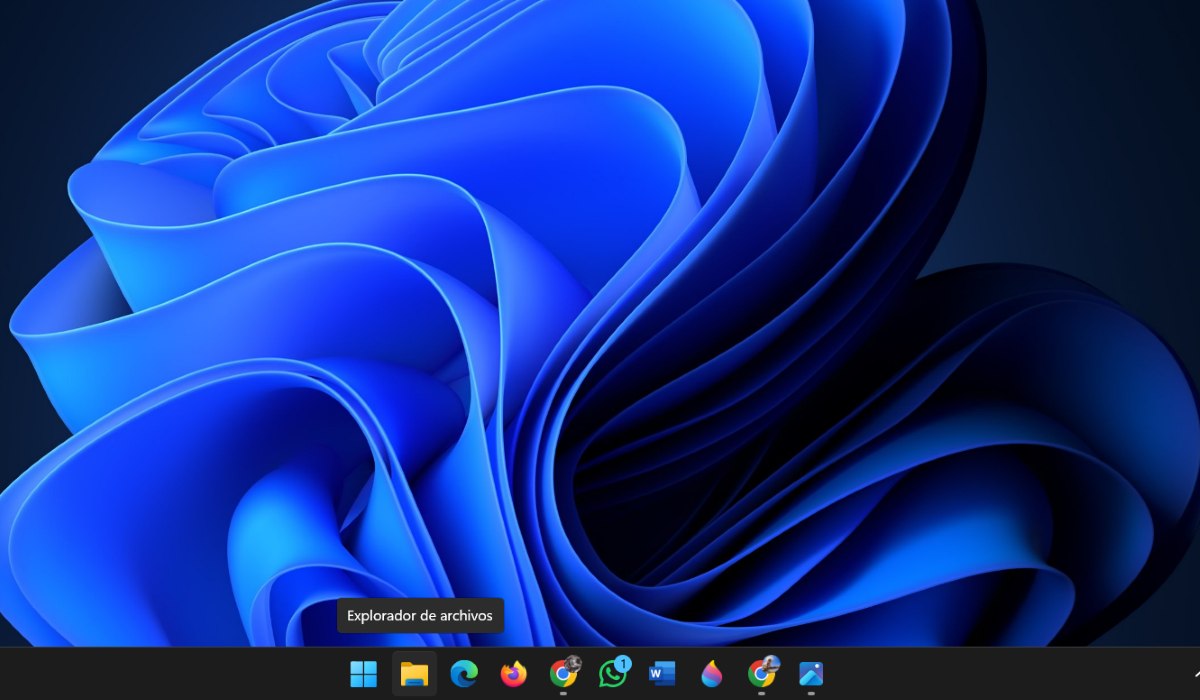
اپنے کمپیوٹر پر فائلوں کی تلاش میں جو وقت گزارتے ہیں اسے کم کرنے کا بہترین طریقہ ہے۔ کی بورڈ شارٹ کٹ کا استعمال کرتے ہوئے. یہ کلیدی امتزاج ونڈوز 11 میں فائل کی تلاش کو نمایاں طور پر بہتر بنا سکتے ہیں۔ آپ ان کو عملی طور پر کسی بھی عمل کو انجام دینے کے لیے استعمال کر سکتے ہیں جو آپ ماؤس کے ساتھ کریں گے۔
مثال کے طور پر، کی بورڈ شارٹ کٹ کے ذریعے آپ ایک فولڈر میں داخل ہو سکتے ہیں، اس کی خصوصیات دیکھ سکتے ہیں، ایک فولڈر سے دوسرے فولڈر میں جا سکتے ہیں، فائل کو گھسیٹ سکتے ہیں، متعدد آئٹمز منتخب کر سکتے ہیں، اور، اگرچہ ان میں سے ہر ایک شارٹ کٹ کو یاد رکھنا مشکل ہے، لیکن ان کو جاننا اچھا ہے کیونکہ جیسا کہ ہم ان کا استعمال کرتے ہیں، ہم انہیں زیادہ آسانی سے یاد کرتے ہیں..
ونڈوز 11 میں فائل کی تلاش کو بہتر بنانے کے لیے کی بورڈ شارٹ کٹ

پھر ہم آپ کو چھوڑ دیں ونڈوز 11 میں فائل کی تلاش کو بہتر بنانے کے لیے تمام کی بورڈ شارٹ کٹس کی فہرست.
- ونڈوز کی + E: کھولتا ہے۔ فائل براؤزر۔
- Alt + D: ایڈریس بار کو منتخب کریں۔
- CTRL + F: سرچ بار پر جائیں۔
- کے لئے Ctrl + N: ایک نئی فائل ایکسپلورر ونڈو کھولتا ہے۔
- Ctrl + W: فعال ونڈو کو بند کر دیتا ہے (یا جسے آپ نے کھولا ہے)۔
- Ctrl + ماؤس وہیل: فائل ایکسپلورر میں آئٹمز کا سائز تبدیل کرتا ہے۔
- Alt + P: پیش نظارہ پینل کھولتا ہے۔
- Alt + درج کریں: پراپرٹیز درج کریں۔
- Alt + بائیں تیر کی بیک اسپیس: پچھلے فولڈر میں جائیں۔
- Alt + دائیں تیر: درج ذیل فولڈر کو دیکھیں۔
- Alt + اوپر تیر: فولڈر کے راستے میں ایک سطح اوپر جائیں۔
- F11: فعال اسکرین کو زیادہ سے زیادہ یا کم سے کم کرنے کے لیے۔
- Alt + ماؤس فائل کو گھسیٹ رہا ہے۔- جب آپ فائل کو چھوڑیں گے، تو اس جگہ پر اصل فائل کا شارٹ کٹ بن جائے گا۔
- Alt + Shift + P: فولڈر کی تفصیلات کا پینل دکھائیں یا چھپائیں۔
- Ctrl + تیر کی کلید (کسی آئٹم پر جانے کے لیے) + اسپیس بار:متعدد انفرادی آئٹمز منتخب کریں۔
- Ctrl + D + حذف کریں۔: منتخب کردہ آئٹم کو حذف کریں اور اسے ری سائیکل بن میں منتقل کریں۔
- Ctrl + L: ایڈریس بار پر جائیں۔
- Ctrl + ماؤس فائل کو گھسیٹ رہا ہے۔: فائل کی ایک کاپی بنائی جائے گی جہاں اسے گرایا جائے گا۔
- Ctrl + نمبر (1 سے 9): آپ ٹیبز کی اس تعداد میں جانے کے قابل ہو جائیں گے۔
- Ctrl + جمع کا نشان (+): متن میں فٹ ہونے کے لیے تمام کالموں کا سائز تبدیل کرنے کے لیے عددی کی پیڈ کا استعمال کریں۔
- Ctrl + شفٹ + E: نیویگیشن پین میں درخت کے تمام فولڈرز کو پھیلانے کے لیے اس کا استعمال کریں۔
- Ctrl + شفٹ + N: ایک نیا فولڈر بنائیں۔
- Ctrl + Shift + Tab: پچھلے ٹیب پر جائیں۔
- Ctrl + T: ایک نیا ٹیب کھولیں اور اس پر سوئچ کریں۔
- Ctrl + Tab: اگلے ٹیب پر جائیں۔
ونڈوز 11 میں فائل کی تلاش کو بہتر بنانے کے لیے دیگر شارٹ کٹ
کیا آپ کو لگتا ہے کہ اوپر دی گئی فہرست میں بیان کردہ شارٹ کٹ کافی نہیں ہیں؟ ہم آپ کو چھوڑ دیتے ہیں۔ ایک اور گروپ جسے آپ ونڈوز 11 میں فائل سرچ کو بہتر بنانے کے لیے عملی جامہ پہنا سکتے ہیں۔.
- ہڈی: فعال ونڈو کے نیچے تک سکرول کریں۔
- F2: منتخب شے کے نام میں ترمیم کریں۔
- F3: فولڈر یا فائل تلاش کریں۔
- F4: آپ جس راستے پر ہیں اسے تبدیل کرنے کے لیے ایڈریس بار کو منتخب کریں۔
- F5: آپ جس ونڈو میں ہیں اسے ریفریش کرنے کے لیے اس کلید کا استعمال کریں۔
- F6: ونڈو میں عناصر کے ذریعے سکرول کریں۔
- F11: آپ اسے فعال ونڈو کو زیادہ سے زیادہ یا کم سے کم کرنے کے لیے بھی استعمال کر سکتے ہیں۔
- شروع: فعال ونڈو کے اوپری حصے تک سکرول کریں۔
- بائیں تیر: موجودہ انتخاب کو ختم کر سکتا ہے اگر اسے بڑھایا جاتا ہے۔
- دایاں تیر: موجودہ انتخاب کو دکھاتا ہے اگر یہ منہدم ہو یا پہلا ذیلی فولڈر منتخب کرتا ہے۔
- شفٹ (یا کچھ معاملات میں شفٹ) + تیر والے بٹن: متعدد اشیاء کو منتخب کرنے کے لیے استعمال کیا جاتا ہے۔
- شفٹ + ڈیلیٹ: اگر آپ کسی چیز کو پہلے ری سائیکل بن میں بھیجے بغیر اسے مستقل طور پر حذف کرنا چاہتے ہیں۔
- شفٹ + F10: آپ کے منتخب کردہ آئٹم کے لیے سیاق و سباق کا مینو ظاہر ہوگا۔
- فائل کو گھسیٹنے کے لیے شفٹ + ماؤس: لوکیشن فائل کو تبدیل کرنے کے لیے۔
- شفٹ + دائیں ماؤس کلک کریں۔: آپ منتخب آئٹم کے لیے سیاق و سباق کا مینو دیکھ سکیں گے۔
ونڈوز 11 میں فائل کی تلاش کو بہتر بنانے کے لیے نکات
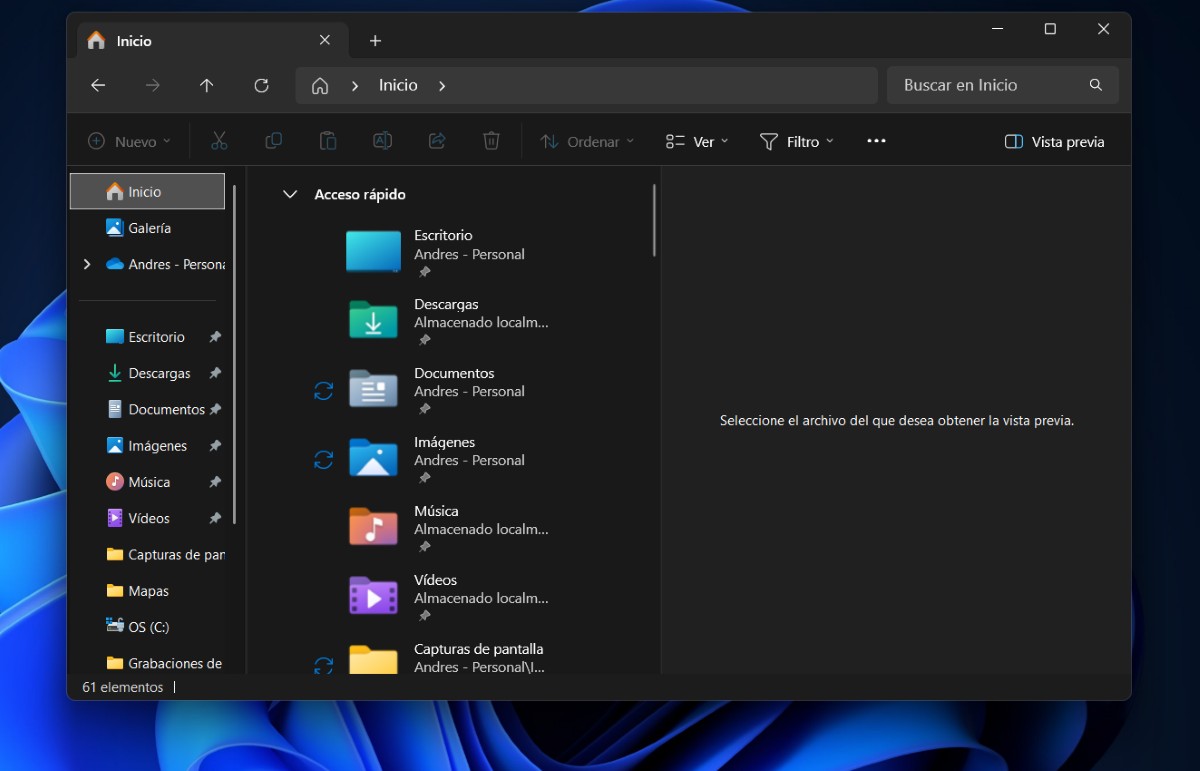
کی بورڈ شارٹ کٹس کے علاوہ، آپ ونڈوز 11 میں فائل کی تلاش کو بہتر بنانے کے لیے استعمال کر سکتے ہیں، کچھ ایسے ٹرکس بھی ہیں جو انہیں آسان اور کم وقت لینے والے بناتے ہیں۔ ذیل میں، ہم آپ کو کچھ چھوڑتے ہیں۔ ایسی مثالیں جو یقیناً آپ کو آسان اور عملی دونوں معلوم ہوں گی۔:
- حوالہ جات کا استعمال کریں: کسی فائل کو تیزی سے تلاش کرنے کے لیے، اس کا نام کوٹیشن مارکس میں بند کریں۔
- OR کا لفظ استعمال کریں۔: اگر آپ کو یقین نہیں ہے کہ آپ جس فائل کے نام کی تلاش کر رہے ہیں اس میں کون سا لفظ بالکل ظاہر ہوتا ہے، تو دو ٹائپ کریں جو آپ کو لفظ OR کے درمیان یاد ہے۔ مثال کے طور پر، آپ فون یا موبائل رکھ سکتے ہیں۔
- تاریخ، سائز، یا دیگر فلٹرز استعمال کریں۔: آپ چھانٹنے کا اختیار استعمال کر سکتے ہیں کہ آپ اپنی فائلوں کو کس طرح تلاش کرنا چاہتے ہیں، یا تو نام، تاریخ میں ترمیم، یا قسم کے لحاظ سے۔
- ٹاسک بار میں فائل کا نام لکھیں۔: اگر آپ کسی فائل کو مزید تیزی سے تلاش کرنا چاہتے ہیں، تو آپ کو فائل ایکسپلورر میں داخل ہونے کی ضرورت نہیں ہے۔ بس اپنے پی سی کے ٹاسک بار میں فائل کا نام ٹائپ کریں اور اسے خود ہی مل جائے گا۔
- فائل کے نام کی توسیعات دکھائیں۔- ایک نظر میں مزید تفصیلات حاصل کرنے کے لیے، یہ تجویز کیا جاتا ہے کہ آپ نام کی توسیع کے اختیار کو فعال کریں۔ ایسا کرنے کے لیے، ٹیپ کریں دیکھیں – دکھائیں – فائل کے نام کی توسیعات۔
آخر میں، ونڈوز 11 میں فائل کی تلاش کو بہتر بنانے کے لیے یہ نہ بھولیں۔ اپنے پی سی کو اپ ڈیٹ رکھنا بھی بہت ضروری ہے۔. اس طرح، آپ اس بات کا یقین کر لیں گے کہ جیسے ہی کوئی نئی خصوصیات دستیاب ہوں گی اور جلد از جلد ان سے فائدہ اٹھائیں گے۔

چونکہ میں بہت چھوٹا تھا میں سائنسی اور تکنیکی ترقی سے متعلق ہر چیز کے بارے میں بہت متجسس ہوں، خاص طور پر وہ چیزیں جو ہماری زندگیوں کو آسان اور تفریحی بناتی ہیں۔ مجھے تازہ ترین خبروں اور رجحانات کے ساتھ اپ ٹو ڈیٹ رہنا، اور اپنے استعمال کردہ آلات اور گیجٹس کے بارے میں اپنے تجربات، آراء اور مشورے کا اشتراک کرنا پسند ہے۔ اس کی وجہ سے میں پانچ سال پہلے ایک ویب رائٹر بن گیا، بنیادی طور پر اینڈرائیڈ ڈیوائسز اور ونڈوز آپریٹنگ سسٹمز پر توجہ مرکوز کی۔ میں نے آسان الفاظ میں سمجھانا سیکھا ہے کہ کیا پیچیدہ ہے تاکہ میرے قارئین اسے آسانی سے سمجھ سکیں۔