
اگر آپ ونڈوز 11 میں منجمد اسکرین کے ساتھ کام کر رہے ہیں، تو پریشان نہ ہوں، کیونکہ اس مضمون میں ہم اس کے بارے میں بات کریں گے۔ ونڈوز 11 میں منجمد اسکرین کو کیسے ٹھیک کیا جائے؟ ہم آپ کو تمام ضروری تجاویز دینے کی کوشش کریں گے تاکہ آپ اسے حل کر سکیں۔ اور بہترین انداز میں وضاحت بھی کی۔
ہم میں سے سبھی تکنیکی طور پر کمپیوٹر یا کسی بھی ڈیوائس کے اندرونی کام کو نہیں جانتے جس کے لیے وسیع تر علم کی ضرورت ہوتی ہے۔ لیکن بطور صارف ہمیں یہ معلوم ہونا چاہیے کہ کس طرح، کم از کم، ایک خاص حد تک آلہ کے صحیح استعمال کے لیے بنیادی باتوں کا انتظام کریں۔، اس کی زندگی کو زیادہ سے زیادہ اور سب سے بڑھ کر مرمت پر وقت اور پیسہ بچانے کے قابل ہو۔
یہاں کچھ فوری اور آسان حل ہیں جو آپ آزما سکتے ہیں۔ بعض اوقات وہ اسکرینیں جو وہاں رہتی ہیں، گویا آپ بہت بورنگ فلم دیکھ رہے ہیں، مایوسی کا باعث بن سکتی ہیں۔ تو، ہم پر کچھ حل تجویز کرنے جا رہے ہیں ونڈوز 11 میں منجمد اسکرین کو کیسے ٹھیک کیا جائے؟
یقینی بنائیں کہ یہ ہارڈ ویئر کا مسئلہ نہیں ہے۔
تکنیکی حل کی دنیا میں داخل ہونے سے پہلے، یقینی بنائیں کہ آپ کا کمپیوٹر اچھی حالت میں ہے۔. بعض اوقات کیبلز یا ناقص کی بورڈ کے ساتھ برا رابطہ ہر چیز کو منجمد کرنے کا سبب بن سکتا ہے۔ چیک کریں کہ سب کچھ اچھی طرح سے جڑا ہوا ہے اور پنکھے میں کوئی رکاوٹ نہیں ہے۔ اگر آپ کو کوئی عجیب چیز نظر آتی ہے، جیسے دھواں یا عجیب شور، تو اسے بند کرنا اور کسی ٹیکنیشن سے مشورہ کرنا بہتر ہے۔
ہمارے پاس ایک اور ٹیوٹوریل یا گائیڈ بھی ہے۔ ونڈوز 11 میں نیلی اسکرین کو کیسے ٹھیک کریں۔، جو آپ کے ساتھ بھی ہوا ہو گا۔
Presiona Ctrl + Alt + Supr
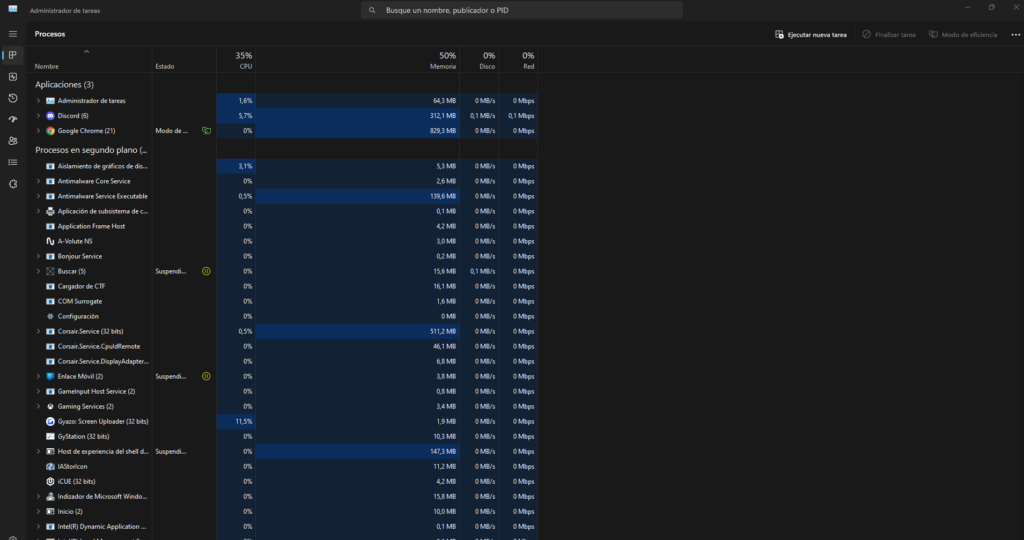
کیا آپ جانتے ہیں کہ یہ جادوئی امتزاج آپ کی نجات کا باعث بن سکتا ہے؟ اگر آپ کی سکرین پھنس گئی ہے، ایک ہی وقت میں Ctrl + Alt + Del دبانے کی کوشش کریں۔ یہ آپ کو ایک اسکرین پر لے جانا چاہئے جہاں آپ کئی اختیارات دیکھ سکتے ہیں۔ وہاں سے، آپ فائل ایکسپلورر کو دوبارہ شروع کرنے یا غلط برتاؤ کرنے والے پروگراموں کو ختم کرنے کی کوشش کر سکتے ہیں۔ ٹاسک مینیجر کو منتخب کریں۔ ایسی ایپس تلاش کریں جو جواب نہ دے رہی ہوں۔ ان پر دائیں کلک کریں اور کام ختم کریں کو منتخب کریں۔
یہ عام طور پر پی سی کی میموری کو آزاد کرنے میں مدد کرتا ہے اور ہر چیز کو دوبارہ عام طور پر کام کرنے دیتا ہے۔
زبردستی دوبارہ شروع کریں۔
اگر آپ کی اسکرین اب بھی منجمد ہے اور اس کے رد عمل کا کوئی طریقہ نہیں ہے تو آپ زبردستی دوبارہ شروع کرنے کی کوشش کر سکتے ہیں۔ اس کے لیے، پاور بٹن کو اس وقت تک دبائے رکھیں جب تک کہ یہ آف نہ ہوجائے۔ چند سیکنڈ انتظار کریں، پھر اسے دوبارہ آن کریں۔ یہ سب سے خوبصورت حل نہیں ہے، لیکن بعض اوقات آپ کو وہی کرنا پڑتا ہے جو آپ کو کرنا ہے۔
اپنے ڈرائیوروں کو اپ ڈیٹ کریں۔

ایک عام مسئلہ ان کا پرانا ہونا ہے۔ یہ آپ کے کمپیوٹر کی کارکردگی کو متاثر کر سکتا ہے اور اس کے کریش ہونے کا سبب بن سکتا ہے۔ ڈرائیوروں کو اپ ڈیٹ کرنے کے لیے: اسٹارٹ بٹن پر دائیں کلک کریں اور ڈیوائس مینیجر کو منتخب کریں۔ آپ کو اپنے تمام آلات کی فہرست نظر آئے گی۔ جس پر آپ اپ ڈیٹ کرنا چاہتے ہیں اس پر دائیں کلک کریں اور اپڈیٹ ڈرائیور کو منتخب کریں۔ اپ ڈیٹس کے لیے خودکار طور پر چیک کرنے کا انتخاب کریں۔
یہ یقینی بنانا ضروری ہے کہ آپ ونڈوز اپ ڈیٹس کو بھی چیک کرتے ہیں، کیونکہ ان میں اکثر ایسی بہتری اور اصلاحات شامل ہوتی ہیں جو آپ کا مسئلہ حل کر سکتی ہیں۔
میلویئر کے لیے اسکین کریں۔ ونڈوز 11 میں منجمد اسکرین کو کیسے ٹھیک کریں؟ اس پر کسی کا دھیان نہیں جا سکتا، لیکن میلویئر سے ہوشیار رہیں۔
میلویئر کے لیے اسکین کریں۔
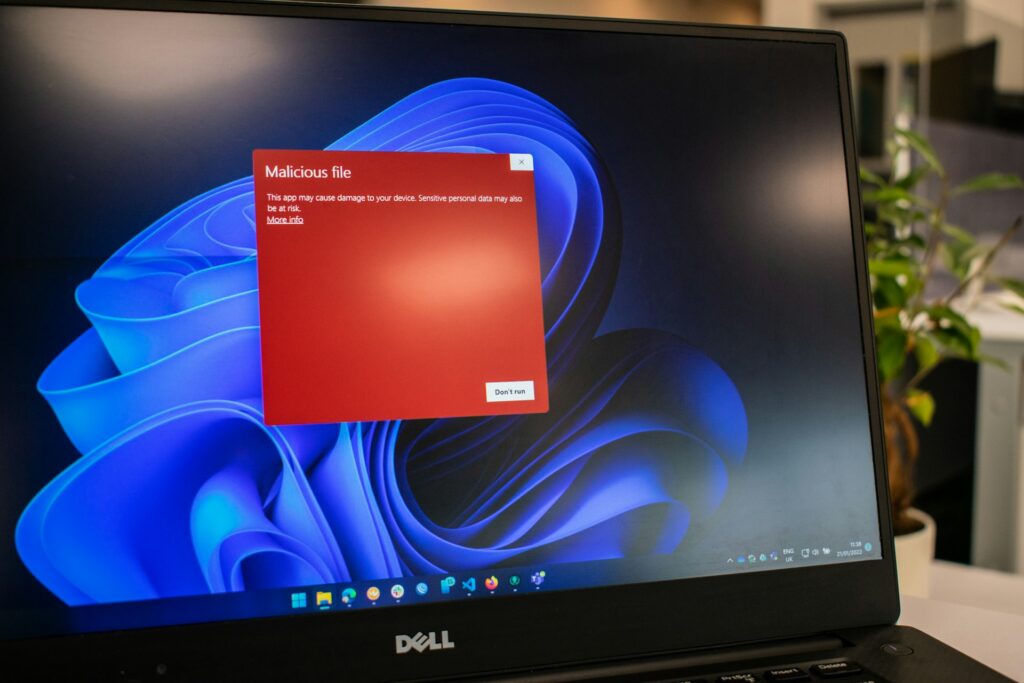
وائرس اور مالویئر ان دوستوں کی طرح ہوتے ہیں جنہیں آپ پارٹی میں مدعو کرنے کا طریقہ نہیں جانتے اور آخر کار اسے برباد کر دیتے ہیں۔ ایک اچھا اینٹی وائرس آپ کو کسی بھی خطرے کی شناخت اور اسے ختم کرنے میں مدد کرسکتا ہے۔ مسائل کے لیے اپنے کمپیوٹر کو اسکین کرنے کے لیے Windows Defender یا کوئی دوسرا اینٹی وائرس سافٹ ویئر استعمال کریں جو آپ نے انسٹال کیا ہے۔
اگر یہ نکات جن کا ہم نے ذکر کیا ہے اب بھی کام نہیں کرتے ہیں، تو ہم مزید تجویز کرتے ہیں کہ ونڈوز 11 میں منجمد اسکرین کو کیسے حل کیا جائے؟
- پاور سیٹنگز کو ایڈجسٹ کریں: بعض اوقات یہ صرف بجلی کی خراب ترتیب کی وجہ سے بھی ہوسکتا ہے۔ آپ اسے آسانی سے ایڈجسٹ کر سکتے ہیں: سیٹنگز پر جائیں (آپ اسے اسٹارٹ مینو میں تلاش کر سکتے ہیں)۔ سسٹم اور پھر پاور اور بیٹری کو منتخب کریں۔ ہائی پرفارمنس پاور پلان کو آزمائیں۔ اس سے آپ کا سسٹم زیادہ آسانی سے چل سکتا ہے اور ان پریشان کن کریشوں سے بچ سکتا ہے۔
- ٹربل شوٹنگ ٹول استعمال کریں: ونڈوز 11 اس کے پاس ایک ٹربل شوٹنگ ٹول ہے جو خود تشخیص کر سکتا ہے۔ ہم اسے استعمال کرنے کا طریقہ بتاتے ہیں: ترتیبات پر جائیں۔ سسٹم کو منتخب کریں اور پھر ٹربل شوٹ کریں۔ مسائل کو تلاش کرنے اور درست کرنے کے لیے ہدایات پر عمل کریں۔
اور اس کے ساتھ ہم تقریباً مضمون کے آخر میں ہیں کہ ونڈوز 11 میں منجمد اسکرین کو کیسے ٹھیک کیا جائے؟ آئیے اختتام اور آخری مشورہ کے ساتھ چلتے ہیں۔
اپنے کمپیوٹر کو دوبارہ ترتیب دینے پر غور کریں۔
اگر آپ نے سب کچھ آزما لیا ہے اور کچھ بھی کام نہیں کر رہا ہے، تو آپ کو ضرورت پڑ سکتی ہے۔ اپنے کمپیوٹر کو دوبارہ ترتیب دینے کا سخت فیصلہ کریں۔ پریشان نہ ہوں، آپ اپنی ذاتی فائلیں رکھنے کا انتخاب کر سکتے ہیں: ترتیبات پر جائیں۔ سسٹم اور پھر ریکوری کو منتخب کریں۔ پی سی کو دوبارہ ترتیب دیں پر کلک کریں اور ہدایات پر عمل کریں۔ ذہن میں رکھیں کہ کچھ ایپس کو حذف کر دیا جائے گا، اس لیے یقینی بنائیں کہ آپ پہلے ہر اہم چیز کا بیک اپ لیں۔
مضمون کو ختم کرنے کے لیے ہم آپ کو اس نتیجے پر چھوڑتے ہیں کہ ونڈوز 11 میں منجمد اسکرین کو کیسے حل کیا جائے؟ کیونکہ جیسا کہ ہم نے دیکھا ہے، آپ کے پاس ونڈوز 11 میں اس پریشان کن منجمد اسکرین کو ٹھیک کرنے کے کئی طریقے ہیں۔ کچھ جلدی ہوتی ہیں اور دوسروں کو تھوڑا زیادہ وقت درکار ہوتا ہے۔ یاد رکھیں کہ یہ چیزیں ہوتی ہیں اور یہ ٹیکنالوجی کے استعمال کا حصہ ہے۔. اگر اس سب کے بعد بھی آپ کا پی سی ویسا ہی ہے تو یہ کسی پیشہ ور سے مشورہ کرنے کا وقت ہوسکتا ہے۔ گڈ لک اور اپنی اسکرین کو دوبارہ منجمد نہ ہونے دیں!

چھوٹی عمر سے ہی ٹیکنالوجی کا شوق تھا۔ مجھے اس شعبے میں تازہ ترین رہنا اور سب سے بڑھ کر بات چیت کرنا پسند ہے۔ یہی وجہ ہے کہ میں کئی سالوں سے ٹیکنالوجی اور ویڈیو گیم کی ویب سائٹس پر مواصلات کے لیے وقف ہوں۔ آپ مجھے اینڈرائیڈ، ونڈوز، میک او ایس، آئی او ایس، نینٹینڈو یا کسی دوسرے متعلقہ موضوع کے بارے میں لکھتے ہوئے پا سکتے ہیں جو ذہن میں آتا ہے۔