
ٹاسک بار ونڈوز 11 کے استعمال کا ایک اہم حصہ ہے۔ اس کی بدولت، ہم تیزی سے ایپلی کیشنز تک رسائی حاصل کر سکتے ہیں، اطلاعات دیکھ سکتے ہیں، اور کھلی کھڑکیوں کا انتظام کر سکتے ہیں۔ لیکن اگر ونڈوز 11 میں ٹاسک بار غائب ہو جائے تو کیا ہوگا؟ ایسا کیوں ہوتا ہے؟ آپ اسے ٹھیک کرنے کے لیے کیا کر سکتے ہیں؟ اس مضمون میں، ہم آر کو دیکھیں گے۔ٹاسک بار کے غائب ہونے کی سب سے عام وجوہات اور اسے بحال کرنے کے لیے مختلف متبادلات کے ساتھ ایک گائیڈ.
ونڈوز 11 میں ٹاسک بار کیوں غائب ہو گیا؟

کچھ صارفین نے اطلاع دی ہے کہ ونڈوز 11 میں ٹاسک بار اچانک غائب ہو گیا۔ ٹاسک بار کے چھپنے کی اہم وجوہات یا ونڈوز 11 سے مکمل طور پر غائب ہو چکے ہیں۔ یہاں کچھ وجوہات ہیں:
- خودکار چھپائیں کو فعال کر دیا گیا۔
- ونڈوز ایکسپلورر کی خرابی۔
- سسٹم میں فائل غائب یا کرپٹ۔
- فل سکرین موڈ۔
- ناقص اپ ڈیٹس۔
ونڈوز 11 میں ٹاسک بار غائب ہو گیا: اسے بحال کرنے کے لیے ایک گائیڈ
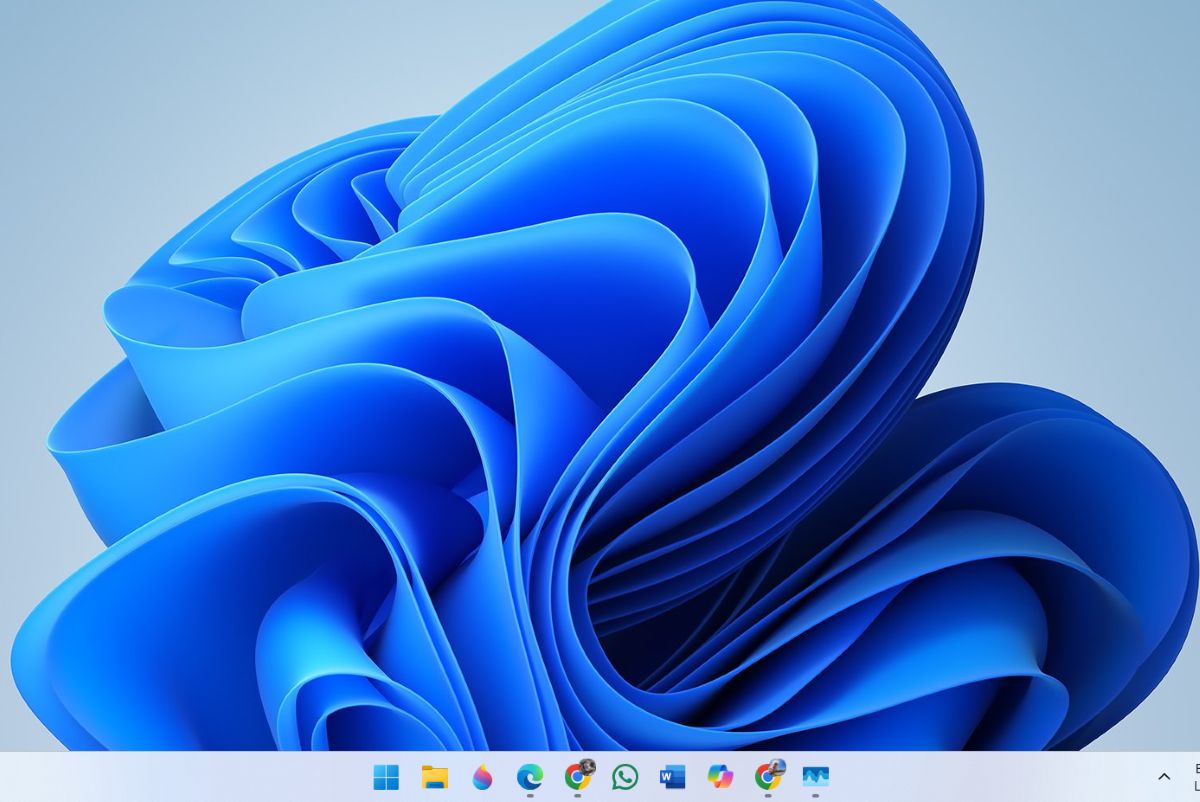
ونڈوز 11 میں ٹاسک بار کے غائب ہونے کی وجہ پر منحصر ہے، آپ کو ان طریقوں میں سے ایک پر عمل کرنا ہوگا جو ہم ذیل میں دیکھیں گے۔ ہم کے ساتھ شروع کریں گے کچھ بنیادی ترتیبات اور پھر ہم مزید جدید حل دیکھیں گے۔ہمیں امید ہے کہ یہ گائیڈ آپ کو اپنے ڈیسک ٹاپ ٹاسک بار کو ونڈوز 11 میں واپس لانے میں مدد کرے گا۔
اپنے پی سی کو دوبارہ شروع کریں۔
اگر ونڈوز 11 میں ٹاسک بار غائب ہو جائے تو سب سے پہلے آپ جو کر سکتے ہیں وہ ہے اپنے کمپیوٹر کو دوبارہ شروع کرنا۔ یہ سب سے آسان پیمانہ ہے، لیکن یہ ہے آپ کے کمپیوٹر پر مسائل کو حل کرنے میں واقعی مؤثر. چونکہ ٹاسک بار دکھائی نہیں دے رہا ہے، اسٹارٹ مینو کو کھولنے کے لیے ونڈوز کی کو تھپتھپائیں، شٹ ڈاؤن آئیکن پر کلک کریں، ری اسٹارٹ کو منتخب کریں، اور بس۔ جب بھی آپ کو ضرورت ہو آپ وہی کام کر سکتے ہیں۔ اپنے کمپیوٹر کو اسٹارٹ مینو کے بغیر بند کریں۔.
ٹاسک بار کے رویے کو چیک کریں۔
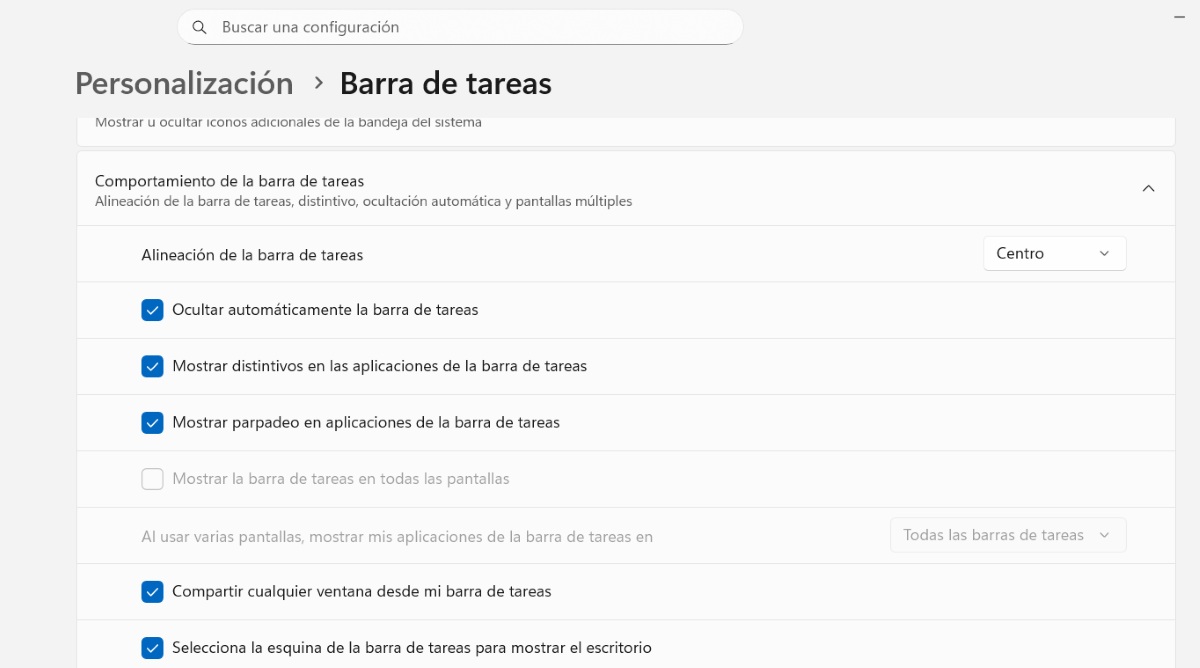
اگر "ٹاسک بار کو خودکار طور پر چھپائیں" کا اختیار فعال ہے، تو آپ کو اسے تبدیل کرنے کی ضرورت پڑسکتی ہے۔ اگر یہ ہو رہا ہے تو ٹاسک بار شاید صرف اس وقت ظاہر ہوتا ہے جب آپ اسکرین کے نیچے ہوور کرتے ہیں۔اس رویے میں ترمیم کرنے کے لیے، درج ذیل مراحل پر عمل کریں:
- Haz clic en la tecla ونڈوز + آئی ترتیبات میں داخل ہونے کے لیے۔
- منتخب کریں۔ Personalización.
- اب پر سوائپ کریں۔ ٹاسک بار - Comportamiento de la barra de tareas اور آپشن ڈسپلے کریں۔
- اگر آپشن "Ocultar automáticamente la barra de tareas" چالو ہے، اسے غیر چیک کریں۔
- ایک بار مکمل ہونے کے بعد، ٹاسک بار مستقل طور پر ظاہر ہو جائے گا.
اگر آپ ٹاسک بار نہیں دیکھ سکتے ہیں تو فل سکرین موڈ سے باہر نکلیں۔
ونڈوز 11 میں ٹاسک بار کے غائب ہونے کی ایک اور ممکنہ وجہ یہ ہے کہ آپ فل سکرین موڈ میں ہیں۔ کچھ ایپس جیسے Reproductor multimedia ورک اسپیس کو زیادہ سے زیادہ کرنے کے لیے ونڈوز، ٹیبلیٹ موڈ کنفیگریشنز، یا بیرونی مانیٹر کا استعمال ٹاسک بار کو چھپا سکتا ہے۔ اگر تم وہاں ہو، باہر نکلنے کے لیے F11 دبائیں اور چیک کریں کہ بار دوبارہ ظاہر ہوتا ہے۔.
ونڈوز 11 ایکسپلورر کو دوبارہ شروع کریں۔
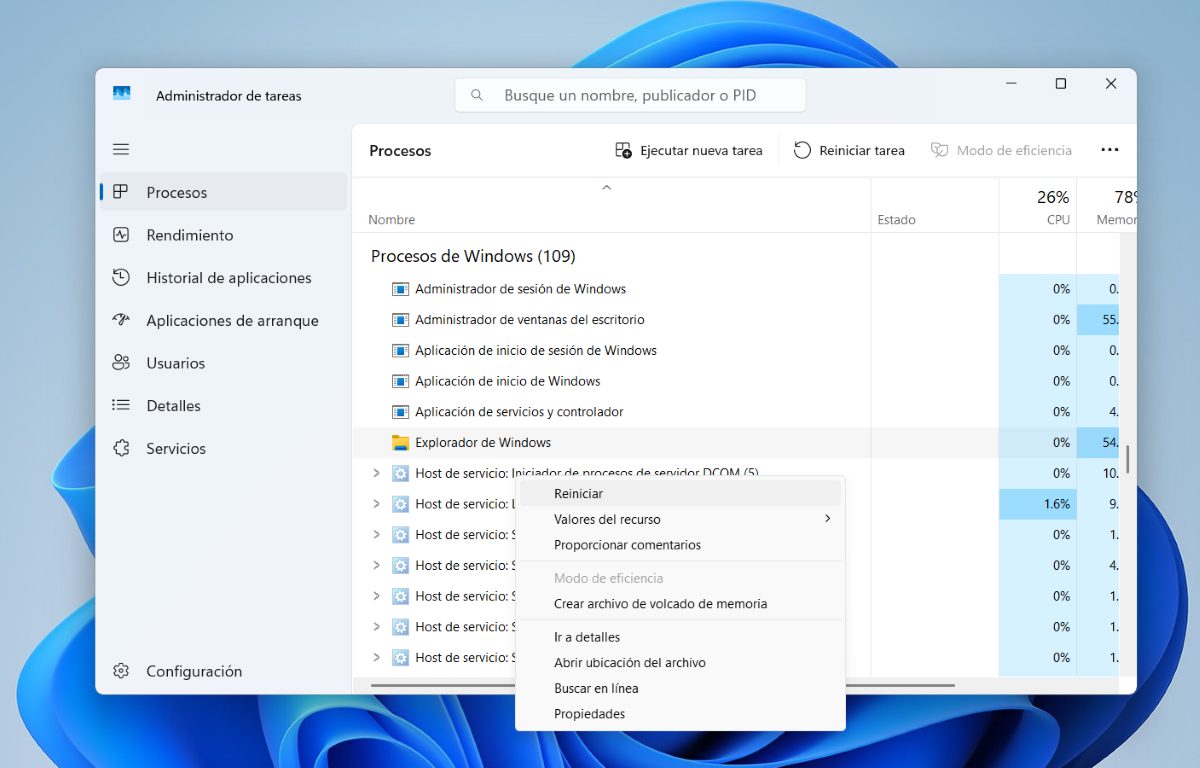
اگر ونڈوز 11 میں ٹاسک بار غائب ہو گیا ہے، تو آپ ونڈوز ایکسپلورر کو دوبارہ شروع کر کے مسئلہ کو حل کر سکتے ہیں۔ میں یہ کیسے کروں؟ اس کو حاصل کرنے کے لیے، ان آسان اقدامات پر عمل کریں۔:
- Ctrl + Shift – Esc کیز پر کلک کریں۔ ٹاسک مینیجر کھولیں۔.
- وہاں وہ ڈھونڈتا ہے۔ ونڈوز کے عمل - ونڈوز ایکسپلورر.
- ونڈوز ایکسپلورر کو منتخب کریں اور "پر کلک کریں۔کام دوبارہ شروع کریں۔سب سے اوپر، اور بس۔ یہ ٹاسک بار کے ساتھ مسئلہ حل کر سکتا ہے۔
دوسرا آپشن (اگر آپ کے کمپیوٹر پر دستیاب ہو) ونڈوز ایکسپلورر کو مکمل طور پر بند کرنا ہے۔ ایسا کرنے کے لیے، اس پر دائیں کلک کریں اور پھر منتخب کریں۔ کام ختم کریں۔. اسے دوبارہ شروع کرنے کے لیے، "پر کلک کریںایک نیا کام چلائیں۔"اور لکھتے ہیں۔ explorer.exe اور پھر قبول کریں۔
ctfmon.exe کمانڈ استعمال کریں۔
ہے ایک کمانڈ جو ونڈوز 11 کے میگنفائنگ گلاس یا سرچ بار میں لکھنے کے لیے ذمہ دار ہے۔اگر اس میں گڑبڑ ہے تو ہو سکتا ہے کہ یہ آپ کو ٹائپ نہ کرنے دے، یا یہ ونڈوز 11 میں ٹاسک بار کے غائب ہونے کی وجہ ہو سکتی ہے۔ اس کمانڈ کو چلانے کے لیے، درج ذیل کام کریں:
- پر کلک کریں۔ ونڈوز + آر.
- رن میں درج ذیل لکھیں۔ C:\Windows\system32\ctfmon.exe اور پر کلک کریں قبول کریں۔
- ہو گیا یہ کمانڈ ٹاسک بار پر لکھنے کے اختیارات کو دوبارہ ترتیب دے گی۔
جب کہ یہ سچ ہے کہ جب آپ اس کمانڈ کو چلاتے ہیں تو آپ کو ایسا کوئی عمل نظر نہیں آتا، اس کا مطلب یہ نہیں ہے کہ اس نے کچھ نہیں کیا۔ جب آپ اسے چلاتے ہیں، کمانڈ کسی بھی مسئلے کو ٹھیک کر دے گی جس کی وجہ سے ٹاسک بار ونڈوز 11 میں غائب ہو رہا ہے۔.
اگر ونڈوز 11 میں ٹاسک بار غائب ہو جائے تو SFC کمانڈ استعمال کریں۔
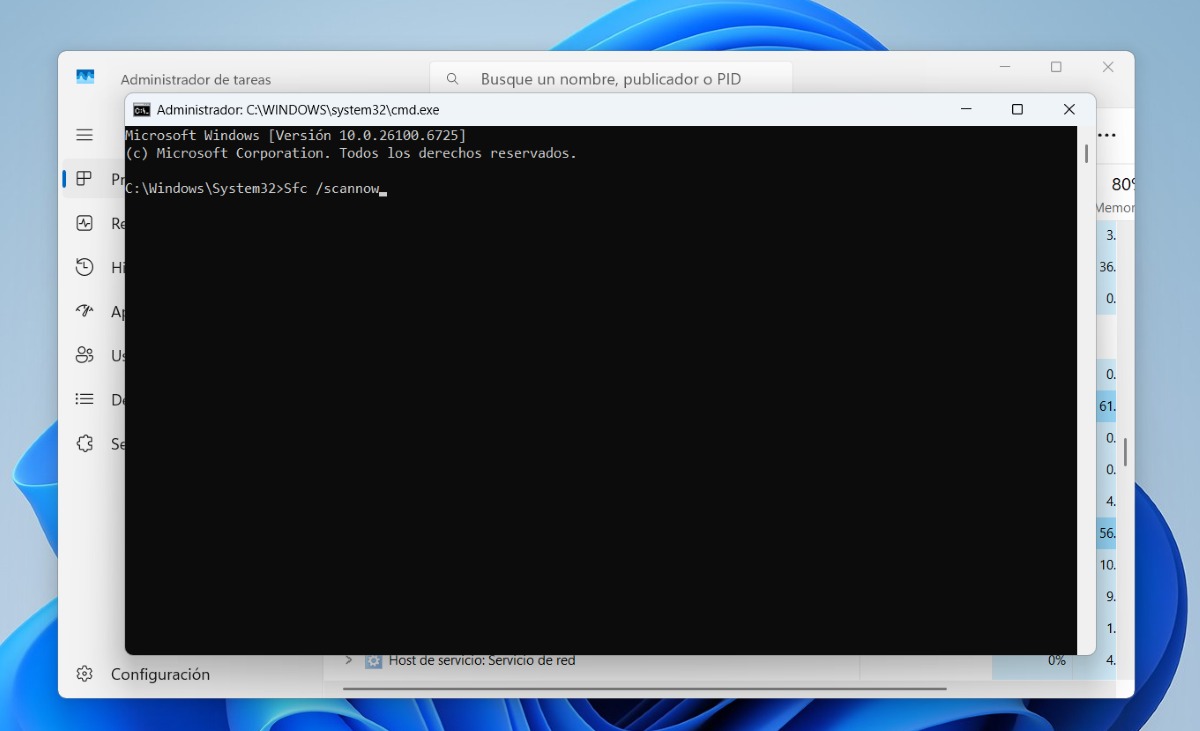
ونڈوز 11 میں ٹاسک بار غائب ہونے پر آپ کی مدد کرنے والا دوسرا طریقہ SFC کمانڈ ہے۔ یہ ہر قسم کی فائلوں کو تلاش کرے گا جو آپ کے کمپیوٹر کے آغاز میں ہیں اور اگر اسے کوئی گمشدہ یا خراب فائل ملتی ہے، تو یہ ان کی جگہ ایسی فائل لے لے گا جو اچھی حالت میں ہو۔آپ اس کمانڈ کو کیسے چلاتے ہیں؟ ذیل کے مراحل پر عمل کریں:
- درج کریں۔ ٹاسک مینیجر، یا تو Ctrl + Shift + Esc کیز کو ملا کر۔
- Allí, haz clic en ایک نیا کام چلائیں۔.
- اوپن میں ٹائپ کریں۔ cmd اور اسے انتظامی مراعات دیں اور ٹھیک ہے پر کلک کریں۔
- ایک سیاہ پاپ اپ ونڈو کھل جائے گی۔ وہاں کمانڈ درج کریں۔ Sfc /scannow اور انٹر دبائیں۔
- کسی بھی گمشدہ فائلوں کو تبدیل کرنے کے لیے کمانڈ کے 100% مکمل ہونے کا انتظار کریں جو آپ کو ٹاسک بار کو دیکھنے سے روک رہی ہیں۔
یہ حکم کیا کرے گا۔ ایک جامع سسٹم بوٹ اسکین شروع کریں۔. لہذا اگر کوئی فائل ہے جس کی وجہ سے ٹاسک بار غائب ہو گیا ہے، تو اسے بحال کر دیا جائے گا۔ تاہم، اس عمل کو مکمل ہونے میں کئی منٹ لگ سکتے ہیں، اور یہ بہت ضروری ہے کہ آپ اس وقت تک انتظار کریں جب تک کہ یہ بہترین نتائج کے لیے 100% مکمل نہ ہو جائے۔
ونڈوز 11 کے اپنے ورژن کو اپ ڈیٹ کریں۔
ایک آپشن جسے ہم بھول نہیں سکتے اگر ٹاسک بار ونڈوز 11 میں غائب ہو گیا ہے تو وہ ہے ونڈوز کو اپ ڈیٹ کرنا۔ بعض اوقات، آپریٹنگ سسٹم کو موصول ہونے والی اپ ڈیٹس کے ساتھ کیڑے ٹھیک کیے جاتے ہیں۔ دستیاب اپ ڈیٹس کو چیک کرنے کے لیے، Windows + I - Windows Update پر کلک کریں اور کوئی بھی دستیاب اپ ڈیٹس چلائیں۔ اس کے بعد آپ ٹاسک بار کو دوبارہ دیکھ سکتے ہیں۔

ایک چھوٹی عمر سے، میں سائنسی اور تکنیکی تمام چیزوں سے متوجہ رہا ہوں، خاص طور پر وہ ترقی جو ہماری زندگیوں کو آسان اور خوشگوار بناتی ہے۔ مجھے تازہ ترین خبروں اور رجحانات کے بارے میں اپ ٹو ڈیٹ رہنا، اور اپنے استعمال کردہ آلات اور گیجٹس کے بارے میں اپنے تجربات، آراء، اور تجاویز کا اشتراک کرنا پسند ہے۔ اس کی وجہ سے میں پانچ سال پہلے ایک ویب رائٹر بن گیا، بنیادی طور پر اینڈرائیڈ ڈیوائسز اور ونڈوز آپریٹنگ سسٹمز پر توجہ مرکوز کی۔ میں نے پیچیدہ تصورات کو آسان الفاظ میں سمجھانا سیکھا ہے تاکہ میرے قارئین انہیں آسانی سے سمجھ سکیں۔