- کارکردگی کا موڈ ترجیح کو محدود کرتا ہے اور EcoQoS کو لاگو کرتا ہے تاکہ عمل کو ختم کیے بغیر وسائل کو بچایا جا سکے۔
- یہ Windows 11 22H2 میں ٹاسک مینیجر سے فعال ہے اور تمام عمل اس کی حمایت نہیں کرتے ہیں۔
- Win32 کے لیے فی ایپ کوئی مستقل مقامی ترتیب نہیں ہے۔ UWP میں پس منظر کے اختیارات موجود ہیں۔
- نئی ڈسپلے اور سلیپ سیٹنگز کارکردگی کے موڈ سے آزاد ہیں۔

کال ونڈوز 11 میں کارکردگی کا موڈ یہ ایک ایسا فنکشن ہے جو مخصوص عمل کے CPU اور توانائی کی کھپت کو محدود کرتا ہے تاکہ جو چیز آپ کے لیے واقعی اہم ہے وہ آسانی سے چل سکے۔ یہ خصوصیت مائیکروسافٹ ایکو سسٹم میں پیدا ہوئی تھی اور عظیم کے ساتھ اہمیت حاصل کر رہی ہے۔ 22H2 اپ ڈیٹ، جہاں قابل احترام ٹاسک مینیجر کو بھی فیس لفٹ دیا گیا ہے۔
بصری طور پر، جب کوئی عمل کارکردگی کے موڈ میں ہوتا ہے، تو ٹاسک مینیجر اسے سبز پتی کے آئیکن سے نشان زد کرتا ہے۔ یہ چھوٹا سا اشارے ایک نظر میں شناخت کرنے کی کلید ہے کہ کس چیز کو بچانے کے لیے "کیپ" کیا جا رہا ہے۔، تاکہ آپ فیصلے کو فوری طور پر تبدیل یا برقرار رکھ سکیں۔
ایک ٹاسک مینیجر آخر کار ونڈوز 11 22H2 میں برابر ہے۔
22H2 اپ ڈیٹ کے ساتھ، مائیکروسافٹ نے ایک بہتر ٹاسک مینیجر کے ساتھ ایک قدم آگے بڑھایا ہے۔ ٹیبز کو دوسری جگہ منتقل کر دیا گیا ہے، روانی UI کو اپنایا گیا ہے، اور باقی سسٹم سے مطابقت رکھنے والا ڈیزائن اپنایا گیا ہے۔, اس وراثت کی جمالیات سے ہٹنا جسے یہ ونڈوز 8 کے بعد سے گھسیٹ رہا تھا۔ یہ سسٹم کا واحد کونا نہیں ہے جو تقریباً منجمد رہ گیا تھا (کچھ ونڈوز 95 آئیکنز ونڈوز 10 تک بھی زندہ رہے)، لیکن یہاں چھلانگ خاص طور پر نمایاں ہے۔
فیس لفٹ کے علاوہ پریکٹیکل فیچرز بھی آرہے ہیں۔ شو کا ستارہ کارکردگی کا موڈ ہے، جو پراسیس ویو میں ضم ہوتا ہے اور چند کلکس کے ساتھ قابل رسائی ہے۔ اس طرح کے مفید کنٹرولز کے ساتھ ایک واضح انٹرفیس کا مجموعہ کارکردگی کا انتظام آسان اور سب سے بڑھ کر کم خطرناک بناتا ہے۔ کلاسک "اینڈ ٹاسک" حل کے مقابلے میں۔
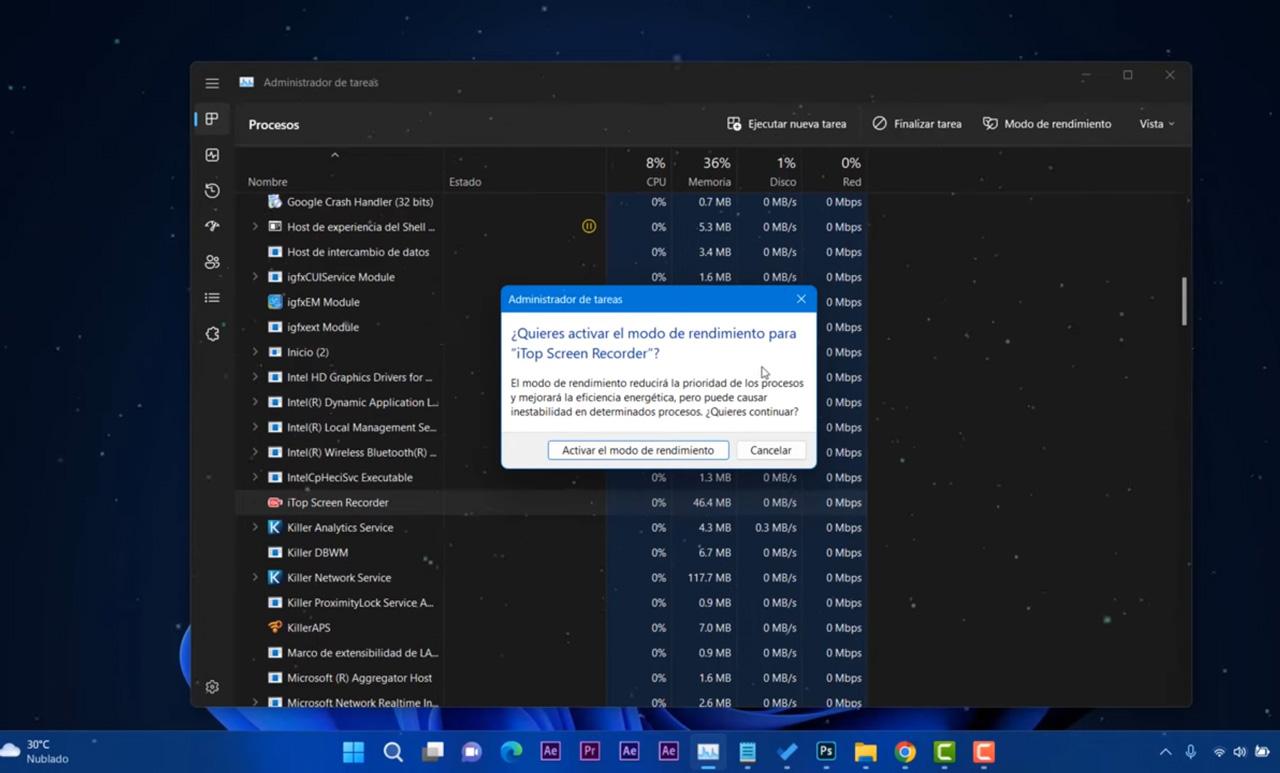
مرحلہ وار کارکردگی موڈ کو چالو اور استعمال کرنے کا طریقہ
ونڈوز 11 میں کارکردگی موڈ کا استعمال سے کیا جاتا ہے۔ ٹاسک مینیجرآپ اسے Ctrl + Shift + Esc، Ctrl + Alt + Del کے ساتھ یا ٹاسک بار سے تلاش کرکے کھول سکتے ہیں۔ ایک بار اندر جانے کے بعد، چل رہی ہر چیز کو دیکھنے کے لیے پروسیسز ٹیب پر جائیں۔ اس وقت.
اس بات کی نشاندہی کرنے کے لیے کہ کون سے وسائل ہوگنگ ہیں، CPU، میموری، ڈسک، یا نیٹ ورک کالم ہیڈر پر کلک کریں۔ سب سے بڑے سے چھوٹے میں چھانٹ کر، آپ کو جلدی معلوم ہو جائے گا کہ آپ کے کمپیوٹر پر سب سے زیادہ دباؤ کیا ہے۔یہ نقطہ نظر آپ کو یہ فیصلہ کرنے میں مدد کرتا ہے کہ کون سے عمل قابل عمل ہیں۔
ایک عمل کو منتخب کریں اور، اگر یہ تعاون یافتہ ہے، تو آپ دیکھیں گے کہ Efficiency Mode بٹن (اوپر دائیں) خاکستری ہو گیا ہے۔ اسے چالو کرنے کے لیے پاپ اپ ونڈو میں کلک کریں اور تصدیق کریں۔اگر بٹن بند رہتا ہے، تو یہ عمل یا تو فنکشن کو سپورٹ نہیں کرتا یا سسٹم اسے استحکام کے لیے ترجیح سمجھتا ہے۔
ونڈوز 11 میں ایفیشنسی موڈ پر واپس جانا اتنا ہی آسان ہے۔ سبز پتی کے ساتھ نشان زدہ عمل کو تلاش کریں، دائیں کلک کریں، اور دوبارہ Efficiency Mode کو منتخب کریں۔ موڈ ایک سوئچ کی طرح کام کرتا ہے: آپ اسے فی عمل آن یا آف کرتے ہیں۔ اس پر منحصر ہے کہ آپ کو ہر سیشن میں کیا ضرورت ہے۔
کون سے عمل کو محدود کیا جانا چاہئے اور کون سے بہتر طریقے سے اچھوتا چھوڑا جاتا ہے؟
ایسے پروگرام ہیں جو "بند" ہونے پر بھی سی پی یو، میموری، ڈسک یا نیٹ ورک استعمال کرنے والے رہائشی عمل کو برقرار رکھتے ہیں۔ معاون خدمات، اپڈیٹرز، بیک گراؤنڈ یوٹیلیٹیز، یا ایپس جو ڈیٹا کو سنکرونائز کرتی ہیں۔ وہ کارکردگی کے موڈ کے واضح امیدوار ہیں جب وہ اس عین وقت پر کچھ بھی تعاون نہیں کرتے ہیں۔
تاہم، سب کچھ درست نہیں ہے۔ اہم نظام کے عمل اور اجزاء ہیں، جیسے BitLocker، جس کی Windows حفاظت کرتا ہے اور جس کے لیے کارکردگی موڈ بٹن دستیاب نہیں ہے۔ ضروری عناصر پر زبردستی پابندیاں لگانے کے نتیجے میں رکاوٹیں یا خرابیاں پیدا ہو سکتی ہیں۔جس کی وجہ سے نظام خود ہی رکاوٹیں کھڑی کرتا ہے۔ اسے سمجھداری سے استعمال کریں: ثانوی ایپس یا پروگرام پروسیسز پر جن کی آپ کو ابھی پرواہ نہیں ہے۔
جب بات براؤزرز کی ہو تو صورتحال عجیب ہو سکتی ہے۔ کچھ صارفین نے مشاہدہ کیا ہے کہ ایسا لگتا ہے کہ پورا براؤزر ایفیشنسی موڈ میں ہے اور وہ اسے ٹاسک مینیجر سے غیر فعال کرنا ہمیشہ کام نہیں کرتا یا اسے دوبارہ فعال نہیں کرتا ہے۔ان صورتوں میں، براؤزر کی اندرونی ترتیبات کا جائزہ لینا اچھا خیال ہے (مثال کے طور پر، کروم، پرفارمنس سیکشن میں) اور دیکھیں کہ آیا کوئی مداخلت کرنے والی پالیسیاں یا ایکسٹینشنز موجود ہیں۔

استقامت اور حدود: کیا ہر ایپ کے لیے Windows 11 ایفیشنسی موڈ سیٹ کیا جا سکتا ہے؟
اکثر پوچھے جانے والے سوالات میں سے ایک یہ ہے کہ کیا ڈیسک ٹاپ ایپ (Win32) کو ہمیشہ کارکردگی کے موڈ میں چلانے کے لیے کوئی مستقل ترتیب موجود ہے، یا اس کے بالکل برعکس: اسے کبھی فعال نہ کریں۔ فی الحال، ٹاسک مینیجر سے آپ جس ترتیب کا اطلاق کرتے ہیں وہ سیشنوں کے درمیان مستقل نہیں ہے۔; جب آپ پروگرام کو بند کرتے ہیں یا اسے دوبارہ شروع کرتے ہیں، تو ترتیبات ختم ہو جاتی ہیں اور اگر آپ کو ان کی دوبارہ ضرورت ہو تو آپ کو انہیں دہرانا پڑے گا۔
اسٹور سے UWP ایپس کے لیے، سیٹنگز > ایپس > انسٹال کردہ ایپس > … > ایڈوانسڈ، ٹارگٹنگ بیک گراؤنڈ رویے کے تحت فی ایپ ایڈوانس اختیارات دستیاب ہیں۔ تاہم، بہت سے ڈیسک ٹاپ ایپلی کیشنز کے لیے کوئی مساوی مقامی سوئچ نہیں ہے جو مستقل طور پر کارکردگی کے موڈ کو مجبور کرتا ہے۔، اور یہ ایک حد ہے جس کی کئی صارفین نے نشاندہی کی ہے۔
ایک اور عام شکایت یہ ہے کہ ونڈوز خود بخود کچھ پروسیسز کے لیے ایفیشنسی موڈ کو چالو کر دیتا ہے، یہاں تک کہ جب آپ کے پاس ٹاسک مینیجر میں "ایکٹیویٹ کرنے سے پہلے" سیٹنگ فعال ہو۔ اگر آپ دیکھتے ہیں کہ اسے تصدیق کے بغیر لاگو کیا گیا ہے، تو یہ سسٹم کی اندرونی منطق یا ترجیحی معیار کی وجہ سے ہو سکتا ہے۔ کہ ونڈوز مجموعی ردعمل کو محفوظ رکھنے پر غور کرتا ہے۔
متبادل کے طور پر، کچھ صارفین تھرڈ پارٹی یوٹیلیٹیز (مثلاً پروسیس لاسو) تجویز کرتے ہیں تاکہ عمل کے ذریعے قوانین کو خودکار بنایا جا سکے۔ کسی بنیادی چیز کے لیے بیرونی سافٹ ویئر پر انحصار کرنے کا خیال شاید اپیل نہ کرے، لیکن آج یہ مستقل پالیسیوں کو ترتیب دینے کا سب سے زیادہ لچکدار طریقہ ہے۔ جب سسٹم بذات خود فی ایپلیکیشن ٹھیک ٹھیک کنٹرول کو ظاہر نہیں کرتا ہے۔
کارکردگی کا موڈ کیا نہیں ہے: پاور شفٹ اور سسٹم سلیپ
سیب اور سنتری کو مکس نہ کرنا بہتر ہے۔ ونڈوز 11 نے ڈیوائس کے غیر فعال ہونے پر بجلی کی کھپت کو کم کرنے کے لیے ڈیفالٹ ڈسپلے اور نیند کی ترتیبات کو بھی ایڈجسٹ کیا ہے، لیکن یہ ٹاسک مینیجر کی کارکردگی کا موڈ نہیں ہے۔وہ مختلف اقدامات ہیں جو ایک مشترکہ مقصد (بچت اور کارکردگی) کا اشتراک کرتے ہیں، لیکن مختلف سطحوں پر کام کرتے ہیں۔
جدید اسٹینڈ بائی والے آلات پر، نئے ڈیفالٹس اسکرین کے آف ہونے اور سونے کے لیے جانے سے پہلے کا وقت کم کر دیتے ہیں۔ مثال کے طور پر، بیٹری کے ساتھ، اسکرین 4 منٹ کے بعد بند ہونے سے 3 کے بعد ایسا کرتی ہے۔; پلگ ان ہونے پر، 10 سے 5 منٹ تک۔ سلیپ موڈ ڈیوائس کے جاگنے کے وقت کو بھی آگے لاتا ہے: بیٹری پر، 4 سے 3 منٹ تک؛ پلگ ان، 10 سے 5 منٹ تک۔
"کلاسک" S3 معطلی والی مشینوں پر، ڈیفالٹ سیٹنگ کو بھی محفوظ کرنے کے لیے زیادہ جارحانہ بنایا گیا ہے: بیٹری کے ساتھ، اسکرین 3 منٹ کے بعد بند ہو جاتی ہے (پہلے 5) اور 5 کے بعد پلگ ان (پہلے 10). سلیپ موڈ کے لیے، بیٹری کی زندگی 15 منٹ سے 10 منٹ تک جاتی ہے، اور 30 منٹ سے 15 منٹ تک پلگ ان ہوتی ہے۔ یہ تبدیلیاں آلہ کو کم بجلی استعمال کرنے میں مدد کرتی ہیں جب آپ اسے استعمال نہیں کر رہے ہوتے ہیں۔
اگر آپ ان ڈسپلے اور نیند کی پالیسیوں کا جائزہ لینا یا تبدیل کرنا چاہتے ہیں تو اسٹارٹ> سیٹنگز> سسٹم> پاور اور> ڈسپلے، سلیپ اینڈ ہائبرنیشن ٹائم آؤٹ پر جائیں۔ اسے ٹھیک کرنے کا طریقہ چیک کریں۔. ان اوقات کو ایڈجسٹ کرنا عمل کی کارکردگی کے موڈ کو غیر فعال یا کنٹرول نہیں کرتا ہے۔، لیکن یہ حقیقی استعمال میں خودمختاری اور درجہ حرارت کو بہتر بنا سکتا ہے۔
ونڈوز 11 میں کارکردگی کا موڈ استعمال کرنا کب قابل ہے؟
کارکردگی موڈ مثالی ہے جب آپ کے پاس ثانوی عمل ہیں جنہیں آپ زندہ رکھنا چاہتے ہیں، لیکن انہیں پوری رفتار سے چلانے کی ضرورت نہیں ہے۔ عام مثالیں: مطابقت پذیر، پس منظر کے پیغام رسانی کے کلائنٹس، پیش نظارہ کرنے والے، فریق ثالث انڈیکسرز، یا اپ ڈیٹس جو آپ کو ابھی ختم کرنے کی ضرورت نہیں ہے۔ CPU اور بجلی کی بچت آپ کی اہم سرگرمی کو متاثر کیے بغیر نمایاں ہیں۔
یہ ایک مفید ٹول بھی ہے اگر آپ بھاری سافٹ ویئر (ایڈٹنگ، IDEs، ورچوئل مشین) کے ساتھ کام کر رہے ہیں اور ایک ہی وقت میں ایک معاون ایپ کھولنے کی ضرورت ہے، جو بطور ڈیفالٹ CPU کو ہاگ کرنے کا رجحان رکھتی ہے۔ اپنی بھوک کو محدود کرکے، آپ اسے "چوری" تال سے روکتے ہیں جو واقعی آپ کو پیداوری دیتا ہے۔خاص طور پر معمولی ملٹی کور CPUs یا پتلے لیپ ٹاپ والے کمپیوٹرز پر جو آسانی سے زیادہ گرم ہو جاتے ہیں۔
دوسری طرف، ونڈوز 11 میں ان پروسیسز کے لیے ایفیشنسی موڈ کو لاگو کرنا کوئی معنی نہیں رکھتا جس پر آپ فی الحال انحصار کر رہے ہیں (آپ کا گیم انجن، ایک ویڈیو ایکسپورٹ جسے آپ کو فوراً ختم کرنے کی ضرورت ہے، ایک اہم تالیف)۔ کارکردگی موڈ ایک ٹربو نہیں ہے؛ یہ ایک کنٹرول شدہ بریک ہے۔. اسے اس طرح استعمال کریں۔
Windows 11 میں ایفیشنسی موڈ یہاں ایک اتحادی کے طور پر رہنے کے لیے ہے جب بات لالچی عملوں پر قابو پانے کی ہو، اور نیا ٹاسک مینیجر اسے بہت آسان بناتا ہے۔ یاد رہے کہ یہ نظام کی توانائی کی پالیسیوں کی جگہ نہیں لیتا، اور نہ ہی یہ جادوئی بٹن ہے، بلکہ ایک جراحی کا آلہ ہے۔، آپ اپنی روزمرہ کی زندگی میں اس سے فائدہ اٹھا سکیں گے۔


مختلف ڈیجیٹل میڈیا میں دس سال سے زیادہ کے تجربے کے ساتھ ٹیکنالوجی اور انٹرنیٹ کے مسائل میں ماہر ایڈیٹر۔ میں نے ای کامرس، کمیونیکیشن، آن لائن مارکیٹنگ اور اشتہاری کمپنیوں کے لیے ایڈیٹر اور مواد تخلیق کار کے طور پر کام کیا ہے۔ میں نے معاشیات، مالیات اور دیگر شعبوں کی ویب سائٹس پر بھی لکھا ہے۔ میرا کام بھی میرا جنون ہے۔ اب، میں اپنے مضامین کے ذریعے Tecnobitsمیں ان تمام خبروں اور نئے مواقع کو تلاش کرنے کی کوشش کرتا ہوں جو ٹیکنالوجی کی دنیا ہمیں اپنی زندگیوں کو بہتر بنانے کے لیے ہر روز پیش کرتی ہے۔