- Windows 11 بہت سے کمپیوٹرز پر روایتی Realtek Equalizer کو ہٹاتا ہے۔
- اگر مطابقت ہو تو سرکاری ذرائع سے Realtek آڈیو کنسول کو دوبارہ انسٹال کرنا ممکن ہے۔
- ایپس میں ضم شدہ Equalizer APO یا Equalizers جیسے متبادل موجود ہیں۔
- حسب ضرورت ڈرائیوروں کی تلاش کچھ کھوئی ہوئی فعالیت کو بحال کر سکتی ہے۔
ونڈوز 11 کو اپ گریڈ کرنا اپنے ساتھ جمالیاتی اور فعال تبدیلیوں کا ایک سلسلہ لے کر آیا ہے جسے صارفین نے بہت سراہا ہے۔ تاہم، بہت سے آڈیو پریمیوں کی طرف سے سب سے زیادہ تنقید کا ایک پہلو اس کا غائب ہونا ہے۔ کلاسیکی برابری کرنے والا Realtek آڈیو کنسول ایپلیکیشن میں۔ یہ ٹول، جو آپریٹنگ سسٹم کے پچھلے ورژنز میں بڑے پیمانے پر استعمال ہوتا ہے، اس کے لیے ضروری افعال کھو چکا ہے۔ personalización del sonido بہت سے کمپیوٹرز پر۔ اگر آپ Realtek آڈیو ڈرائیور کو انسٹال یا ان انسٹال کرنے کے بارے میں مزید جاننا چاہتے ہیں، تو آپ ہمارا وقف شدہ مضمون دیکھ سکتے ہیں۔
En este artículo vamos a explicarte en detalle ونڈوز 11 پر ریئلٹیک آڈیو کنسول میں ایکویلائزر اب کیوں ظاہر نہیں ہوتا ہے۔, اس فعالیت کو بحال کرنے کے لیے آپ کے پاس کون سے متبادل ہیں؟ y اسی طرح کے صوتی تجربے کو حاصل کرنے کے لیے آپ اپنے آلات کو کس طرح ترتیب دے سکتے ہیں۔یا تو اضافی سافٹ ویئر استعمال کرکے یا ڈرائیور کے مخصوص ورژن استعمال کرکے۔
ریئلٹیک آڈیو کنسول میں ایکویلائزر کیوں نہیں دکھائی دے رہا ہے؟
ونڈوز 11 کو انسٹال کرتے وقت بہت سے صارفین کا تجربہ ہونے والی سب سے نمایاں تبدیلیوں میں سے ایک یہ ہے کہ، Realtek Audio Console ایپلی کیشن کو کھولتے وقت، مساوات اب دستیاب نہیں ہے۔. یہ بنیادی طور پر ہے کیونکہ تازہ ترین Realtek ڈرائیورخاص طور پر جو ونڈوز 11 کے لیے ڈیزائن کیے گئے ہیں، اس خصوصیت کے لیے حمایت کی کمی ہے۔ یا وہ اسے واضح طور پر ظاہر نہیں کرتے ہیں۔ اگر آپ کو اپنے Windows 11 ساؤنڈ ڈرائیور کو اپ ڈیٹ کرنے کے طریقے کے بارے میں مزید معلومات درکار ہیں، تو ہم اس موضوع پر ہمارے دوسرے مضامین کو چیک کرنے کی تجویز کرتے ہیں۔
ونڈوز 10 جیسے پچھلے ورژن میں، مینوفیکچررز کے لیے شامل کرنا عام تھا۔ اپنی مرضی کے ڈرائیوروں Realtek کی طرف سے خصوصیات جیسے ایکویلائزر، باس بڑھانے والے، ارد گرد کی آواز، اور دیگر۔ Windows 11 کے ساتھ، تمام کمپیوٹرز ایک ہی قسم کے کسٹم ڈرائیورز حاصل نہیں کرتے ہیں، اور بہت سے معاملات میں صارفین ان خصوصیات کے بغیر عام ڈرائیور استعمال کرتے ہیں۔
مزید برآں، بعض صورتوں میں، ہو سکتا ہے ریئلٹیک آڈیو کنسول ایپلیکیشن اپ ڈیٹ کے بعد ٹھیک سے کام نہ کرے، یا بس خود بخود انسٹال نہیں ہوتا ہے۔، جو ان صارفین میں اور بھی زیادہ الجھن پیدا کرتا ہے جو ہمیشہ کی طرح اسی خصوصیات کی توقع کرتے ہیں۔ اگر آپ کو Windows 11 یا Windows 10 میں Realtek HD مینیجر کھولنے میں مدد کی ضرورت ہے، تو ہمارے پاس ایک مضمون بھی ہے جو مددگار ہو سکتا ہے۔
ونڈوز 11 میں ایکویلائزر کو دوبارہ آن کرنے کا طریقہ
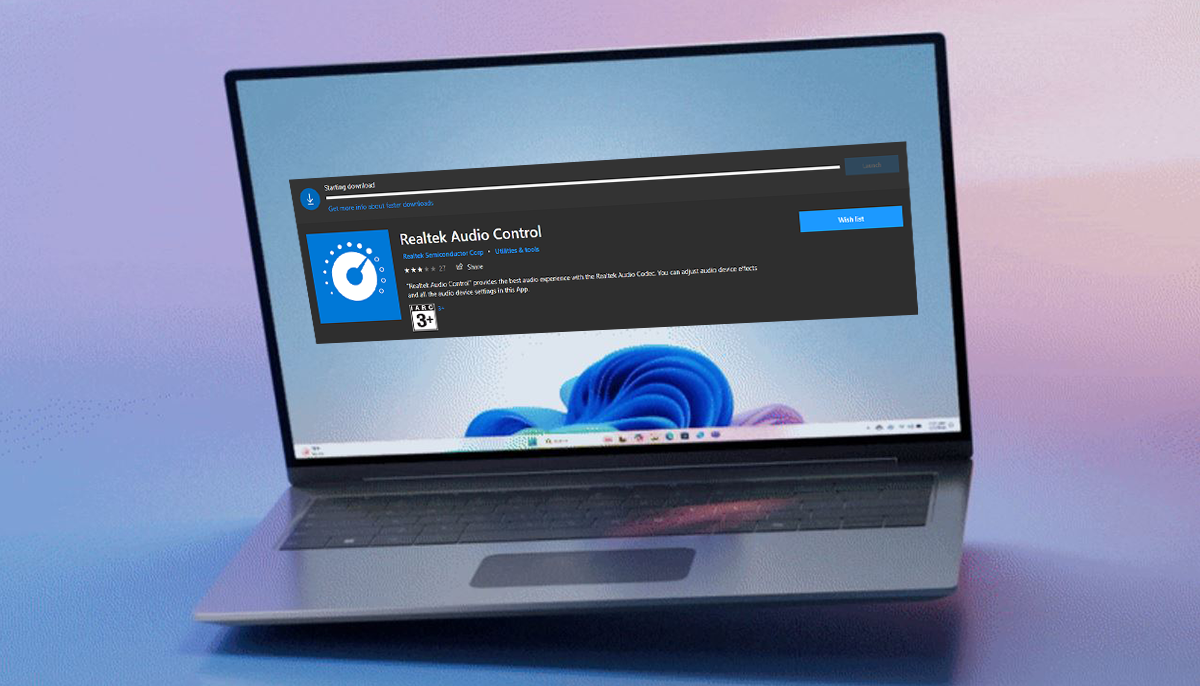
رکھنے کا سب سے منطقی حل اسی طرح کے برابر کرنے والا Realtek نے ماضی میں جو پیشکش کی تھی اس کی کوشش کرنا ہے۔ Realtek Audio Console ڈاؤن لوڈ اور انسٹال کریں۔. یہ ایپ مائیکروسافٹ اسٹور میں دستیاب ہے، لیکن اس کی مطابقت محدود ہے اور بہت سے معاملات میں اگر آپ نے نصب کیا ہوا آڈیو ڈرائیور درست نہیں ہے تو یہ صحیح طریقے سے فعال نہیں ہوتا ہے۔.
اگر اسٹور سے ڈاؤن لوڈ کرنا کام نہیں کرتا ہے، تو دوسرا آپشن براہ راست ویب سائٹ پر جانا ہے۔ آپ کے کمپیوٹر یا مدر بورڈ کا کارخانہ دار. وہاں سے آپ اپنے ماڈل کے لیے مخصوص آڈیو ڈرائیورز تلاش کر سکتے ہیں، جس میں اکثر ریئلٹیک آڈیو کنسول کے حسب ضرورت ورژنز کو ایکویلائزر کے ساتھ شامل کیا جاتا ہے۔ اگر آپ کسی اور متبادل کو ترجیح دیتے ہیں، تو آپ یہ بھی دیکھ سکتے ہیں کہ ونڈوز 11 میں آڈیو ڈرائیورز کو کیسے ان انسٹال کریں اور پھر درست ڈرائیورز کو دوبارہ انسٹال کریں۔
اہم: یہ متبادل ہمیشہ کام نہیں کرتا، چونکہ تمام مینوفیکچررز نے اپنے ڈرائیوروں کو ونڈوز 11 کے لیے مکمل سپورٹ کے ساتھ اپ ڈیٹ نہیں کیا ہے۔. مزید برآں، کچھ جدید کمپیوٹر ساؤنڈ چپس استعمال کرتے ہیں جو اب یہ خصوصیت پیش نہیں کرتے ہیں۔
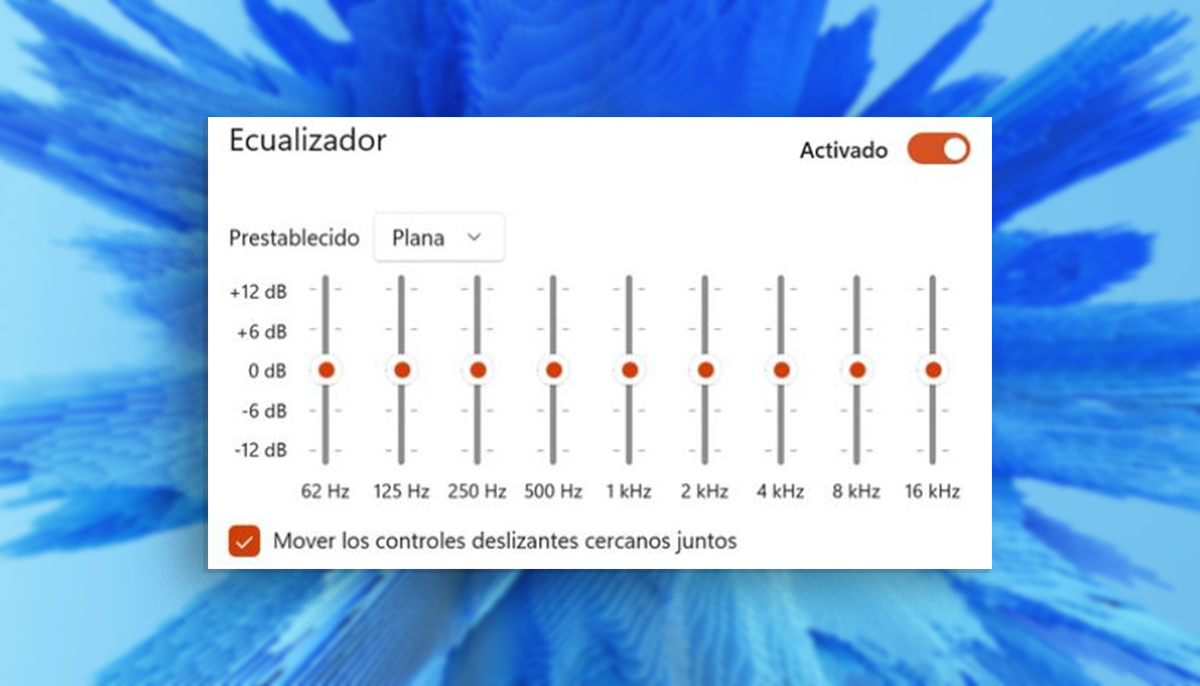
پھر بھی، اگر آپ صحیح ڈرائیور ورژن تلاش کرنے کا انتظام کرتے ہیں، ایک بار ایپلی کیشن انسٹال ہونے کے بعد، آپ کو آپشن فعال نظر آنا چاہیے۔ ریئلٹیک آڈیو کنسول کے مین پینل سے ایکویلائزر.
متبادلات اگر آپ برابری کو فعال نہیں کرسکتے ہیں۔
اگر مندرجہ بالا اختیارات میں سے کوئی بھی آپ کے کمپیوٹر کے ساتھ کام نہیں کرتا ہے، تو سب ضائع نہیں ہوتا ہے۔ کرنے کے کئی طریقے ہیں۔ configurar un ecualizador en Windows 11 دوسرے فریق ثالث کے ٹولز اور ایپلیکیشنز کا استعمال کرتے ہوئے جو Realtek کے مقابلے میں حسب ضرورت کی اعلیٰ سطح پیش کرتے ہیں۔
- میڈیا پلیئر ایکویلائزر: ونڈوز 11 میں میڈیا پلیئر ایپ میں ایک بنیادی برابری شامل ہے۔ اگرچہ اس کا دائرہ کار بہت محدود ہے—چونکہ یہ صرف اس ایپ سے چلائی جانے والی آواز کو متاثر کرتا ہے—یہ ایک آپشن ہے جس پر غور کیا جائے اگر آپ کو صرف موسیقی یا ویڈیوز کے لیے آواز کو ایڈجسٹ کرنے کی ضرورت ہے۔ اس تک رسائی حاصل کرنے کے لیے برابر کرنے والا، صرف میڈیا پلیئر کھولیں، نیچے دائیں جانب تھری ڈاٹ والے بٹن کو تھپتھپائیں، اور "Equalizer" کو منتخب کریں۔ یہ ایک بنیادی انٹرفیس لائے گا جہاں آپ اپنی پسند کے مطابق تعدد کو ایڈجسٹ کر سکتے ہیں۔
- بلٹ ان برابری کے ساتھ پلے بیک ایپس: بہت سی آڈیو اور ویڈیو پلیئر ایپلی کیشنز جیسے VLC، AIMP یا Foobar2000 میں پہلے سے ہی شامل ہیں۔ ecualizador integrado. یہ ایکویلائزر ایپ کے ماحول میں کام کرتے ہیں، لیکن پلے بیک کے دوران آواز کو ایڈجسٹ کرنے کے لیے بہت زیادہ لچک پیش کرتے ہیں۔ آپ جس ایپ کو استعمال کر رہے ہیں اس میں بس آڈیو آپشنز تلاش کریں اور سیٹنگز کو اپنی ترجیح کے مطابق ایڈجسٹ کریں۔ VLC میں، مثال کے طور پر، یہ Tools > Effects & Filters > Audio Effects > Equalizer کے تحت ہے۔
- عالمی مساوات کے لیے تیسرے فریق کے پروگرام: اگر آپ کچھ اور مکمل چاہتے ہیں جو کام کرتا ہے۔ پورا آپریٹنگ سسٹم اور نہ صرف فی درخواست، آپ مخصوص پروگراموں کا انتخاب کرسکتے ہیں جیسے:
-
- Equalizer APO: سب سے زیادہ طاقتور اور تجویز کردہ میں سے ایک۔ یہ مکمل طور پر مفت ہے اور آپ کو اپنے سسٹم پر موجود تمام آڈیو پر عالمی مساوات کے اثرات کو لاگو کرنے کی اجازت دیتا ہے۔
- امن برابر کرنے والا: یہ Equalizer APO کے لیے ایک گرافیکل انٹرفیس ہے۔ انتہائی حسب ضرورت، استعمال میں آسان، اور موسیقی کے مختلف ذوق کے لیے پیش سیٹ کے ساتھ۔
- PC Equalizer: ایک اور اچھا آپشن جو آپ کو پیچیدہ فائلوں میں ترمیم کیے بغیر تعدد کو آسانی سے تبدیل کرنے کی اجازت دیتا ہے۔
یہ ٹولز Realtek ڈرائیور یا اصل کنسول پر منحصر نہیں ہیں۔، لہذا یہ ایک بہترین حل ہیں جب مقامی برابری دستیاب نہیں ہے۔
مطابقت پذیر Realtek ڈرائیوروں کو ڈاؤن لوڈ کرنے کا طریقہ
اگر آپ اسے بحال کرنے کی کوشش کرنے کا فیصلہ کرتے ہیں۔ برابر کرنے والا اصل Realtek کنسول کے ذریعے، سب سے اہم چیز یہ یقینی بنانا ہے کہ آپ کے پاس موجود ہے۔ درست آڈیو ڈرائیور نصب. اور یہ وہ جگہ ہے جہاں اصل مسئلہ اکثر ہوتا ہے: ونڈوز عام ڈرائیوروں کو انسٹال کرتا ہے۔ جس میں وہ تمام اضافی چیزیں نہیں ہیں جو ان کے پاس ہونی چاہئیں۔
حاصل کرنے کے لیے آپ درج ذیل طریقوں میں سے کوئی بھی آزما سکتے ہیں۔ مناسب ڈرائیور:
- مائیکروسافٹ ڈرائیور کیٹلاگ: اگرچہ بہت کم معلوم ہے، مائیکروسافٹ کے پاس "اپ ڈیٹ کیٹلاگ" نامی ایک سائٹ ہے جہاں آپ سرکاری ڈرائیوروں کو تلاش اور ڈاؤن لوڈ کر سکتے ہیں۔ تلاش کرتے وقت آپ کو بہت مخصوص ہونا چاہیے، مثال کے طور پر: ریئلٹیک ساؤنڈ ونڈوز 11 22H2. یہ سائٹ آپ کو سب سے پرانے سے لے کر تازہ ترین تک تمام دستیاب ورژن دکھائے گی۔ یہ تجویز کیا جاتا ہے کہ اپنے ورژن کے ساتھ ہم آہنگ تازہ ترین کو منتخب کریں۔
- مدر بورڈ یا لیپ ٹاپ بنانے والے کا صفحہ: یہ سب سے محفوظ آپشن ہے اگر آپ جانتے ہیں کہ آپ مدر بورڈ یا لیپ ٹاپ کا کون سا ماڈل استعمال کر رہے ہیں۔ بہت سے مینوفیکچررز جیسے ASUS، MSI، Gigabyte، یا Lenovo Realtek ڈرائیوروں کے حسب ضرورت ورژن جاری کرتے ہیں جن میں ایکویلائزر اور دیگر اضافی خصوصیات شامل ہیں۔ یاد رکھیں، آپ اپنے کمپیوٹر پر ساؤنڈ ڈرائیور کو انسٹال کرنے کا طریقہ بھی سیکھ سکتے ہیں تاکہ یہ یقینی بنایا جا سکے کہ یہ درست طریقے سے ترتیب دیا گیا ہے۔
- ڈرائیور بوسٹر جیسے خصوصی سافٹ ویئر استعمال کریں: ان لوگوں کے لیے جو اپنی زندگی کو زیادہ پیچیدہ نہیں کرنا چاہتے، ایسے ٹولز موجود ہیں جو آپ کے کمپیوٹر پر تمام فرسودہ یا گمشدہ ڈرائیوروں کا پتہ لگاتے ہیں۔ سب سے زیادہ تجویز کردہ میں سے ایک ڈرائیور بوسٹر ہے۔ یہ ایپلیکیشن آپ کے سسٹم کو اسکین کرتی ہے، آپ کو تمام پرانے ڈرائیور دکھاتی ہے، اور آپ کو ایک کلک کے ساتھ ان کو اپ ڈیٹ کرنے دیتی ہے۔ یہ ایک بہت ہی عملی حل ہے، خاص طور پر بہت کم تکنیکی تجربہ رکھنے والے صارفین کے لیے مفید ہے۔
توجہ: کسی بھی بے ترتیب ڈرائیور کو ڈاؤن لوڈ نہ کریں، یقینی بنائیں کہ یہ خاص طور پر آپ کے ماڈل کے لیے ہے۔ کسی دوسرے ورژن سے ڈرائیور کا استعمال غلطیاں پیدا کر سکتا ہے یا کنسول کے بالکل کام نہ کرنے کا سبب بن سکتا ہے۔

دیگر سفارشات اور وضاحتیں۔
اگرچہ بہت سے صارفین امید کرتے ہیں کہ Realtek یا Microsoft مستقبل کے اپ ڈیٹس میں اس فیچر کو بحال کر دیں گے، اس بات کی کوئی گارنٹی نہیں ہے کہ برابری دوبارہ کبھی سرکاری طور پر دستیاب ہوگی۔ ونڈوز 11 کے لیے Realtek کنسول میں۔ ہر چیز اس بات کی نشاندہی کرتی ہے کہ مینوفیکچررز آواز کی تخصیص کے افعال کو اضافی سافٹ ویئر کے ہاتھ میں چھوڑ رہے ہیں۔
یہ بھی ممکن ہے کہ موجود ہو۔ آڈیو چپ کی قسم کی طرف سے عائد کردہ حدود جو آپ کی ٹیم استعمال کرتی ہے۔ اگر آپ کی چپ اعلی درجے کی نہیں ہے یا اسے جدید خصوصیات کے لیے ڈیزائن کیا گیا ہے، تو ہو سکتا ہے کہ حسب ضرورت ڈرائیور بھی برابری کو چالو کرنے کے قابل نہ ہوں۔ اگر آپ اپنے PC کی آواز کو Hi-Fi آواز میں تبدیل کرنے کے بارے میں مزید معلومات چاہتے ہیں، تو ہمارے پاس ایک مضمون ہے جو آپ کی مدد کر سکتا ہے۔
اگر آپ اپنے Windows 11 کمپیوٹر پر مکمل آڈیو حسب ضرورت تلاش کر رہے ہیں، تو سب سے قابل اعتماد آپشن ان میں سے کسی ایک کو انسٹال کرنا ہے۔ مذکورہ بالا فریق ثالث کے حل، جو موجودہ مقامی ٹولز سے زیادہ امیر اور زیادہ طاقتور تجربہ پیش کرتے ہیں۔
جیسا کہ آپ دیکھ سکتے ہیں، Realtek آڈیو کنسول میں برابری کے غائب ہونے کا کوئی بھی حتمی حل نہیں ہے۔جیسا کہ یہ بہت سے متغیرات پر منحصر ہے: کمپیوٹر ماڈل، آڈیو چپ، انسٹال شدہ ڈرائیور، اور ونڈوز 11 کے ساتھ مجموعی مطابقت۔ تاہم، آپ کے پاس کھیلنے کے لیے کئی کارڈز ہیں: ایک موزوں ڈرائیور کی تلاش سے لے کر بیرونی ایپلی کیشنز کو انسٹال کرنے تک جو اس فنکشن کو پورا کرتی ہیں اور اس سے آگے نکل جاتی ہیں۔ یہ سب اس بات پر منحصر ہے کہ آپ کو کس ترتیب کی ضرورت ہے اور آپ اسے حاصل کرنے کے لیے کس کوشش کو کرنا چاہتے ہیں۔

میں ٹیکنالوجی کا شوقین ہوں جس نے اپنی "geek" دلچسپیوں کو ایک پیشہ میں بدل دیا ہے۔ میں نے اپنی زندگی کے 10 سال سے زیادہ جدید ٹیکنالوجی کا استعمال کرتے ہوئے اور خالص تجسس کے تحت ہر قسم کے پروگراموں کے ساتھ ٹنکرنگ کرتے ہوئے گزارے ہیں۔ اب میں نے کمپیوٹر ٹیکنالوجی اور ویڈیو گیمز میں مہارت حاصل کر لی ہے۔ اس کی وجہ یہ ہے کہ میں 5 سال سے زیادہ عرصے سے ٹیکنالوجی اور ویڈیو گیمز پر مختلف ویب سائٹس کے لیے لکھ رہا ہوں، ایسے مضامین تخلیق کر رہا ہوں جو آپ کو ایسی زبان میں معلومات فراہم کرنے کی کوشش کر رہے ہیں جو ہر کسی کو سمجھ میں آتی ہے۔
اگر آپ کا کوئی سوال ہے تو، میرا علم ونڈوز آپریٹنگ سسٹم کے ساتھ ساتھ موبائل فون کے لیے اینڈرائیڈ سے متعلق ہر چیز سے ہے۔ اور میری وابستگی آپ کے ساتھ ہے، میں ہمیشہ چند منٹ گزارنے اور انٹرنیٹ کی اس دنیا میں آپ کے کسی بھی سوال کو حل کرنے میں آپ کی مدد کرنے کو تیار ہوں۔