- ونڈوز 11 میں ویب کیم کی ناکامی ڈرائیوروں، اجازتوں، یا جسمانی مسائل کی وجہ سے ہو سکتی ہے۔
- ڈرائیوروں کو اپ ڈیٹ کرنا اور پرائیویسی سیٹنگز کا جائزہ لینا عام طور پر زیادہ تر معاملات کو حل کرتا ہے۔
- Windows 11 میں خودکار اصلاحات اور کیمرہ کی مخصوص ترتیبات شامل ہیں جو استعمال کرنا اچھا خیال ہے۔
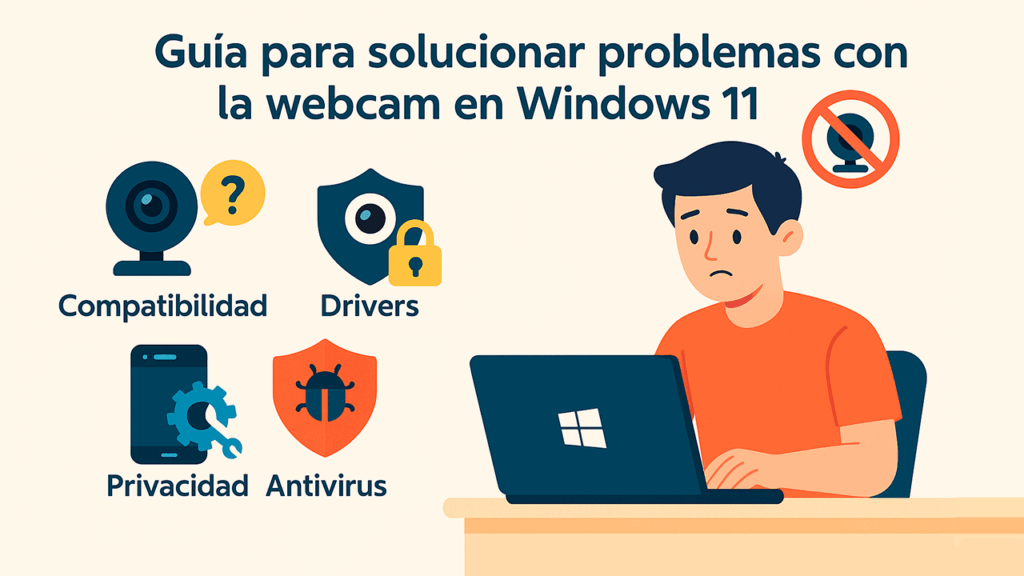
آج کل، ورچوئل میٹنگز، آن لائن کلاسز، یا صرف ویڈیو کال کے ذریعے فیملی کو ہیلو کہنا ہمارے معمولات کا ایک بنیادی حصہ ہے۔ تاہم، کال میں شامل ہونے کی کوشش کرنے اور اس کا احساس کرنے سے زیادہ مایوس کن کوئی چیز نہیں ہے۔ آپ کا ویب کیم ونڈوز 11 میں جواب نہیں دے رہا ہے۔. اگر آپ کے ساتھ ایسا ہوا ہے یا آپ ممکنہ غلطیوں کا اندازہ لگانا چاہتے ہیں، تو یہاں آپ کو اس پریشان کن مسئلے کو حل کرنے کے لیے ایک جامع گائیڈ ملے گا۔
درج ذیل سطور میں، ہم آپ کو سمجھاتے ہیں۔ تمام حل ممکن ہے، آسان سے جدید ترین تک، اپنے کیمرے کو دوبارہ نئے کی طرح کام کرنے کے لیے۔ ہم آپ کی مدد کریں گے کہ آیا آپ کا ویب کیم بیرونی ہے یا آپ کے لیپ ٹاپ میں بنایا گیا ہے، جس میں اپ ڈیٹس، ہارڈویئر کے مسائل، کنفیگریشن، اور یہاں تک کہ ان غیرمعروف پرائیویسی آپشنز جیسے موضوعات کا احاطہ کیا جائے گا جو آپ کے کیمرہ کو سمجھے بغیر بھی بلاک کر سکتے ہیں۔
ونڈوز 11 میں ویب کیم کے کام نہ کرنے کی عام وجوہات
اس سے پہلے کہ آپ سیٹنگز اور اپ ڈیٹس کے ساتھ ہلچل شروع کریں، یہ سمجھنا اچھا خیال ہے کہ آپ کا ویب کیم کیوں کام کرنا بند کر سکتا ہے۔ میں سب سے عام ناکامیاں ونڈوز 11 عام طور پر اس کی وجہ سے ہیں:
- مطابقت کے مسائل: اگر آپ کا کیمرہ بہت پرانا ہے تو ہو سکتا ہے کہ مینوفیکچرر نے ونڈوز 11 کے لیے ڈرائیورز جاری نہ کیے ہوں۔
- ناقص جسمانی رابطے: ایک ڈھیلی کیبل یا ناقص USB پورٹ وقفے وقفے سے منقطع ہو سکتا ہے یا کیمرہ بھی پہچانا نہیں جا سکتا۔
- پرانے یا متروک ڈرائیورز: ونڈوز کو اپ ڈیٹ کرنے کے بعد، کچھ ڈرائیور غیر موافق ہو جاتے ہیں اور آپ کو نئے ورژن کی جانچ پڑتال کرنے کی ضرورت پڑ سکتی ہے۔
- زیر التواء سسٹم اپ ڈیٹس: ونڈوز بعض اوقات سسٹم اپڈیٹس میں پیچ جاری کرکے اس قسم کی خرابیوں کو ٹھیک کرتا ہے۔
- پابندی والی رازداری کی ترتیبات: Windows 11 میں آپ کی رازداری کے تحفظ کے اقدامات شامل ہیں، لیکن وہ ایپس کو آپ کے کیمرے تک رسائی سے روک سکتے ہیں۔
- اینٹی وائرس بلاک کرنے والے آلات: کچھ سیکیورٹی پروگرام ویب کیم کو ممکنہ خطرے کے طور پر شناخت کرتے ہیں اور بغیر کسی وارننگ کے اسے غیر فعال کر دیتے ہیں۔
ناکامی کی اصل کو سمجھنا حلقوں میں گھومے بغیر صحیح حل منتخب کرنے میں آپ کی مدد کرے گا۔
شروع کرنا: مشکل میں پڑنے سے پہلے بنیادی چیک

پہلی اور آسان، اگرچہ یہ واضح لگ سکتی ہے، ہے اپنے کمپیوٹر کو دوبارہ شروع کریں. ہاں، اکثر ایک سادہ ریبوٹ سیٹنگز کو صاف کرتا ہے، سافٹ ویئر کے معمولی کریشز کو ہٹاتا ہے، اور مزید پیچیدگیوں کے بغیر کیمرے کو دوبارہ زندہ کر سکتا ہے۔
اگر آپ بیرونی ویب کیم استعمال کرتے ہیں، جسمانی رابطوں کی جانچ کریں۔. یقینی بنائیں کہ USB کیبل محفوظ طریقے سے کیمرے اور کمپیوٹر دونوں سے جڑی ہوئی ہے۔ ایک اور USB پورٹ آزمائیں، ترجیحاً 3.0، اور اگر آپ کے پاس کوئی دوسرا کمپیوٹر ہے، تو ویب کیم کو جوڑیں تاکہ آلے کے ساتھ ہونے والی پریشانی کو مسترد کر سکے۔
بلٹ ان کیمروں والے لیپ ٹاپ کے لیے آپ یہ بھی چیک کر سکتے ہیں کہ آیا وہاں موجود ہے۔ جسمانی آن/آف کلید کیمرہ (کچھ ماڈلز کے پاس ہے) کے ساتھ ساتھ یہ بھی چیک کرنا کہ وہاں نہیں ہے۔ دستی شٹر لینس کا احاطہ.
مطابقت اور ڈرائیور: آپریشن کا دل

ناکامی کی ایک عام وجہ یہ ہے کہ کیمرہ، خاص طور پر اگر یہ کئی سال پرانا ہے، اب ونڈوز 11 کے ساتھ مطابقت نہیں رکھتا ہے کیونکہ مینوفیکچرر نے اپ ڈیٹ شدہ ڈرائیورز نہیں بنائے ہیں۔ کسی بھی شک کو دور کرنے کے لیے:
- مینوفیکچرر کی آفیشل ویب سائٹ پر اپنے ویب کیم یا لیپ ٹاپ کا ماڈل تلاش کریں اور چیک کریں کہ آیا وہاں موجود ہے۔ ونڈوز 11 کے لیے مخصوص ڈرائیورز. اگر آپ انہیں نہیں ڈھونڈ سکتے ہیں اور آپ کا کیمرہ صرف Windows 10 تک کام کرتا ہے، تو عدم مطابقت مجرم ہو سکتی ہے۔
- ونڈوز میں ڈرائیوروں کو تلاش کرنے اور اپ ڈیٹ کرنے کے پروگراموں کے لیے یہاں چیک کریں۔ اور آپ کے لیے عمل کو آسان بنائیں۔
جدید کیمروں میں، ایک اور کلاسک یہ ہے کہ ونڈوز نے، اپ ڈیٹ یا صاف انسٹالیشن کے بعد، انسٹال نہیں کیا ہے۔ درست ڈرائیور پہلے سے طے شدہ خوش قسمتی سے، آپ اسے ڈیوائس مینیجر سے آسانی سے ٹھیک کر سکتے ہیں:
- اسٹارٹ بٹن پر کلک کریں اور "ڈیوائس مینیجر" تلاش کریں۔
- "کیمروں" یا "امیجنگ ڈیوائسز" سیکشن کو پھیلائیں۔
- پریشانی والے کیمرے پر دائیں کلک کریں اور "ڈرائیور کو اپ ڈیٹ کریں" کو منتخب کریں۔
- "ڈرائیوروں کے لیے خود بخود تلاش کریں" کو منتخب کریں۔
- اگر ونڈوز کو کوئی بہتر ورژن مل جاتا ہے، تو وہ اسے چند سیکنڈ میں انسٹال کر دے گا۔
اگر ڈرائیور کو نقصان پہنچا ہے یا صحیح طریقے سے انسٹال نہیں ہوا ہے۔، آپ اسے اَن انسٹال کر سکتے ہیں (دائیں کلک کریں> ڈیوائس اَن انسٹال کریں) اور اپنے کمپیوٹر کو دوبارہ شروع کر سکتے ہیں تاکہ ونڈوز اسے دوبارہ شروع ہونے پر پہچان سکے۔
سسٹم اپ ڈیٹس: اپ ٹو ڈیٹ رہنے کی اہمیت

ونڈوز 11 کو مکمل طور پر اپ ڈیٹ رکھنا اہم ہے۔ مائیکروسافٹ عام طور پر جاری کرتا ہے۔ مطابقت کے پیچ, سیکورٹی، اور منسلک آلات میں بہتری، لہذا ایک زیر التواء اپ ڈیٹ آپ کے بے ترتیب ویب کیم کے لیے ذمہ دار ہو سکتا ہے۔
- پریس ونڈوز + I ترتیبات کو کھولنے کے لئے.
- بائیں مینو میں، "Windows Update" کو منتخب کریں۔
- "اپ ڈیٹس کے لیے چیک کریں" پر کلک کریں اور سسٹم کو جو بھی ملے اسے ڈاؤن لوڈ اور انسٹال کرنے دیں۔
- "اختیاری اپ ڈیٹس" سیکشن کو دیکھنا نہ بھولیں، جہاں کیمرے، آواز اور دیگر پیری فیرلز کے لیے ڈرائیور اکثر ظاہر ہوتے ہیں۔
- اپ ڈیٹس لگانے کے بعد اپنے کمپیوٹر کو ری سٹارٹ کریں اور دیکھیں کہ آیا کیمرہ دوبارہ کام کرتا ہے۔
ایسے معاملات ہیں جہاں حالیہ اپ ڈیٹ کی وجہ سے ناکامی ہوئی ہے، اور دوسری بار حل بالکل تازہ ترین پیچ انسٹال کرنے میں مضمر ہے۔ اسی لیے، ونڈوز میں خرابیوں کو دور کرنے کے لیے سسٹم کو اپ ڈیٹ رکھنا ضروری ہے۔.
رازداری اور اجازت کی ترتیبات: کیا آپ کی اپنی ونڈوز آپ کو مسدود کر رہی ہے؟
Windows 11 رازداری کے لیے بہت زیادہ پابند ہے، جو بعض اوقات ہمارے خلاف کام کرتا ہے جب ہم کچھ ایپس میں کیمرہ استعمال کرنا چاہتے ہیں۔ اگر آپ کا ویب کیم کچھ ایپلی کیشنز میں کام کرتا ہے لیکن دوسروں میں نہیں، یا سسٹم کے ذریعے اس کا پتہ نہیں چلتا ہے، تو چیک کریں۔ اجازت کی ترتیبات:
- پریس ونڈوز + I ترتیبات کو کھولنے کے لئے.
- "پرائیویسی اور سیکیورٹی" پر جائیں۔
- "کیمرہ" پر کلک کریں۔
- یقینی بنائیں کہ "کیمرہ رسائی" اختیار فعال ہے۔
- ذیل میں، آپ کو ایپس کی ایک فہرست نظر آئے گی: ضرورت کے مطابق رسائی کو فعال یا غیر فعال کریں۔ مثال کے طور پر، آپ ٹیموں یا زوم کو اسے استعمال کرنے کی اجازت دے سکتے ہیں، لیکن ایسے پروگراموں کو چھوڑ دیں جن کی آپ کو ضرورت نہیں ہے۔
کچھ پروگرامز، جیسے کیمرہ ریکارڈر، واٹس ایپ ڈیسک ٹاپ، یا ویب براؤزرز کو واضح اجازتوں کی ضرورت ہوتی ہے۔ ونڈوز 11 میں اپنے ویب کیم کو چالو کرنے کا طریقہ یہاں ہے۔ اس بات کو یقینی بنانے کے لیے کہ کوئی پابندیاں نہیں ہیں۔
اینٹی وائرس اور سیکیورٹی سافٹ ویئر کا کردار

کبھی کبھی، Windows 11 میں کیمرے کا جواب نہ دینے کا مجرم اینٹی وائرس ہو سکتا ہے۔ بہت سے سیکورٹی پروگراموں میں افعال شامل ہوتے ہیں۔ اپنے ویب کیم تک غیر مجاز رسائی سے خود کو بچائیں۔. یہ آپ کو جاسوسی سے روکنے کے لیے بہت اچھا ہے، لیکن بعض اوقات یہ اتنا محدود ہوتا ہے کہ یہ ہر چیز کو روک دیتا ہے۔
یہ دیکھنے کے لیے کہ آیا یہ معاملہ ہے، کوشش کریں۔ عارضی طور پر اینٹی وائرس کو غیر فعال کریں (پروگرام کے کنٹرول پینل میں آپشن تلاش کریں) اور کمپیوٹر کو دوبارہ شروع کریں۔ اگر کیمرہ دوبارہ زندہ ہو جاتا ہے، تو اپنے ویب کیم کو بطور استثناء شامل کرنے کے لیے ترتیبات کو ایڈجسٹ کریں، یا اپنے اینٹی وائرس کے پرائیویسی سیکشن میں ممکنہ بلاکس کی جانچ کریں۔
اگر آپ کے سافٹ ویئر میں یہ آپشن نہیں ہے یا آپ کو یہ نہیں مل رہا ہے کہ اس کا انتظام کہاں کیا جائے تو مینوفیکچرر کی ویب سائٹ چیک کریں۔ بہت سے آلات جیسے کیمرے یا مائیکروفون کی اجازت دینے کے لیے گائیڈز پیش کرتے ہیں۔
کیمرہ ری سیٹ کریں: اسے فیکٹری سیٹنگز پر لوٹائیں۔
بعض اوقات ایسا ہوتا ہے کہ کیمرہ کی اندرونی ترتیب خراب ہو جاتی ہے یا اس میں تضاد ہو جاتا ہے۔ ونڈوز 11 اجازت دیتا ہے۔ کیمرہ ایپ کو دوبارہ ترتیب دیں۔ اپنی اصل حالت میں آسانی سے:
- ترتیبات> ایپس> انسٹال کردہ ایپس کھولیں۔
- فہرست میں "کیمرہ" ایپ تلاش کریں۔
- اس کے آگے تھری ڈاٹ آئیکن کو تھپتھپائیں اور "ایڈوانسڈ آپشنز" کو منتخب کریں۔
- نیچے اسکرول کریں جب تک کہ آپ کو "ری سیٹ" کا بٹن نظر نہ آئے اور اسے دبائیں۔ پوچھنے پر تصدیق کریں۔
- اپنے کمپیوٹر کو دوبارہ شروع کریں اور دوبارہ کیمرے کی جانچ کریں۔
یہ حل خاص طور پر مفید ہے۔ اگر سب کچھ ٹھیک لگتا ہے لیکن کیمرہ پھر بھی ظاہر نہیں ہوتا ہے یا اسکرین پر عجیب و غریب غلطیاں دکھاتا ہے۔
ونڈوز ٹربل شوٹر: آپ کا خودکار اتحادی

ونڈوز 11 میں کئی شامل ہیں۔ خودکار خرابیوں کا سراغ لگانے والے عام ہارڈ ویئر اور سافٹ ویئر کی ناکامیوں کا پتہ لگانے اور درست کرنے کے لیے ڈیزائن کیا گیا ہے۔ ان میں سے ایک کیمرے پر مرکوز ہے، اور تمام موجودہ ونڈوز تنصیبات پر معیاری آتا ہے:
- پریس ونڈوز + I ترتیبات میں داخل ہونے کے لیے۔
- بائیں طرف کے مینو سے "سسٹم" کو منتخب کریں۔
- "ٹربلشوٹ" کو منتخب کریں۔
- "دیگر ٹربل شوٹرز" پر کلک کریں۔
- "کیمرہ" سیکشن تلاش کریں اور "چلائیں" پر کلک کریں۔
یہ وزرڈ سب سے عام غلطیوں کا تجزیہ کرے گا اور انہیں خود بخود درست کرنے کی کوشش کرے گا۔ یہ ایک ایسا وسیلہ ہے جسے مزید جدید حل آزمانے سے پہلے استعمال کیا جانا چاہیے۔
خصوصی کیس: وہ کیمرے جو ڈیوائس مینیجر میں ظاہر نہیں ہوتے ہیں۔
اگر آپ کا کیمرہ ڈیوائس کی فہرست میں بھی ظاہر نہیں ہوتا ہے، تو شاید آپ کو ہارڈ ویئر کا مسئلہ ہے، USB پورٹ کی شناخت کا مسئلہ ہے، یا کیمرہ مکمل طور پر مردہ ہے۔ اس سے پہلے کہ آپ اسے چھوڑ دیں:
- ویب کیم کو کسی اور USB پورٹ پر یا کسی دوسرے کمپیوٹر پر آزمائیں، اگر یہ بیرونی ہے۔
- اگر کوئی اسے نہیں پہچانتا تو شاید یہ ٹوٹ گیا ہو۔
- لیپ ٹاپس پر، BIOS/UEFI کو چیک کریں کہ آیا بلٹ ان کیمرہ کو فعال یا غیر فعال کرنے کا کوئی آپشن موجود ہے (اپنا دستی چیک کریں کیونکہ ہر برانڈ مختلف ہے)۔
- کچھ BIOS سیٹنگز آپریٹنگ سسٹم کے بوٹ ہونے سے پہلے ہی ویب کیم کو بلاک کر سکتی ہیں۔
اگر اس سب کے بعد بھی کیمرہ غائب ہے، تو آپ کو اپنے لیپ ٹاپ کی مرمت یا ونڈوز 11 کے ساتھ ہم آہنگ بیرونی ویب کیم خریدنے پر غور کرنے کی ضرورت ہوگی۔
مستقل معاملات میں دیگر مفید چالیں۔
کبھی کبھی ایک چھوٹی سی وجہ سے مسئلہ ہوتا ہے۔ USB آلہ کا تنازعہ. تمام غیر ضروری آلات (پرنٹرز، ہارڈ ڈرائیوز وغیرہ) کو منقطع کریں اور صرف ویب کیم کو منسلک رہنے دیں۔ اس طرح آپ دیکھیں گے کہ آیا کوئی اور پردیی مداخلت کر رہا ہے۔.
یہ مدد بھی کرسکتا ہے مدر بورڈ ڈرائیوروں کو اپ ڈیٹ کریں (چپ سیٹ) کارخانہ دار کی ویب سائٹ سے۔ کچھ پرانے ڈرائیور USB پورٹ یا پاور مینجمنٹ کے مسائل کا سبب بن سکتے ہیں، جس سے کیمرہ متاثر ہوتا ہے۔
یہ چیک کرنا نہ بھولیں کہ آیا کیمرے کو کنٹرول کرنے والی کوئی بیک گراؤنڈ ایپس موجود ہیں۔ زوم، ٹیمز، یا اسکائپ جیسے پروگرام رسائی کو ہائی جیک کر سکتے ہیں اور دوسرے استعمال سے ڈیوائس کو لاک کر سکتے ہیں۔ ان تمام پروگراموں کو بند کریں اور دوبارہ کوشش کریں۔
اگر کچھ کام نہیں کرتا تو کیا ہوگا؟ پیشہ ورانہ مدد حاصل کرنے کا وقت

اگر آپ نے ان تمام حلوں کی کوشش کی ہے جو ہم نے درج کیے ہیں اور آپ ابھی بھی ویب کیم کو ونڈوز 11 میں کام کرنے کے لیے حاصل نہیں کر سکتے۔، زیادہ سنگین جسمانی خرابی کا امکان ہے۔ اپنے آلات کو تکنیکی سروس سینٹر لے جانا، خاص طور پر اگر یہ وارنٹی کے تحت ہو، تو ان معاملات میں بہترین آپشن ہے۔
تاہم، ہمارے بیان کردہ اقدامات پر عمل کر کے زیادہ تر مسائل کو حل کیا جا سکتا ہے۔ وہ یاد رکھیں ہمیشہ ونڈوز 11 کے ساتھ ہم آہنگ ہارڈ ویئر استعمال کریں۔اپنے سسٹم اور ڈرائیوروں کو اپ ٹو ڈیٹ رکھنا، اور اپنی پرائیویسی سیٹنگز کا جائزہ لینا وہ عادات ہیں جو آپ کو مستقبل میں اس قسم کے سر درد سے بچائیں گی۔
حل اور تجاویز کے اس مجموعے کے ساتھ، آپ کے پاس وہ سب کچھ ہے جس کی آپ کو تشخیص، شناخت، اور زیادہ تر معاملات میں، ونڈوز 11 میں اپنے ویب کیم کو دوبارہ زندہ کریں۔. احمقانہ غلطیوں سے لے کر انتہائی پیچیدہ تک، اہم بات یہ ہے کہ اسے قدم بہ قدم، دیوانہ وار کیے بغیر، تاکہ آپ کسی بھی تفصیلات سے محروم نہ ہوں اور ایک بار پھر بغیر کسی پریشانی کے اپنی ویڈیو کالز اور آن لائن میٹنگز سے لطف اندوز ہو سکیں۔

میں ٹیکنالوجی کا شوقین ہوں جس نے اپنی "geek" دلچسپیوں کو ایک پیشہ میں بدل دیا ہے۔ میں نے اپنی زندگی کے 10 سال سے زیادہ جدید ٹیکنالوجی کا استعمال کرتے ہوئے اور خالص تجسس کے تحت ہر قسم کے پروگراموں کے ساتھ ٹنکرنگ کرتے ہوئے گزارے ہیں۔ اب میں نے کمپیوٹر ٹیکنالوجی اور ویڈیو گیمز میں مہارت حاصل کر لی ہے۔ اس کی وجہ یہ ہے کہ میں 5 سال سے زیادہ عرصے سے ٹیکنالوجی اور ویڈیو گیمز پر مختلف ویب سائٹس کے لیے لکھ رہا ہوں، ایسے مضامین تخلیق کر رہا ہوں جو آپ کو ایسی زبان میں معلومات فراہم کرنے کی کوشش کر رہے ہیں جو ہر کسی کو سمجھ میں آتی ہے۔
اگر آپ کا کوئی سوال ہے تو، میرا علم ونڈوز آپریٹنگ سسٹم کے ساتھ ساتھ موبائل فون کے لیے اینڈرائیڈ سے متعلق ہر چیز سے ہے۔ اور میری وابستگی آپ کے ساتھ ہے، میں ہمیشہ چند منٹ گزارنے اور انٹرنیٹ کی اس دنیا میں آپ کے کسی بھی سوال کو حل کرنے میں آپ کی مدد کرنے کو تیار ہوں۔