معیار کو کھونے کے بغیر ویڈیوز کو تبدیل کریں۔ یہ طویل عرصے سے آڈیو ویژول مواد تخلیق کاروں کے لیے ایک ترجیح رہا ہے۔ یہی بات ان لوگوں کے لیے بھی ہے جو آف لائن دیکھنے کے لیے ویڈیوز اور فلموں کو ڈاؤن لوڈ اور اسٹور کرنے کو ترجیح دیتے ہیں۔ اگرچہ اس کو حاصل کرنے کے لیے بہت سے ٹولز موجود ہیں، آج ہم ایک کے بارے میں بات کریں گے جو ایک مضبوط دعویدار ہے: ہینڈ بریک۔ آپ کوالٹی کھوئے بغیر ویڈیوز کو تبدیل کرنے کے لیے ہینڈ بریک کا استعمال کیسے کر سکتے ہیں؟ آئیے شروع کرتے ہیں۔
ہینڈ بریک کیا ہے اور اس کے کیا فوائد ہیں؟

ویڈیوز کو تبدیل کرنے کے پروگرام بہت سے اور متنوع اختیارات ہیں، لیکن کچھ ہی فائل کے معیار کو کھونے کے بغیر ایسا کرتے ہیں۔ اس سلسلے میں، ہینڈ بریک نے خود کو قائم کیا ہے سب سے زیادہ قابل اعتماد اور مؤثر آلات میں سے ایک اس کو حاصل کرنے کے لیے۔ اگر آپ نے ابھی تک اسے آزمایا نہیں ہے، تو یہ پوسٹ آپ کے تمام سوالات کا جواب دے گی تاکہ آپ اسے فوراً استعمال کرنا شروع کر سکیں۔
کوالٹی کھوئے بغیر ویڈیوز کو تبدیل کرنے کے لیے ہینڈ بریک کیوں استعمال کریں؟ کیونکہ یہ بہت سے فوائد پیش کرتا ہے۔ شروع کرنے کے لیے، ہینڈ بریک ہے۔ کثیر پلیٹ فارم ، لہذا آپ اسے ونڈوز، میک او ایس اور لینکس کمپیوٹرز پر استعمال کر سکتے ہیں۔ دوم، یہ ہے مفت اور اوپن سورساشتہار سے پاک، محفوظ اور قابل اعتماد۔ اس کی خصوصیات بھی ہیں۔ پہلے سے تشکیل شدہ پروفائلز ابتدائیوں کے لیے، اور زیادہ ماہر صارفین کے لیے جدید اختیارات۔
لیکن جو چیز لوگوں کو اس افادیت کے بارے میں سب سے زیادہ پسند ہے وہ ہے۔ طاقت تبدیل اور سکیڑیں، اور اس کے compatibilidad یہ مختلف مقبول فارمیٹس کی حمایت کرتا ہے۔ یہ جدید کوڈیکس کو بھی سپورٹ کرتا ہے، جیسے H.264 (ACV) اور H.265 (HEVC)۔ مزید برآں، یہ آپ کو سب ٹائٹلز اور آڈیو ٹریکس شامل کرنے کی اجازت دیتا ہے۔ ویڈیو کو تراشیں، اسکیل کریں اور فلٹر کریں۔ اور اسے دوسرے آلات (موبائل فونز، یوٹیوب وغیرہ) پر دیکھنے کے لیے بہتر بنائیں۔
معیار کو کھونے کے بغیر ویڈیوز کو تبدیل کرنے کے لیے ہینڈ بریک کا استعمال کیسے کریں۔
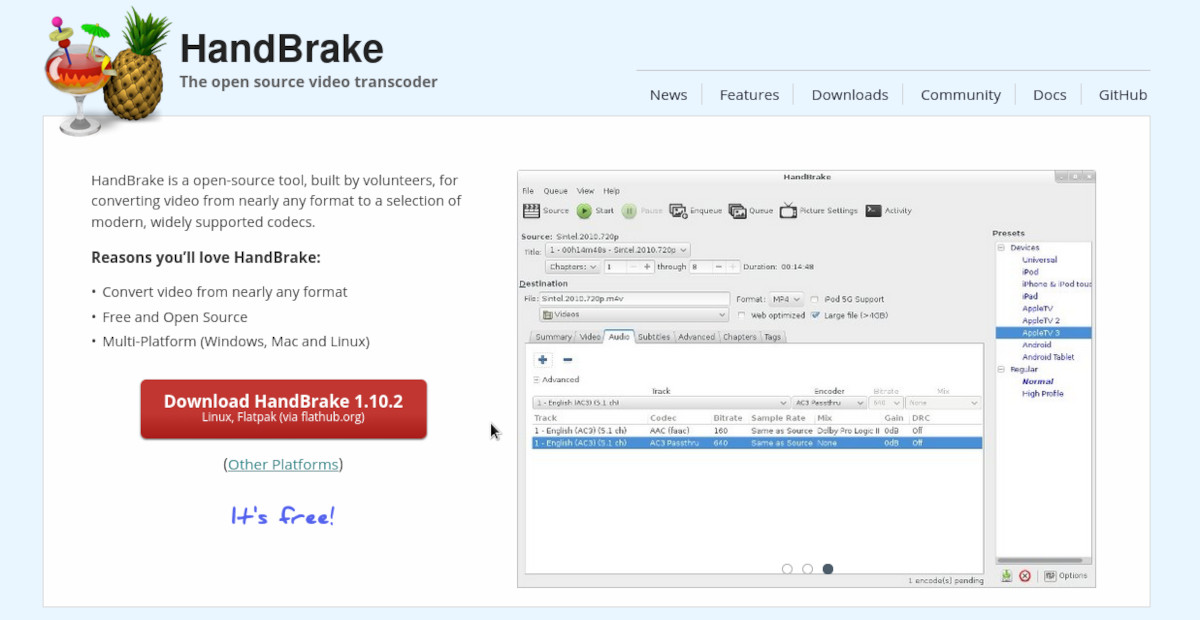
اگر آپ معیار کو کھوئے بغیر ویڈیوز کو تبدیل کرنے کے لیے ہینڈ بریک کا استعمال کرنا چاہتے ہیں، تو آپ کو سب سے پہلے اسے ڈاؤن لوڈ کرنے کی ضرورت ہے۔ ہینڈ بریک کی سرکاری ویب سائٹوہاں، اپنے آپریٹنگ سسٹم کا ورژن منتخب کریں اور انسٹالیشن مکمل کریں۔ جب آپ پروگرام کھولیں گے، آپ دیکھیں گے a صاف انٹرفیس، سمجھنے میں آسان اور استعمال کرنا شروع کریں۔.
اگلا، آپ کو وہ ویڈیو اپ لوڈ کرنے کی ضرورت ہے جسے آپ تبدیل کرنا چاہتے ہیں۔ ایسا کرنے کے لیے بٹن پر کلک کریں۔ اوپن سورس اپنے ڈاؤن لوڈز، ویڈیو وغیرہ فولڈر سے ویڈیو منتخب کریں۔ پھر ہینڈ بریک فائل کو اسکین کرے گا اور مرکزی انٹرفیس کو ظاہر کرے گا۔ یہیں سے جادو شروع ہوتا ہے۔
الیکشن ڈیل پیش سیٹ یا پہلے سے طے شدہ ترتیبات
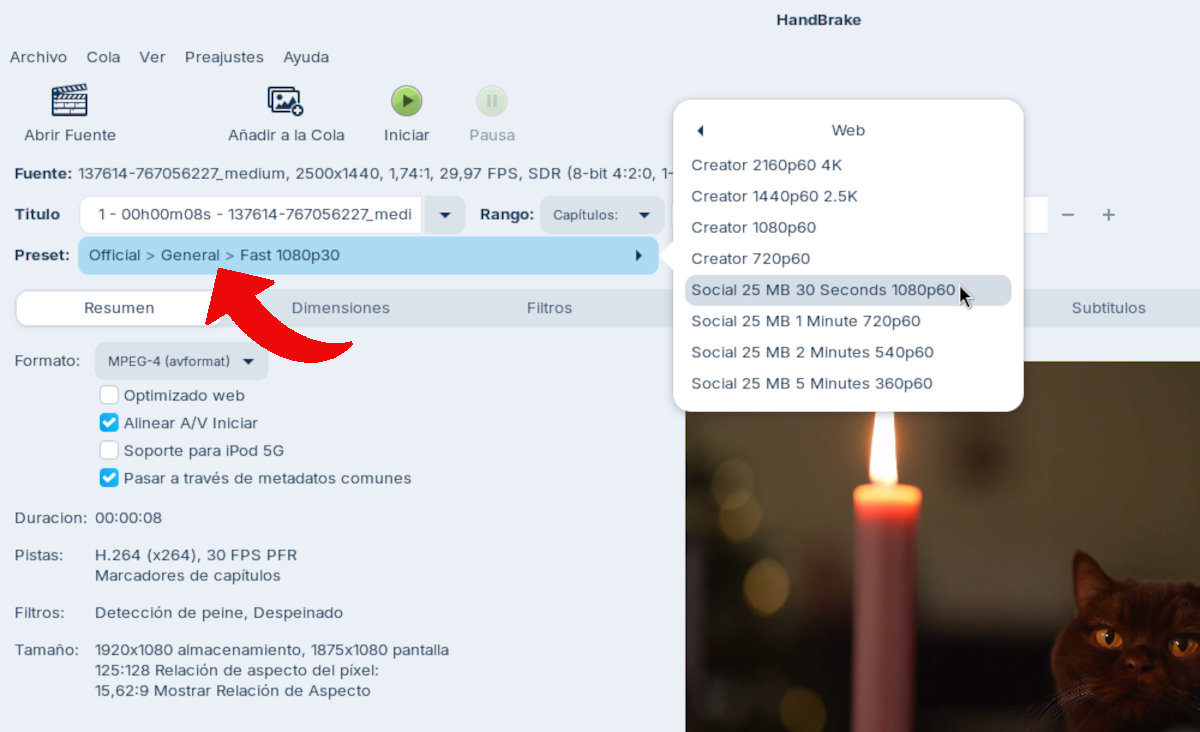
جیسا کہ ہم نے ذکر کیا ہے، ہینڈ بریک کا استعمال کرتے ہوئے کوالٹی کھوئے بغیر ویڈیوز کو تبدیل کرنا آسان ہے، یہاں تک کہ ابتدائی افراد کے لیے بھی۔ یہ ٹول کی بلٹ ان خصوصیات کی بدولت ہے۔ مختلف آلات اور حالات کے لیے پہلے سے تشکیل شدہ پروفائلز (ایپل ٹی وی، اینڈرائیڈ، ویب، وغیرہ)۔ آپ انہیں انٹرفیس کے دائیں جانب آپشن میں دیکھ سکتے ہیں۔ پیش سیٹ
ہماری پہلی سفارش یہ ہے: اگر آپ کی ترجیح ہے۔ معیار، آپ ان دو پیش سیٹوں کے ساتھ شروع کر سکتے ہیں، ویڈیو ریزولوشن پر منحصر ہے:
- فاسٹ 1080p30 یا Super HQ 1080p30اگر آپ کا ماخذ 1080p ہے تو یہ پیش سیٹ استعمال کریں۔ "Super HQ" آپشن سست انکوڈنگ کی قیمت پر آؤٹ پٹ کوالٹی کی ضمانت دیتا ہے۔
- فاسٹ 4K30 یا Super HQ 4K30مثالی اگر آپ 4K مواد کے ساتھ کام کر رہے ہیں۔
امبوس presets وہ شروع کرنے کے لیے ایک بہترین بنیاد فراہم کرتے ہیں، جب سے وہ کلیدی پیرامیٹرز کو بہتر طریقے سے ترتیب دیتے ہیں۔یہاں سے، آپ کو صرف چند ٹیبز میں ٹھیک ایڈجسٹمنٹ کرنے کی ضرورت ہے۔
ٹیب میں قدر کی ترتیبات ویڈیو
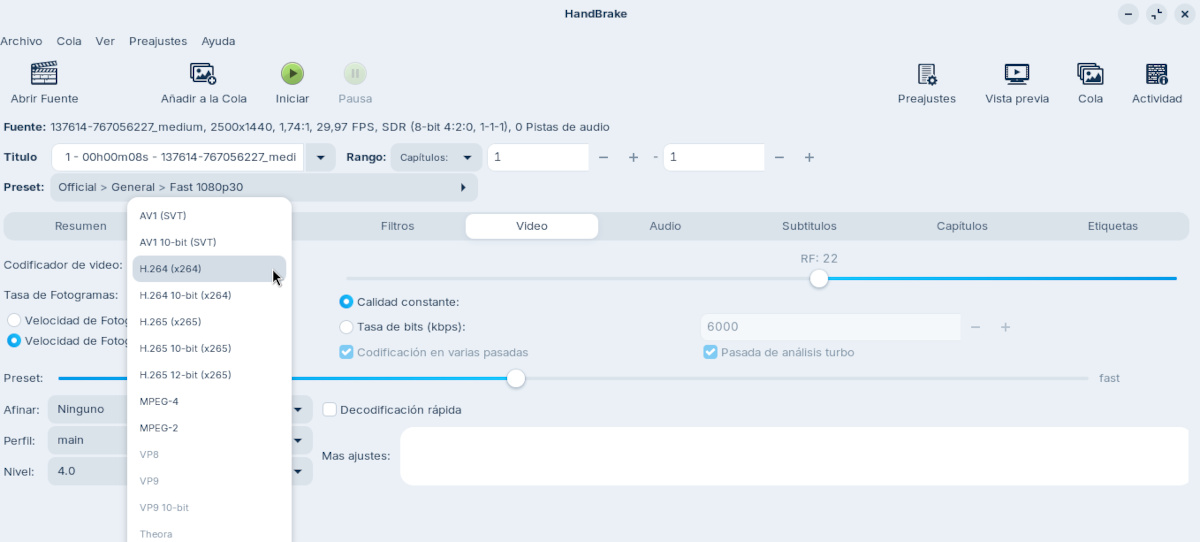
درج ذیل پیرامیٹرز جنہیں ہم کنفیگر کرنے جا رہے ہیں وہ ویڈیو ٹیب میں ہیں۔ سب سے پہلے اور سب سے اہم کے ساتھ کیا کرنا ہے کمپریشن کوڈیک، o ویڈیو انکوڈریہ عنصر پلے بیک کے دوران کوالٹی میں کمی کے بغیر کم جگہ لینے کے لیے فائل ڈیٹا کو کمپریس کرتا ہے۔ اہم اختیارات ہیں:
- H.264 (x264)یہ سب سے زیادہ مطابقت رکھتا ہے اور موبائل فون سے لے کر پرانے TVs تک عملی طور پر کسی بھی ڈیوائس پر کام کرتا ہے۔ یہ ایک محفوظ اور اعلیٰ معیار کا آپشن ہے۔
- H.265 (x265)HEVC کے نام سے بھی جانا جاتا ہے۔ یہ بہت زیادہ موثر ہے، یعنی یہ H.264 جیسا ہی معیار حاصل کر سکتا ہے جس کی فائل 50% چھوٹی ہے۔ 4K فائلوں کو کمپریس کرنے اور جگہ بچانے کے لیے بہترین۔ صرف منفی پہلو یہ ہے کہ اسے کمپریس کرنے میں زیادہ وقت لگتا ہے، اور یہ بہت پرانے آلات کے ساتھ مطابقت نہیں رکھتا ہے۔
لہذا، اگر آپ جدید آلات پر فائل چلانے جا رہے ہیں، تو H.265 بہترین آپشن ہے۔ تاہم، اگر آپ چاہتے ہیں کہ نتیجے میں آنے والی فائل تقریباً کسی بھی ڈیوائس پر چلائی جا سکے، تو H.264 بہتر انتخاب ہے۔
ویڈیو انکوڈر کے بالکل نیچے آپشن ہے۔ فریم کی شرحایک ڈراپ ڈاؤن مینو اور منتخب کرنے کے لیے کئی اقدار کے ساتھ۔ اس وقت، قدر کا انتخاب کرنا بہتر ہے۔ بالکل منبع کی طرح (ماخذ کا ایک ہییہ پلے بیک کے دوران آنسوؤں اور دیگر بصری خامیوں کو ہونے سے روکتا ہے۔ انہی وجوہات کے لیے، براہ کرم باکس کو نشان زد کریں۔ مستقل فریم ریٹ.
معیار کو کھونے کے بغیر ویڈیوز کو تبدیل کرنے کے لیے ہینڈ بریک کا استعمال کریں: FR اسکیل
ویڈیو ٹیب میں ایک اور تفصیل ہے جو آپ کو ہینڈ بریک استعمال کرنے میں مدد کرے گی تاکہ آپ کوالٹی کھوئے بغیر ویڈیوز کو تبدیل کر سکیں۔ اس کا تعلق کے ساتھ ہے۔ باکس مسلسل معیاریہ ترتیب بطور ڈیفالٹ منتخب کی جاتی ہے۔ بہتر ہے کہ اسے اسی طرح چھوڑ دیا جائے تاکہ انکوڈر ایک مخصوص معیار کی سطح کو برقرار رکھے۔ یہ غیر ضروری ڈیٹا کو ختم کرتے ہوئے منظر کی پیچیدگی کے مطابق بٹ ریٹ (فی سیکنڈ پروسیس کیے جانے والے ڈیٹا کی مقدار) کا سبب بنے گا۔
آپ بھی دیکھیں گے a پھسل کنٹرول جو ریٹ فیکٹر (RF) اسکیل استعمال کرتا ہے۔ کم آر ایف نمبر کا مطلب ہے اعلیٰ معیار اور فائل کا بڑا سائز۔ اس کے برعکس، کم نمبر کا مطلب ہے چھوٹے فائل سائز میں کم معیار۔ یہاں ہیں تجویز کردہ اقدار:
- H.264 کے لیے: 18 اور 22 کے درمیان ایک RF 1080p کے لیے بہترین ہے۔ 4K کے لیے، آپ 20 اور 24 کے درمیان کوشش کر سکتے ہیں۔
- H.265 کے لیے: اس کی زیادہ کارکردگی کی وجہ سے، آپ اسی معیار کو حاصل کرنے کے لیے قدرے زیادہ RF ویلیو استعمال کر سکتے ہیں۔ 1080p کے لیے 20 اور 24 اور 4K کے لیے 22-26 کے درمیان آزمائیں۔
معیار کو کھونے کے بغیر ویڈیوز کو تبدیل کرنے کے لیے ہینڈ بریک کا استعمال کرتے وقت یہ خصوصیت سب سے اہم ہے۔ اس طرح، پروگرام اس بات کو یقینی بناتا ہے کہ بصری معیار مستقل رہے۔ اس کو حاصل کرنے کے لیے، پیچیدہ مناظر کے لیے مزید بٹس مختص کرتا ہے۔ (چلتی ہوئی بھیڑ کی طرح) اور سادہ مناظر سے بھی کم (ایک ہموار سطح)۔
آڈیو کوالٹی کو نظر انداز نہ کریں۔
کوالٹی کھوئے بغیر ویڈیوز کو تبدیل کرنے کے لیے Hadbrake کا استعمال کرنے کا مطلب آڈیو کوالٹی کا خیال رکھنا بھی ہے۔ یاد رکھیں کہ ایک اعلیٰ معیار کی ویڈیو... ناقص کوالٹی کمپریسڈ آڈیو کے ساتھ، یہ بہت ہی خراب تجربہ پیش کرتا ہے۔آڈیو ٹیب آپ کی تفصیلات کو ٹھیک کرنے میں مدد کر سکتا ہے تاکہ نتیجہ مکمل طور پر قابل قبول ہو۔
آڈیو ٹیب کو کھولیں اور سیٹنگز کے اختیارات دیکھنے کے لیے ویڈیو کے آڈیو ٹریک پر ڈبل کلک کریں۔ وہاں جانے کے بعد، تصدیق کریں کہ آڈیو کوڈیک AAC ہے۔ایک انتہائی ہم آہنگ اور موثر کوڈیک۔ بٹریٹ آپشن میں، ایک کو منتخب کریں۔ 192 kbps سے زیادہ256 kbps یا یہاں تک کہ 320 kbps۔ اس طرح معیار کو بڑھانے سے فائل کا مجموعی سائز تھوڑا سا بڑھتا ہے۔
یہی ہے. آپ دیگر تمام ترتیبات کو ویسے ہی چھوڑ سکتے ہیں۔جیسا کہ آپ تجربہ حاصل کرتے ہیں، آپ دستیاب مختلف اختیارات کے ساتھ مزید تجربہ کرنے کے قابل ہو جائیں گے۔ ہم نے جن ترتیبات کا خاکہ پیش کیا ہے اس کے ساتھ، اب آپ معیار کو کھوئے بغیر ویڈیوز کو تبدیل کرنے کے لیے ہینڈ بریک استعمال کرنے کے لیے تیار ہیں۔

چونکہ میں بہت چھوٹا تھا میں سائنسی اور تکنیکی ترقی سے متعلق ہر چیز کے بارے میں بہت متجسس ہوں، خاص طور پر وہ چیزیں جو ہماری زندگیوں کو آسان اور تفریحی بناتی ہیں۔ مجھے تازہ ترین خبروں اور رجحانات کے ساتھ اپ ٹو ڈیٹ رہنا، اور اپنے استعمال کردہ آلات اور گیجٹس کے بارے میں اپنے تجربات، آراء اور مشورے کا اشتراک کرنا پسند ہے۔ اس کی وجہ سے میں پانچ سال پہلے ایک ویب رائٹر بن گیا، بنیادی طور پر اینڈرائیڈ ڈیوائسز اور ونڈوز آپریٹنگ سسٹمز پر توجہ مرکوز کی۔ میں نے آسان الفاظ میں سمجھانا سیکھا ہے کہ کیا پیچیدہ ہے تاکہ میرے قارئین اسے آسانی سے سمجھ سکیں۔