- پاس ورڈ درج کرنے کے بعد سیاہ اسکرین عام طور پر گرافکس ڈرائیورز، Explorer.exe، یا لاگ ان ہونے پر لوڈ ہونے والی ایپلیکیشنز میں خرابیوں کی وجہ سے ہوتی ہے۔
- کی بورڈ شارٹ کٹس، سیف موڈ، کلین بوٹ، اور SFC اور DISM کے ساتھ مرمت آپ کو ونڈوز کو دوبارہ انسٹال کیے بغیر زیادہ تر معاملات کو حل کرنے کی اجازت دیتی ہے۔
- رجسٹری (شیل کی)، ڈسپلے ڈرائیورز، اور BIOS/UEFI سیٹنگز کو چیک کرنے سے مستقل مسائل کو حل کرنے میں مدد ملتی ہے۔
- اگر کوئی اور چیز کام نہیں کرتی ہے، تو یہ مشورہ دیا جاتا ہے کہ آپ اپنے ڈیٹا کا بیک اپ لیں، اپنا ہارڈویئر چیک کریں، اور سسٹم کی بحالی یا پیشہ ورانہ مدد پر غور کریں۔
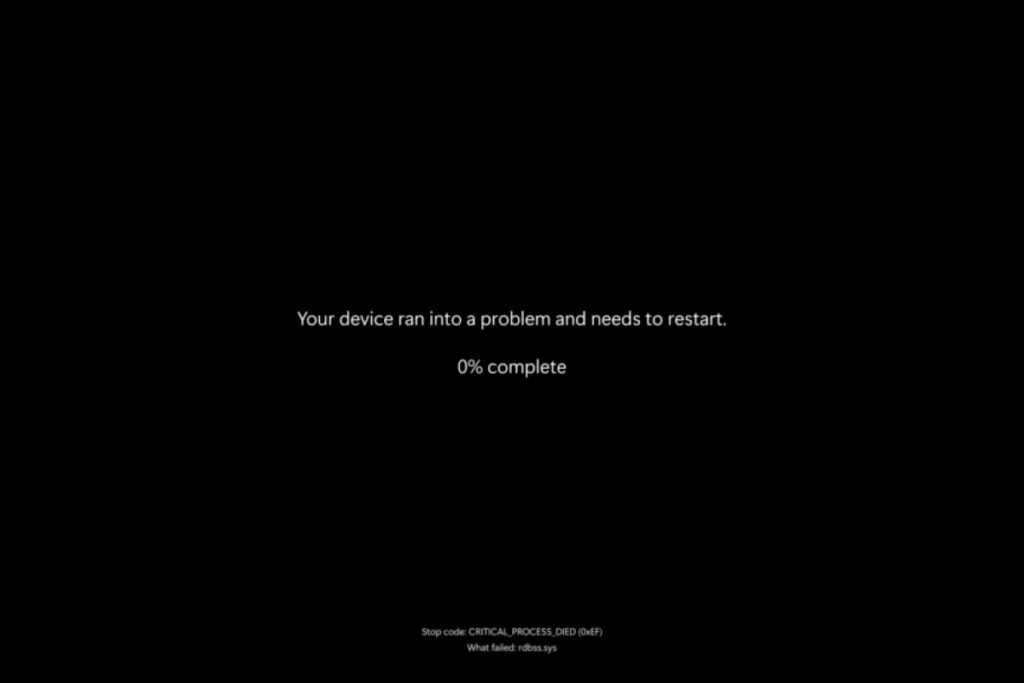
اپنے کمپیوٹر کا ڈسپلے رکھیں پاس ورڈ داخل کرنے کے بعد سیاہ اسکرین ونڈوز پر یہ ان چیزوں میں سے ایک ہے جو آپ کی صبح کو برباد کر سکتی ہے۔ ایسا لگتا ہے کہ کمپیوٹر آن ہوتا ہے، آپ کو پنکھا سنائی دیتا ہے، آپ کو لاگ ان اسکرین بھی نظر آتی ہے… لیکن جیسے ہی آپ لاگ ان ہوتے ہیں، سب کچھ سیاہ ہو جاتا ہے، کبھی کبھی صرف ماؤس کرسر کے ساتھ اور کچھ اور۔ پریشان نہ ہوں، یہ Windows 10 اور Windows 11 میں ایک بہت عام مسئلہ ہے، اور جب تک کہ کوئی شدید جسمانی نقصان نہ ہو، اسے عام طور پر گھر پر ہی ٹھیک کیا جا سکتا ہے۔
یہ ناکامی کی وجہ سے ہو سکتا ہے سافٹ ویئر کی خرابیاں، ناقص گرافکس ڈرائیورز، خدمات جو آغاز پر کریش ہو جاتی ہیں، میلویئر، رجسٹری کی تبدیل شدہ ترتیبات، یا یہاں تک کہ ہارڈ ویئر کے مسائل جیسے ناقص کیبلز۔ اس گائیڈ میں آپ کو تمام عام وجوہات کا ایک بہت ہی جامع جائزہ اور مرمت کے طریقوں کا ایک اچھا ہتھیار ملے گا: کی بورڈ شارٹ کٹس سے لے کر SFC، DISM، سسٹم ریسٹور، یا یہاں تک کہ مائیکروسافٹ یوٹیلیٹیز جیسے ProcDump اور Process Monitor کے ساتھ جدید تشخیص تک۔
ونڈوز میں پاس ورڈ داخل کرنے کے بعد بلیک اسکرین کی عام وجوہات
اس سے پہلے کہ آپ چیزوں کے ساتھ بے ترتیبی سے الجھنا شروع کریں، اس پر واضح ہونا اچھا ہے۔ آپ کو اپنا پاس ورڈ درج کرنے کے بعد صرف ایک سیاہ اسکرین دیکھنے کا کیا سبب بن سکتا ہے؟بہت سے عام مجرم ہیں جو بار بار دہرائے جاتے ہیں۔
اکثر وجوہات میں سے ایک ہے a خراب، پرانا، یا غیر مطابقت پذیر ڈسپلے (GPU) ڈرائیوراگر آپ کا گرافکس کارڈ ڈرائیور (انٹیگریٹڈ یا ڈیڈیکیٹڈ) بالکل اسی طرح ناکام ہوجاتا ہے جیسے ونڈوز ڈیسک ٹاپ کو لوڈ کرتا ہے، تو سسٹم تکنیکی طور پر چلتا رہے گا، لیکن اسکرین پر انٹرفیس کھینچنے سے قاصر رہے گا۔
اس مسئلے کا پیدا ہونا بھی بہت عام ہے۔ ایپلیکیشنز یا خدمات جو آپ کے ونڈوز میں لاگ ان ہونے پر خود بخود شروع ہو جاتی ہیں۔ایک ناقص ترقی یافتہ پروگرام، ایک متضاد تھرڈ پارٹی اینٹی وائرس، جارحانہ آپٹیمائزیشن سافٹ ویئر، یا ڈیٹا ریکوری ایپلیکیشن بھی پروفائل لوڈ کرتے وقت ہینگ کر سکتی ہے اور Explorer.exe یا سسٹم کو ہی بلاک کر سکتی ہے۔
ہم بھول نہیں سکتے صارف پروفائل میں یا خود ونڈوز میں غلطیاںخراب شدہ سسٹم فائلیں، تبدیل شدہ رجسٹری کیز، یا ناکام اپ ڈیٹ ڈیسک ٹاپ کو صحیح طریقے سے لوڈ ہونے سے روک سکتی ہے۔
آخر میں، خالصتا جسمانی وجوہات ہیں: ڈھیلی یا خراب ویڈیو کیبلز، غلط ان پٹ والے مانیٹر، ناقص گرافکس کارڈ، غیر مستحکم RAM ماڈیولز، یا خراب ہارڈ ڈرائیوزان صورتوں میں، اگر تمام سافٹ ویئر پرفیکٹ ہوں، تب بھی سگنل کبھی بھی اسکرین تک نہیں پہنچتا یا آلہ شروع ہوتے ہی غیر مستحکم ہو جاتا ہے۔

چیک کریں کہ آیا یہ اسکرین کی ناکامی، سگنل کا مسئلہ، یا خود ونڈوز کا مسئلہ ہے۔
پہلا مرحلہ یہ طے کرنا ہے کہ غلطی ونڈوز میں ہے یا سسٹم میں۔ ویڈیو آؤٹ پٹاس طرح آپ ترتیبات کے ساتھ غیر ضروری پریشانی سے بچتے ہیں جب مسئلہ، لفظی طور پر، ایک ڈھیلی کیبل ہے۔
کوشش کرکے شروع کریں۔ بنیادی کی بورڈ شارٹ کٹس یہ دیکھنے کے لیے کہ آیا سسٹم جواب دے رہا ہے۔.
- دبائیں Ctrl + Alt + Deleteاگر آپ کو لاک، سوئچ یوزر، یا ٹاسک مینیجر جیسے اختیارات کے ساتھ نیلی اسکرین نظر آتی ہے، تو اس کا مطلب ہے کہ ونڈوز اب بھی چل رہا ہے اور سسٹم جواب دے رہا ہے، لہذا مسئلہ ڈیسک ٹاپ، Explorer.exe، یا ڈرائیورز کے ساتھ ہے۔ اس اسکرین سے، ٹاسک مینیجر کو کھولنے کی کوشش کریں۔ اگر یہ کھلتا ہے (اگرچہ آپ کو اب بھی ایک سیاہ اسکرین نظر آتی ہے، بعض اوقات ونڈو "پیچھے" ہوتی ہے)، یہ ایک بہت اچھی علامت ہے: آپ اپنے کمپیوٹر کو دوبارہ شروع کیے بغیر ونڈوز ایکسپلورر اور دیگر کلیدی عمل کو دوبارہ شروع کرنے کی کوشش کر سکتے ہیں۔
- دبائیں ونڈوز + Ctrl + Shift + Bیہ کمانڈ پورے سسٹم کو دوبارہ شروع کیے بغیر گرافکس ڈرائیور کو دوبارہ شروع کرنے پر مجبور کرتی ہے۔ یہ عام طور پر ایک چھوٹی بیپ یا ٹمٹماتے سکرین کے ساتھ ہوتا ہے۔ اگر ڈیسک ٹاپ بعد میں واپس آجاتا ہے، تو مسئلہ واضح طور پر GPU ڈرائیور کے ساتھ تھا۔
اگر سب کچھ اب بھی سیاہ ہے، تو یہ کنکشن کی غلطیوں کو مسترد کرنے کا وقت ہے. چیک کریں کہ ویڈیو کیبلز (HDMI، DisplayPort، DVI، VGA) مناسب طریقے سے جڑے ہوئے ہیں۔ پی سی اور مانیٹر دونوں کو آزمائیں۔ اسے ان پلگ کریں اور اسے دوبارہ لگائیں، دھول کی بندرگاہوں کو آہستہ سے صاف کریں، اور اگر ممکن ہو تو، دوسری کام کرنے والی کیبل آزمائیں۔
ایک اور آسان قدم اسکرین کو تبدیل کرنا ہے: پی سی کو کسی دوسرے مانیٹر یا ٹی وی کے ساتھ آزمائیں۔اگر یہ دوسری اسکرین پر کام کرتا ہے، تو مسئلہ واضح طور پر آپ کے اصل مانیٹر کے ساتھ ہے (غلط ان پٹ سیٹنگز، غیر مطابقت پذیر ریزولوشن، یا جسمانی ناکامی)۔
فوری پہلے اقدامات: کی بورڈ شارٹ کٹس اور زبردستی دوبارہ شروع کرنا
مزید تکنیکی چیزوں میں جانے سے پہلے، کچھ کوشش کرنے کے قابل ہے۔ فوری چالیں جو، اگر آپ خوش قسمت ہیں، آپ کو سیکنڈوں میں پریشانی سے نکال دیں گے۔.
- کوشش کریں a لاک اور انلاک سیشن کے ساتھ ونڈوز + ایلاگر کمپیوٹر آدھا منجمد تھا یا ایک عجیب ہائبرنیشن حالت میں تھا، تو کبھی کبھی صرف لاک اسکرین پر واپس آنے اور دوبارہ لاگ ان کرنے سے ڈیسک ٹاپ کو صحیح طریقے سے لوڈ کیا جاتا ہے۔
- اگر نیند سے بیدار ہونے کے بعد سیاہ اسکرین نمودار ہوتی ہے تو ٹیپ کرنے کی کوشش کریں۔ اسپیس بار یا انٹریہ وہ کلیدیں ہیں جو عام طور پر اس وقت اسکرین کو دوبارہ فعال کرتی ہیں جب سسٹم سلیپ موڈ میں ہوتا ہے۔ سسٹم کو منجمد کرنے کے لیے خاص طور پر لیپ ٹاپس پر پاور سیونگ موڈ میں غلطی کرنا کوئی معمولی بات نہیں ہے۔
- وہ پھر سے سہارا لیتا ہے۔ Ctrl + Alt + Deleteاگر آپ اختیارات کی اسکرین دیکھ سکتے ہیں، تو نیچے دائیں کونے میں پاور آئیکن پر کلک کریں اور منتخب کریں۔ دوبارہ شروع کریں۔کبھی کبھی، ایک اپ ڈیٹ یا ایک مخصوص ناکامی کے بعد، ایک صاف دوبارہ شروع کرنا کافی ہے.
- جب اس میں سے کوئی بھی جواب نہ دے تو پی سی کے پاور بٹن کو درمیان میں دبا کر رکھیں 10 اور 15 سیکنڈ زبردستی مکمل شٹ ڈاؤن کرنے کے لیے، چند سیکنڈ انتظار کریں اور اسے دوبارہ آن کریں۔ یہ "ہارڈ شٹ ڈاؤن" عارضی ہارڈ ویئر یا فرم ویئر کریشز کو حل کر سکتا ہے۔

مسئلہ کو الگ کرنے کے لیے سیف موڈ میں بوٹ کریں۔
اگر ہر بار جب آپ عام طور پر لاگ ان کرنے کی کوشش کرتے ہیں تو سیاہ اسکرین نمودار ہوتی ہے، تو اسے آزمانے کی انتہائی سفارش کی جاتی ہے۔ ونڈوز سیف موڈاس موڈ میں، نظام کم از کم ضروری کنٹرولرز اور خدمات سے شروع ہوتا ہے۔
محفوظ موڈ تک رسائی حاصل کرنے کے لیے جب آپ ڈیسک ٹاپ کو بھی ٹھیک سے نہیں دیکھ سکتے، آپ اس سے فائدہ اٹھا سکتے ہیں۔ ونڈوز کی خودکار مرمتپاور بٹن کو پکڑ کر کمپیوٹر کو بند کر دیں، اسے آن کریں، اور جیسے ہی ونڈوز لوڈ ہونا شروع ہو، اسے دوبارہ بند کر دیں۔ اس عمل کو ایک دو بار اس وقت تک دہرائیں جب تک کہ سسٹم بوٹ کے مسئلے کا پتہ نہ لگائے اور اسکرین کو ظاہر نہ کرے۔ خودکار مرمت.
اس اسکرین پر، منتخب کریں۔ اعلی درجے کے اختیارات اور پھر جاؤ ٹربل شوٹنگ > ایڈوانسڈ آپشنز > اسٹارٹ اپ سیٹنگزپر کلک کریں۔ دوبارہ شروع کریں۔ اور جب آپشنز کی فہرست ظاہر ہو جائے تو آپشن کو منتخب کریں۔ نیٹ ورکنگ کے ساتھ محفوظ موڈ (عام طور پر 5 کلید کے ساتھ)۔
اگر ونڈوز سیف موڈ میں کامیابی کے ساتھ بوٹ کرتا ہے تو اس سے اس بات کی تصدیق ہوتی ہے۔ غلطی کچھ ڈرائیور یا پروگرام میں ہے جو صرف نارمل موڈ میں لوڈ ہوتا ہے۔جیسے کہ ایک مخصوص GPU ڈرائیور، اسٹارٹ اپ ایپلی کیشنز، تھرڈ پارٹی سیکیورٹی سافٹ ویئر وغیرہ۔
ایک بار محفوظ موڈ میں آپ کر سکتے ہیں۔ مشکوک پروگراموں کو ان انسٹال کریں۔ (خاص طور پر وہ جو اسٹارٹ اپ پر چلتے ہیں)، Windows Defender کے ساتھ میلویئر کو صاف کریں، سروسز کو غیر فعال کریں، یا چیک کریں کہ حال ہی میں سسٹم میں کیا تبدیلی آئی ہے۔
دستی طور پر دوبارہ شروع کریں یا Explorer.exe لانچ کریں۔
سب سے عام حالات میں سے ایک یہ ہے۔ سیاہ اسکرین جس میں صرف ماؤس کرسر نظر آتا ہے۔بہت سے معاملات میں، اس کا مطلب ہے کہ Explorer.exe شروع نہیں ہوا ہے یا لوڈ کرتے وقت کریش ہو گیا ہے۔کیونکہ یہ عمل وہی ہے جو ڈیسک ٹاپ، ٹاسک بار، اور فائل ایکسپلورر کو کھینچتا ہے۔
دبائیں Ctrl + Shift + Esc براہ راست کھولنے کے لئے ٹاسک مینیجریہاں تک کہ اگر آپ کو ایک سیاہ اسکرین نظر آتی ہے، مینیجر عام طور پر بہرحال کھل جاتا ہے۔ اگر یہ ظاہر نہیں ہوتا ہے تو پہلے اسے آزمائیں۔ Ctrl + Alt + Delete اور وہاں سے ٹاسک مینیجر کو منتخب کریں۔
ٹاسک مینیجر میں، اگر آپ کو صرف ایک چھوٹی سی ونڈو نظر آتی ہے، تو اس پر کلک کریں۔ مزید تفصیلات تمام عمل کو دیکھنے کے لیے، ٹیب میں دیکھیں۔ عمل یا ٹیب میں تفصیلات ایک اندراج کہا جاتا ہے ونڈوز ایکسپلورر o explorer.exe.
اگر یہ فہرست میں ہے تو اسے منتخب کریں اور بٹن دبائیں۔ دوبارہ شروع کریں۔اگر کوئی بٹن نہیں ہے تو، آپ عمل پر دائیں کلک کر کے منتخب کر سکتے ہیں۔ کام ختم کریں۔ اور پھر ایک نیا شروع کریں.
ایکسپلورر کو دوبارہ لانچ کرنے کے لیے، پر جائیں۔ فائل > نیا کام چلائیں۔، لکھتے ہیں۔ explorer.exe اور انٹر دبائیں۔ اگر مسئلہ صرف ایک عارضی منجمد تھا، ڈیسک ٹاپ کو فوری طور پر ظاہر ہونا چاہئےاگر یہ دوبارہ غائب ہو جاتا ہے یا ظاہر ہونے میں ناکام ہو جاتا ہے، تو شاید کچھ گہرا نقصان ہوا ہے۔

SFC اور DISM کے ساتھ سسٹم فائلوں کی مرمت کریں۔
اگر آپ کو شک ہے کہ سسٹم میں فائلیں خراب ہیں (مثال کے طور پر، بجلی کی بندش کے بعد، ایک اپ ڈیٹ میں رکاوٹ، یا میلویئر)، تو اسے چلانے کا مشورہ دیا جاتا ہے۔ ونڈوز کی مرمت کے اوزار SFC اور DISM.
خود ٹاسک مینیجر سے، میں فائل > نیا کام چلائیں۔، لکھتے ہیں۔ cmd اور باکس کو چیک کریں۔ اس کام کو انتظامی مراعات کے ساتھ بنائیںایڈمنسٹریٹر کی مراعات کے ساتھ کنسول ونڈو کھولنے کے لیے Enter دبائیں۔
اس کھڑکی میں کمانڈ پر عمل کریں:
sfc /scannow
سسٹم فائل چیکر ونڈوز کے تمام اہم اجزاء کا تجزیہ کرے گا۔ یہ خود بخود کسی کو بھی بدل دے گا جو خراب یا غائب ہے۔اس میں کچھ وقت لگ سکتا ہے؛ اسے مکمل طور پر ختم کرنے دو.
ایک بار ختم ہونے کے بعد، DISM کے ساتھ مرمت کو مضبوط کرنے کی سفارش کی جاتی ہے، جو ونڈوز کی تصویر کو چیک اور بحال کرتا ہے۔ اسی کنسول میں درج ذیل کمانڈ کو چلائیں:
DISM /Online /Cleanup-Image /RestoreHealth
اس عمل میں بھی وقت لگتا ہے، لیکن جب مسئلہ کا منبع ہو تو یہ بہت موثر ہوتا ہے۔ نظام کے اجزاء کو گہری سطح پر نقصان پہنچاایک بار مکمل ہونے کے بعد، اپنے کمپیوٹر کو دوبارہ شروع کریں اور چیک کریں کہ ڈیسک ٹاپ اب عام طور پر لوڈ ہوتا ہے.
رجسٹری میں شیل اور ونلوگن کیز چیک کریں۔
اگر Explorer.exe کو دستی طور پر لانچ کرنے سے بھی آپ کا ڈیسک ٹاپ بحال نہیں ہوتا ہے، تو اس کی ترتیب ونڈوز رجسٹری میں پہلے سے طے شدہ شیل میں ترمیم کی گئی ہے۔کچھ پروگرام، میلویئر، یا "اعلی درجے کی" ترتیبات اس کلید کو تبدیل کرتی ہیں اور سسٹم کو غلط شیل کے ساتھ بوٹ کرنے کا سبب بنتی ہیں۔
کھولیں۔ رجسٹری ایڈیٹر ٹاسک مینیجر سے، میں فائل > نیا کام چلائیں۔، تحریر regedit اور انتظامی مراعات کے ساتھ کھولنے کے لیے باکس کو چیک کرنا۔
پر نیویگیٹ کریں۔ اگلا راستہ:
HKEY_LOCAL_MACHINE\SOFTWARE\Microsoft\Windows NT\CurrentVersion\Winlogon
دائیں پینل میں، قدر کا پتہ لگائیں۔ شیل اور اس پر ڈبل کلک کریں۔ یقینی بنائیں کہ اندر قدر کی معلومات بالکل ظاہر ہوتا ہے explorer.exe. اگر فیلڈ خالی ہے یا کوئی اور عجیب پروگرام ظاہر ہوتا ہے، تو اسے explorer.exe میں تبدیل کریں۔
اگر آپ کو ایک اور مشتبہ قابل عمل نظر آتا ہے، تو یہ مشورہ دیا جاتا ہے۔ انٹرنیٹ پر ان کا نام تلاش کریں اور اینٹی وائرس اسکین چلائیں۔یہ میلویئر ہو سکتا ہے جس نے ونڈوز شیل کی جگہ لے لی ہے۔ اس صورت میں، اپنے سسٹم کو صاف کرنے کے لیے Windows Defender یا ایک قابل اعتماد سیکیورٹی حل استعمال کریں۔
کا بھی جائزہ لینے کے لئے اس موقع سے فائدہ اٹھائیں Winlogon کلیدی اجازتیں۔ (دائیں کلک کریں> اجازتیں) اور ان کا موازنہ کریں، اگر ممکن ہو تو، کسی دوسرے صحت مند کمپیوٹر یا مائیکروسافٹ کے سرکاری دستاویزات کے ساتھ۔ غلط اجازتیں ونڈوز کو لاگ ان کے عمل کو صحیح طریقے سے لوڈ کرنے سے روک سکتی ہیں۔
کلین بوٹ: مشکل تھرڈ پارٹی ایپلی کیشنز کا پتہ لگانا
جب سیف موڈ میں سب کچھ ٹھیک کام کرتا ہے، لیکن نارمل اسٹارٹ اپ کے دوران پاس ورڈ داخل کرنے کے بعد بلیک اسکرین نمودار ہوتی ہے، اس کی سب سے زیادہ ممکنہ وجہ یہ ہے کچھ تھرڈ پارٹی پروگرام یا سروس جو ونڈوز سے شروع ہوتی ہے اور سسٹم کو لاک کرتی ہے۔.
اس کی شناخت کے لیے، آپ کر سکتے ہیں a صاف آغازسیف موڈ سے یا ورکنگ سیشن سے، کھولیں۔ msconfig (سسٹم کنفیگریشن) اس کمانڈ کو رن (ونڈوز + آر) میں ٹائپ کرکے۔
ٹیب پر خدمات، باکس کو چیک کریں۔ مائیکروسافٹ کی تمام خدمات کو چھپائیں۔ اور پھر پر کلک کریں سبھی کو غیر فعال کریں۔اس سے صرف سسٹم سروسز چلتی رہیں گی اور تھرڈ پارٹی سروسز کو غیر فعال کر دے گی۔
پھر، ٹیب پر شروع کریں۔، پر دبائیں ٹاسک مینیجر کھولیں۔وہاں سے، یہ تمام کو غیر فعال کر دیتا ہے۔ ابتدائی عناصر ہر ایک پر دائیں کلک کرکے اور منتخب کرکے غیر فعال کریں۔.
اپنے کمپیوٹر کو عام طور پر دوبارہ شروع کریں۔ اگر آپ اب بلیک اسکرین کو دیکھے بغیر لاگ ان کر سکتے ہیں، تو آپ جانتے ہیں کہ مسئلہ اس کے ساتھ تھا... کوئی بھی سروس یا ایپلیکیشن جو خود بخود شروع ہوتی ہے۔ہمیں عناصر کو آہستہ آہستہ دوبارہ فعال کرنے کی ضرورت ہے (پہلا نصف، پھر اسے کم کرنا) جب تک کہ ہم مجرم کو تلاش نہ کر لیں۔
گرافکس ڈرائیورز کو اپ ڈیٹ کریں، رول بیک کریں یا دوبارہ انسٹال کریں۔
گرافکس کارڈ ایک اور اہم مشتبہ شخص ہے۔ ایک خراب یا پرانا ویڈیو ڈرائیور آپ کو چھوڑ سکتا ہے۔ جب ونڈوز لاگ ان اسکرین سے ڈیسک ٹاپ پر سوئچ کرتی ہے تو بلیک اسکرین.
سیف موڈ میں (یا اگر آپ کسی طرح لاگ ان کرنے کا انتظام کرتے ہیں)، اسٹارٹ بٹن پر دائیں کلک کریں اور کھولیں۔ ڈیوائس مینیجرسیکشن کو وسعت دیں۔ ڈسپلے اڈاپٹر اور اپنے GPU کو تلاش کریں (مثال کے طور پر، NVIDIA GeForce، AMD Radeon، یا Intel UHD)۔
ڈیوائس کو کھولنے کے لیے اس پر ڈبل کلک کریں۔ پراپرٹیز اور ٹیب پر جائیں۔ کنٹرولراگر آپ نے حال ہی میں ڈرائیور کو اپ ڈیٹ کیا ہے اور اس کے بعد مسائل شروع ہوئے ہیں، تو آپشن کو آزمائیں۔ پچھلے ڈرائیور پر واپس جائیں۔تصدیق کریں اور ونڈوز کو پچھلا ورژن بحال کرنے دیں۔
اگر آپ واپس نہیں جا سکتے، یا کوئی پچھلا ورژن نہیں ہے، تو کوشش کریں۔ ڈرائیور کو ان انسٹال کریںاسی پراپرٹیز ونڈو سے، پر کلک کریں۔ ڈیوائس کو ان انسٹال کریں۔اگر آپ شروع سے شروع کرنا چاہتے ہیں تو آپ ڈرائیور سافٹ ویئر کو ہٹانے کا اختیار بھی منتخب کر سکتے ہیں۔
ان انسٹال کرنے کے بعد، اپنے کمپیوٹر کو دوبارہ شروع کریں۔ ونڈوز ایک بنیادی عام ڈرائیور کو لوڈ کرنے کی کوشش کرے گا، جو کم از کم آپ کو ڈیسک ٹاپ تک رسائی کی اجازت دے۔ وہاں سے آپ کر سکیں گے۔ ڈرائیور کا تازہ ترین ورژن انسٹال کریں۔ اسے مینوفیکچرر کی ویب سائٹ (NVIDIA، AMD یا Intel) سے براہ راست ڈاؤن لوڈ کرکے یا، اگر آپ چاہیں تو، ونڈوز اپ ڈیٹ کا استعمال کرکے۔
ایسے نظاموں میں جہاں کارکردگی سے زیادہ استحکام اہم ہے، یہ برا خیال نہیں ہے۔ ڈرائیوروں کے بیٹا ورژن سے بچیں۔ اور WHQL سرٹیفائیڈ ڈرائیوروں یا آلات کے مینوفیکچرر (OEM) کے تجویز کردہ ڈرائیوروں کے ساتھ قائم رہیں۔

واقعات، ڈمپ، اور Sysinternals ٹولز کے ساتھ اعلی درجے کی تشخیص
جب مسئلہ مستقل ہے اور بنیادی طریقوں کا استعمال کرتے ہوئے اسے تلاش نہیں کیا جاسکتا ہے، تو کوئی ایک قدم آگے بڑھ کر استعمال کرسکتا ہے۔ جدید تشخیصی ٹولز جیسا کہ ایونٹ ویور، ونڈوز ایرر رپورٹنگ، پروک ڈمپ، یا پروسیس مانیٹر (پروکمون)۔
ایک اچھا نقطہ آغاز یہ چیک کرنا ہے کہ آیا عمل ہوتا ہے۔ explorer.exe اور userinit.exe یا تو چل رہے ہیں یا ناکام ہو رہے ہیں۔ جب سیاہ اسکرین ظاہر ہوتی ہے۔ ٹاسک مینیجر سے، ٹیب پر تفصیلاتدونوں عمل تلاش کریں۔ اگر وہ فعال دکھائی دیتے ہیں، لیکن اسکرین سیاہ ہے، تو اسکرین شاٹ کیپچر کرنے کی سفارش کی جاتی ہے۔ عمل ڈمپ ان کا تجزیہ کرنے کے لیے۔
ایسا کرنے کے لیے، آپ استعمال کر سکتے ہیں پرو ڈمپسے ایک مفت افادیت مائیکروسافٹ سیسنٹرنلزاسے ڈاؤن لوڈ کریں اور اسے ایک سادہ فولڈر میں نکالیں، مثال کے طور پر C:\Tools\پھر ایک ایڈمنسٹریٹر کنسول کھولیں، اس فولڈر پر جائیں اور چلائیں:
procdump -ma explorer.exe explorer.dmp
procdump -ma userinit.exe userinit.dmp
ان .dmp فائلوں کا WinDbg جیسے ٹولز کے ساتھ تجزیہ کیا جا سکتا ہے یا مزید تفتیش کے لیے تکنیکی مدد کو بھیجا جا سکتا ہے۔ وسائل کو کیوں روکا جا رہا ہے یا غیر معمولی طور پر استعمال کیا جا رہا ہے؟.
اگر آپ کو شک ہے کہ عمل غیر متوقع طور پر بند ہو رہے ہیں یا غیر جوابدہ ہو رہے ہیں، ایونٹ دیکھنے والا یہ آپ کو اشارہ دے گا۔ کھولیں۔ eventvwr.msc اور جاؤ ونڈوز لاگز> ایپلیکیشنکے ساتھ واقعات تلاش کریں۔ ایونٹ ID 1000 explorer.exe یا userinit.exe کے ساتھ اس مدت کے دوران منسلک ہے جس میں بلیک اسکرین واقع ہوتی ہے۔
کسی ایپلیکیشن کے کریش ہونے پر ڈمپ کو خود بخود کیپچر کرنے کے لیے، آپ اسے فعال کر سکتے ہیں۔ ونڈوز ایرر رپورٹنگ (WER)رجسٹری ایڈیٹر میں، جائیں:
HKEY_LOCAL_MACHINE\SOFTWARE\Microsoft\Windows\Windows Error Reporting
بنائیں (اگر وہ موجود نہیں ہیں) اور ان اقدار کو ترتیب دیں:
- ڈمپ کاؤنٹ (REG_DWORD) = 10
- ڈمپ ٹائپ (REG_DWORD) = 2
- ڈمپ فولڈر (REG_EXPAND_SZ) = C:\dumps
مسئلہ کو دوبارہ شروع کرنے اور دوبارہ پیدا کرنے کے بعد، درج ذیل پیدا ہوں گے: ایپلی کیشنز کے میموری ڈمپ جو جواب دینا بند کر دیتے ہیں۔ مخصوص فولڈر میں۔ ایک بار پھر، آپ ان کا تجزیہ کر سکتے ہیں یا کسی ماہر ٹیکنیشن کے ساتھ ان کا اشتراک کر سکتے ہیں۔
اگر مسئلہ یہ ہے کہ explorer.exe یا userinit.exe صفر کے علاوہ کسی ایرر کوڈ کے ساتھ باہر نکلتا ہے تو پروسیس مانیٹر (ProcMon) آپ کو اجازت دے گا وہ سب کچھ ریکارڈ کریں جو وہ عمل شروع سے کرتے ہیں۔آپ بوٹ لاگ کو ترتیب دے سکتے ہیں، دوبارہ شروع کر سکتے ہیں، ناکامی کو دوبارہ پیش کر سکتے ہیں، اور پھر ان عملوں اور ان کے ایگزٹ کوڈز سے متعلق اندراجات کے لیے لاگ کو فلٹر کر سکتے ہیں۔
BIOS/UEFI، بوٹ آرڈر اور ہارڈ ویئر کو چیک کریں۔
جب لگتا ہے کہ سافٹ ویئر ٹھیک کام کر رہا ہے، تو آپ کو اوپر دیکھنا ہوگا اور اسے دیکھنا ہوگا۔ ہارڈ ویئر اور کم سطح کی ترتیب (BIOS یا UEFI)۔ پرانا یا غلط کنفیگرڈ فرم ویئر لاگ ان ہونے کے فوراً بعد عدم استحکام کا سبب بن سکتا ہے۔
کمپیوٹر کو بند کریں، اسے آن کریں، اور داخل ہونے کے لیے بار بار کلید دبائیں۔ BIOS/UEFI (عام طور پر F2، Delete، Esc، یا F10، مینوفیکچرر پر منحصر ہے)۔ مینو کے اندر، ایک آپشن تلاش کریں۔ ڈیفالٹس لوڈ کریں۔ o آپٹمائزڈ ڈیفالٹس تجویز کردہ ڈیفالٹ اقدار کو بحال کرنے کے لیے۔
کا جائزہ لینے کے لئے اس موقع سے فائدہ اٹھائیں بوٹ کی ترجیحچیک کریں کہ ہارڈ ڈرائیو یا ایس ایس ڈی جہاں ونڈوز انسٹال ہے بطور کنفیگر ہے۔ پہلا بوٹ ڈیوائس اور نہیں، مثال کے طور پر، ایک خالی USB ڈرائیو یا پرانی ڈرائیو۔
تھرمل استحکام یا بجلی کی فراہمی کے مسائل والے نظاموں میں، یہ دیکھنا بھی اچھا خیال ہے۔ CPU درجہ حرارت اور بنیادی وولٹیجز BIOS سے۔ جارحانہ اوور کلاکنگ، غلط طریقے سے ایڈجسٹ شدہ وولٹیجز، یا ناقص کولنگ کریشوں کا سبب بن سکتی ہے جس طرح سسٹم اسٹارٹ اپ کے بعد سخت کام کرنا شروع کر دیتا ہے۔
اگر آپ کو RAM یا گرافکس کارڈ پر شبہ ہے تو آپ کوشش کر سکتے ہیں۔ کم سے کم ممکنہ ہارڈ ویئر کے ساتھ شروع کریں۔: ایک واحد RAM ماڈیول، کوئی اضافی ساؤنڈ کارڈ نہیں، کوئی اضافی PCIe ڈیوائسز نہیں… اگر اس کم سے کم کنفیگریشن کے ساتھ بلیک اسکرین غائب ہو جائے، تو ایک ایک کرکے اجزاء کو دوبارہ متعارف کروائیں جب تک کہ آپ وجہ کی شناخت نہ کر لیں۔
چیک کرنا نہ بھولیں۔ آپ کے کمپیوٹر یا مدر بورڈ کے مینوفیکچرر سے تعاونبہت سے OEMs خاص طور پر آپ کے ماڈل کے لیے BIOS اپ ڈیٹس، چپ سیٹ فرم ویئر، اور توثیق شدہ ڈرائیورز پیش کرتے ہیں، جو پاور مینجمنٹ، مربوط GPU، یا ڈیوائس کی ابتدا سے متعلق بگز کو ٹھیک کرتے ہیں۔
اگرچہ ونڈوز میں آپ کا پاس ورڈ درج کرنے کے فوراً بعد بلیک اسکرین ایک تباہی کی طرح لگ سکتی ہے، لیکن عملی طور پر اس کی وجہ عام طور پر ہوتی ہے۔ متضاد گرافکس ڈرائیورز، مشکل شروع کرنے والی ایپلیکیشنز، Explorer.exe میں خرابیاں، یا خراب شدہ سسٹم فائلیںان سب کی تشخیص اور درست کیا جا سکتا ہے کچھ صبر کے ساتھ ان ٹولز کا استعمال کرتے ہوئے جو سسٹم خود پیش کرتا ہے: کی بورڈ شارٹ کٹس، سیف موڈ، ایس ایف سی اور ڈی آئی ایس ایم، سسٹم ریسٹور، ونلوگن رجسٹری ٹویکس، کلین بوٹ، کیبل اور مانیٹر چیک، اور بالآخر، BIOS اور ہارڈ ویئر کو چیک کرنا۔ بیک اپ کو اپ ٹو ڈیٹ رکھنے اور ڈرائیوروں اور اپ ڈیٹس کو برقرار رکھنے سے ایک بار پھر بلیک اسکرین پر گھورتے ہوئے پھنس جانے کے امکانات کو نمایاں طور پر کم کر دیا جاتا ہے، یہ سوچتے ہوئے کہ کیا غلط ہے۔

مختلف ڈیجیٹل میڈیا میں دس سال سے زیادہ کے تجربے کے ساتھ ٹیکنالوجی اور انٹرنیٹ کے مسائل میں ماہر ایڈیٹر۔ میں نے ای کامرس، کمیونیکیشن، آن لائن مارکیٹنگ اور اشتہاری کمپنیوں کے لیے ایڈیٹر اور مواد تخلیق کار کے طور پر کام کیا ہے۔ میں نے معاشیات، مالیات اور دیگر شعبوں کی ویب سائٹس پر بھی لکھا ہے۔ میرا کام بھی میرا جنون ہے۔ اب، میں اپنے مضامین کے ذریعے Tecnobitsمیں ان تمام خبروں اور نئے مواقع کو تلاش کرنے کی کوشش کرتا ہوں جو ٹیکنالوجی کی دنیا ہمیں اپنی زندگیوں کو بہتر بنانے کے لیے ہر روز پیش کرتی ہے۔