- MBR کو GPT میں تبدیل کرنا بڑی ڈرائیوز اور جدید نظاموں کے لیے ضروری ہے۔
- ڈیٹا کے نقصان کو روکنے کے لیے ونڈوز ٹولز اور تھرڈ پارٹی پروگرام استعمال کرنے کے محفوظ طریقے موجود ہیں۔
- اپنی ڈرائیو کو دوبارہ فارمیٹ کرنے سے پہلے بیک اپ لینا اور UEFI مطابقت کی جانچ ضروری ہے۔
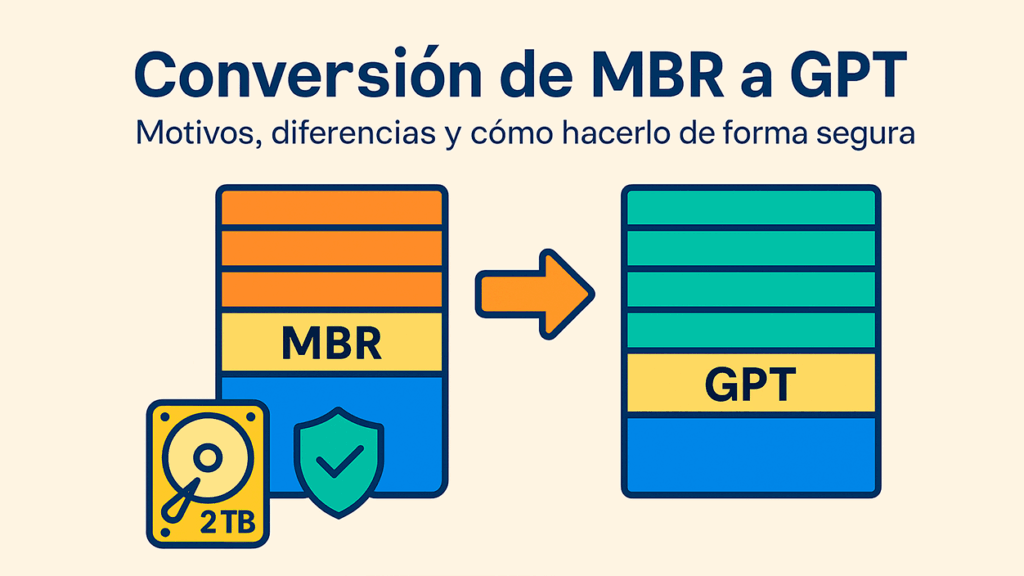
La ڈسکوں کو MBR (ماسٹر بوٹ ریکارڈ) سے GPT (GUID پارٹیشن ٹیبل) میں تبدیل کرنا یہ بہت سے ونڈوز صارفین کے لیے بار بار کی ضرورت بن گئی ہے، خاص طور پر ونڈوز 11 کی نئی ضروریات اور UEFI کے ساتھ سسٹمز کی مقبولیت کے تناظر میں۔
اگرچہ پہلی نظر میں یہ عمل پیچیدہ یا پرخطر معلوم ہو سکتا ہے لیکن حقیقت یہی ہے۔ existen diferentes métodos y herramientas، دونوں نظام میں اور فریق ثالث سے مربوط، جو اس کام کو آسان بناتا ہے۔اس آرٹیکل میں، آپ اپنے ڈیٹا سے سمجھوتہ کیے بغیر اپنی ڈسکوں کو تبدیل کرنے کے لیے وہ سب کچھ سیکھیں گے جو آپ کو جاننے کی ضرورت ہے، جب ایسا کرنے کی سفارش کی جاتی ہے، اور دونوں پارٹیشن اسٹائل کے درمیان فرق۔
MBR اور GPT کیا ہیں؟ اہم اختلافات
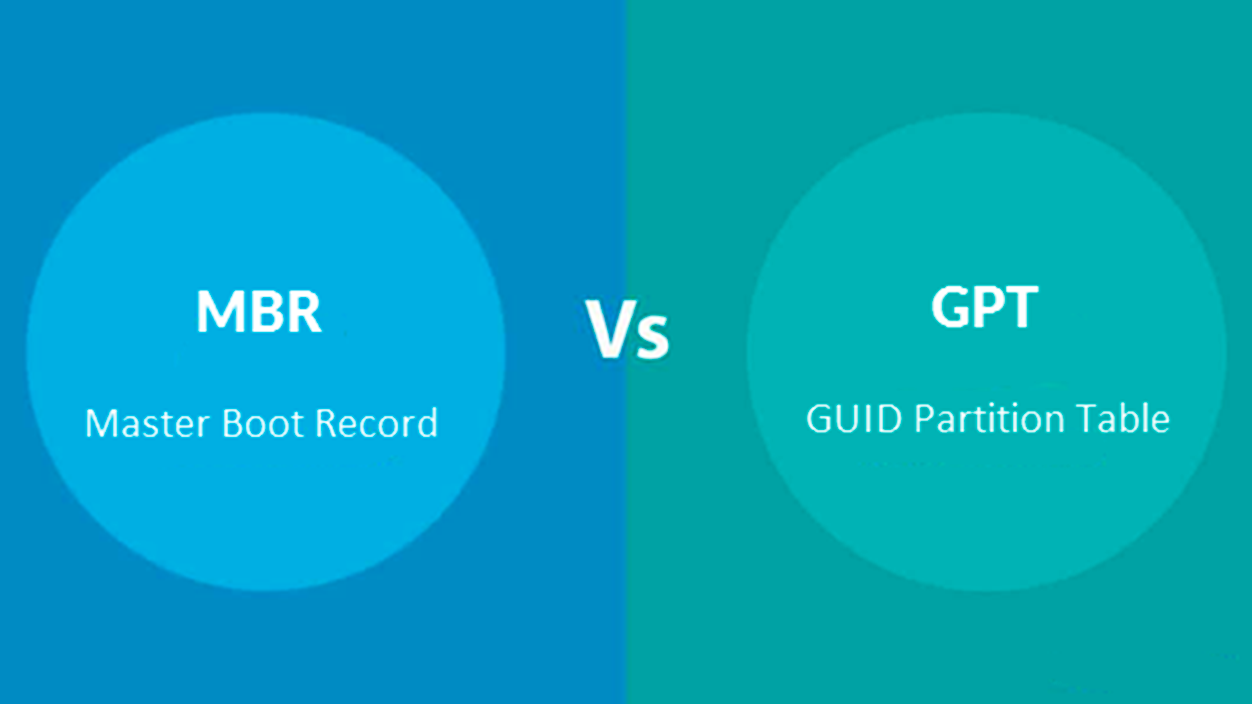
اس سے پہلے کہ آپ ڈسک کو تبدیل کرنے میں چھلانگ لگائیں، یہ سمجھنے کی کلید ہے۔ MBR اور GPT بالکل کیا ہیں؟ اور کیوں ایک یا دوسرے کو منتخب کرنے سے آپ کے آلات کی کارکردگی اور مطابقت میں فرق پڑ سکتا ہے۔
ایم بی آر (ماسٹر بوٹ ریکارڈ) 80 کی دہائی سے تقسیم کی معیاری اسکیم رہی ہے۔ صرف 2 TB فی ڈسک اور زیادہ سے زیادہ چار بنیادی پارٹیشنز کی اجازت دیتا ہے۔مزید برآں، یہ بوٹ اور پارٹیشن کی معلومات کو ایک ہی سیکٹر پر اسٹور کرتا ہے، جو اس علاقے میں خراب ہونے کی صورت میں اضافی خطرہ لاحق ہو سکتا ہے، اور ڈرائیو کو اس وقت تک ناقابل استعمال بنا دیتا ہے جب تک کہ اس کی مرمت نہ ہو جائے۔
دوسری طرف، جی پی ٹی (GUID پارٹیشن ٹیبل) UEFI سسٹمز سے وابستہ جدید معیار ہے۔ یہ آپ کو 256 ٹی بی تک ڈسکوں کے ساتھ کام کرنے کی اجازت دیتا ہے اور 128 پارٹیشنز کو سپورٹ کرتا ہے۔ ونڈوز کے ماحول میں، یہ ڈسک کے شروع اور آخر میں اہم ڈسک ڈھانچے کی معلومات کو ذخیرہ کرتا ہے، جس سے سیکیورٹی میں اضافہ ہوتا ہے اور ناکامیوں سے بازیابی ہوتی ہے۔
- قابلیت: MBR 2 TB تک ڈسک کو سپورٹ کرتا ہے۔ GPT، 256 TB تک۔
- پارٹیشنز کی تعداد: MBR 4 پرائمری یا 3 پرائمری اور ایک توسیعی پارٹیشن تک؛ 128 پرائمری پارٹیشنز تک GPT۔
- Tolerancia a fallos: GPT ڈسک پر متعدد مقامات پر بیک اپ اسٹور کرتا ہے۔ MBR نہیں کرتا۔
- مطابقت: MBR تقریباً تمام سسٹمز کے ساتھ مطابقت رکھتا ہے، یہاں تک کہ پرانے سسٹمز؛ GPT کو بوٹ کرنے کے لیے UEFI اور 64 بٹ سسٹم کی ضرورت ہوتی ہے (ونڈوز 11 میں ضروری ہے)۔
ایک اہم تفصیل یہ ہے کہ، اگرچہ Windows 10 اور دیگر جدید نظام GPT ڈسکوں کو پڑھنے اور لکھنے کی اجازت دیتے ہیں، انہیں صرف اس صورت میں ہی ان سے بوٹ کیا جا سکتا ہے جب ہارڈ ویئر اور آپریٹنگ سسٹم اسے سپورٹ کریں۔. اس لیے کوئی بھی تبدیلی کرنے سے پہلے اپنے فرم ویئر کی قسم اور تقاضوں کو چیک کرنا بہت ضروری ہے۔
MBR سے GPT میں تبدیل کرنا کب اچھا خیال ہے؟
MBR کو GPT میں تبدیل کرنے کی خاص طور پر مندرجہ ذیل صورتوں میں سفارش کی جاتی ہے۔
- اگر آپ کی ڈسک 2 ٹی بی سے بڑی ہے۔ اضافی جگہ صرف GPT کے ساتھ استعمال کی جائے گی۔
- اگر آپ کو چار سے زیادہ بنیادی پارٹیشنز کی ضرورت ہے۔
- آپریٹنگ سسٹمز کو انسٹال یا اپ گریڈ کرتے وقت جن کے لیے GPT کی ضرورت ہوتی ہے۔ مثال کے طور پر، Windows 11 صرف فعال UEFI فرم ویئر کے ساتھ GPT ڈسکوں پر انسٹالیشن کی اجازت دیتا ہے۔
- اعلی درجے کی اسٹوریج کنفیگریشن کے ساتھ کام کرتے وقت جیسے RAID یا محفوظ UEFI بوٹ خصوصیات۔
یاد رکھیں کہ اگر آپ کا موجودہ سسٹم ٹھیک کام کر رہا ہے اور آپ کے پاس جگہ یا پارٹیشن نمبر کی حدود نہیں ہیں تو پارٹیشن فارمیٹ کو تبدیل کرنا ضروری نہیں ہے۔ لیکن اگر آپ کو ایسے پیغامات کا سامنا کرنا پڑتا ہے جیسے "Windows کو اس ڈسک پر انسٹال نہیں کیا جا سکتا۔ منتخب ڈسک میں MBR پارٹیشن ٹیبل ہے"، یہ تبدیلی پر غور کرنے کا وقت ہے۔
یہ کیسے پہچانا جائے کہ آیا ڈسک MBR ہے یا GPT
کسی بھی آپریشن سے پہلے، آپ کو یہ جاننا ہوگا کہ آپ کی ڈسک میں کس قسم کا پارٹیشن ہے:
- سے ڈسک مینیجر: اسٹارٹ مینو پر دائیں کلک کریں، ڈسک مینجمنٹ کو منتخب کریں۔ ڈسک پر دائیں کلک کریں اور منتخب کریں۔ پراپرٹیز > حجم"پارٹیشن اسٹائل" فیلڈ آپ کو بتائے گا کہ یہ MBR ہے یا GPT۔
- سے سسٹم کی علامت: Escribe ڈسک پارٹ، پھر فہرست ڈسکآپ کو ایک کالم نظر آئے گا جسے GPT کہتے ہیں؛ اگر ڈسک کی قطار میں ایک ستارہ ہے، تو یہ GPT ہے۔ اگر یہ خالی ہے تو یہ MBR ہے۔
- En پاور شیل: پھانسی دینا گیٹ ڈسک; 'پارٹیشن اسٹائل' فیلڈ فارمیٹ کی نشاندہی کرے گا۔
کیا ڈیٹا کھوئے بغیر MBR کو GPT میں تبدیل کرنا ممکن ہے؟
Esta es la pregunta del millón. اصولی طور پر، بلٹ ان ونڈوز ٹولز (Diskpart، Disk Management) تبادلوں کو انجام دینے کے لیے تمام ڈسک پارٹیشنز کو حذف کرنے کی ضرورت ہوتی ہے، جس کے نتیجے میں ڈیٹا کا مکمل نقصان ہوتا ہے۔ تاہم، ڈیٹا کو برقرار رکھنے کے متبادل ہیں:
- اعلی درجے کی تھرڈ پارٹی ٹولز جیسے AOMEI پارٹیشن اسسٹنٹ، EaseUS پارٹیشن ماسٹر، MiniTool Partition Wizard یا IM-Magic Partition Resizer آپ کو ڈیٹا کو کھونے کے بغیر MBR کو GPT میں تبدیل کرنے کی اجازت دیتا ہے، حالانکہ ان پروگراموں میں سے اکثر کے لیے عام طور پر ادا شدہ ورژن کی ضرورت ہوتی ہے۔
- MBR2GPT.exeونڈوز 10 v1703 سے شروع ہونے والی ایک افادیت، آپ کو سسٹم ڈسک کو MBR سے GPT میں تبدیل کرنے کی اجازت دیتی ہے۔ ڈیٹا کے نقصان یا تقسیم کو حذف کیے بغیر، لیکن صرف مخصوص حالات اور آپریٹنگ سسٹمز میں۔
کسی بھی صورت میں، یہ ہمیشہ ایک مکمل بیک اپ بنانے کی سفارش کی جاتی ہے. عمل شروع کرنے سے پہلے. غلطیاں یا غیر متوقع رکاوٹیں ڈیٹا کے نقصان کا سبب بن سکتی ہیں، اور احتیاط ہمیشہ ایک اچھا خیال ہے۔
MBR سے GPT میں تبدیل کرنے کے طریقے

1. ڈسک پارٹ کا استعمال (ڈیٹا ضائع ہونے کے ساتھ)
- بطور ایڈمنسٹریٹر کمانڈ پرامپٹ ونڈو کھولیں۔
- لکھتا ہے۔ ڈسک پارٹ اور انٹر دبائیں۔
- کے ساتھ ڈسکوں کی فہرست بنائیں فہرست ڈسک.
- کے ساتھ مطلوبہ ڈسک منتخب کریں۔ select disk .
- ٹائپ کرکے تمام پارٹیشنز کو حذف کریں۔ صاف.
- پھانسی convert gpt.
انتباہ: یہ طریقہ منتخب ڈسک پر تمام پارٹیشنز اور ڈیٹا کو مٹا دے گا۔ اسے صرف اس صورت میں استعمال کریں جب آپ نے پہلے ہی بیک اپ لیا ہو یا ڈسک خالی ہو۔
2. ڈسک مینجمنٹ سے (ڈیٹا ضائع ہونے کے ساتھ)
- پر دائیں کلک کریں۔ یہ پی سی اور منتخب کریں انتظام کریں> ڈسک مینجمنٹ.
- ہر ایک پر دائیں کلک کرکے اور منتخب کرکے تمام پارٹیشنز کو حذف کریں۔ حجم کو ہٹا دیں۔.
- جب ڈسک "غیر مختص جگہ" دکھاتی ہے، تو اس پر دائیں کلک کریں اور منتخب کریں۔ Convertir en disco GPT.
یہ طریقہ کار آسان ہے لیکن ڈسک پارٹ کی طرح، اس میں تمام پارٹیشنز کو حذف کرنا اور ڈیٹا کو کھونا شامل ہے۔. صرف خالی ڈسکوں پر یا مکمل بیک اپ لینے کے بعد تجویز کیا جاتا ہے۔
3. MBR2GPT.EXE کے ساتھ تبدیل کریں (ڈیٹا کھوئے بغیر)
یہ کمانڈ لائن ٹول ونڈوز 10 (v1703 اور بعد میں) پر پہلے سے انسٹال ہوتا ہے۔ یہ آپ کے سسٹم ڈرائیو کو کسی بھی چیز کو مٹائے بغیر تبدیل کرنے کا بہترین آپشن ہے۔
- ایڈمنسٹریٹر کے طور پر کمانڈ پرامپٹ کھولیں۔
- تبدیل کرنے سے پہلے، چلا کر ڈسک کی توثیق کریں:
mbr2gpt /validate /disk: /allowFullOS - اگر توثیق درست ہے تو تبدیلی شروع کریں:
mbr2gpt /convert /disk: /allowFullOS - مکمل ہونے پر، بوٹ موڈ کو UEFI میں تبدیل کرنے کے لیے ریبوٹ کریں اور BIOS میں داخل ہوں۔
Este método es ونڈوز 10 سے ونڈوز 11 میں اپ گریڈ کرنے یا UEFI میں منتقل کرنے کے لیے مثالی۔. یہ پارٹیشنز یا ڈیٹا کو نہیں مٹاتا ہے، لیکن آپ کے ہارڈ ویئر کو UEFI کو سپورٹ کرنا چاہیے اور ڈسک کے شروع اور آخر میں کافی خالی جگہ ہونی چاہیے۔
اگر آپ کو تبدیلی کے دوران غلطیوں کا سامنا کرنا پڑتا ہے، تو براہ کرم اسے چیک کریں:
- ڈسک MBR میں ہے۔
- اس میں 3 سے زیادہ پرائمری پارٹیشنز نہیں ہیں۔
- غیر مختص جگہ ناکافی ہے۔
- کوئی توسیعی پارٹیشنز نہیں ہیں۔
4. ڈیٹا کو کھونے کے بغیر تبدیل کرنے کے لیے تھرڈ پارٹی ٹولز
پارٹیشن مینجمنٹ کی کئی ایپلی کیشنز ہیں جو آپ کو اپنی فائلوں سے سمجھوتہ کیے بغیر MBR کو GPT میں تبدیل کرنے کی اجازت دیتی ہیں۔
- AOMEI پارٹیشن اسسٹنٹ: آپ کو ڈسک کو منتخب کرنے، "GPT میں تبدیل کریں" کو منتخب کرنے اور تبدیلیوں کو لاگو کرنے کی اجازت دیتا ہے۔ پروفیشنل ورژن ونڈوز 7/8/10/11 میں ڈیٹا ڈسک اور سسٹم ڈسک دونوں کے لیے اس خصوصیت کی اجازت دیتا ہے۔
- EaseUS پارٹیشن ماسٹر: یہ ڈسک کو منتخب کر کے اور "GPT میں تبدیل کریں" پر کلک کر کے ایک انتہائی بدیہی، رہنمائی والا عمل پیش کرتا ہے۔ آپ کو سسٹم ڈسک کے لیے پرو ورژن خریدنا ہوگا۔
- منی ٹول پارٹیشن وزرڈ: بہت بصری اور استعمال میں آسان، پارٹیشنز کو حذف کیے بغیر تبدیل کرنے کے لیے ادا شدہ ورژن کی ضرورت ہے۔
- IM-Magic Partition Resizer: یہ ڈیٹا کو برقرار رکھنے کی ضمانت دیتا ہے اور اس کا ایک سادہ انٹرفیس ہے۔ یہ کم معروف ہے، لیکن اسی طرح کے افعال انجام دیتا ہے۔
یہ ایپلی کیشنز عام طور پر محدود خصوصیات کے ساتھ مفت ورژن پیش کرتی ہیں۔ ڈیٹا کے بغیر سسٹم ڈسک کو تبدیل کرنے کے لیے عام طور پر پریمیم ورژن کی ضرورت ہوتی ہے، لیکن اگر آپ دستی بیک اپ بنا کر یا سسٹم کو دوبارہ انسٹال کر کے خطرات مول نہیں لینا چاہتے ہیں تو وہ جو ذہنی سکون اور تحفظ فراہم کرتے ہیں وہ اس کے قابل ہے۔.
کسی بھی تبدیلی سے پہلے تجویز کردہ اقدامات
- Cierra todos los programas abiertos جو کہ تبدیل ہونے والی ڈسک تک رسائی حاصل کر رہا ہے۔
- مکمل بیک اپ بنائیں تمام اہم فائلوں کا۔ یہاں تک کہ اگر منتخب کردہ طریقہ کسی بھی چیز کو حذف نہ کرنے کا وعدہ کرتا ہے، تو ایک غیر متوقع رکاوٹ کے نتیجے میں ڈیٹا ضائع ہو سکتا ہے۔
- مطابقت کی جانچ: یقینی بنائیں کہ اگر آپ سسٹم ڈسک کو تبدیل کر رہے ہیں تو آپ کا مدر بورڈ UEFI بوٹ موڈ کو سپورٹ کرتا ہے۔
- ڈسک کی صحت کی حالت چیک کریں۔ (CrystalDiskInfo جیسے ٹولز کے ساتھ) خراب سیکٹرز کی وجہ سے غلطیوں سے بچنے کے لیے۔
MBR کو GPT میں تبدیل کرنے کے بارے میں اکثر پوچھے گئے سوالات
- کیا میں اس عمل کو GPT سے MBR میں تبدیل کر سکتا ہوں؟ ہاں، لیکن اس میں عام طور پر ڈسک کے پورے مواد کو مٹانا شامل ہوتا ہے۔ اگر ڈسک میں اہم ڈیٹا ہو تو یہ عمل زیادہ نازک اور کم تجویز کیا جاتا ہے۔
- کیا MBR سے GPT میں سوئچ کرنے سے کارکردگی بہتر ہوتی ہے؟ نہیں، صرف پارٹیشن فارمیٹ کو تبدیل کرنے سے سسٹم کی مجموعی کارکردگی میں اضافہ نہیں ہوتا ہے۔ جی پی ٹی کے فوائد بڑی ڈسکوں اور پارٹیشنز کے لیے معاونت اور ناکامی سے محفوظ کارکردگی میں اضافہ ہے۔
- کیا ونڈوز 11 کے لیے جی پی ٹی میں تبدیل کرنا لازمی ہے؟ جی ہاں ونڈوز 11 کو انسٹال اور بوٹ کرنے کے لیے، ڈسک کا GPT ہونا چاہیے اور سسٹم کو UEFI فرم ویئر استعمال کرنا چاہیے۔
تبادلوں کے بعد غلطی کی صورت میں ڈیٹا بازیافت کریں۔
اگر ڈسک پارٹ یا ڈسک مینجمنٹ استعمال کرنے کے بعد آپ نے غلطی سے ڈیٹا کھو دیا ہے، ان کی بازیابی کے لیے اب بھی متبادل موجود ہیں۔اوزار جیسے Wondershare Recoverit وہ بازیافت کی جانے والی فائلوں کے لیے ڈسک کو اسکین کرتے ہیں، جس سے آپ کھوئے ہوئے دستاویزات، تصاویر یا سیٹنگز کو بحال کر سکتے ہیں۔ مثالی طور پر، آپ کو ہمیشہ پہلے بیک اپ بنا کر اس مقام تک پہنچنے سے گریز کرنا چاہیے۔
آپریٹنگ سسٹم کے لحاظ سے مطابقت اور مخصوص خصوصیات
ونڈوز سسٹم پر:
- ونڈوز 10/11 64 بٹ کو بوٹ کرنے کے لیے GPT اور UEFI ڈسک کی ضرورت ہوتی ہے۔.
- ونڈوز 8/8.1 اور 7 64 بٹ اگر ہارڈ ویئر UEFI کو سپورٹ کرتا ہے تو GPT سے بوٹ کر سکتے ہیں۔
- Windows 7/8/10 32-bit GPT ڈسکوں کو پڑھ اور لکھ سکتا ہے۔، لیکن وہ ان سے بوٹ نہیں کر سکتے ہیں۔
دوسرے سسٹم جیسے لینکس یا میک میں مطابقت کی مختلف سطحیں ہیں: میک او ایس جی پی ٹی کو معیاری کے طور پر استعمال کرتا ہے، جبکہ لینکس میں آپ یوٹیلیٹیز استعمال کرسکتے ہیں جیسے gdisk جی پی ٹی پارٹیشنز کو جدید طریقے سے منظم کرنے کے لیے.
MBR کو GPT میں تبدیل کرنے کے لیے تجویز کردہ سافٹ ویئر ٹولز

- AOMEI پارٹیشن اسسٹنٹ: بہت قابل اعتماد، فارمیٹنگ کے بغیر سسٹم اور ڈیٹا کے تبادلوں کی اجازت دیتا ہے۔ یہ ونڈوز کے تمام موجودہ ورژنز پر کام کرتا ہے اور اس کا مفت ڈیمو ورژن ہے۔
- EaseUS پارٹیشن ماسٹرسادہ انٹرفیس اور متعدد سبق دستیاب ہیں۔ ڈیٹا کے نقصان کے بغیر تبدیل ہوتا ہے، لیکن کمپلیکس یا سسٹم ڈسک کے لیے ایک ادا شدہ لائسنس کی ضرورت ہوتی ہے۔
- منی ٹول پارٹیشن وزرڈ: بصری اور بدیہی، بنیادی کاموں کے لیے مفت ایڈیشن کے ساتھ اور اعلی درجے کی تبدیلیوں کے لیے پریمیم ورژن۔
- IM-Magic Partition Resizer: کم معلوم لیکن موثر، یہ اپنی سادگی اور ضمانت شدہ ڈیٹا برقرار رکھنے کے لیے نمایاں ہے۔
Todas estas aplicaciones آزمائشی ورژن دستیاب کریں۔ حتمی تبدیلیوں کو لاگو کرنے سے پہلے تبادلوں کی توثیق کرنے کے لیے۔
یہ جاننا کہ ایم بی آر سے جی پی ٹی میں کب اور کیسے تبدیل ہونا ہے جدید ڈسکوں سے فائدہ اٹھانے کے لیے ضروری ہے، خاص طور پر ایسے ماحول میں جہاں اپ ڈیٹ شدہ آپریٹنگ سسٹم یا بڑی اسٹوریج کی گنجائش کی ضرورت ہوتی ہے۔ صحیح طریقہ کا انتخاب، بیک اپ بنانا، اور ہر ٹول کے لیے مخصوص سفارشات پر عمل کرنا ایک محفوظ اور موثر عمل کو یقینی بنائے گا۔

میں ٹیکنالوجی کا شوقین ہوں جس نے اپنی "geek" دلچسپیوں کو ایک پیشہ میں بدل دیا ہے۔ میں نے اپنی زندگی کے 10 سال سے زیادہ جدید ٹیکنالوجی کا استعمال کرتے ہوئے اور خالص تجسس کے تحت ہر قسم کے پروگراموں کے ساتھ ٹنکرنگ کرتے ہوئے گزارے ہیں۔ اب میں نے کمپیوٹر ٹیکنالوجی اور ویڈیو گیمز میں مہارت حاصل کر لی ہے۔ اس کی وجہ یہ ہے کہ میں 5 سال سے زیادہ عرصے سے ٹیکنالوجی اور ویڈیو گیمز پر مختلف ویب سائٹس کے لیے لکھ رہا ہوں، ایسے مضامین تخلیق کر رہا ہوں جو آپ کو ایسی زبان میں معلومات فراہم کرنے کی کوشش کر رہے ہیں جو ہر کسی کو سمجھ میں آتی ہے۔
اگر آپ کا کوئی سوال ہے تو، میرا علم ونڈوز آپریٹنگ سسٹم کے ساتھ ساتھ موبائل فون کے لیے اینڈرائیڈ سے متعلق ہر چیز سے ہے۔ اور میری وابستگی آپ کے ساتھ ہے، میں ہمیشہ چند منٹ گزارنے اور انٹرنیٹ کی اس دنیا میں آپ کے کسی بھی سوال کو حل کرنے میں آپ کی مدد کرنے کو تیار ہوں۔