آج کے ڈیجیٹل دور میں، ہر سیکنڈ کا شمار ہوتا ہے۔ کیا آپ جانتے ہیں کہ ایک Chrome خصوصیت ہے جو آپ کے لیے فارم بھرتی ہے؟ یہ خصوصیت زندگی کو آسان بناتی ہے... اپنے محفوظ کردہ ڈیٹا سے فارم خود بخود پُر کریں۔پتوں سے لے کر ادائیگی کے طریقوں تک، یہ ٹول وقت بچاتا ہے اور غلطیوں کو کم کرتا ہے۔ اس مضمون میں، آپ دریافت کریں گے کہ اسے کیسے چالو کیا جائے اور اس سے زیادہ سے زیادہ فائدہ کیسے اٹھایا جائے۔
یہ Chrome کی نئی خصوصیت ہے جو آپ کے لیے فارم بھرتی ہے۔
کروم کی فارم بھرنے کی خصوصیت صرف ایک سادہ "خالی جگہوں کو پُر کرنے" سے کہیں زیادہ ہے۔ یہ دراصل ایک بلٹ ان اسسٹنٹ کی طرح ہے جو وقت کی بچت کرتا ہے اور ویب صفحات پر فارمز اور ٹیکسٹ بکس میں ڈیٹا داخل کرتے وقت آپ کو غلطیوں سے بچنے میں مدد کرتا ہے۔ تاہم، Chrome خود بخود کون سی معلومات مکمل کر سکتا ہے؟
- بنیادی ذاتی معلومات: پورا نام، پتہ (گلی، شہر، ریاست، پوسٹل کوڈ، ملک)، فون نمبر، ای میل پتہ۔
- ادائیگی کے طریقے: کریڈٹ یا ڈیبٹ کارڈ نمبر، میعاد ختم ہونے کی تاریخ، کارڈ ہولڈر کا نام، گوگل پے کے ساتھ انضمام۔
- پاس ورڈز اور رسائیشاید سب سے زیادہ استعمال ہونے والا فنکشن۔ وہاں ہم ویب سائٹس کے لیے صارف نام اور پاس ورڈ محفوظ کر سکتے ہیں، اور ساتھ ہی اکثر دیکھے جانے والے صفحات کے لیے خودکار لاگ ان کے اختیارات بھی ترتیب دے سکتے ہیں۔
- تقریب بہتر خودکار تکمیل: شناختی دستاویزات (ڈرائیور کا لائسنس، شناختی کارڈ، مسافر نمبر، ریڈریس نمبر، پاسپورٹ، گاڑی) گاڑی کی رجسٹریشن، انشورنس کی معلومات، وغیرہ۔
Chrome کی خصوصیت کو فعال کرنے کے اقدامات جو آپ کے لیے فارم بھرتی ہے۔
کروم کی فارم بھرنے کی خصوصیت کو فعال کرنے کے لیے، آپ کو براؤزر کے پاس ورڈز اور آٹو فل ٹول کا استعمال کرنا چاہیے۔ تاہم، آپ کو اپنے میں لاگ ان کرنے کی ضرورت ہے۔ گوگل اکاؤنٹ تاکہ ہر چیز توقع کے مطابق کام کرے۔ صرف اسی طرح آپ کی کسی بھی ویب سائٹ پر محفوظ کردہ اور درخواست کردہ ڈیٹا کو محفوظ طریقے سے استعمال کیا جائے گا۔
کمپیوٹر میں
یہ ہیں Chrome کی خصوصیت کو چالو کرنے کے اقدامات جو آپ کے کمپیوٹر سے آپ کے لیے فارم بھرتی ہے۔:
- کروم کھولیں اور تین عمودی نقطوں پر کلک کریں (زیادہ) اوپری دائیں کونے میں۔
- منتخب کریں۔ ترتیب
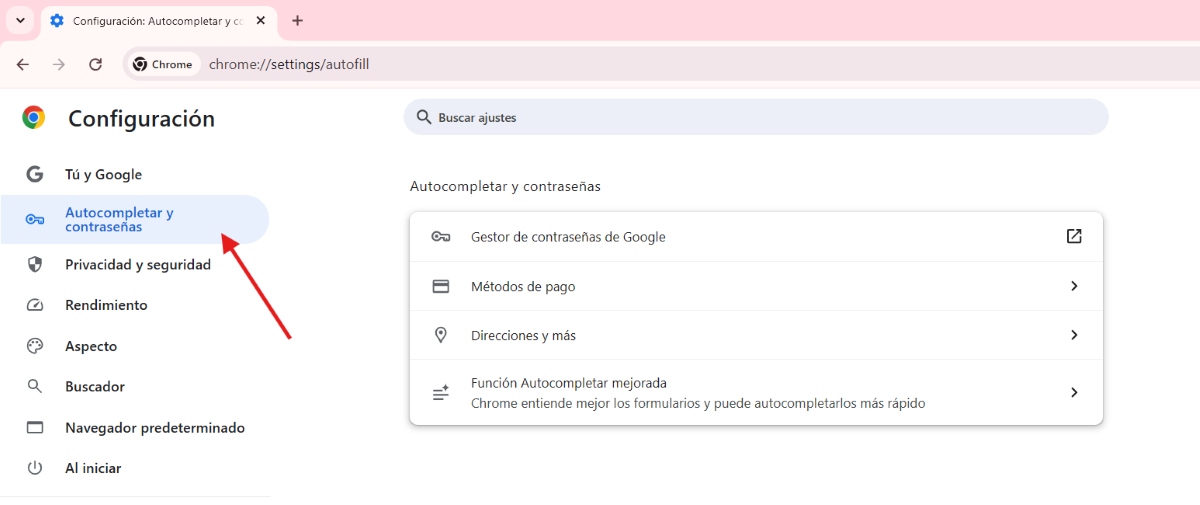
- بائیں مینو سے، منتخب کریں۔ آٹوفل اور پاس ورڈز.
- یہاں آپ کو اختیارات ملیں گے: پاس ورڈ ("پاس ورڈز کو محفوظ کرنے کی پیشکش" اور "آٹو فل پاس ورڈز" کو فعال کریں)۔ ادائیگی کے طریقے ("محفوظ اور مکمل ادائیگی کے طریقے" کو چالو کرتا ہے)۔ ہدایات اور زیادہ ("محفوظ کریں اور مکمل پتے" کو چالو کریں)۔
- اپنی معلومات شامل کریں یا اس میں ترمیم کریں: تھپتھپائیں۔ شامل کریں نئی معلومات درج کرنے کے لیے، جیسے کہ آپ کے گھر یا کریڈٹ کارڈ کا پتہ، پہلے سے محفوظ کردہ معلومات کو اپ ڈیٹ کرنے یا ہٹانے کے لیے ترمیم یا حذف کا استعمال کریں۔
اینڈرائیڈ ڈیوائس پر
اینڈرائیڈ ڈیوائس پر، کروم کی خصوصیت کو چالو کرنے کے اقدامات جو آپ کے لیے فارم بھرتے ہیں بالکل ملتے جلتے ہیں۔اسے اپنے موبائل فون سے کرنے کے لیے، درج ذیل کام کریں:
- کھولیں کروم اور اوپری دائیں کونے میں تین نقطوں کو تھپتھپائیں۔
- توکا۔ ترتیب
- توکا۔ خودکار تکمیل خدمات.
- منتخب کریں۔ Google کے ساتھ خودکار تکمیل گوگل کا پاس ورڈ اور ڈیٹا مینیجر استعمال کرنے کے لیے۔ یا اگر آپ کے پاس سیٹ اپ ہے تو کوئی اور سروس منتخب کریں۔
- ترتیبات سے آپ ادائیگی کے طریقے، پتے وغیرہ بھی شامل کر سکتے ہیں۔
خودکار تکمیل کی بہتر خصوصیت کو چالو کرنے کا طریقہ یہاں ہے۔
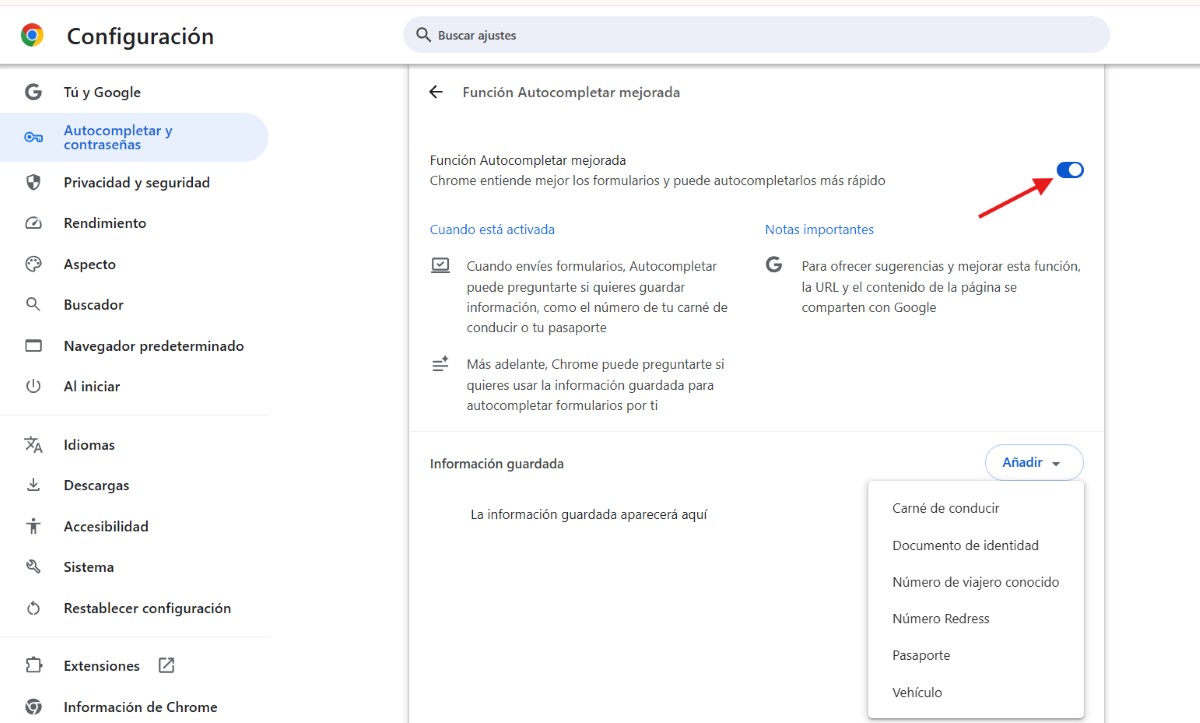
دوسری طرف، آپ کے پاس اختیار ہے۔ بہتر خودکار تکمیل کو فعال کریں۔اگر آپ اس نئی خصوصیت کو فعال کرتے ہیں، جب آپ فارم جمع کراتے ہیں، تو آٹو فل پوچھے گا کہ کیا آپ معلومات کو محفوظ کرنا چاہتے ہیں۔ اگر آپ ایسا کرتے ہیں، تو Chrome پھر پوچھے گا کہ کیا آپ محفوظ کردہ معلومات کو اپنے لیے فارموں کو آٹو فل کرنے کے لیے استعمال کرنا چاہتے ہیں۔ اس طرح، کروم فارموں کو بہتر طور پر سمجھتا ہے اور انہیں تیزی سے آٹو فل کر سکتا ہے۔
یہ خصوصیت، کروم میں تازہ ترین، آپ کو اضافی معلومات جیسے کہ آپ کا پاسپورٹ، ڈرائیور کا لائسنس، گاڑی کی رجسٹریشن، یا انشورنس کی تفصیلات کو محفوظ کرنے کی اجازت دیتی ہے۔ اس ڈیٹا کو پھر Google Wallet کے ساتھ مربوط کیا جا سکتا ہے، جس سے آن لائن لین دین اور خریداریوں کو مکمل کرنا آسان ہو جاتا ہے۔ خودکار تکمیل کی بہتر خصوصیت کو چالو کرنے کے لیے، درج ذیل کام کریں::
- کھولیں کروم اور تین نقطوں کو چھوئے۔
- جائیں۔ ترتیب
- بائیں طرف کے مینو میں، منتخب کریں۔ آٹوفل اور پاس ورڈز.
- داخل ہوجاو بہتر خودکار تکمیل فنکشن.
- اسے چالو کرنے کے لیے سوئچ کو سلائیڈ کریں۔
- آخر میں، اگر آپ چاہیں تو، جو ذاتی معلومات آپ بعد میں استعمال کے لیے محفوظ رکھنا چاہتے ہیں اسے شامل کرنے کے لیے ایڈ کو دبائیں۔
کیا کروم کی فارم بھرنے کی خصوصیت کا استعمال کرنا محفوظ ہے؟
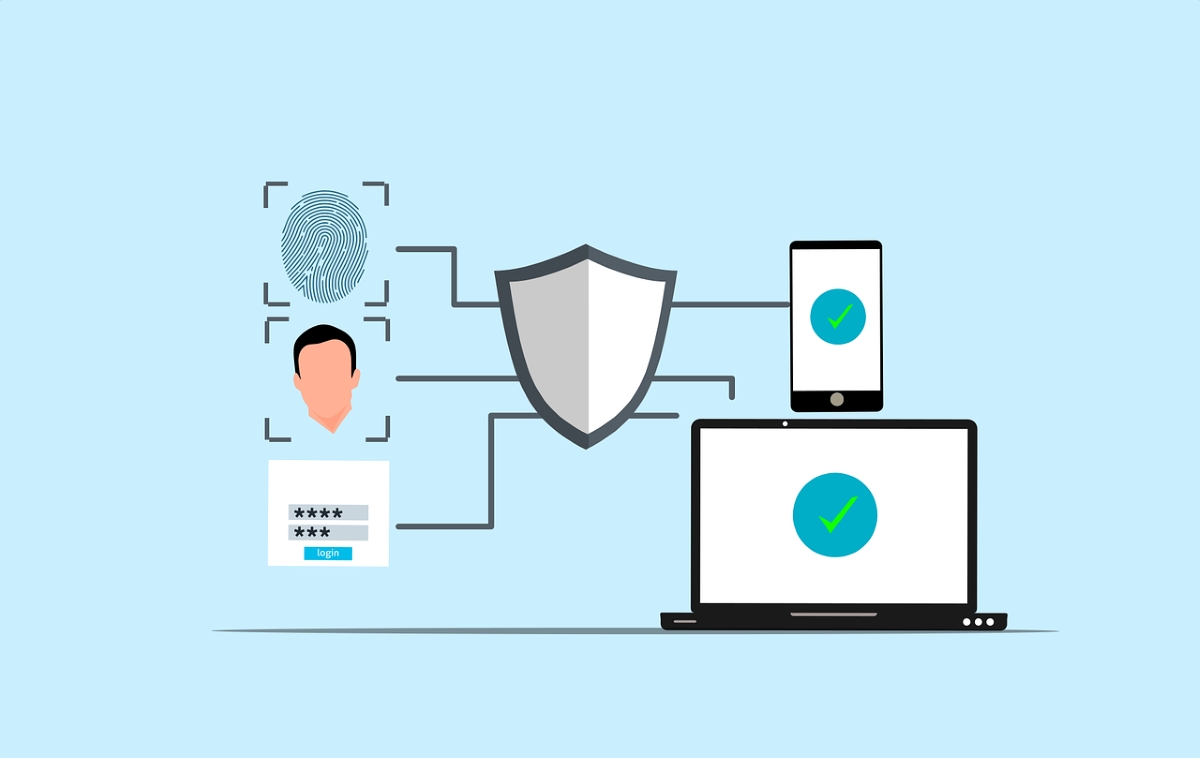
اس کروم فیچر کا عملی استعمال کیا ہے جو فارم بھرتا ہے؟ جب آپ کو کسی محفوظ ویب سائٹ پر فارم پُر کرنے کی ضرورت ہو، تو Chrome محفوظ کردہ ڈیٹا تجویز کرے گا۔ بس تجویز کردہ آپشن کو منتخب کریں، اور فیلڈز خود بخود بھر جائیں گے۔ مزید برآں، اگر آپ فارم میں نئی معلومات داخل کرتے ہیں، تو Chrome پوچھے گا کہ کیا آپ اسے مستقبل کے استعمال کے لیے محفوظ کرنا چاہتے ہیں۔
لیکن یقینا، ایک پہلو ہے جو بہت سے لوگوں کو پریشان کرتا ہے: ذاتی معلومات کی حفاظت اور کنٹرول۔ کیا یہ کروم فیچر استعمال کرنا واقعی محفوظ ہے جو آپ کے لیے فارم بھرتی ہے؟ مختصر جواب ہے: ہاں۔ کروم آپ کی اجازت کے بغیر آپ کی معلومات کا اشتراک نہیں کرتا ہے۔ حقیقت میں، یہ بھی آپ فارم مکمل کرنے یا اپنے موبائل فون پر ادائیگی کرنے کے لیے اپنے فنگر پرنٹس یا چہرے کا استعمال کر سکتے ہیں۔. اس کو حاصل کرنے کے لیے، ان اقدامات پر عمل کریں:
- اپنے Android ڈیوائس سے کروم تک رسائی حاصل کریں۔
- تین نقطوں یا مزید پر ٹیپ کریں - ترتیبات - ادائیگی کے طریقے۔
- وہاں سے، آپشن کو چالو کریں "اپنی شناخت کی تصدیق کریں تاکہ ادائیگی کے طریقوں کو خودکار طریقے سے مکمل کریں۔ اسے فعال کرنے کے لیے، آپ کو اپنے فنگر پرنٹ رکھنے کی ضرورت ہوگی۔
- ایک بار مکمل ہوجانے کے بعد، آپ کو Chrome کے آٹو فل فیچر میں محفوظ کردہ ڈیٹا کے ساتھ ادائیگی کرتے وقت اضافی تحفظ حاصل ہوگا۔
آخر میں ، اس کو یاد رکھیں آپ کسی بھی وقت تمام آٹو فل ڈیٹا کو حذف کر سکتے ہیں۔ایسا کرنے کے لیے، ترتیبات پر جائیں - براؤزنگ ڈیٹا صاف کریں - فارم آٹو فل کے لیے ڈیٹا۔ آپ ایک وقت کی مدت کا انتخاب کر سکتے ہیں جیسے کہ آخری گھنٹے یا تمام وقت۔ آخر میں، ڈیٹا صاف کریں پر ٹیپ کریں اور آپ کا کام ہو گیا۔
اگر Chrome محفوظ کردہ معلومات تجویز نہیں کرتا ہے تو کیا ہوتا ہے؟
کیا ہوگا اگر آپ نے پورا عمل مکمل کر لیا، لیکن جب آپ فارم پُر کرنے کی کوشش کرتے ہیں، تو Chrome محفوظ کردہ معلومات کی سفارش نہیں کرتا؟ سب سے پہلے آپ کو اس بات کی تصدیق کرنی چاہیے کہ آپ نے معلومات کو صحیح طریقے سے محفوظ کیا ہے۔ اگر سب کچھ ٹھیک ہے، تو یہ ممکن ہے ویب سائٹ کروم سے معلومات حاصل کرنے کے لیے کافی محفوظ نہیں ہو سکتی۔تاہم، اگر سائٹ محفوظ ہے، تو ہو سکتا ہے کروم مخصوص فارم فیلڈز کا پتہ نہ لگا سکے اور اس لیے انہیں خود بخود پُر نہ کرے۔
آخر میں، Chrome کی فارم بھرنے کی خصوصیت کو فعال کرنا آپ کے ڈیجیٹل تجربے کو بہتر بنانے کا ایک آسان طریقہ ہے۔ اس آلے کے ساتھفارم تیزی سے اور زیادہ درست طریقے سے مکمل کیے جاتے ہیں۔غلطیوں کو کم کرنا اور آپ کا قیمتی وقت بچانا۔

چونکہ میں بہت چھوٹا تھا میں سائنسی اور تکنیکی ترقی سے متعلق ہر چیز کے بارے میں بہت متجسس ہوں، خاص طور پر وہ چیزیں جو ہماری زندگیوں کو آسان اور تفریحی بناتی ہیں۔ مجھے تازہ ترین خبروں اور رجحانات کے ساتھ اپ ٹو ڈیٹ رہنا، اور اپنے استعمال کردہ آلات اور گیجٹس کے بارے میں اپنے تجربات، آراء اور مشورے کا اشتراک کرنا پسند ہے۔ اس کی وجہ سے میں پانچ سال پہلے ایک ویب رائٹر بن گیا، بنیادی طور پر اینڈرائیڈ ڈیوائسز اور ونڈوز آپریٹنگ سسٹمز پر توجہ مرکوز کی۔ میں نے آسان الفاظ میں سمجھانا سیکھا ہے کہ کیا پیچیدہ ہے تاکہ میرے قارئین اسے آسانی سے سمجھ سکیں۔