- کلپ چیمپ ونڈوز کے لیے ایک طاقتور، سستی، اور خصوصیت سے بھرپور آن لائن ویڈیو ایڈیٹر ہے۔
- یہ آپ کو مختلف ریزولوشنز میں واٹر مارکس کے بغیر مفت میں ویڈیوز برآمد کرنے کی اجازت دیتا ہے، جو سوشل نیٹ ورکس اور پیشہ ورانہ پروجیکٹس کے لیے مثالی ہے۔
- بدیہی انٹرفیس ویڈیوز میں ترمیم کرنا، ترتیب دینا اور برآمد کرنا آسان بناتا ہے، یہاں تک کہ ابتدائی افراد کے لیے بھی۔
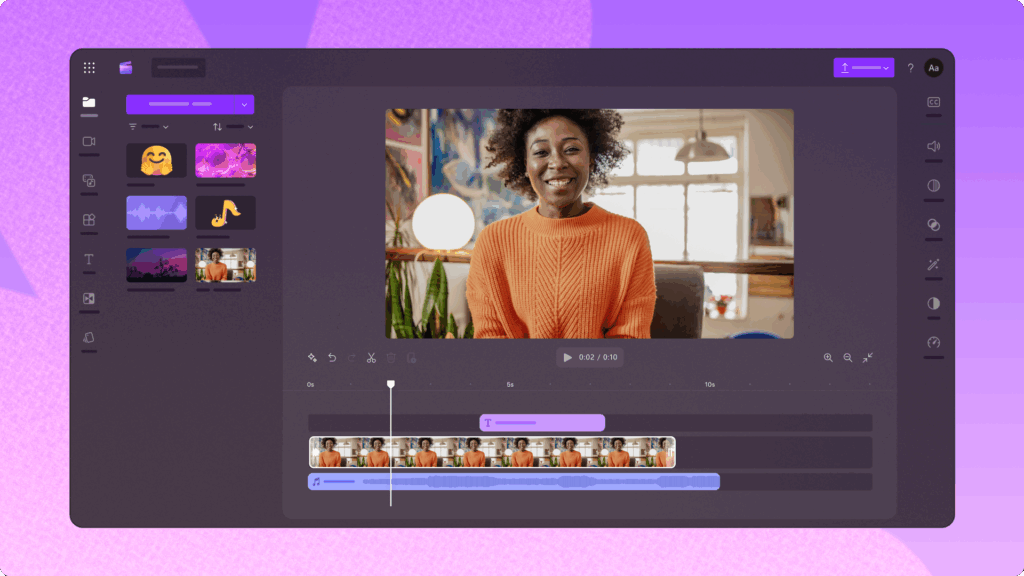
ویڈیو خیالات کا اظہار کرنے، سوشل میڈیا پر متاثر کرنے، تعلیمی مواد کو شیئر کرنے، یا کام کی جگہ پر پروجیکٹ پیش کرنے کے لیے سب سے طاقتور فارمیٹس میں سے ایک بن گیا ہے۔ ایک نوسکھئیے کے لیے، یہ ایک پیچیدہ کام کی طرح لگتا ہے۔ تاہم، یہ ضروری نہیں ہے کہ اگر ہم اسے استعمال کرنا جانتے ہیں۔ ایک پرو کی طرح کلپ چیمپ کے ساتھ ویڈیوز میں ترمیم کرنے کا طریقہ۔
یہاں ہم آپ کو اس ایڈیٹر کے بارے میں جاننے کے لیے درکار ہر چیز کی وضاحت کرتے ہیں۔ حقیقی زندگی کی مثالوں اور ٹپس کے ساتھ آپ کو دلچسپ ویڈیوز بنانے، ٹیمپلیٹس کا فائدہ اٹھانے، واٹر مارکس کے بغیر ایکسپورٹ کرنے اور بہت کچھ کرنے کا طریقہ دریافت ہوگا۔
کلپ چیمپ کیا ہے اور یہ اتنا مقبول کیوں ہے؟
کلپ چیمپ یہ ایک ہے آن لائن اور پی سی ویڈیو ایڈیٹرمائیکروسافٹ کی ملکیت ہے، جو دوسرے ٹولز کی مخصوص تمام رکاوٹوں کو ختم کرتا ہے۔ آپ کو بھاری سافٹ ویئر انسٹال کرنے کی ضرورت نہیں ہے، کیونکہ یہ کلاؤڈ میں بلکہ ایک ہائبرڈ لوکل فارمیٹ میں بھی کام کرتا ہے، اور اس کا انٹرفیس اس طرح ڈیزائن کیا گیا ہے کہ کوئی بھی، یہاں تک کہ وہ لوگ جنہوں نے پہلے کبھی ترمیم نہیں کی، منٹوں میں معیاری ویڈیوز بنانا شروع کر سکتے ہیں۔
Entre sus puntos fuertes destacan la رسائی اور اسے براؤزر سے استعمال کرنے کی صلاحیت (مثالی اگر آپ کے پاس معمولی کمپیوٹر ہے یا مختلف جگہوں سے کام کرتے ہیں)، اور اپنے Windows 10 یا 11 کمپیوٹر پر اس کی آفیشل ایپ انسٹال کر کے۔ پلس، کلپ چیمپ کارپوریٹ ویڈیوز سے لے کر TikTok، YouTube، Instagram، یا تعلیمی پیشکشوں کے لیے مواد تک ہر چیز بنانے کے لیے بہترین ہے۔، کسی بھی ضرورت کے مطابق ڈھالنا۔
کلپ چیمپ کے ساتھ ویڈیوز میں ترمیم کرنے کا ایک بڑا فائدہ یہ ہے۔ آپ واٹر مارکس کے بغیر ویڈیوز کو 480p میں مکمل طور پر مفت برآمد کر سکتے ہیں۔، اور اگر آپ اس کے پریمیم ورژن میں اپ گریڈ کرتے ہیں، تو آپ کے پاس بہت ساری جدید خصوصیات اور خصوصی ٹیمپلیٹس کے ساتھ پریشان کن واٹر مارک کے بغیر 4K تک کی ریزولوشنز ہوں گی۔
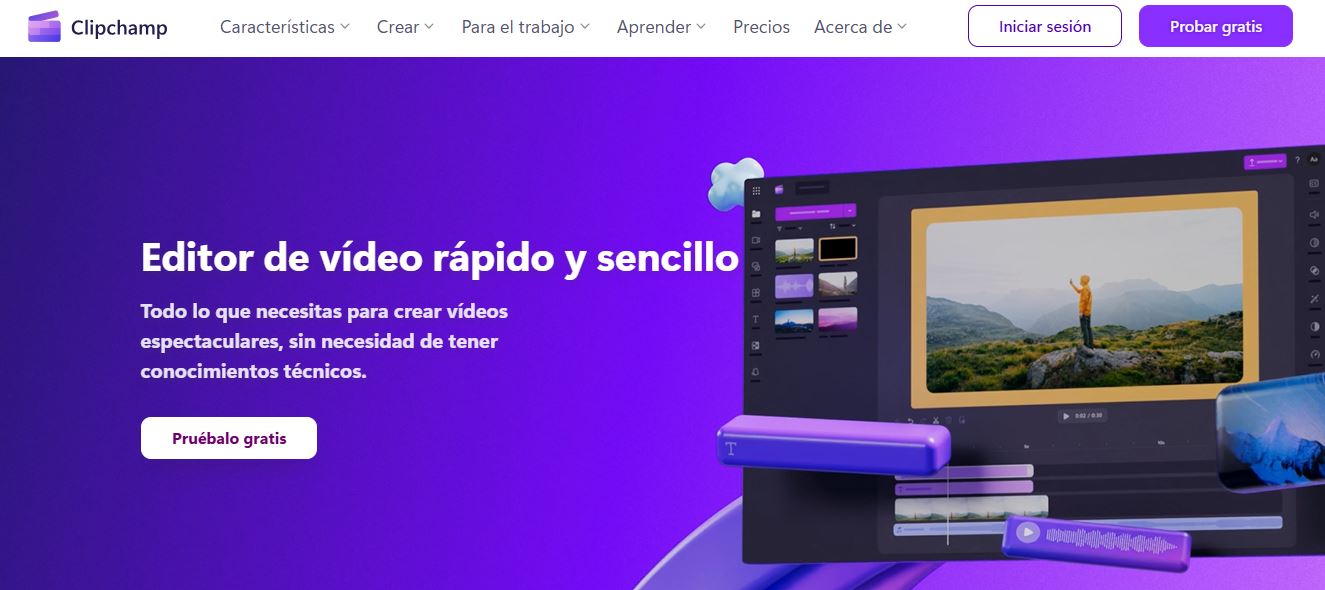
کلپ چیمپ تک رسائی کے تمام طریقے
کلپ چیمپ تک رسائی اس کے سب سے بڑے فوائد میں سے ایک ہے۔ اپنے ویڈیوز میں ترمیم شروع کرنے کے کئی طریقے ہیں:
- Versión online: Simplemente accede a app.clipchamp.com کروم یا ایج کا استعمال کرتے ہوئے یہ ایک فوری ورژن ہے، بغیر کسی چیز کو انسٹال کیے۔
- ونڈوز 10 اور 11 کے لیے درخواست: مائیکروسافٹ اسٹور سے ایپ ڈاؤن لوڈ کریں۔ اگر آپ براؤزر سے باہر کام کرنے کو ترجیح دیتے ہیں یا اسے اپنے سسٹم ورک فلو میں ضم کرنا چاہتے ہیں تو بہترین ہے۔
- مائیکروسافٹ 365 کے ساتھ انضمام (پیشہ ورانہ اور تعلیمی): اگر آپ کی تنظیم Clipchamp کو فعال کرتی ہے، تو آپ اسے OneDrive، SharePoint، یا یہاں تک کہ Stream سے استعمال کر سکتے ہیں، جہاں آپ ویڈیوز کو براہ راست کھول اور ترمیم کر سکتے ہیں۔
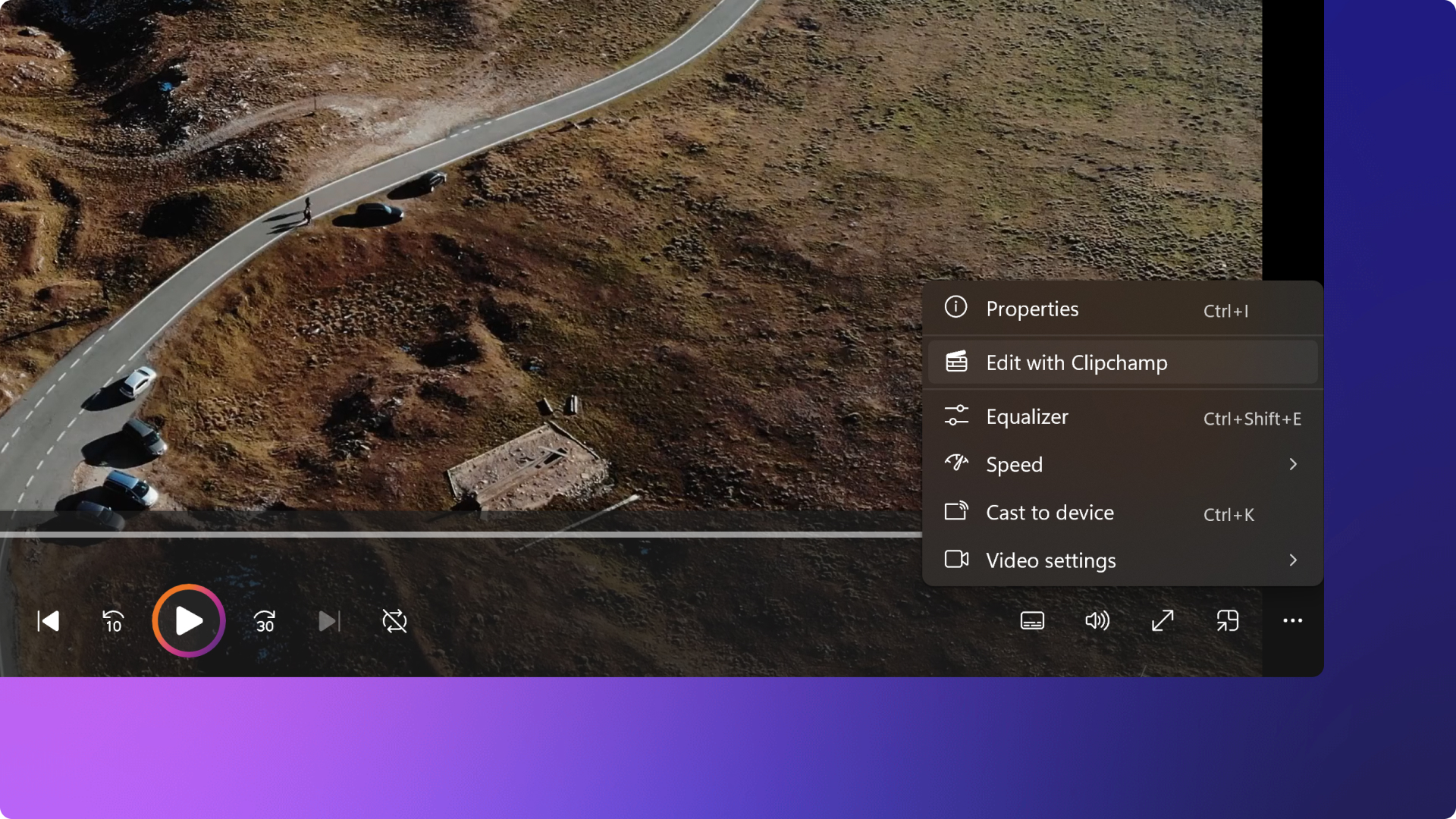
- ونڈوز فوٹو ایپ: ونڈوز فوٹو گیلری سے، آپ آسانی سے کسی بھی ویڈیو پر دائیں کلک کر سکتے ہیں اور "کلپ چیمپ کے ساتھ ترمیم کریں" کو منتخب کر سکتے ہیں۔
شروع کرنا: اپنا پہلا کلپ چیمپ پروجیکٹ کیسے شروع کریں۔
ایک نیا پروجیکٹ شروع کرنے اور کلپ چیمپ کے ساتھ ویڈیوز میں ترمیم کرنا شروع کرنے کے لیے، یہ ہے کہ آپ پہلے کیا کر سکتے ہیں:
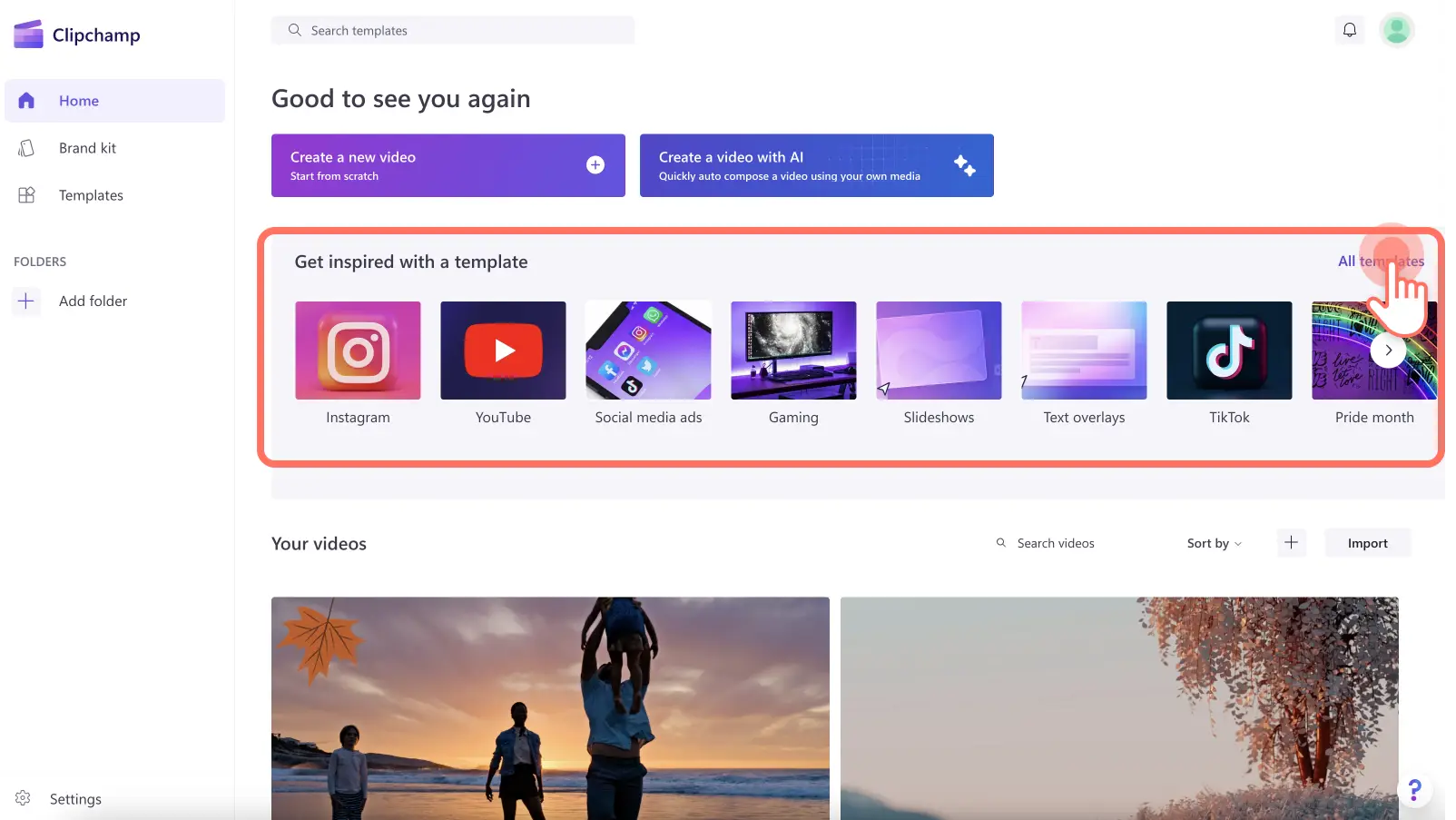
- Desde la pantalla de inicio, pulsa el botón ایک نئی ویڈیو بنائیں یا علامت + ایک خالی پروجیکٹ کھولنے کے لیے۔
- اگر آپ ونڈوز انٹیگریشن کا استعمال کرتے ہیں، تو آپ بھی کر سکتے ہیں۔ کسی بھی میڈیا فائل پر دائیں کلک کریں۔ اور "Clipchamp کے ساتھ ترمیم کریں" کو منتخب کریں۔
- کچھ اور بھی تیز پسند ہے؟ کوشش کریں۔ مصنوعی ذہانت کے ساتھ ویڈیو ایڈیٹر، جو آپ کو اپنے کلپس سے پہلا مسودہ جمع کرنے میں مدد کرتا ہے۔
مزید برآں، کلپ چیمپ آپ کو اختیار دیتا ہے۔ ٹیمپلیٹس سے شروع کریں۔ مکمل طور پر حسب ضرورت، کامل اگر آپ الہام کی تلاش میں ہیں یا بغیر کسی پریشانی کے پیشہ ورانہ نتائج چاہتے ہیں۔ پریزنٹیشنز، سوشل میڈیا، یوٹیوب کے تعارف اور بہت کچھ کے لیے ٹیمپلیٹس موجود ہیں۔
فائلیں درآمد کریں اور اپنے میڈیا کو منظم کریں۔
کسی بھی ایڈیٹر کے اہم پہلوؤں میں سے ایک فائلوں کو درآمد کرنا ہے۔ کلپ چیمپ یہاں کئی اختیارات پیش کرتا ہے:
- گھسیٹیں اور چھوڑیں: آسان ترین طریقہ۔ اپنے ویڈیوز، تصاویر یا آڈیو کو اپنے براؤزر سے کلپ چیمپ میں میڈیا ٹیب پر گھسیٹیں۔
- میڈیا بٹن درآمد کریں: اس بٹن پر کلک کریں اور اپنے کمپیوٹر سے وہ فائلیں منتخب کریں جنہیں آپ شامل کرنا چاہتے ہیں۔
- Integraciones en la nube: آپ براہ راست OneDrive، Google Drive، Dropbox، یا یہاں تک کہ Xbox سے درآمد کر سکتے ہیں، جو ان لوگوں کے لیے مثالی ہے جو کلاؤڈ میں کام کرتے ہیں یا جن کی فائلیں متعدد پلیٹ فارمز پر پھیلی ہوئی ہیں۔
- براؤزر سے براہ راست ریکارڈنگ: اپنی اسکرین، اپنا ویب کیم، یا صرف آڈیو ریکارڈ کریں اور ایڈیٹر کو چھوڑے بغیر اسے اپنے پروجیکٹ پر اپ لوڈ کریں۔
- رائلٹی فری ریسورس لائبریری: اگر آپ اپنے ویڈیو کی تکمیل کے لیے اسٹاک امیجز یا کلپس تلاش کر رہے ہیں، تو Clipchamp کے مواد کے بینک کو دریافت کریں۔
ایک بار درآمد ہونے کے بعد، آپ کو اپنی تمام فائلیں نظر آئیں گی۔ ملٹی میڈیا ٹیب، ٹائم لائن میں استعمال کرنے کے لیے تیار ہے۔
کلپ چیمپ میں ٹائم لائن کیسے کام کرتی ہے۔
ٹائم لائن وہ جگہ ہے جہاں کلپ چیمپ کے ساتھ ویڈیوز میں ترمیم کرتے وقت جادو ہوتا ہے۔ یہاں آپ کر سکتے ہیں۔ اپنے ویڈیوز، تصاویر اور آڈیو کو منظم کریں۔ جس ترتیب سے آپ چاہتے ہیں، عنوانات، ٹرانزیشن اور اثرات شامل کریں۔
- آپ دو طریقوں سے فائلیں شامل کر سکتے ہیں: سبز بٹن پر کلک کریں۔ + میڈیا ٹیب سے یا انہیں براہ راست ٹائم لائن پر گھسیٹیں۔
- اگر آپ کے پاس متعدد اثاثے ہیں، تو آپ ان سب کو ایک ساتھ منتخب اور گھسیٹ سکتے ہیں، بہت سے کلپس کے ساتھ کام کرتے وقت وقت کی بچت کرتے ہیں۔
- اپنی فائلوں کو نام دینا اور اپنی پروجیکٹ لائبریری کو منظم رکھنا ہمیشہ اچھا خیال ہے، خاص طور پر اگر آپ طویل یا کثیر الجہتی ویڈیوز میں ترمیم کر رہے ہوں۔

ضروری ترمیمی ٹولز جن میں آپ کو مہارت حاصل کرنی چاہیے۔
کلپ چیمپ پیشکش کرتا ہے a بدیہی ترمیمی ٹولز کا سلسلہ یہ مواد کی تخلیق کی تمام بنیادی ضروریات کا احاطہ کرتے ہیں، بلکہ کچھ اور جدید ضروریات کا بھی احاطہ کرتے ہیں۔ یہاں سب سے اہم میں سے ایک رن ڈاؤن ہے:
- Recortar clips: عنصر کو منتخب کریں اور شروع یا اختتام کو تراشنے کے لیے بارڈر کو گھسیٹیں اس پر منحصر ہے کہ آپ کیا ڈسپلے کرنا چاہتے ہیں۔
- Dividir clips: اگر آپ کلپ کو دو (یا زیادہ حصوں) میں تقسیم کرنا چاہتے ہیں، تو کلپ کو منتخب کریں، پلے ہیڈ کو کٹ پوائنٹ پر رکھیں، اور اسپلٹ بٹن کو دبائیں۔
- Eliminar elementos: کچھ اضافی ہے؟ ٹائم لائن میں فائل کو منتخب کریں اور ٹریش کین آئیکن یا ڈیلیٹ کی کو دبائیں۔
- ٹائم لائن پر زوم ان کریں: تفصیلات یا پروجیکٹ کے پورے ڈھانچے کو بہتر طور پر دیکھنے کے لیے زوم ان یا آؤٹ کرنے کے لیے زوم بٹن کا استعمال کریں۔
- بھریں، مڑیں اور پلٹائیں: فلوٹنگ ٹول بار سے ان اختیارات تک رسائی حاصل کریں، جو آپ کی تصویر کو بغیر کسی پریشانی کے ایڈجسٹ کرنے کے لیے بہترین ہے۔
- تصویر اور اثرات کو ایڈجسٹ کریں: رنگ درست کریں، فلٹرز شامل کریں، چمک کو ایڈجسٹ کریں، یا پراپرٹیز پینل سے رفتار اور حجم کے اثرات کے ساتھ کھیلیں۔
- Añadir música y voz en off: کلپ چیمپ کی آڈیو لائبریری کا استعمال کریں یا اپنی آوازیں درآمد کریں۔ آڈیو کو ٹائم لائن پر گھسیٹیں یا جہاں چاہیں داخل کرنے کے لیے ٹیپ کریں۔
- Cambiar volumen: آڈیو کلپ کو منتخب کریں اور پراپرٹیز پینل سے والیوم سلائیڈر کو ایڈجسٹ کریں جب تک کہ آپ کامل توازن حاصل نہ کر لیں۔
- متن اور عنوانات داخل کریں: ٹیکسٹ ٹیب سے، ایک اسٹائل منتخب کریں اور اسے اس کلپ پر گھسیٹیں جس میں آپ عنوان، نام، یا سب ٹائٹل شامل کرنا چاہتے ہیں۔ اسے اپنی پسند کے مطابق بنائیں۔
- اوورلیز اور اسٹیکرز: مواد کی لائبریری سے پس منظر، فریم، تشریحات، یا GIFs شامل کریں۔ انہیں ٹائم لائن پر گھسیٹیں اور پوزیشن یا سائز کے ساتھ کھیلیں۔
ان ٹولز کے ساتھ، کلپ چیمپ کے ساتھ ویڈیوز میں ترمیم کرنا تخلیقی امکانات سے بھرا ایک آسان کام بن جاتا ہے۔ کی سطح پر روایتی پبلشرز، لیکن سیکھنے کے بہت نرم وکر کے ساتھ۔
اپنے ویڈیوز برآمد کریں: واٹر مارکس کے بغیر قراردادیں اور اختیارات
Clipchamp کے ساتھ ویڈیوز میں ترمیم کرنے کے بعد، یہ انہیں برآمد کرنے کا وقت ہے، جو کہ بالکل آسان اور بدیہی ہے۔ بس بٹن پر کلک کریں۔ برآمد کریں۔ ایڈیٹر اسکرین کے اوپری دائیں کونے میں۔ کلپ چیمپ آپ کو ان کے درمیان انتخاب کرنے دیتا ہے۔ múltiples resolucionesجیسے کہ 480p (مفت اور واٹر مارکس کے بغیر)، 720p، 1080p، اور یہاں تک کہ 4K اگر آپ پریمیم صارف ہیں۔ اہم: آپ کو مفت 480p برآمدات پر کبھی بھی واٹر مارک نظر نہیں آئے گا۔، لہذا یہ مثالی ہے یہاں تک کہ اگر آپ صرف سوشل میڈیا کے لیے فوری ٹیسٹ یا ویڈیوز بنانا چاہتے ہیں۔
پریمیم سبسکرپشن یا Microsoft 365 والے صارفین کر سکتے ہیں۔ برآمدی معیار میں اضافہ کریں اور اضافی خصوصیات تک رسائی حاصل کریں۔ جیسے پریمیم وسائل، جدید ٹیمپلیٹس، یا مکمل 4K سپورٹ کے ساتھ اعلی بٹریٹ برآمدات۔
ٹیمپلیٹس: کسی بھی صورتحال کے لیے الہام
کلپ چیمپ کی بہترین نئی خصوصیات میں سے ایک یہ ہے کہ یہ پیش کرتا ہے۔ پیشہ ور ٹیمپلیٹس کا وسیع مجموعہ خاص طور پر تقریبا کسی بھی قسم کی ویڈیو کے لیے ڈیزائن کیا گیا ہے:
- جدید اور خوبصورت کارپوریٹ پریزنٹیشنز۔
- Instagram Reels، TikTok یا YouTube Shorts کے لیے عمودی فارمیٹس۔
- پروموز، تعلیمی ویڈیوز، یوٹیوب چینل کے تعارف، اور بہت کچھ۔
بس وہ ٹیمپلیٹ منتخب کریں جو آپ کے خیال کے مطابق ہو اور اسے اپنی مرضی کے مطابق بنائیں۔ متن، رنگ، تصاویر، موسیقی، اور اثرات کو صرف چند کلکس میں تبدیل کریں۔ یہ ان لوگوں کے لیے مثالی ہے جو تخلیقی عمل میں زیادہ وقت نہیں لگانا چاہتے لیکن ایسا نتیجہ چاہتے ہیں جو باقیوں سے الگ ہو۔
کلپ چیمپ کے ساتھ AI سے چلنے والی ویڈیو ایڈیٹنگ
کلپ چیمپ انٹیگریٹس a AI کی مدد سے ویڈیو ایڈیٹر، جو آپ کی درآمد شدہ فائلوں کی بنیاد پر خودکار ترامیم اور کٹوتیوں کا مشورہ دیتا ہے۔ AI کے ساتھ ویڈیو بنانے کے لیے بس آپشن کو منتخب کریں اور سسٹم کو پہلا ڈرافٹ تیار کرنے دیں۔ اس کے بعد آپ اسے اپنی پسند کے مطابق بنا سکتے ہیں، کسی بھی حصے میں ترمیم یا تبدیلی کر سکتے ہیں۔
یہ خصوصیت خاص طور پر مفید ہے اگر آپ وقت پر کم ہیں یا بہت سارے کلپس کے ساتھ کام کر رہے ہیں اور تفصیلات کو چمکانے سے پہلے ابتدائی ڈھانچہ بنانا چاہتے ہیں۔
ہائبرڈ آپریشن: آن پریمیسس اور کلاؤڈ
اگرچہ کلپ چیمپ ایک آن لائن پلیٹ فارم ہے، ویڈیوز آپ کے کمپیوٹر پر مقامی طور پر پروسیس ہوتے ہیں۔اس کا مطلب ہے کہ آپ کی فائلیں ترمیم کے لیے کسی بیرونی سرور پر اپ لوڈ نہیں کی گئی ہیں، جو رازداری کو بہتر بناتا ہے اور برآمد کو تیز تر بناتا ہے۔ یہ ویب اور ڈیسک ٹاپ ایپس کے امتزاج کے طور پر کام کرنے کے لیے جدید ٹیکنالوجیز کا استعمال کرتا ہے۔
تاہم، اگر آپ اپنے کمپیوٹر یا کلاؤڈ سے اصل فائلوں کو منتقل یا حذف کرتے ہیں، تو ایڈیٹر آپ سے انہیں دوبارہ لنک کرنے کے لیے کہہ سکتا ہے۔ لہذا، یہ ایک اچھا خیال ہے کہ جب تک پراجیکٹ مکمل نہ ہوجائے انہیں ہمیشہ قابل رسائی رکھیں۔
اضافی افعال اور جدید خصوصیات
کلپ چیمپ بنیادی ترمیم سے آگے بڑھتا ہے، بشمول ٹولز جیسے:
- خودکار مواد کا بیک اپ: اگر آپ بیک اپ کو آن کرتے ہیں، تو آپ کے پروجیکٹس اور میڈیا فائلیں کلاؤڈ میں محفوظ ہوجاتی ہیں اور آپ جس بھی ڈیوائس میں لاگ ان ہوتے ہیں اس سے قابل رسائی ہوتے ہیں۔
- منصوبوں کا خودکار طور پر دوبارہ آغاز: اگر آپ ایڈیٹر کو بند کر دیتے ہیں، تو پریشان نہ ہوں: آپ کی پیشرفت محفوظ ہو جاتی ہے اور آپ کسی بھی وقت وہیں سے جاری رکھ سکتے ہیں جہاں آپ نے چھوڑا تھا۔
- Microsoft 365 اور OneDrive/SharePoint اسٹوریج کے ساتھ انضمام: کام کرنے والی ٹیموں، تعلیمی ماحول، یا ان لوگوں کے لیے جو ایک سے زیادہ کمپیوٹرز سے بغیر کسی رکاوٹ کے کام کرنا چاہتے ہیں۔
- فوری رسائی کا مینو: مین مینو میں تین افقی لائنیں آپ کو سیٹنگز، ایپ انسٹالیشن، کی بورڈ شارٹ کٹس کی فہرست اور نئی خصوصیات تجویز کرنے کے آپشن پر لے جاتی ہیں۔
- انٹیگریٹڈ ہیلپ سسٹم اور سپورٹ چیٹ: اگر آپ کسی بھی قدم پر پھنس جاتے ہیں، تو آپ ٹیوٹوریلز، گائیڈز تلاش کر سکتے ہیں، یا ایڈیٹر سے براہ راست تکنیکی مدد سے رابطہ کر سکتے ہیں۔
غور کرنے کی حدود اور پہلو
کلپ چیمپ کے بہت سے فوائد کے باوجود، غور کرنے کے لیے کئی نکات ہیں:
- مفت صارفین صرف 480p اور 720p میں برآمد کر سکتے ہیں (موجودہ پروموشن اور بنیادی خصوصیات کی بنیاد پر)۔ 1080p اور 4K معیار کے لیے ایک پریمیم پلان کی ضرورت ہے۔
- کچھ اعلی درجے کی خصوصیات، جیسے کہ کچھ پریمیم اثرات یا وسائل، Microsoft 365 سبسکرائبرز یا صارفین کے لیے مخصوص ہیں۔
- اگر آپ اپنے آلے سے اصل فائلوں کو حذف یا منتقل کرتے ہیں، تو آپ کو انہیں اپنے پروجیکٹ میں دوبارہ لنک کرنے کی ضرورت پڑ سکتی ہے۔
- پروسیسنگ مقامی ہے، جس کا مطلب ہے کہ اگر آپ کے پاس بہت معمولی آلات ہیں، تو لمبی یا بھاری ویڈیوز برآمد کرنے میں زیادہ وقت لگ سکتا ہے۔
کلپ چیمپ کون استعمال کرے؟
جواب کافی وسیع ہے۔ کلپ چیمپ ابتدائی اور باقاعدہ مواد تخلیق کرنے والوں دونوں کے لیے ڈیزائن کیا گیا ہے۔ ایک تیز اور پریشانی سے پاک ٹول کی تلاش ہے۔ یہ اس کے لیے مثالی ہے:
- اساتذہ اور طلباء جو کلاسز یا پریزنٹیشنز کے لیے ویڈیوز چاہتے ہیں۔
- کمپنیاں اور فری لانس کارپوریٹ ویڈیوز، اشتہارات، یا سوشل میڈیا مواد بنانے کے خواہاں ہیں۔
- TikTok، Instagram، YouTube، یا کسی بھی سماجی پلیٹ فارم کے لیے مواد تخلیق کرنے والے۔
- وہ لوگ جو پیچیدہ سافٹ ویئر کے ساتھ گڑبڑ نہیں کرنا چاہتے یا ترمیم کرنے میں بہت زیادہ وقت گزارنا نہیں چاہتے۔
اس کے علاوہ، مائیکروسافٹ ایکو سسٹم میں ضم ہو کر، اگر آپ پہلے سے ہی ونڈوز، ون ڈرائیو، یا مائیکروسافٹ ٹیمیں استعمال کرتے ہیں تو یہ سب سے قدرتی انتخاب ہے۔
دوسرے ایڈیٹرز کے مقابلے کلپ چیمپ
Adobe Premiere، DaVinci Resolve، iMovie یا کلاسک مووی میکر جیسے آسان ٹولز جیسے متبادل کے مقابلے، کلپ چیمپ کہیں درمیان میں ہے۔ طاقت اور سادگی کے درمیان۔ اس کا مقصد پیشہ ور جنات کو تبدیل کرنا نہیں ہے، لیکن یہ زیادہ تر غیر پیشہ ور یا نیم پیشہ ور منصوبوں کے لیے کم سے کم سیکھنے کا منحنی خطوط اور کافی طاقت پیش کرتا ہے۔
کلپ چیمپ جو خاص طور پر سبقت لے جاتا ہے وہ ہے۔ مفت پلان پر رسائی میں آسانی، ترمیم کی رفتار، مائیکروسافٹ انضمام، اور واٹر مارک فری ایکسپورٹکسی بھی پیچیدہ چیز کو ترتیب دینے یا فارمیٹس کے ساتھ جدوجہد کرنے کی ضرورت نہیں ہے، اور ایڈیٹر خود درآمد سے برآمد تک مرحلہ وار عمل میں آپ کی رہنمائی کرتا ہے۔
Con todas estas ventajas, Clipchamp سادہ، تیز اور لچکدار طریقے سے ویڈیوز میں ترمیم کرنے کے لیے بہترین اختیارات میں سے ایک کے طور پر اپنی پوزیشن کو مستحکم کر رہا ہے۔آن لائن اور ونڈوز دونوں پر، تمام سامعین کے لیے ڈیزائن کردہ ایک انٹرفیس کے ساتھ اور اس کے پیچھے مائیکروسافٹ کی ضمانت ہے۔

مختلف ڈیجیٹل میڈیا میں دس سال سے زیادہ کے تجربے کے ساتھ ٹیکنالوجی اور انٹرنیٹ کے مسائل میں ماہر ایڈیٹر۔ میں نے ای کامرس، کمیونیکیشن، آن لائن مارکیٹنگ اور اشتہاری کمپنیوں کے لیے ایڈیٹر اور مواد تخلیق کار کے طور پر کام کیا ہے۔ میں نے معاشیات، مالیات اور دیگر شعبوں کی ویب سائٹس پر بھی لکھا ہے۔ میرا کام بھی میرا جنون ہے۔ اب، میں اپنے مضامین کے ذریعے Tecnobitsمیں ان تمام خبروں اور نئے مواقع کو تلاش کرنے کی کوشش کرتا ہوں جو ٹیکنالوجی کی دنیا ہمیں اپنی زندگیوں کو بہتر بنانے کے لیے ہر روز پیش کرتی ہے۔