- سپورٹ شدہ CPUs کی آفیشل لسٹ اور اپنے پروسیسر کے لیے درکار کم از کم BIOS ورژن کو ہمیشہ چیک کریں۔
- یہ صرف مطابقت، سلامتی، یا استحکام کے لیے BIOS کو اپ ڈیٹ کرنے کے قابل ہے، نہ کہ کسی خواہش پر۔
- سب سے محفوظ طریقہ یہ ہے کہ FAT32 USB ڈرائیو کا استعمال کرتے ہوئے اور مینوفیکچرر کی ہدایات پر عمل کرتے ہوئے خود BIOS سے فلیش کریں۔
- نیا BIOS آپ کا ڈیٹا نہیں مٹاتا ہے، لیکن یہ اوور کلاکنگ یا میموری پروفائلز جیسی سیٹنگز کو ری سیٹ کر سکتا ہے۔
اگر آپ نیا پی سی بنا رہے ہیں یا اپنے پروسیسر کو تبدیل کرنے کے بارے میں سوچ رہے ہیں، تو یہ سوچنا بہت عام بات ہے۔ آپ کے مدر بورڈ کو BIOS اپ ڈیٹ کی ضرورت ہے۔ساکٹ، سی پی یو جنریشنز، اور عجیب و غریب ماڈل ناموں کے درمیان، الجھن میں پڑنا آسان ہے اور یہ نہیں معلوم کہ کمپیوٹر پہلی کوشش میں بوٹ ہو جائے گا یا اسکرین سیاہ ہو جائے گی۔
Intel اور AMD پروسیسرز کی حالیہ نسلوں میں، بہت سے صارفین کو بھی اسی مسئلے کا سامنا کرنا پڑا ہے: مدر بورڈ نظریاتی طور پر سی پی یو کی "سپورٹ" کرتا ہے، لیکن یہ اس وقت تک بوٹ نہیں ہوگا جب تک کہ BIOS کو اپ ڈیٹ نہیں کیا جاتا۔یہ B450/B550 مدر بورڈز پر Ryzen 5000 سیریز کے پروسیسرز اور Z690، B760، اور اسی طرح کے چپ سیٹوں پر 13ویں اور 14ویں جنریشن کے انٹیل پروسیسرز کے ساتھ ہوا ہے۔ اس آرٹیکل میں، آپ تفصیل سے دیکھیں گے کہ اپ گریڈ واقعی کب ضروری ہے، مغلوب ہوئے بغیر کیسے چیک کیا جائے، اور خطرات اور فوائد کیا ہیں۔ آئیے اس کے بارے میں سب کچھ دیکھتے ہیں۔ یہ کیسے بتایا جائے کہ آیا آپ کے مدر بورڈ کو BIOS اپ ڈیٹ کی ضرورت ہے۔
BIOS بالکل کیا ہے (اور UEFI اس سب میں کیا کردار ادا کرتا ہے)؟
جب آپ اپنے کمپیوٹر کو آن کرتے ہیں تو پہلی چیز جو چلتی ہے وہ ونڈوز یا کوئی اور آپریٹنگ سسٹم نہیں ہے، بلکہ مدر بورڈ پر ریکارڈ کیا گیا ایک چھوٹا پروگرام ہے: BIOS یا اس کا جدید جانشین، UEFIیہ فرم ویئر پاور آن کرنے اور بنیادی ہارڈویئر کو چیک کرنے اور آپریٹنگ سسٹم کو کنٹرول منتقل کرنے کا ذمہ دار ہے۔
پرانے ڈیسک ٹاپ کمپیوٹرز اور بہت سے تجربہ کار پی سی پر، اس فرم ویئر کے نام سے جانا جاتا ہے۔ BIOS (بنیادی ان پٹ/آؤٹ پٹ سسٹم)اس کا کام پروسیسر، میموری، گرافکس، سٹوریج اور پیری فیرلز کو شروع کرنا اور ایک درمیانی تہہ فراہم کرنا ہے تاکہ آپریٹنگ سسٹم کو ہارڈ ویئر کے ساتھ نچلی سطح پر براہ راست بات چیت نہ کرنا پڑے۔
آغاز کے پہلے چند سیکنڈز کے دوران، BIOS نام نہاد کو انجام دیتا ہے۔ پوسٹ (پاور آن سیلف ٹیسٹ)اس مرحلے میں، یہ چیک کرتا ہے کہ تمام کم از کم اجزاء موجود ہیں اور کام کر رہے ہیں: CPU، RAM، GPU، مین سٹوریج وغیرہ۔ اگر کچھ ناکام ہو جاتا ہے، تو سسٹم بیپ کر سکتا ہے، ایرر کوڈ دکھا سکتا ہے، یا صرف بوٹ کرنے سے انکار کر سکتا ہے۔
POST مکمل کرنے کے بعد، فرم ویئر دیکھ بھال کرتا ہے۔ آپریٹنگ سسٹم اور منسلک آلات کے درمیان ڈیٹا کے بہاؤ کو منظم کریں۔ہارڈ ڈرائیوز یا SSDs، وقف شدہ یا مربوط گرافکس کارڈ، کی بورڈ، ماؤس، پرنٹر، وغیرہ۔ اس طرح، ونڈوز (یا جو بھی سسٹم آپ استعمال کرتے ہیں) کو ہر ڈیوائس کے فزیکل ایڈریس جاننے کی ضرورت نہیں ہے، کیونکہ BIOS/UEFI پہلے ہی ان تفصیلات کو خلاصہ کر دیتا ہے۔
جدید پی سی میں، پرانے روایتی BIOS کو تقریباً مکمل طور پر تبدیل کر دیا گیا ہے۔ UEFI (یونیفائیڈ ایکسٹینسیبل فرم ویئر انٹرفیس)اگرچہ بہت سے لوگ اسے اب بھی "BIOS" کہتے ہیں، UEFI ایک ارتقاء ہے جس میں زیادہ صارف دوست انٹرفیس، ماؤس سپورٹ، بڑی ڈسکوں کے ساتھ بہتر مطابقت، اور جدید ترین حفاظتی خصوصیات جیسے محفوظ بوٹ.
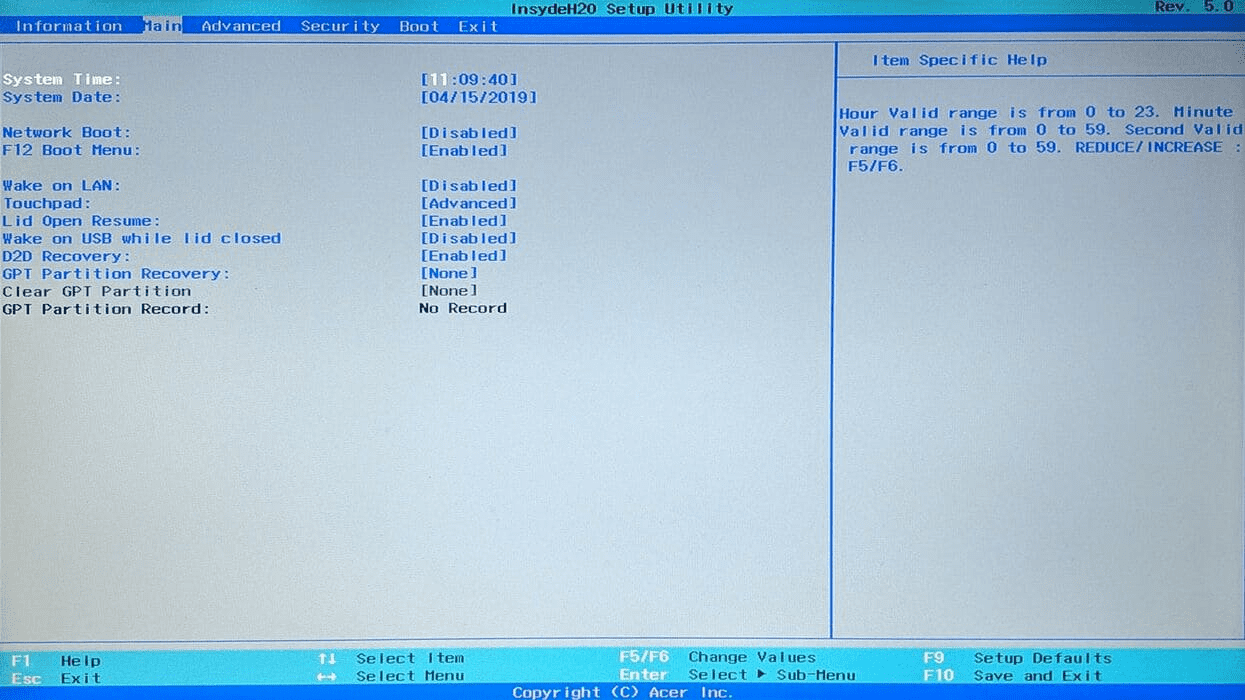
عملی سطح پر، اوسط صارف کے لیے اس سے کوئی فرق نہیں پڑتا کہ آیا یہ تکنیکی طور پر "خالص" BIOS ہے یا UEFI، کیونکہ تصور ایک ہی ہے: یہ مدر بورڈ فرم ویئر ہے۔اوور کلاکنگ، RAM پروفائلز، بوٹ آرڈر، وولٹیجز، پنکھے، یا CPU مطابقت سے متعلق ہر چیز وہاں سے گزرتی ہے۔
آپ کو اپنے مدر بورڈ کے BIOS کو اپ ڈیٹ کرنے پر کب غور کرنا چاہئے؟
ونڈوز، گرافکس ڈرائیورز، یا دیگر ایپلیکیشنز کے ساتھ کیا ہوتا ہے اس کے برعکس، BIOS کو اپ ڈیٹ کرنا کوئی ایسی چیز نہیں ہے جو معمول کے مطابق کی جاتی ہے۔یہ ہمیشہ "نیا بہتر ہے" نہیں ہوتا ہے اور بغیر کسی وجہ کے زبردستی اپ گریڈ کرنا اس کے حل ہونے سے زیادہ مسائل کا باعث بن سکتا ہے۔
مینوفیکچررز عام طور پر تجویز کرتے ہیں کہ آپ صرف اس وقت اپ ڈیٹ کریں۔ ایک واضح وجہ ہے۔اس اپ ڈیٹ میں نئے ہارڈ ویئر کے ساتھ مطابقت، سیکورٹی پیچ، یا بڑے کیڑوں کے لیے اصلاحات شامل ہو سکتی ہیں۔ اگر آپ کا پی سی آسانی سے چل رہا ہے، صحیح طریقے سے بوٹ ہو جاتا ہے، اور آپ کلیدی اجزاء کو تبدیل کرنے کا ارادہ نہیں رکھتے ہیں، آپ کو کچھ بھی تبدیل کرنے کی ضرورت نہیں ہے۔
اب، کئی ہیں بہت عام منظرنامے جہاں اپ ڈیٹ کرنا معنی رکھتا ہے:
- پرانے مدر بورڈ پر نئی نسل کا سی پی یو انسٹال کرنا (مثال کے طور پر، B450/B550 مدر بورڈز پر Ryzen 5000، یا Z690/B760 مدر بورڈز پر Intel 13th/14th gen)۔
- معلوم سیکیورٹی کمزوریوں کو پیچ کریں۔ جو مدر بورڈ کے فرم ویئر کو متاثر کرتا ہے۔
- RAM مطابقت کو بہتر بنائیں، NVMe، یا استحکام کے مسائل کو حل کریں۔ (کریش، بے ترتیب دوبارہ شروع، نیند کے موڈ سے باہر نکلنے میں مسائل، وغیرہ)۔
- نئی خصوصیات کو غیر مقفل کریں۔ جسے مینوفیکچرر نے فرم ویئر میں شامل کیا ہے (مثال کے طور پر، نئی اوور کلاکنگ ٹیکنالوجیز یا پاور مینجمنٹ کے لیے سپورٹ)۔
حالیہ برسوں میں، حقیقی دنیا کے بہت سے ایسے معاملات سامنے آئے ہیں جہاں ایک اپ گریڈ ضروری رہا ہے۔ مثال کے طور پر، وہ صارفین جنہوں نے ایک خریدی ہے۔ MSI B550-A PRO Ryzen 5 5600 کے ساتھ جب Ryzen 5000 سیریز نسبتاً نئی تھی، کچھ مدر بورڈز فیکٹری سے پرانے BIOS کے ساتھ آئے جو ان پروسیسر کو نہیں پہچانتے تھے۔ BIOS اپ ڈیٹ کے بغیر، پی سی بلیک اسکرین پر پھنس جائے گا۔
ایسا ہی کچھ 12ویں اور 13ویں/14ویں نسل کے انٹیل سسٹمز کے ساتھ ہوا ہے اور ہوتا رہتا ہے۔ مدر بورڈ جیسے a گیگا بائٹ Z690 AERO G DDR4 یا a MSI MAG B760 TOMAHAWK WIFI DDR4 وہ سرکاری طور پر Intel Core i7-13700K یا i7-14700 CPUs کی حمایت کر سکتے ہیں، لیکن صرف ایک مخصوص BIOS ورژن سےاگر مدر بورڈ مہینوں سے سٹوریج میں ہے اور اس کا پرانا ورژن ہے، تو یہ 13ویں یا 14ویں جنریشن کے پروسیسر کے ساتھ اس وقت تک پوسٹ نہیں کر سکتا جب تک کہ یہ فلیش نہ ہو۔
یہ کیسے بتایا جائے کہ آیا آپ کے CPU کے BIOS کو اپ ڈیٹ کرنے کی ضرورت ہے۔
نئی ٹیم کو جمع کرتے وقت اکثر پوچھے جانے والے سوال یہ ہیں: کیا میرا مدر بورڈ میرے خریدے ہوئے CPU کے ساتھ بوٹ ہو جائے گا، یا مجھے پہلے BIOS کو اپ ڈیٹ کرنا پڑے گا؟نابینا ہونے سے بچنے کے لیے، کئی تصدیقی مراحل پر عمل کرنا بہتر ہے۔
1. مینوفیکچرر کی CPU مطابقت کی فہرست سے مشورہ کریں۔
تقریباً تمام مینوفیکچررز (MSI، ASUS، Gigabyte، ASRock، وغیرہ) ایک شائع کرتے ہیں ہر مدر بورڈ ماڈل کے لیے ہم آہنگ پروسیسرز کی تفصیلی فہرستیہ آپ کے پاس معلومات کا سب سے قابل اعتماد ذریعہ ہے۔
عمومی عمل تمام برانڈز میں یکساں ہے: صحیح ماڈل تلاش کریں اپنے مدر بورڈ کا (مثال کے طور پر، "Gigabyte Z690 AERO G DDR4 rev. 1.1" یا "MSI MAG B760 TOMAHAWK WIFI DDR4")، سپورٹ پیج پر جائیں اور "CPU Support" یا "Processor Compatibility" سیکشن تلاش کریں۔
اس ٹیبل میں آپ کو ایک کالم CPU ماڈلز کے ساتھ اور دوسرا کالم کے ساتھ نظر آئے گا۔ کم از کم BIOS ورژن ان کے کام کرنے کے لئے ضروری ہے. وہاں آپ چیک کر سکتے ہیں کہ آیا آپ کے پروسیسر (مثال کے طور پر، ایک Intel Core i7-13700K یا i7-14700) کو ایک مخصوص اپ ڈیٹ کی ضرورت ہے۔ اگر آپ کا مدر بورڈ اصل میں 12ویں جنریشن کے پروسیسرز کے لیے ڈیزائن کیا گیا تھا، تو 13ویں یا 14ویں جنریشن کے CPUs کو عام طور پر بعد کے BIOS ورژن کے ساتھ درج کیا جائے گا۔
اگر ٹیبل یہ بتاتا ہے کہ آپ کا CPU صرف BIOS F22 سے سپورٹ ہے، لیکن آپ کا مدر بورڈ F5 یا F7 کے ساتھ فیکٹری سے آیا ہے، آپ کو یقینی طور پر فلیش کرنا پڑے گا۔ تاکہ یہ اس نئے CPU کے ساتھ بوٹ ہو جائے۔
2. BIOS ورژن چیک کریں جو آپ کا موجودہ کمپیوٹر ونڈوز میں استعمال کر رہا ہے۔
اگر آپ کے پاس پہلے سے کام کرنے والا پی سی ہے (مثال کے طور پر پرانے سی پی یو کے ساتھ) اور آپ اسے اپ گریڈ کرنے کے بارے میں سوچ رہے ہیں، تو آپ کر سکتے ہیں۔ ونڈوز کے اندر سے اپنے BIOS ورژن کو آسانی سے چیک کریں۔ کچھ کرنے سے پہلے.
ہے دو بہت آسان طریقے:
کمانڈ پرامپٹ کا استعمال کرتے ہوئے
- ونڈوز + آر دبائیں۔، لکھتے ہیں۔ cmd اور کنسول کھولنا قبول کریں۔
- کمانڈ ٹائپ کریں۔ wmic bios کو smbiosbiosversion ملتا ہے۔ اور انٹر دبائیں۔
- وہ سلسلہ جو آگے دکھائی دیتا ہے۔ SMBIOSBIOS ورژن یہ آپ کے BIOS کا عین مطابق ورژن ہے۔ مینوفیکچرر کی طرف سے مخصوص کردہ کے ساتھ اس کا موازنہ کرنے کے لیے اسے لکھیں۔
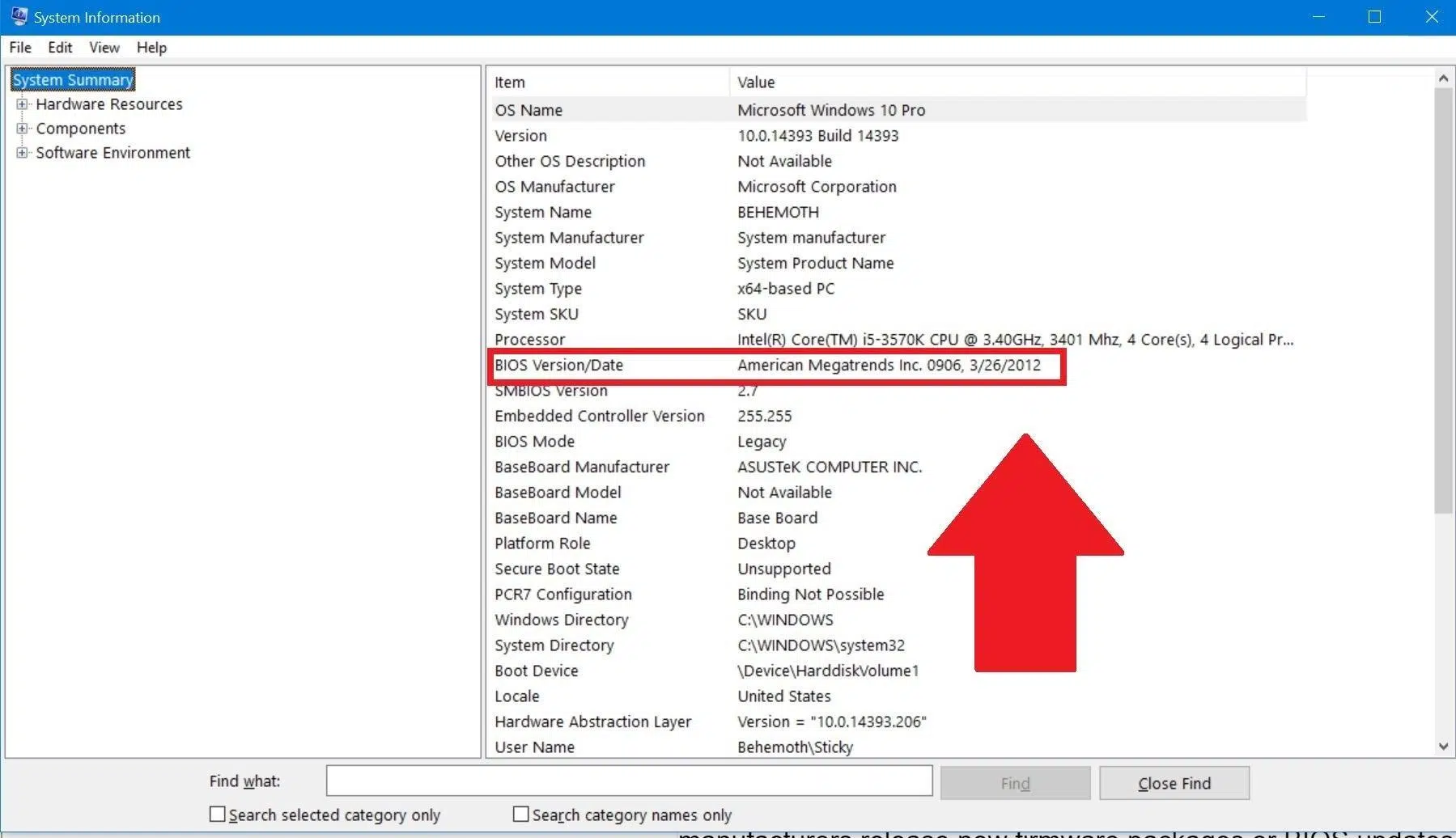
سسٹم کی معلومات سے
- دبائیں ونڈوز + آر، لکھتے ہیں۔ msinfo32 اور قبول کرتا ہے.
- کھلنے والی ونڈو میں آپ دونوں کو دیکھیں گے۔ مدر بورڈ ماڈل کی طرح BIOS ورژن/تاریخ.
اس معلومات کو ہاتھ میں رکھتے ہوئے، آپ کو اپنے مدر بورڈ کے لیے مطابقت کے چارٹ یا ڈاؤن لوڈ کے سیکشن پر واپس جانے کی ضرورت ہے اور دیکھیں اگر آپ کے پاس پہلے سے موجود ورژن میں سی پی یو کے لیے سپورٹ شامل ہے جسے آپ انسٹال کرنا چاہتے ہیں۔اگر یہ مطلوبہ کم از کم سے مماثل ہے یا اس سے زیادہ ہے، تو آپ کو اسے شروع کرنے کے لیے اپ ڈیٹ کرنے کی ضرورت نہیں ہوگی۔
3. کیا CPU انسٹال کیے بغیر BIOS ورژن کا تعین کرنا ممکن ہے؟
شروع سے پی سی بناتے وقت یہ ایک بہت عام سوال ہے: "میں نے ابھی ایک مدر بورڈ اور پروسیسر خریدا ہے، کیا میں CPU کے بغیر صرف یہ دیکھنے کے لیے بوٹ کر سکتا ہوں کہ مدر بورڈ میں کیا BIOS ہے؟جواب نہیں ہے: اگر کوئی پروسیسر انسٹال نہیں ہے تو، مدر بورڈ POST یا ڈسپلے ویڈیو پر عمل نہیں کرے گا، لہذا آپ BIOS میں داخل نہیں ہو سکیں گے۔
آپ کیا کر سکتے ہیں، بہت سے جدید ماڈلز میں، خصوصیات کا فائدہ اٹھانا ہے جیسے یوایسبی BIOS فلیش بیک یا ہر کارخانہ دار سے مساوی۔ یہ ٹیکنالوجیز اجازت دیتی ہیں۔ CPU یا RAM انسٹال کرنے کی ضرورت کے بغیر BIOS کو اپ ڈیٹ کریں۔صرف بورڈ سے منسلک پاور سپلائی اور درست فائل کے ساتھ USB ڈرائیو کا استعمال کرنا۔
یہ آپشن خاص طور پر اس وقت مفید ہوتا ہے جب آپ پرانے چپ سیٹ کے لیے نیا CPU خریدتے ہیں (مثال کے طور پر، Z690 مدر بورڈ پر 13ویں جنریشن کا Intel CPU جو 12ویں جنریشن کے لیے ڈیزائن کردہ لانچ BIOS کے ساتھ آتا ہے)۔ ان صورتوں میں، کچھ صارفین کو CPU ادھار لینے کا سہارا لینا پڑا، لیکن فلیش بیک فعال ہونے کے ساتھ۔ وہ "چال" اب بہت سے ماڈلز میں ضروری نہیں ہے۔.
آپ کے BIOS کو اپ ڈیٹ کرنے (یا نہیں) کی زبردست وجوہات
ایک بار جب آپ جان لیں کہ آپ کون سا ورژن استعمال کر رہے ہیں اور آپ کے ہارڈ ویئر کو کس چیز کی ضرورت ہے، یہ بڑے فیصلے کا وقت ہے: کیا یہ BIOS کو اپ ڈیٹ کرنے کے قابل ہے؟جواب آپ کے ایسا کرنے کی وجہ پر منحصر ہے۔
نئے CPUs کے ساتھ مطابقت: ستارہ کی وجہ
سب سے عام وجہ، اور بعض صورتوں میں تقریباً لازمی ہے۔ یقینی بنائیں کہ مدر بورڈ بعد کی نسل کے پروسیسرز کو پہچانتا ہے۔ جب مدر بورڈ لانچ کیا گیا تھا۔ یہ AMD AM4 ماحولیاتی نظام میں بہت واضح ہے اور AM5 اور Intel LGA1700 کے ساتھ ہوتا رہتا ہے۔
AMD کئی سالوں تک ایک ہی ساکٹ کے ساتھ قائم رہتا ہے (AM4, AM5)، یعنی ایک ہی مدر بورڈ بالآخر Ryzen پروسیسرز کی کئی نسلوں کو سپورٹ کر سکتا ہے۔ تاہم، ایک ہم آہنگ ساکٹ اس بات کی ضمانت نہیں دیتا کہ CPU کام کرے گا۔ اگر اس نئی نسل کو سمجھنے کے لیے BIOS کو اپ ڈیٹ نہیں کیا گیا ہے۔
انٹیل، اپنے حصے کے لیے، ساکٹ کو زیادہ کثرت سے تبدیل کرتا ہے، لیکن اسی ساکٹ (جیسے LGA1700) کے اندر بھی ایک مدر بورڈ جو 12ویں نسل کے لیے ڈیزائن کیا گیا تھا۔ آپ کو 13ویں یا 14ویں نسل کی چپ کے ساتھ بوٹ کرنے کے لیے بالکل نئے BIOS کی ضرورت ہو سکتی ہے۔i7-13700K یا i7-14700 پروسیسرز انسٹال کرتے وقت Z690 یا B760 مدر بورڈ والے صارفین کے ساتھ بالکل ایسا ہی ہوا ہے۔
ان مخصوص صورتوں میں، اگر مینوفیکچرر اپنے سپورٹ ٹیبل میں یہ بتاتا ہے کہ آپ کا CPU صرف ایک مخصوص ورژن سے ہی سپورٹ ہے، تو BIOS کو اپ ڈیٹ کریں۔ یہ کوئی اختیاری اپ گریڈ نہیں ہے: یہ سامان کے کام کرنے کی ضرورت ہے۔.
سیکیورٹی اور بگ کی اصلاحات
اپ گریڈ پر غور کرنے کی ایک اور اہم وجہ ہے۔ فرم ویئر میں سیکورٹی کی کمزوریوں کا پتہ چلاجس طرح آپریٹنگ سسٹمز یا براؤزرز میں خامیاں پائی جاتی ہیں، اسی طرح خود BIOS/UEFI میں بھی سوراخ ہو سکتے ہیں جو انتہائی کم درجے کے حملوں کی اجازت دیتے ہیں۔
جب ایسا ہوتا ہے، مینوفیکچررز عام طور پر ایک نیا BIOS ورژن جاری کرتے ہیں جو مسئلہ کو حل کرتا ہے اور اپ ڈیٹ کی تفصیل میں اس کی نشاندہی کرتا ہے۔ اگر آپ کا مدر بورڈ متاثر ہوا ہے، کمپیوٹر کی سیکیورٹی کو مضبوط بنانے کے لیے اس پیچ کو انسٹال کرنے کی سفارش کی جاتی ہے۔خاص طور پر اگر یہ کام کا پی سی ہے یا ایسا جو اکثر غیر معتبر نیٹ ورکس سے جڑتا ہے۔
سیکورٹی پیچ کے علاوہ، بہت سے BIOS ورژن شامل ہیں استحکام کی غلطیوں کا حلنیلی اسکرینیں، نیند سے دوبارہ شروع ہونے میں ناکامی، کچھ NVMe ڈرائیوز کے ساتھ مسائل، مخصوص RAM ماڈیولز کے ساتھ عدم مطابقت وغیرہ۔ اگر آپ اس قسم کی خرابیوں کا سامنا کر رہے ہیں اور BIOS چینج لاگ میں ان کا ذکر دیکھتے ہیں، تو اپ ڈیٹ کرنا اچھا فیصلہ کرتا ہے۔
نئی خصوصیات اور کارکردگی میں معمولی بہتری
اگرچہ یہ سب سے عام چیز نہیں ہے، بعض اوقات ایک نیا BIOS ورژن بورڈ کی اضافی خصوصیات کو کھولتا ہے یا کچھ ٹیکنالوجیز کی کارکردگی کو بہتر بناتا ہے۔یہ دیکھا گیا ہے، مثال کے طور پر، خودکار اوور کلاکنگ ٹیکنالوجیز جیسے Ryzen پروسیسرز میں PBO (Precision Boost Overdrive)، یا نئے پلیٹ فارمز میں اعلی تعدد اور صلاحیت RAM کی حمایت کے ساتھ۔
ایک دلچسپ معاملہ کچھ ماڈلز کا تھا جیسے کہ رائزن 7 5800X3Dیہ پروسیسرز ابتدائی طور پر حفاظتی وجوہات کی بنا پر اوور کلاکنگ کے ساتھ آئے تھے۔ وقت گزرنے کے ساتھ، BIOS اپ ڈیٹس کی بدولت، کچھ مینوفیکچررز نے ایسی خصوصیات کو فعال کیا جو گھڑی کی رفتار کو قدرے تیز کرنے کی اجازت دیتی ہیں، بشرطیکہ کولنگ سسٹم اسے سنبھال سکے۔
عام طور پر، یہ بہتری کارکردگی کو دوگنا نہیں کر رہی ہیں، طویل شاٹ سے نہیں، لیکن وہ کر سکتی ہیں۔ کچھ میموری، NVMe SSDs، یا اعلی درجے کی CPU خصوصیات کے ساتھ مدر بورڈ کی کارکردگی کو بہتر بنانے کے لیےیہ خاص طور پر نئے پلیٹ فارم کے آغاز کے بعد پہلے چند مہینوں میں سچ ہے، جب ابتدائی فرم ویئر عام طور پر کم پختہ ہوتا ہے۔
BIOS کو نہ چھونا کب بہتر ہے؟
اگر آپ کا کمپیوٹر بغیر کسی پریشانی کے شروع ہوتا ہے، تو آپ کو غیر معمولی غلطیوں کا سامنا نہیں ہو رہا ہے، آپ کو نئے ہارڈ ویئر کو سپورٹ کرنے کی ضرورت نہیں ہے، اور کوئی مسئلہ نہیں ہے... فوری حفاظتی انتباہات مینوفیکچرر کے نقطہ نظر سے، سب سے زیادہ سمجھداری کا کام یہ ہے کہ عام طور پر BIOS کو ویسا ہی چھوڑ دیا جائے۔
اپ ڈیٹ کرنے میں ہمیشہ کم سے کم خطرہ ہوتا ہے: بدترین ممکنہ لمحے پر بجلی کا بند ہونا یا غلط فائل کو چمکانا وہ مدر بورڈ کو ناقابل استعمال بنا سکتے ہیں، حالانکہ بہت سے جدید مدر بورڈز میں ریکوری میکانزم شامل ہیں۔ یہی وجہ ہے کہ مینوفیکچررز اکثر اس بات پر زور دیتے ہیں کہ اگر سسٹم ٹھیک سے کام کر رہا ہے، تو صرف "جدید ترین" ورژن کے لیے اپ ڈیٹ کرنا لازمی نہیں ہے۔
BIOS کو مرحلہ وار محفوظ طریقے سے کیسے اپ ڈیٹ کریں۔
اگر آپ نے پہلے ہی فیصلہ کر لیا ہے کہ آپ کے معاملے میں ایک اپ ڈیٹ فائدہ مند ہے (مطابقت، سیکورٹی، یا بگس سے نمٹنے کے لیے)، تو اسے ایک مخصوص ترتیب میں کرنا ضروری ہے۔ خطرات کو کم کریںاگرچہ ہر برانڈ کی اپنی خصوصیات ہیں، عام عمل عام طور پر اسی طرح کے ڈھانچے کی پیروی کرتا ہے۔
1. مدر بورڈ اور BIOS ورژن کی درست شناخت کریں۔
کسی بھی چیز کو ڈاؤن لوڈ کرنے سے پہلے، یقینی بنائیں کہ آپ سمجھتے ہیں آپ کے مدر بورڈ کا عین مطابق ماڈل اور موجودہ BIOS/UEFI ورژن۔ جیسا کہ ہم پہلے ہی دیکھ چکے ہیں، آپ اسے ونڈوز سے نکال سکتے ہیں۔ msinfo32 یا WMIC کمانڈ کے ساتھ۔
جیسی چیزوں کو بھی چیک کریں۔ پلیٹ کا معائنہ (rev 1.0، rev 1.1، وغیرہ)، چونکہ کچھ مینوفیکچررز ایک ہی ماڈل کے مختلف فزیکل ورژنز کے درمیان فرق کرتے ہیں جو مختلف فرم ویئر استعمال کرتے ہیں۔ ایسا ہوتا ہے، مثال کے طور پر، کئی گیگا بائٹ مدر بورڈز کے ساتھ، جہاں rev. 1.0 اور rev. 1.1 ایک ہی برانڈ نام کا اشتراک کریں لیکن ایک ہی BIOS کا نہیں۔
2. آفیشل ویب سائٹ سے اپ ڈیٹ ڈاؤن لوڈ کریں۔
ہاتھ میں ماڈل کے ساتھ، مینوفیکچرر کی ویب سائٹ پر جائیں اور سیکشن آن درج کریں۔ سپورٹ / ڈاؤن لوڈز / BIOS آپ کے مدر بورڈ کا۔ وہاں آپ کو دستیاب ورژنز کی ایک فہرست نظر آئے گی، جو عام طور پر نئے سے قدیم ترین تک ترتیب دی جاتی ہے۔
یہ سمجھنے کے لیے کہ یہ کیا پیش کرتا ہے ہر ورژن کی تفصیل کو غور سے پڑھیں: نئے CPUs، سیکورٹی اصلاحات، استحکام میں بہتری، وغیرہ کے لیے تعاون۔تازہ ترین ورژن کو براہ راست ڈاؤن لوڈ کرنا معمول کی بات ہے، جب تک کہ مینوفیکچرر واضح طور پر یہ اشارہ نہ دے کہ آپ کو پہلے درمیانی ورژن سے گزرنا چاہیے۔
BIOS فائل ڈاؤن لوڈ کریں (یہ عام طور پر زپ فارمیٹ میں کمپریس ہوتی ہے) اور اسے اپنی پسند کے فولڈر میں نکالیں۔ اس کے اندر آپ کو فرم ویئر فائل ملے گی (مینوفیکچرر کی مخصوص ایکسٹینشن کے ساتھ) اور اکثر چھوٹی ہدایات دستی PDF یا TXT فارمیٹ میں جو آپ کو پڑھنا چاہیے۔
3. FAT32 کے طور پر فارمیٹ شدہ USB فلیش ڈرائیو تیار کریں۔
خود BIOS/UEFI سے فلیش کرنے کے لیے، سب سے آسان طریقہ استعمال کرنا ہے۔ FAT32 میں فارمیٹ شدہ USB فلیش ڈرائیوآپ گھر پر موجود ایک کو دوبارہ استعمال کر سکتے ہیں، لیکن یاد رکھیں کہ اسے فارمیٹ کرنے سے اس کے تمام مواد مٹ جائیں گے۔
- USB کو پی سی سے جوڑیں اور فائل ایکسپلورر کھولیں۔
- ڈرائیو پر دائیں کلک کریں اور منتخب کریں۔ فارمیٹ.
- "فائل سسٹم" میں، منتخب کریں۔ FAT32 اور قبول کرتا ہے.
- فارمیٹ ہونے کے بعد، ان زپ شدہ BIOS فائل کو USB ڈرائیو کی جڑ میں کاپی کریں۔
جیسے فنکشن والے کچھ بورڈز پر یوایسبی BIOS فلیش بیکیہ بھی ضروری ہے۔ BIOS فائل کا نام تبدیل کریں۔ ایک بہت ہی مخصوص نام کے ساتھ (مثال کے طور پر، بعض ASUS مدر بورڈز پر X299A.CAP)۔ وہ صحیح نام ہمیشہ مینوفیکچرر کی ہدایات میں ظاہر ہوتا ہے، لہذا اسے دو بار چیک کریں۔
4. اپ ڈیٹ شروع کرنے کے لیے BIOS/UEFI درج کریں۔
USB ڈرائیو کے تیار ہونے کے ساتھ، اپنے کمپیوٹر کو دوبارہ شروع کریں اور سٹارٹ اپ کے دوران متعلقہ کلید کو دبا کر BIOS/UEFI داخل کریں۔ سب سے عام چابیاں ہیں: ڈیل، F2، F10 یا F12اگرچہ یہ برانڈ اور ماڈل کے لحاظ سے مختلف ہو سکتا ہے۔
اگر آپ کو یقین نہیں ہے کہ یہ کون سا ہے، تو آپ تلاش کر سکتے ہیں "BIOS کلید + آپ کا مدر بورڈ ماڈل یا پی سی بنانے والاآپ کے پاس ونڈوز 10 اور 11 میں لاگ ان کرنے کا اختیار بھی ہے۔ سیٹنگز > اپ ڈیٹ اور سیکیورٹی > ریکوری > ایڈوانسڈ اسٹارٹ اپ اور وہاں سے، "ایڈوانسڈ آپشنز" اور "UEFI فرم ویئر سیٹنگز" کو منتخب کریں۔
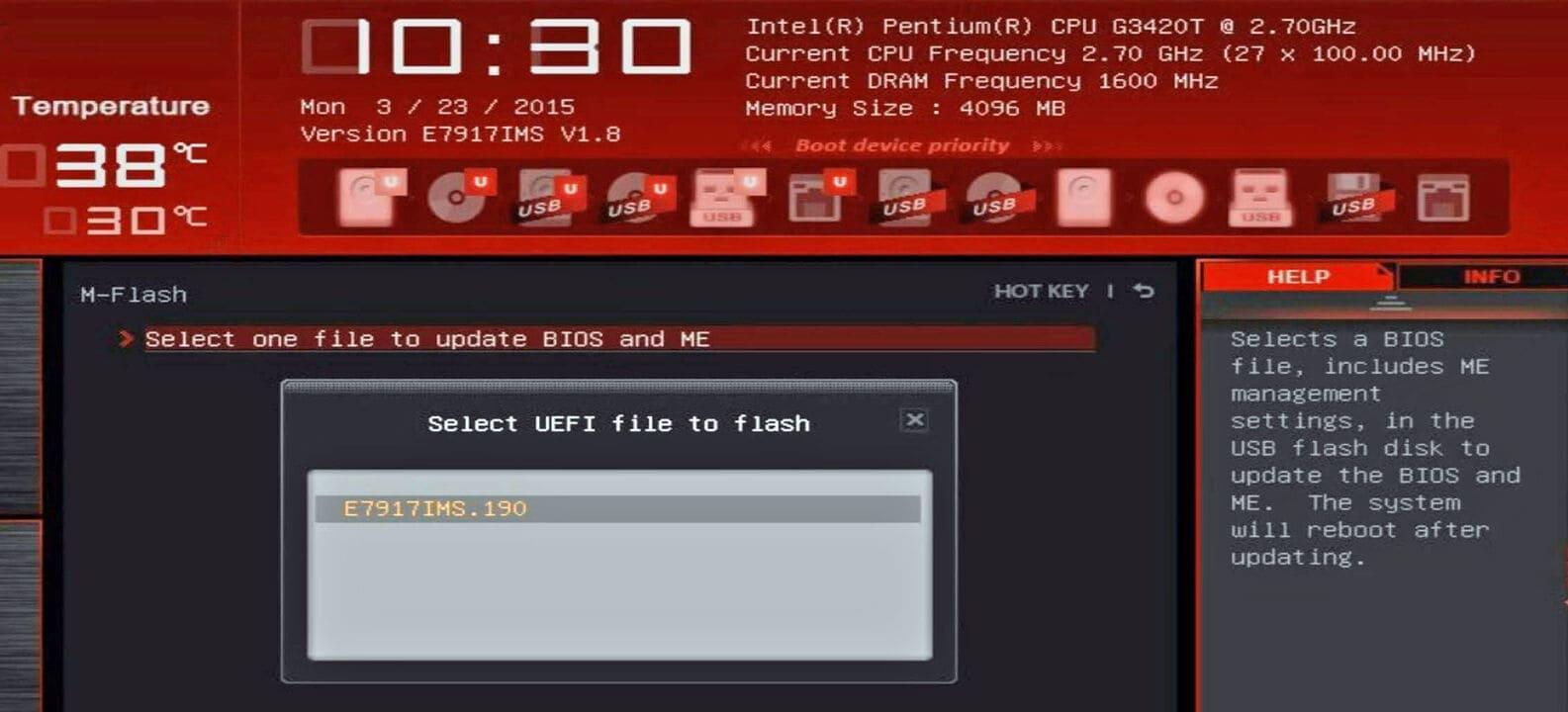
ایک بار BIOS کے اندر، آپ کو اپ ڈیٹ فنکشن کو تلاش کرنے کی ضرورت ہے۔ نام کارخانہ دار کے لحاظ سے مختلف ہوتا ہے۔ ایم فلیش MSI میں، کیو فلیش گیگا بائٹ پر، ای زیڈ فلیش ASUS وغیرہ پر یہ عام طور پر "Tools"، "Advanced" یا اسی طرح کے ٹیب میں ظاہر ہوتا ہے۔
فلیشنگ یوٹیلیٹی کو منتخب کریں، USB ڈرائیو پر BIOS فائل کا انتخاب کریں، اور تصدیق کریں کہ آپ عمل شروع کرنا چاہتے ہیں۔ یہاں سے، یہ اہم ہے. کسی بھی چیز کو ہاتھ نہ لگائیں یا سامان کو بند نہ کریں۔ جب تک یہ ختم نہ ہو. ماڈل اور فرم ویئر کے سائز کے لحاظ سے اپ ڈیٹ میں چند منٹ سے لے کر کافی زیادہ وقت لگ سکتا ہے۔
5. دیگر طریقے: ونڈوز، فلیش بیک اور انٹرنیٹ کے ذریعے
BIOS سے USB ڈرائیو کا استعمال کرتے ہوئے کلاسک طریقہ کے علاوہ، کچھ مینوفیکچررز پیش کرتے ہیں متبادل اختیارات جو کچھ مخصوص حالات میں زیادہ آرام دہ ہو سکتا ہے۔
- ونڈوز اپ ڈیٹ ٹولزیہ مینوفیکچرر کے پروگرام ہیں جو آپ کو آپریٹنگ سسٹم سے باہر نکلے بغیر BIOS کو فلیش کرنے کی اجازت دیتے ہیں۔ وہ استعمال کرنے میں بہت آسان ہیں، لیکن ان میں اضافی خطرہ ہے کہ اس عمل کے دوران ونڈوز کریش یا منجمد ہونے سے مدر بورڈ کو نقصان پہنچ سکتا ہے۔
- یوایسبی BIOS فلیش بیک اور اسی طرح: وہ اجازت دیتے ہیں۔ CPU یا RAM انسٹال کیے بغیر BIOS کو اپ ڈیٹ کریں۔مدر بورڈ پر ایک وقف شدہ USB پورٹ اور ایک فزیکل بٹن استعمال کرنا۔ مثالی ہے جب آپ کے پاس ایک CPU ہے جسے مدر بورڈ ابھی تک نہیں پہچانتا ہے۔
- انٹرنیٹ سے براہ راست اپ ڈیٹکچھ جدید UEFI سسٹمز میں انٹرنیٹ سے جڑنے اور USB ڈرائیو کی ضرورت کے بغیر جدید ترین BIOS ڈاؤن لوڈ اور انسٹال کرنے کا آپشن شامل ہے۔ یہ بہت آسان ہے، لیکن یہ ایک مستحکم اور قابل اعتماد انٹرنیٹ کنکشن رکھنے پر منحصر ہے۔
تمام معاملات میں، مشورہ ایک ہی ہے: خط میں اپنے مدر بورڈ بنانے والے کی ہدایات پر عمل کریں۔ہر ماڈل میں معمولی باریکیاں ہو سکتی ہیں، اور بہتر ہے کہ اسے بہتر نہ بنایا جائے۔
BIOS کو اپ ڈیٹ کرنے سے پہلے بنیادی احتیاطی تدابیر

اگرچہ اپ ڈیٹس عام طور پر اچھی طرح سے چلتی ہیں، اس کے لیے کچھ احتیاطی تدابیر اختیار کرنے کا مشورہ دیا جاتا ہے۔ کچھ غلط ہونے کے امکانات کو کم کریںجنونی ہونے کی ضرورت نہیں ہے، لیکن آپ کو تھوڑا سا محتاط رہنے کی ضرورت ہے۔
- مستحکم خوراک کی فراہمی کو یقینی بناتا ہے۔ پورے عمل کے دوران. اگر آپ ایسے علاقے میں رہتے ہیں جہاں بجلی کی مسلسل بندش ہوتی ہے، تو UPS (بلاتعطل بجلی کی فراہمی) استعمال کرنے پر غور کریں یا کم خطرے کے وقت اپ گریڈ کریں۔
- تمام ایپلیکیشنز بند کریں۔ اگر آپ ونڈوز سے اپ ڈیٹ ٹول استعمال کرتے ہیں، اور پی سی کو چمکتے وقت ہاتھ نہ لگائیں۔
- اپنے اہم ڈیٹا کا بیک اپ لیں۔ اگر آپ محفوظ طرف رہنا چاہتے ہیں۔ اگرچہ ایک BIOS اپ ڈیٹ آپ کے SSD یا HDD کو متاثر نہیں کرے گا، اگر کچھ سنگین طور پر غلط ہو جاتا ہے تو آپ کو سسٹم تک رسائی حاصل کرنے میں پریشانی ہو سکتی ہے۔
- ڈاؤن لوڈ کی گئی فائل کو دو بار چیک کریں۔درست ماڈل، نظر ثانی اور ورژن استعمال کریں۔ کسی دوسرے "ملتے جلتے" ماڈل سے BIOS استعمال نہ کریں۔
عملی طور پر، ایک اچھی طرح سے انجام پانے والے BIOS اپ ڈیٹ کے پی سی کو "قتل" کرنے کے امکانات کم ہیں۔ سنگین مسائل عموماً پیدا ہوتے ہیں۔ چمکتے وقت یا غلط فائل کا استعمال کرتے ہوئے آلے کو بند کرنااگر آپ ان دو چیزوں سے گریز کرتے ہیں تو، سب کچھ آسانی سے جانا چاہئے.
BIOS اپ ڈیٹس اور ان کے اثرات کے بارے میں عام سوالات
اس کے علاوہ آپ کے CPU کے لیے اپ گریڈ ضروری ہے یا نہیں، عام طور پر وہی سوالات آتے ہیں۔ عمل کے ارد گرد. ان کی وضاحت کرنا اچھا خیال ہے تاکہ آپ کے پاس پوری تصویر ہو۔
کیا BIOS کو اپ ڈیٹ کرنے سے کمپیوٹر کی کارکردگی بہتر ہوتی ہے؟
اس بات کی کوئی گارنٹی نہیں ہے کہ نیا BIOS آپ کے کمپیوٹر کو تیز تر بنائے گا۔ روزمرہ کے استعمال میں۔ بہت سے معاملات میں، کارکردگی عملی طور پر ایک جیسی ہوگی۔ جہاں آپ کو فرق محسوس ہو سکتا ہے اس میں ہے:
- نئے CPUs یا chipsets کی اصلاح نئی ریلیز ہوئی، جو شروع میں بالکل ٹھیک نہیں تھیں۔
- RAM مطابقت اور استحکام میں بہتریخاص طور پر اعلی تعدد یا اعلی صلاحیت والی کٹس میں۔
- کارکردگی میں رکاوٹ بننے والی غلطیوں کی اصلاح بعض منظرناموں میں (مثال کے طور پر، NVMe SSDs جنہوں نے ایک خاص فرم ویئر ورژن تک کارکردگی کا مظاہرہ نہیں کیا)۔
تاہم، اپ ڈیٹ کرنے کا بنیادی محرک ہونا چاہیے۔ مطابقت، سلامتی یا استحکامFPS یا بینچ مارک سکور میں بڑے پیمانے پر اضافے کی توقع نہ کریں۔
کیا میرا ڈیٹا مٹ جائے گا یا اپ ڈیٹ کے دوران میرا پی سی "ری سیٹ" ہو جائے گا؟
ایک BIOS اپ ڈیٹ یہ آپ کی فائلوں کو حذف یا آپریٹنگ سسٹم کو دوبارہ انسٹال نہیں کرتا ہے۔آپ کی ہارڈ ڈرائیوز (HDD یا SSD) اچھوتی رہیں۔ تاہم، کچھ BIOS سیٹنگز کو ری سیٹ کیا جا سکتا ہے: بوٹ آرڈر، XMP میموری پروفائلز، اوور کلاکنگ سیٹنگز وغیرہ۔
اگر آپ کے پاس دستی سی پی یو یا ریم اوور کلاک ہے تو اس بات کا کافی امکان ہے کہ اپ ڈیٹ کے بعد آپ کو ان ترتیبات کا جائزہ لیں اور دوبارہ لاگو کریں۔کیونکہ بہت سے بورڈ فرم ویئر کو چمکانے کے بعد پہلے سے طے شدہ اقدار کو لوڈ کرتے ہیں۔
کتنی بار BIOS کو اپ ڈیٹ کرنے کی سفارش کی جاتی ہے؟
کوئی مقررہ تعدد نہیں ہے۔ BIOS کے ساتھ کسی دوسرے ڈرائیور کی طرح سلوک نہیں کیا جاتا ہے جسے اپ ٹو ڈیٹ رکھنے کی ضرورت ہے۔بہت سے آلات پر، آپ بغیر کسی پریشانی کے سالوں تک ایک ہی ورژن کے ساتھ آسانی سے رہ سکتے ہیں۔
ایک اچھا طریقہ یہ ہے کہ اپنے مدر بورڈ کے سپورٹ سیکشن کو وقتاً فوقتاً چیک کریں (مثال کے طور پر، ہر چند ماہ بعد یا جب آپ اپنا CPU تبدیل کرنے جا رہے ہیں) یہ دیکھنے کے لیے کہ آیا کوئی اپ ڈیٹس موجود ہیں۔ اہم اپ ڈیٹساگر صرف معمولی تبدیلیاں ظاہر ہوتی ہیں اور آپ کا کمپیوٹر ٹھیک کام کر رہا ہے، تو آپ اسے اسی طرح چھوڑ سکتے ہیں۔ اگر کسی پروسیسر کے لیے سپورٹ جس کو آپ انسٹال کرنا چاہتے ہیں یا سیکیورٹی پیچز کا ذکر کیا گیا ہے، تو پھر اپ ڈیٹ کرنا سمجھ میں آتا ہے۔
کیا BIOS اپ ڈیٹس محفوظ ہیں؟
عام حالات میں، اور زیر بحث سفارشات پر عمل کرتے ہوئے، مناسب طور پر محفوظ ہیںسنگین مسائل شاذ و نادر ہی ہوتے ہیں اور تقریباً ہمیشہ بجلی کی بندش، عمل کے بیچ میں جبری شٹ ڈاؤن، یا غلط فائلوں کے استعمال سے متعلق ہوتے ہیں۔
اس کے علاوہ، بہت سے جدید مدر بورڈز کے لیے نظام شامل ہیں۔ دوہری BIOS، بیک اپ یا خودکار ریکوری اگر کچھ غلط ہو جائے تو یہ ٹولز آپ کو ورکنگ فرم ویئر کو بحال کرنے کی اجازت دیتے ہیں۔ اس کے باوجود، آپریشن کا علاج احتیاط سے کرنا بہتر ہے، نہ کہ ایک سادہ ایپ اپ ڈیٹ کی طرح۔
کیا میں پچھلے ورژن پر واپس جا سکتا ہوں اگر نیا مجھے پریشانی دے رہا ہے؟
بہت سے ماڈلز میں یہ ممکن ہے۔ ایک پرانے BIOS ورژن میں ڈاؤن گریڈ کریں۔تاہم، طریقہ کار اور حدود کا انحصار مکمل طور پر کارخانہ دار پر ہے۔ کچھ مدر بورڈز آپ کو بالکل پرانا ورژن انسٹال کرنے کی اجازت نہیں دیتے ہیں، جبکہ دوسرے اسے آسان بناتے ہیں۔
اگر آپ کو شبہ ہے کہ حالیہ اپ ڈیٹ نے عدم استحکام پیدا کیا ہے، تو مینوفیکچرر کی ویب سائٹ یا مینوئل چیک کریں۔ اگر وہ پچھلے ورژن پر واپس جانے کی اجازت دیتے ہیں۔ اور وہ کن اقدامات کی سفارش کرتے ہیں؟ اگر ضروری ہو تو، پرانے BIOS کو USB ڈرائیو پر محفوظ کرنے سے آپ کا وقت بچ سکتا ہے۔
اگر آپ کا مدر بورڈ صرف ایک مخصوص BIOS ورژن کے بعد سے آپ کے CPU کے ساتھ مطابقت رکھتا ہے، اگر مینوفیکچرر نے اہم حفاظتی پیچ جاری کیے ہیں، یا اگر آپ کو اپ ڈیٹ نوٹس میں ذکر کردہ پریشان کن کیڑے کا سامنا ہے، آپ کے کمپیوٹر کی زندگی کو بڑھانے اور اسے مستحکم رکھنے کے لیے BIOS کو اپ ڈیٹ کرنا ایک بہت مفید ٹول ہے۔جب تک آپ سرکاری رہنما خطوط پر عمل کرتے ہیں اور چند بنیادی احتیاطی تدابیر کا احترام کرتے ہیں، یہ عمل اس سے کہیں زیادہ آسان اور محفوظ ہے جتنا کہ شروع میں لگتا ہے۔

چھوٹی عمر سے ہی ٹیکنالوجی کا شوق تھا۔ مجھے اس شعبے میں تازہ ترین رہنا اور سب سے بڑھ کر بات چیت کرنا پسند ہے۔ یہی وجہ ہے کہ میں کئی سالوں سے ٹیکنالوجی اور ویڈیو گیم کی ویب سائٹس پر مواصلات کے لیے وقف ہوں۔ آپ مجھے اینڈرائیڈ، ونڈوز، میک او ایس، آئی او ایس، نینٹینڈو یا کسی دوسرے متعلقہ موضوع کے بارے میں لکھتے ہوئے پا سکتے ہیں جو ذہن میں آتا ہے۔