
کیا آپ بھاپ پر کھیلتے ہیں؟ پھر ہم آپ کو جواب دیں گے۔ سٹیم کارڈز کو کیسے چھڑایا جائے اور گیمز کیسے خریدیں؟ اس مضمون میں. آج ہم ویڈیو گیمز کے لیے دنیا کے سب سے مشہور ڈیجیٹل پلیٹ فارمز میں سے ایک کے بارے میں بات کرنے جا رہے ہیں۔ سٹیم اپنی مقبولیت کے لیے نمایاں ہے کیونکہ یہ بڑی پروڈکشنز سے لے کر آزاد گیمز تک عنوانات کی ایک وسیع رینج پیش کرتا ہے۔ دستیاب اختیارات میں سے کارڈ ادائیگی کی ایک مقبول شکل بن چکے ہیں۔
کارڈز کے ساتھ کھلاڑی اپنے بٹوے میں فنڈز شامل کر سکتے ہیں۔ کے بارے میں اس مضمون میں سٹیم کارڈز کو کیسے چھڑایا جائے اور گیمز کیسے خریدیں؟ ہم آپ کو کچھ تجاویز دیتے ہیں جو آپ کو اپنے کارڈز کو جلدی اور آسانی سے چھڑانے میں مدد کریں گے۔
¿Qué son las tarjetas de Steam?

وہ پری پیڈ کارڈز ہیں جنہیں آپ فزیکل اسٹورز اور آن لائن دونوں میں خرید سکتے ہیں۔ کئی اقدار ہیں، لہذا آپ انہیں تلاش کریں گے 5 اور 100 ڈالر کے درمیان قیمت کے لیے۔ کارڈ کو دوبارہ لوڈ کرنے سے آپ اس رقم کو اپنے سٹیم اکاؤنٹ میں شامل کر سکیں گے۔ وہ بیلنس آپ کے بٹوے میں شامل ہو جائے گا اور اب آپ اسے پلیٹ فارم پر گیمز، اضافی مواد اور مزید اشیاء خریدنے کے لیے استعمال کر سکتے ہیں۔
آپ کے پاس بھاپ اکاؤنٹ ہونا ضروری ہے۔
اپنے کارڈ کو چھڑانے کے لیے، پلیٹ فارم پر آپ کا اکاؤنٹ ہونا ضروری ہے۔. اگر آپ کے پاس ابھی تک ایک نہیں ہے، تو آپ آسانی سے ایک بنا سکتے ہیں۔ ذیل میں ہم آپ کو سرکاری ویب سائٹ کا براہ راست لنک چھوڑتے ہیں۔
جب آپ ویب سائٹ میں داخل ہوتے ہیں، تو آپ دیکھیں گے کہ اوپر دائیں جانب ایک سبز بٹن نمودار ہوتا ہے جہاں یہ کہتا ہے Install Steam؛ اپنے آپریٹنگ سسٹم کا انتخاب کرکے اسے ڈاؤن لوڈ کریں۔ ڈاؤن لوڈ ہونے کے بعد، اسکرین پر دی گئی ہدایات پر عمل کریں۔ آپ درج ذیل لنک سے براہ راست داخل ہو سکتے ہیں۔ بھاپ.
جاری رکھنے سے پہلے آپ کو یہ بھی معلوم ہونا چاہیے کہ میں Tecnobits ہم محفل ہیں، اور اسی لیے ہمارے پاس ایک ہزار سبق ہیں۔ اس کی طرح، مثال کے طور پر، جس میں ہم آپ کو سکھاتے ہیں۔ اپنے ایکس بکس پر سٹیم پی سی گیمز کیسے کھیلیں. اس نے کہا، ہم اس مضمون کو جاری رکھیں گے کیونکہ ہمارے پاس کچھ کہنا باقی ہے۔
اب آپ اپنا سٹیم کارڈ چھڑا سکتے ہیں۔
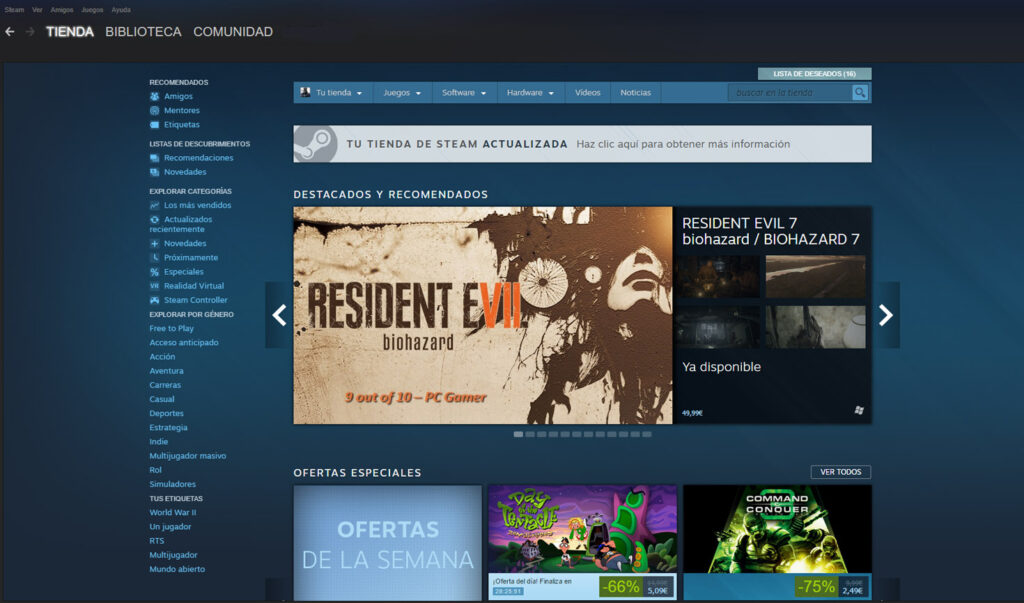
اب، کارڈ کو چھڑانے کے لیے، ہم نے آپ کو پہلے ہی بتا دیا ہے کہ یہ ایک انتہائی آسان عمل ہے جو آپ ان مراحل پر عمل کرکے کر سکتے ہیں جو ہم آپ کو ذیل میں چھوڑتے ہیں:
- اپنے بھاپ والیٹ تک رسائی حاصل کریں: اپنے اکاؤنٹ میں لاگ ان کریں اور اوپری دائیں کونے میں جائیں، جہاں آپ کو اپنا صارف نام ملے گا۔ اپنے صارف نام پر کلک کریں اور "اکاؤنٹ کی تفصیلات" کو منتخب کریں۔ پھر وہ جگہ منتخب کریں جہاں لکھا ہے 'سٹیم کارڈ کو چھڑائیں': اکاؤنٹ کی تفصیلات کے صفحہ کے نیچے، "اپنے بٹوے میں فنڈز شامل کریں" کا اختیار تلاش کریں۔
- کارڈ چھڑائیں: "سٹیم گفٹ کارڈ کو چھڑانا" کا اختیار منتخب کریں۔ ایک ونڈو کھلے گی جہاں آپ کارڈ کے پچھلے حصے پر ظاہر ہونے والا کوڈ درج کر سکتے ہیں۔ کوڈ ایریا کو نقصان پہنچائے بغیر اسے احتیاط سے کھرچنا یقینی بنائیں۔
- کارڈ ریڈیمپشن کی تصدیق کریں: کوڈ درج کرنے کے بعد، چھٹکارے کی تصدیق کے لیے "جاری رکھیں" پر کلک کریں۔ اگر کوڈ درست ہے تو رقم خود بخود آپ کے Steam والیٹ میں شامل ہو جائے گی۔
- اپنا بیلنس چیک کریں: ایک بار چھٹکارا مکمل ہونے کے بعد، "اکاؤنٹ کی تفصیلات" سیکشن میں اپنا بیلنس چیک کریں تاکہ یہ یقینی بنایا جا سکے کہ رقم صحیح طریقے سے شامل کی گئی ہے۔
اب ہم اس سوال کا جواب دینے جا رہے ہیں: سٹیم کارڈز کو کیسے چھڑایا جائے اور گیمز کیسے خریدیں؟ آخری حصہ، جو واقعی اہم حصہ ہے اور جو اس مضمون کو ختم کرتا ہے۔
¿Cómo comprar juegos en Steam?
آپ پہلے ہی عمل کی سادگی دیکھ چکے ہیں۔ ذیل میں ہم سٹیم کارڈز کو چھڑانے اور گیمز خریدنے کے طریقے کے بارے میں مزید نکات بیان کرتے ہیں؟ لہذا آپ جانتے ہیں کہ آپ کو اپنا کارڈ چھڑانے کے بعد کیا کرنا ہے:
- اگر آپ نے تبادلہ کامیابی سے کیا ہے اور فنڈز آپ کے بٹوے میں دستیاب ہیں، آپ ان مراحل پر عمل کر کے گیمز خریدنا شروع کر سکتے ہیں:
- "اسٹور" ٹیب تک رسائی حاصل کرکے اسٹور کو دریافت کریں۔ یہاں آپ گیمز، پیشکشوں اور خبروں کے مختلف زمروں کو براؤز کر سکتے ہیں۔
- Busca un juego ایک مخصوص گیم تلاش کرنے کے لیے سرچ بار کا استعمال یا آپ جس چیز کی تلاش کر رہے ہیں اس کے لحاظ سے مختلف زمروں کو دریافت کریں۔
- تفصیلات کے صفحہ تک رسائی کے لیے آپ جس عنوان کو خریدنا چاہتے ہیں اس پر کلک کرکے گیم کو منتخب کریں، جہاں آپ کو گیم، سسٹم کی ضروریات اور خریداری کے اختیارات کے بارے میں معلومات ملیں گی۔
- کلک کرکے انہیں کارٹ میں شامل کریں۔ “Añadir al carrito”. اگر آپ کئی گیمز خریدنے کا ارادہ رکھتے ہیں، تو آپ تلاش جاری رکھ سکتے ہیں اور انہیں کارٹ میں شامل کر سکتے ہیں۔
- ایک بار چیک آؤٹ کرنے کے لیے آگے بڑھیں، اوپر دائیں کونے میں شاپنگ کارٹ کے آئیکن پر کلک کریں اور منتخب کریں۔ “Proceder al pago”.
- ادائیگی کا وہ طریقہ منتخب کریں جسے آپ استعمال کرنا چاہتے ہیں: اس سیکشن میں، اپنے بٹوے میں دستیاب فنڈز کو ادائیگی کے طریقے کے طور پر منتخب کریں۔ اگر کل رقم آپ کے بٹوے کے بیلنس سے زیادہ ہے، تو آپ کو ادائیگی کے دیگر طریقوں، جیسے کریڈٹ کارڈز کا استعمال کرتے ہوئے باقی رقم ادا کرنے کا اختیار دیا جائے گا۔
- Confirma la compra: اپنے آرڈر کا جائزہ لیں اور یقینی بنائیں کہ سب کچھ درست ہے۔. پھر، "خریدیں" پر کلک کرکے خریداری کی تصدیق کریں۔
- اسے ڈاؤن لوڈ کریں۔کھیل کو انسٹال کریں خریداری مکمل کرنے کے بعد؛ آپ دیکھیں گے کہ گیم اب آپ کی سٹیم لائبریری میں دستیاب ہوگی۔ آپ اسے وہاں سے ڈاؤن لوڈ اور انسٹال کر سکتے ہیں۔
سٹیم کارڈز کو کیسے چھڑایا جائے اور گیمز کیسے خریدیں؟ نتیجہ
ہم نے آپ کو "سٹیم کارڈز کو کیسے چھڑانا اور گیمز خریدنا ہے؟" کے بارے میں تمام ممکنہ تجاویز دینے کی کوشش کی ہے۔ جیسا کہ آپ نے دیکھا ہے، یہ مندرجہ ذیل اقدامات کے بعد ایک سادہ عمل ہے۔ سٹیم کارڈز کو چھڑانا اور گیمز خریدنا ان لوگوں کے لیے ایک دلچسپ عمل ہے جو آن لائن کریڈٹ یا ڈیبٹ کارڈ استعمال نہیں کرنا پسند کرتے ہیں۔ وہ ویڈیو گیم کے شوقین دوستوں اور کنبہ کے لیے تحفہ کا بہترین آپشن بھی ہو سکتے ہیں۔ کوڈز کی درستگی اور ان جگہوں کی صداقت کی تصدیق کرنا ہمیشہ یاد رکھیں جہاں سے آپ کارڈ خریدتے ہیں تاکہ کسی بھی پریشانی سے بچا جا سکے۔
ان اقدامات کے ساتھ، Steam پر اپنے پسندیدہ گیمز سے لطف اندوز ہونا ایک سادہ اور پرلطف تجربہ ہو سکتا ہے۔ ہم امید کرتے ہیں کہ یہ مضمون بھاپ کارڈز کو کیسے چھڑانا اور گیمز خریدنا ہے؟ یہ آپ کے لیے مددگار ثابت ہوا ہے اور اب سے آپ گیمز سے بہت زیادہ لطف اندوز ہونا شروع کر دیں گے اور گیمرز کے لیے بہترین پلیٹ فارم جو کہ Steam ہے۔

چھوٹی عمر سے ہی ٹیکنالوجی کا شوق تھا۔ مجھے اس شعبے میں تازہ ترین رہنا اور سب سے بڑھ کر بات چیت کرنا پسند ہے۔ یہی وجہ ہے کہ میں کئی سالوں سے ٹیکنالوجی اور ویڈیو گیم کی ویب سائٹس پر مواصلات کے لیے وقف ہوں۔ آپ مجھے اینڈرائیڈ، ونڈوز، میک او ایس، آئی او ایس، نینٹینڈو یا کسی دوسرے متعلقہ موضوع کے بارے میں لکھتے ہوئے پا سکتے ہیں جو ذہن میں آتا ہے۔