- 0% پر پھنسنا عام طور پر کرپٹ کیشے، بند خدمات، جگہ کی کمی، یا غیر مستحکم نیٹ ورک کی وجہ سے ہوتا ہے۔
- خدمات کو دوبارہ ترتیب دینا اور SoftwareDistribution/Catroot2 کی صفائی زیادہ تر معاملات کو حل کرتی ہے۔
- SFC اور DISM خراب شدہ اجزاء کی مرمت؛ ان جگہ آئی ایس او ڈیٹا کو کھونے کے بغیر انہیں ٹھیک کرتا ہے۔
- جب مربوط ڈاؤن لوڈ ناکام ہوجاتا ہے تو کیٹلاگ سے دستی طور پر انسٹال کرنا ایک تیز طریقہ ہے۔

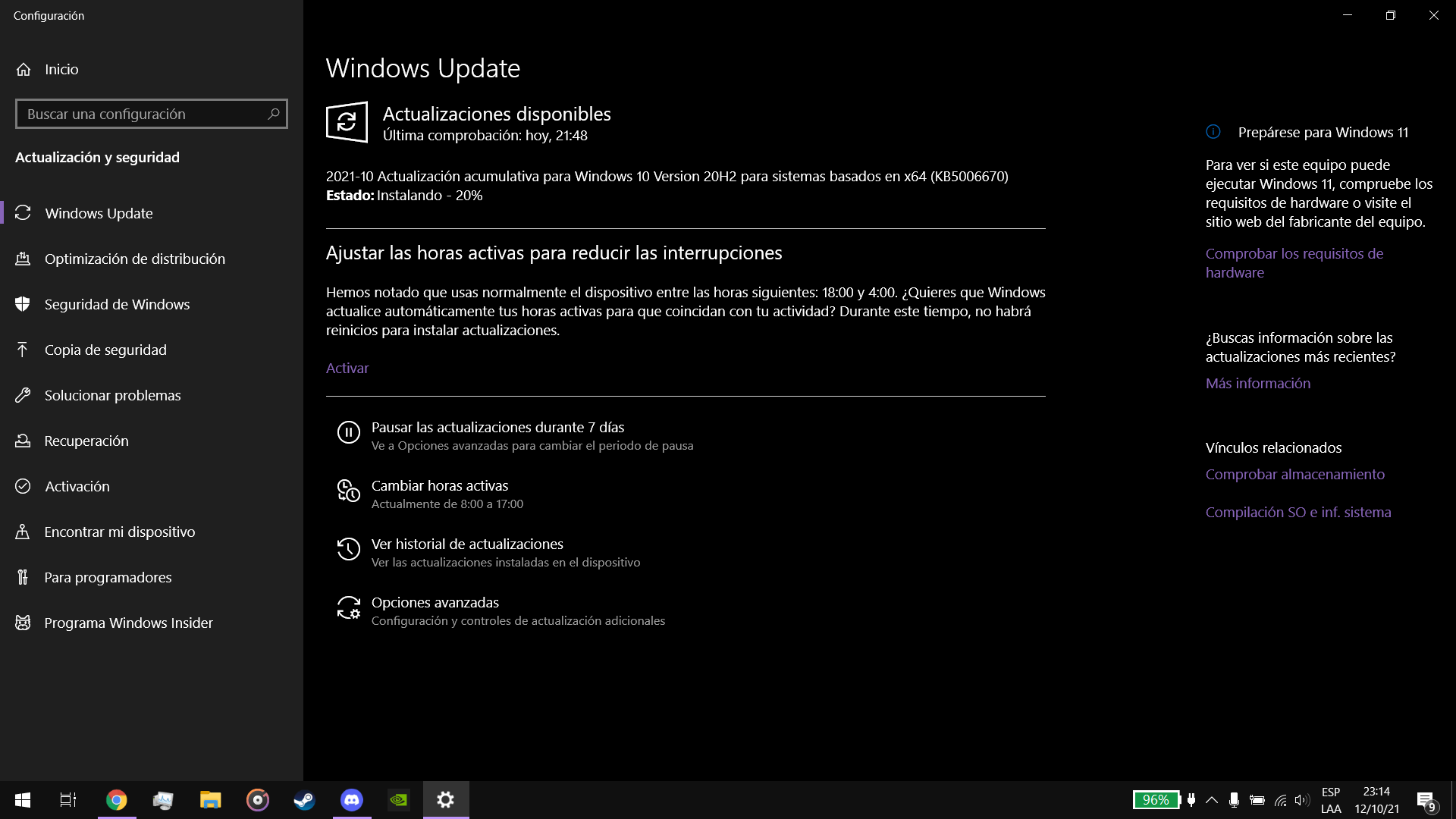
بعض اوقات اپ ڈیٹ کرنا کوئی آسان معاملہ نہیں ہوتا ہے اور ہم مثال کے طور پر یہ پاتے ہیں۔ ونڈوز اپ ڈیٹ 0% پر جم جاتا ہے۔ "یہ صرف صبر کی بات ہے، ہم انتظار کریں گے،" ہم اکثر سوچتے ہیں۔ لیکن فیصد کبھی نہیں بدلتا۔
یہ ان غلطیوں میں سے ایک ہے جو کسی بھی صارف کو دیوانہ بنا سکتی ہے۔ اپ ڈیٹ آگے نہیں بڑھے گا، ایسا لگتا ہے کہ شروع بھی نہیں ہوتا۔ اگر 0x800705b4، 0x8000FFF، یا 0x80070426 جیسی غلطیاں بھی ظاہر ہوتی ہیں، تو چیزیں مزید پریشان کن ہو جاتی ہیں۔ اچھی خبر یہ ہے کہ زیادہ تر معاملات میں اس کا حل ہوتا ہے۔ فارمیٹ کیے بغیر۔
ونڈوز اپ ڈیٹ 0% پر کیوں پھنس گیا ہے؟
اگر ونڈوز اپ ڈیٹ 0% پر جم جاتا ہے، تو یہ اس بات کی علامت ہے کہ کچھ ٹھیک سے کام نہیں کر رہا ہے۔ ایک ٹوٹا ہوا جزو یا ایک مخصوص صورتحال جو فائلوں کو ڈاؤن لوڈ یا تیار کرنے سے روکتی ہے۔بہت سے عام مجرم ہیں جو زیادہ نازک اشیاء کو چھونے سے پہلے جانچنے کے قابل ہیں۔
- خراب یا نامکمل اپ ڈیٹ فائلیں۔: ونڈوز اپ ڈیٹ کیش (سافٹ ویئر ڈسٹری بیوشن اور کیٹروٹ 2) خراب ہو جاتا ہے اور عمل آگے نہیں بڑھتا ہے۔
- ناکافی ڈسک کی جگہ: اگر ان زپ اور انسٹال کرنے کی گنجائش نہیں ہے تو ڈاؤن لوڈ بھی شروع نہیں ہوگا۔
- کلیدی خدمات روک دی گئیں یا غلط کنفیگر ہو گئیں۔: BITS، wuauserv، CryptSvc یا AppIDSvc ڈاؤن لوڈ اور تصدیق کے مرحلے کے لیے ضروری ہیں۔
- ہارڈ ویئر کے تنازعات یا پرانے ڈرائیور: ایک مشکل ڈرائیور اس عمل کو روک سکتا ہے۔
- غیر مستحکم یا محدود انٹرنیٹ کنیکشن: سست نیٹ ورک، کمزور Wi-Fi، یا کبھی کبھار گرنے سے ڈاؤن لوڈ کی رفتار کم ہوجاتی ہے۔
یہ بھی ایک عام بات ہے کہ اس مسئلے کے ساتھ کولیٹرل علامات کا ہونا بھی ہے۔، جیسے کہ سیٹنگز کے کچھ حصے (جیسے ایپس) اپنے طور پر بند ہو رہے ہیں، یا ایرر کوڈز جیسے کہ 0x800705b4 (ٹائم آؤٹ)، 0x8000FFF (غلط آپریشن)، یا 0x80070426 (سروس غیر فعال یا ناقابل رسائی) ظاہر ہونا۔
پہلے کوشش کرنے کے قابل فوری اصلاحات
اس سے پہلے کہ ہم 0% مسئلے پر پھنسے ہوئے ونڈوز اپ ڈیٹ کو ٹھیک کرنے کے لیے کمانڈز اور سروسز میں داخل ہوں، ان بنیادی اقدامات کو آزمانے کا مشورہ دیا جاتا ہے۔اگر یہ کام کرتا ہے، تو آپ اپنا کام اور وقت بچاتے ہیں۔
- اپنے کمپیوٹر کو دوبارہ شروع کریں اور اپ ڈیٹس کی جانچ کریں۔کولڈ ریبوٹ کسی بھی پھنسی ہوئی حالت کو صاف کرتا ہے۔ پھر ترتیبات> اپ ڈیٹ اور سیکیورٹی> ونڈوز اپ ڈیٹ پر جائیں اور "اپ ڈیٹس کے لیے چیک کریں" پر ٹیپ کریں۔
- ڈسک کی جگہ خالی کریں۔ونڈوز اپ ڈیٹ کو پیکجز کو ڈاؤن لوڈ اور تیار کرنے کے لیے کئی جی بی خالی جگہ درکار ہوتی ہے۔ عارضی اور غیر ضروری فائلوں کو حذف کریں یا صفائی کا قابل اعتماد ٹول استعمال کریں۔ بہت سے کیشز، کوکیز، اور یتیم فائلوں کو ہٹا دیتے ہیں جنہیں آپ نہیں دیکھتے ہیں۔
- غیر ضروری پیری فیرلز کو منقطع کریں۔ (USB، حب، پرنٹرز) اور زیادہ مستحکم کنکشن پر سوئچ کریں۔ (اگر ممکن ہو تو، ایتھرنیٹ کیبل کے ساتھ)۔ ڈاؤن لوڈ کی رفتار کو بہتر بنانے کے لیے رکاوٹوں اور تاخیر کو کم سے کم کریں۔
- ونڈوز اپ ڈیٹ ٹربل شوٹر چلائیں۔: سیٹنگز > اپ ڈیٹ اور سیکیورٹی > ٹربل شوٹ > ونڈوز اپ ڈیٹ > چلائیں۔ دوبارہ شروع کریں اور دوبارہ کوشش کریں۔
- نیٹ ورکنگ کے ساتھ سیف موڈ میں ٹیسٹ کریں۔. شفٹ> ٹربل شوٹ> ایڈوانسڈ آپشنز> اسٹارٹ اپ سیٹنگز> ری اسٹارٹ> F5 کو پکڑ کر دوبارہ شروع کریں۔ اس ماحول میں، مداخلت کی جانچ کرنے کے لیے دوبارہ ونڈوز اپ ڈیٹ لانچ کریں۔
اعلی درجے کی مرمت: خدمات، کیش، اور چیکرس
اگر وزرڈ مسئلہ کی نشاندہی نہیں کرتا ہے اور ونڈوز اپ ڈیٹ ہر چیز کے باوجود 0% پر منجمد رہتا ہے، یہ مشورہ دیا جاتا ہے شروع سے ونڈوز اپ ڈیٹ کو "ری سیٹ" کریں: خدمات کا نظم کریں، کیش صاف کریں اور سسٹم فائلوں کو چیک کریں۔
شامل خدمات کو دستی طور پر دوبارہ شروع کریں۔
بطور ایڈمنسٹریٹر کمانڈ پرامپٹ کھولیں اور ایک ایک کرکے چلائیں:
net stop bits
net stop wuauserv
net stop appidsvc
net stop cryptsvc
اپ ڈیٹ کیشے کو صاف کریں۔
خدمات کے بند ہونے کے بعد، کیشے فولڈرز کا نام تبدیل کریں تاکہ اگلی کوشش پر ونڈوز انہیں دوبارہ تخلیق کرے۔ کمانڈ استعمال کریں جیسے:
ren %systemroot%\SoftwareDistribution SoftwareDistribution.old
ren %systemroot%\System32\catroot2 catroot2.old
اگر یہ ظاہر ہوتا ہے سافٹ ویئر ڈسٹری بیوشن کا نام تبدیل کرتے وقت "رسائی سے انکار"اس بات کو یقینی بنائیں کہ آپ کنسول کو بطور ایڈمنسٹریٹر چلا رہے ہیں، کہ تمام سروسز بند ہیں، اور یہ کہ کوئی دوسری ونڈوز اپ ڈیٹ ونڈوز کھلی نہیں ہے۔ اگر یہ اب بھی ناکام ہو جاتا ہے تو دوبارہ شروع کریں اور سیف موڈ کو آزمائیں۔
خدمات کو دوبارہ فعال کریں۔
ان کے مناسب طریقے سے کام کرنے کے لئے:
net start wuauserv
net start appidsvc
net start cryptsvc
net start bits
تصدیق کریں کہ خدمات خود بخود شروع ہوتی ہیں۔
0x80070426 جیسی غلطیوں سے بچنے کے لیے:
sc config wuauserv start= auto
sc config bits start= delayed-auto
sc config cryptsvc start= auto
sc config appidsvc start= demand. پھر، اپنے کمپیوٹر کو دوبارہ شروع کریں.
سسٹم فائلوں کی مرمت کے لیے SFC/DISM استعمال کریں۔
بلند کنسول سے، چلائیں:
sfc /scannowانتظار کریں اور ہدایات پر عمل کریں۔ SFC میلویئر یا سسٹم کی خرابیوں سے خراب فائلوں کی مرمت کرتا ہے۔
اگر نقصان برقرار رہتا ہے تو DISM کے ساتھ تکمیل کریں۔ یہ ٹول سسٹم امیج کی مرمت کرتا ہے:
DISM /Online /Cleanup-Image /RestoreHealth. ختم کرنے کے بعد، SFC دوبارہ چلائیں اور ریبوٹ کریں۔ وہ یاد رکھیں اپنے گرافکس کارڈ کے BIOS کو اپ ڈیٹ کریں۔ اگر کیڑے برقرار رہتے ہیں اور اپ ڈیٹس کو متاثر کرتے ہیں تو یہ اہم ہوسکتا ہے۔
تاریخ، وقت اور ٹائم زون چیک کریں۔
اگرچہ یہ معمولی معلوم ہو سکتا ہے، لیکن غلط طریقے سے سیٹ کی گئی گھڑی سرٹیفیکیشنز اور دستخطوں کو اپ ڈیٹ کرنے میں غلطیاں پیدا کر سکتی ہے۔ اسے وقت اور زبان میں خود بخود سیٹ کریں۔
اپنا اینٹی وائرس/اینٹیمال ویئر چیک کریں۔
تیسری پارٹی کے حل کو ان انسٹال یا عارضی طور پر غیر فعال کرنے سے اگر وہ مداخلت کر رہے ہوں تو Windows اپ ڈیٹ کو غیر مسدود کر سکتے ہیں۔ اسے آزمائیں اگر دوسرے اقدامات مدد نہیں کرتے اور خدمات صاف ہیں۔
متبادلات: دستی طور پر انسٹال کریں، ISO اور آخری حربے کے طور پر دوبارہ انسٹال کریں۔
اگر دوبارہ ترتیب دینے کے بعد بھی مسئلہ برقرار رہتا ہے اور ونڈوز اپ ڈیٹ 0% پر منجمد رہتا ہے تو پھر بھی موجود ہیں دوسرے اختیارات: اپ ڈیٹس کو دستی طور پر انسٹال کریں، آئی ایس او کے ساتھ جگہ جگہ اپ گریڈ کریں، یا آخری حربے کے طور پر ونڈوز کو دوبارہ انسٹال کریں۔
مائیکروسافٹ کیٹلاگ سے KB کو دستی طور پر انسٹال کرنا
اپنا ورژن (Windows 10/11) تلاش کریں، مخصوص KB تلاش کریں، اور مطابقت پذیر فائل (MSU یا CAB) ڈاؤن لوڈ کریں۔ اسے چلائیں اور دوبارہ شروع کریں۔ یہ اس وقت مفید ہے جب سست نیٹ ورکس یا خصوصی کنفیگریشنز کی وجہ سے خودکار اپ ڈیٹس ناکام ہو جائیں۔
آئی ایس او کے ساتھ جگہ جگہ اپ گریڈ
آفیشل امیج کو ماؤنٹ کریں اور setup.exe چلائیں۔ ڈیٹا یا پروگرام کو کھوئے بغیر مرمت کے لیے "فائلیں اور ایپس رکھیں" کا انتخاب کریں۔ اندرونی تعمیرات کے لیے، فارمیٹنگ سے بچنے اور اپنے ماحول کو محفوظ رکھنے کے لیے ایک سرشار ISO استعمال کریں۔
سسٹم کی بحالی
مسئلہ حالیہ ہونے کی صورت میں پچھلے نقطہ پر واپس جانے کے لیے، کنٹرول پینل> سسٹم> سسٹم پروٹیکشن> سسٹم ریسٹور پر جائیں۔ یہ تیز اور الٹنے والا ہے۔
دوبارہ انسٹال کرنا یا ہارڈ ری سیٹ کرنا
آخری حربے کے طور پر، Settings > Update & security > Recovery سے، "اس PC کو ری سیٹ کریں" کو منتخب کریں۔ آپ اپنی فائلیں رکھ سکتے ہیں یا مکمل صفایا کر سکتے ہیں، لیکن ہمیشہ پہلے اپنے ڈیٹا کا بیک اپ لیں۔
آخر میں، اس پر زور دیا جانا چاہئے ڈرائیوروں کو اپ ڈیٹ رکھنے، عارضی فائلوں کو وقتاً فوقتاً صاف کرنے اور اوور لوڈنگ اسٹارٹ اپ سے بچنے کی اہمیت مستقبل میں کریشوں کو روکنے میں مدد دیتی ہے۔یہ بہترین طرز عمل استحکام کو مضبوط بناتے ہیں اور اپ ڈیٹس میں غلطیوں کو کم کرتے ہیں۔
صبر کے ساتھ اور منطقی ترتیب پر عمل کرتے ہوئے، ونڈوز اپ ڈیٹ کے 0% پر منجمد ہونے پر ہمیں جس مسئلہ کا سامنا کرنا پڑتا ہے اسے بڑی پیچیدگیوں کے بغیر حل کیا جا سکتا ہے: پہلے، گراؤنڈ کو صاف کریں، پھر سروسز اور کیش کو دوبارہ ترتیب دیں، SFC/DISM کے ساتھ فائلوں کی مرمت کریں، اور اگر ضروری ہو تو، دستی انسٹالیشن یا ان جگہ اپ گریڈ کا انتخاب کریں۔ آخری حربے کے طور پر، اگر کوئی اور چیز کام نہیں کرتی تو کلین ری انسٹالیشن کا سہارا لیں۔

مختلف ڈیجیٹل میڈیا میں دس سال سے زیادہ کے تجربے کے ساتھ ٹیکنالوجی اور انٹرنیٹ کے مسائل میں ماہر ایڈیٹر۔ میں نے ای کامرس، کمیونیکیشن، آن لائن مارکیٹنگ اور اشتہاری کمپنیوں کے لیے ایڈیٹر اور مواد تخلیق کار کے طور پر کام کیا ہے۔ میں نے معاشیات، مالیات اور دیگر شعبوں کی ویب سائٹس پر بھی لکھا ہے۔ میرا کام بھی میرا جنون ہے۔ اب، میں اپنے مضامین کے ذریعے Tecnobitsمیں ان تمام خبروں اور نئے مواقع کو تلاش کرنے کی کوشش کرتا ہوں جو ٹیکنالوجی کی دنیا ہمیں اپنی زندگیوں کو بہتر بنانے کے لیے ہر روز پیش کرتی ہے۔