- واٹس ایپ پر گروپ چیٹ کا فیچر ایک ساتھ متعدد لوگوں کے ساتھ رابطہ کاری اور معلومات کا اشتراک کرنے کے لیے مثالی ہے۔
- ایک سے زیادہ رازداری اور کنٹرول کے اختیارات کے ساتھ، گروپ بنانا، ان کا انتظام کرنا اور شرکاء کو مدعو کرنا آسان ہے۔
- منتظمین گروپ کی ضروریات کی بنیاد پر شرکاء، دعوتی لنکس، اور پیغام بھیجنے کو محدود کر سکتے ہیں۔

آج کل، فوری مواصلات یہ ذاتی اور پیشہ ورانہ طور پر ہماری روزمرہ کی زندگی کا ایک بنیادی حصہ بن گیا ہے۔ بہت سی میسجنگ ایپلی کیشنز میں سے جو موجود ہیں، WhatsApp کے یہ دوستوں، خاندان اور ساتھی کارکنوں کے ساتھ رابطے میں رہنے کے لیے سب سے زیادہ استعمال ہونے کے لیے نمایاں ہے۔ لیکن انفرادی چیٹس سے آگے، کرنے کا آپشن واٹس ایپ پر گروپ بنائیں یہ گروپ بات چیت کے انعقاد اور تقریبات کو منظم کرنے کے بے پناہ امکانات پیش کرتا ہے۔ یا صرف متعدد لوگوں کے ساتھ بیک وقت معلومات کا اشتراک کریں۔.
اس مضمون میں ہم آپ کو قدم بہ قدم اور بڑی تفصیل سے سمجھانے جارہے ہیں، واٹس ایپ پر گروپ چیٹس کیسے بنائیںاس سے کوئی فرق نہیں پڑتا کہ آپ کس قسم کا موبائل استعمال کرتے ہیں۔ لہذا، اگر آپ نے کبھی سوچا ہے کہ اس خصوصیت سے زیادہ سے زیادہ فائدہ کیسے اٹھایا جائے، تو اس کا جواب یہ ہے۔ اسے آسانی سے سمجھنے میں آپ کی مدد کے لیے سب سے مکمل اور قدرتی گائیڈ اور ایک ہی بار میں.
واٹس ایپ گروپ چیٹ کیا ہے اور اس کے لیے کیا ہے؟
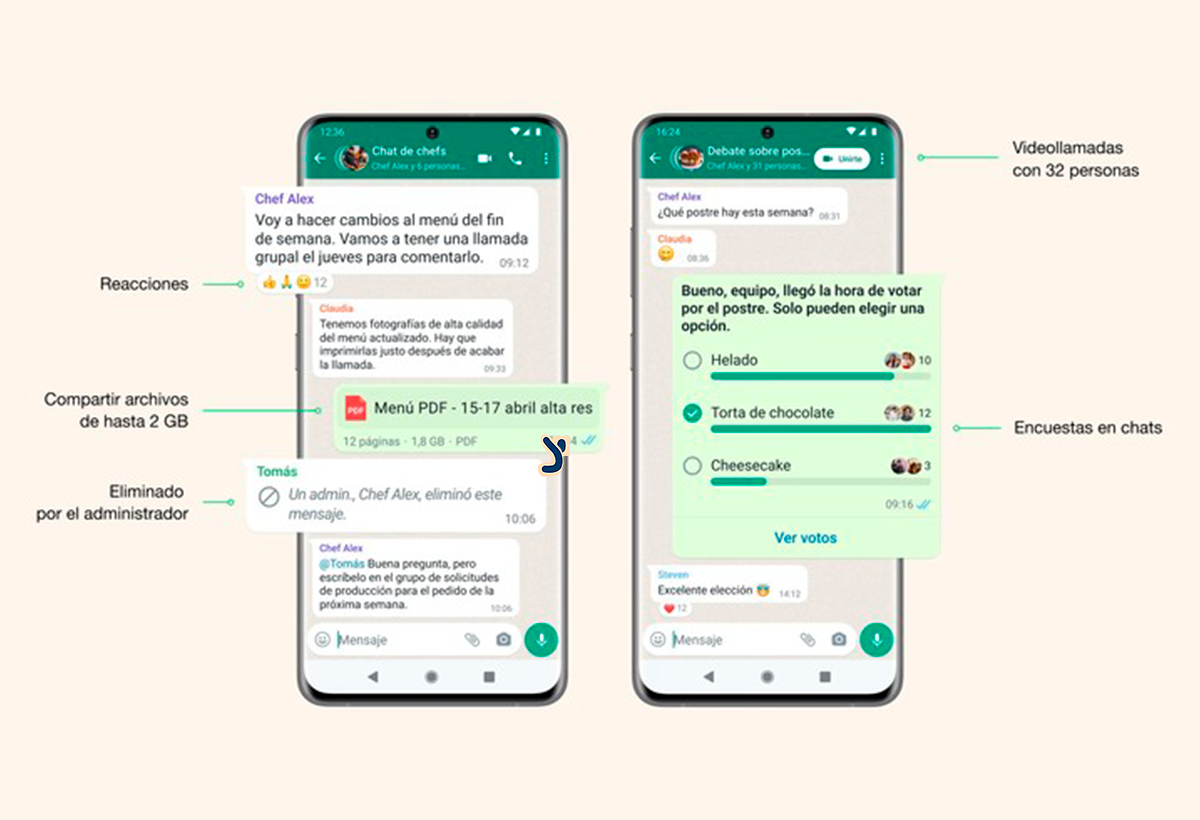
Un واٹس ایپ گروپ چیٹ یہ بنیادی طور پر ایک ہی ورچوئل روم میں کئی لوگوں کے درمیان مشترکہ گفتگو ہے۔ اس قسم کی چیٹ تمام اراکین کو پیغامات پڑھنے اور بھیجنے کے ساتھ ساتھ تصاویر، ویڈیوز، آڈیو، دستاویزات اور لنکس کا اشتراک کرنے کی اجازت دیتی ہے۔ اہم فائدہ یہ ہے۔ معلومات مرکزی ہے لوگوں کے ایک گروپ کے درمیان، جو کاموں کو مربوط کرنے، ملاقاتوں کی منصوبہ بندی کرنے، خبروں کا اشتراک کرنے، یا دوستوں یا ساتھی کارکنوں کے گروپوں کے ساتھ رابطے میں رہنے کے لیے مثالی ہے۔
گروپوں کی افادیت بہت وسیع ہے: سے پارٹیوں، خاندانی اجتماعات یا تقریبات کا اہتمام کریں۔، باہمی تعاون کے منصوبوں پر کام کرنے، نوٹس کا اشتراک کرنے یا موضوعاتی کمیونٹیز بنانے کے لیے۔ فی الحال، واٹس ایپ آپ کو 1024 ممبران تک شامل کرنے کی اجازت دیتا ہے۔ ایک ہی گروپ میں، بڑی کمیونٹیز یا پوری ٹیموں کو منظم کرنا آسان بناتا ہے۔
مزید برآں، گروپس جدید انتظامی خصوصیات پیش کرتے ہیں، جیسے کہ متعدد منتظمین کو نامزد کرنے کی صلاحیت، یہ کنٹرول کرنا کہ کون پیغامات بھیج سکتا ہے، نئے شرکاء کو منظور کر سکتا ہے، اور دعوتی لنکس کی رازداری کا نظم کرتا ہے، ان گروپ چیٹس کے استعمال میں سیکیورٹی اور لچک کا اضافہ کرتا ہے۔
اینڈرائیڈ پر واٹس ایپ پر گروپ چیٹ بنانے کے اقدامات

اگر آپ اینڈرائیڈ فون استعمال کر رہے ہیں تو واٹس ایپ گروپ بنانا ایک آسان اور کافی تیز عمل ہے۔ ایسا کرنے کا صحیح طریقہ یہ ہے:
- واٹس ایپ ایپلی کیشن کھولیں اپنے موبائل پر اور ٹیب پر جائیں۔ چیٹس، جو ماڈل کے لحاظ سے عام طور پر اسکرین کے نیچے یا اوپر ہوتا ہے۔
- بٹن دبائیں مینو (اوپری دائیں کونے میں تین عمودی نقطے)۔
- ظاہر ہونے والے ڈراپ ڈاؤن مینو سے، منتخب کریں۔ نیا گروپ.
- واٹس ایپ پر محفوظ کردہ آپ کے تمام رابطوں کی فہرست کے ساتھ ایک ونڈو کھلے گی۔ لوگوں کو منتخب کریں۔ جسے آپ گروپ میں ان کے ناموں پر کلک کرکے مدعو کرنا چاہتے ہیں۔ آپ ایک یا زیادہ کا انتخاب کر سکتے ہیں (اگر آپ کو ضرورت ہو تو بعد میں مزید شامل کر سکتے ہیں)۔
- جب آپ تمام شرکاء کو نشان زد کر لیتے ہیں تو، a کے ساتھ سبز بٹن کو تھپتھپائیں۔ تیر (یا بٹن کے بعد اگر یہ آپ کی سکرین پر اس طرح ظاہر ہوتا ہے)۔
- نئی اسکرین پر، آپ کر سکتے ہیں۔ تصویر اپ لوڈ کریں کیمرہ آئیکن پر کلک کر کے گروپ کی نمائندگی کرنے کے لیے (آپ اپنی گیلری سے تصویر منتخب کر سکتے ہیں، تصویر لے سکتے ہیں یا آن لائن تصویر تلاش کر سکتے ہیں)۔ اگر آپ چاہیں تو، آپ بعد میں تصویر چھوڑ سکتے ہیں۔
- داخل کریں گروپ کا نام متعلقہ فیلڈ میں۔ یہ تمام اراکین کو نظر آئے گا اور 100 حروف تک ہوسکتے ہیں۔
- بٹن کو دوبارہ دبائیں۔ تخلیق کریں (یا سبز آئیکن)۔ تیار! گروپ اب بن گیا ہے اور آپ کے رابطوں کو شامل ہونے کی اطلاع موصول ہوگی۔
اس لمحے سے، آپ ایک ہی وقت میں تمام اراکین کو پیغامات، تصاویر اور کسی بھی قسم کا مواد بھیجنا شروع کر سکتے ہیں۔
آئی فون سے واٹس ایپ گروپ کیسے بنایا جائے۔
اگر آپ کے پاس آئی فون ہے تو، بٹن کے ناموں اور انٹرفیس میں معمولی فرق کے ساتھ، WhatsApp گروپس بنانے کا عمل بہت ملتا جلتا ہے۔ اسے اس طرح کریں:
- ایپ کھولیں۔ WhatsApp کے اور آپشن پر کلک کریں۔ چیٹس.
- سب سے اوپر، جہاں یہ کہتا ہے اس پر کلک کریں۔ نیا گروپ.
- آپ کے رابطے کی فہرست ظاہر ہوگی۔ رابطے کا انتخاب کریں۔ جس کو آپ گروپ میں شامل کرنا چاہتے ہیں ان کے ناموں پر نشان لگا کر اور کلک کریں۔ سگ o کے بعد.
- اب آپ ایک اپ لوڈ کر سکتے ہیں۔ گروپ فوٹو کیمرے کے آئیکن کو تھپتھپا کر، یا اسے بعد کے لیے چھوڑ دیں۔
- داخل کریں گروپ کا نام (موضوع) اور کلک کرکے تصدیق کریں۔ تخلیق کریں.
دونوں نظاموں میں، گروپ بنانا آسان ہے۔ اور ہر چیز کو ترتیب دینے میں صرف چند منٹ لگیں گے۔
کسی گروپ میں شرکاء کو کیسے شامل یا مدعو کیا جائے؟
اکثر پوچھے جانے والے سوالات میں سے ایک ہے۔ لوگوں کو گروپ میں کیسے شامل کیا جا سکتا ہے۔ ایک بار بنایا. یہاں اہم اختیارات ہیں، چاہے آپ ایڈمنسٹریٹر ہوں یا صرف ایک شریک:
- بطور ایڈمنسٹریٹر: گروپ بناتے وقت آپ ممبران کو براہ راست اپنی رابطہ فہرست سے شامل کر سکتے ہیں۔ اگر آپ انہیں بعد میں شامل کرنا چاہتے ہیں تو گروپ میں داخل ہوں، گروپ کی معلومات درج کرنے کے لیے اوپر گروپ کے نام پر کلک کریں اور آپشن کا استعمال کریں۔ شرکاء کو شامل کریں.
- دعوتی لنک کے ساتھ: واٹس ایپ آپ کو ایک بنانے کی اجازت دیتا ہے۔ خصوصی لنک یا QR کوڈ جسے آپ آسانی سے کسی کے ساتھ بھی شیئر کر سکتے ہیں۔ جو بھی لنک وصول کرے گا وہ اس وقت تک گروپ میں شامل ہو سکے گا جب تک کہ ممبران کی زیادہ سے زیادہ تعداد نہ پہنچ جائے۔ اس لنک کو بنانے کے لیے:
- گروپ کھولیں، گروپ کے نام پر کلک کریں اور سیکشن تلاش کریں۔ لنک کے ذریعے گروپ میں مدعو کریں۔.
- وہاں سے آپ لنک کو کاپی کر سکتے ہیں، اسے دوسری ایپلیکیشنز کے ذریعے بھیج سکتے ہیں، یا ایک تخلیق کر سکتے ہیں۔ QR کوڈ.
صرف منتظمین ہی ان اختیارات تک رسائی حاصل کر سکتے ہیں۔، جو گروپ چیٹ میں کون داخل ہوتا ہے اس پر کنٹرول برقرار رکھنے میں مدد کرتا ہے۔
واٹس ایپ پر گروپ چیٹس کے فوائد

The گروپ بنانے کے فوائد واٹس ایپ پر بہت سے فیچرز موجود ہیں، جس نے اس فیچر کو دنیا بھر میں ایپ میں مقبول ترین بنا دیا ہے۔ مضبوط نکات میں سے یہ ہیں:
- متحد مواصلات: تمام ممبران ایک ہی وقت میں ایک ہی معلومات حاصل کرتے ہیں، ڈپلیکیٹ پیغامات یا ون آن ون گفتگو میں عام ہونے والی غلط فہمیوں سے گریز کرتے ہیں۔
- موثر تنظیم: ٹیموں کو مربوط کرنے، پروگراموں کی منصوبہ بندی کرنے، دستاویزات کا اشتراک کرنے، یا خاندان، دوستوں، یا ساتھیوں کے درمیان محض سیال رابطے کو برقرار رکھنے کے لیے بہترین۔
- رازداری اور انتظامی کنٹرول: گروپس کے پاس تجربے کو اپنی مرضی کے مطابق بنانے اور گروپ کی معلومات کو لکھنے، شامل ہونے یا تبدیل کرنے والے کو محدود کرنے کے لیے متعدد حفاظتی اختیارات اور انتظامی کردار ہوتے ہیں۔
- استعمال کی لچک: گروپس کو غیر رسمی مقاصد (دوستوں کے ساتھ بات چیت، ذاتی پیغامات، سفری منصوبے) اور پیشہ ورانہ یا تعلیمی مقاصد (ٹیم ورک، پروجیکٹس، ملازمین یا طلباء کو پیغامات) دونوں کے لیے استعمال کیا جا سکتا ہے۔
اس کے علاوہ، WhatsApp آپ کو ایک ہی ڈھانچے کے تحت متعدد گروپس کو جوڑ کر "کمیونٹیز" بنانے کی اجازت دیتا ہے، جس سے ایسوسی ایشنز، پیرنٹ ایسوسی ایشنز، بزنسز، اور ہر قسم کے گروپس کے امکانات بڑھ جاتے ہیں۔
گروپ چیٹس میں سیکیورٹی اور پرائیویسی کے لیے بہترین طریقے
کی حفاظت کے لیے ذمہ دار گروپ مینجمنٹ ضروری ہے۔ پرائیویسی اور سیکورٹی کے مسائل سے بچیں. کچھ عملی سفارشات یہ ہیں:
- قابل اعتماد منتظمین کا تقرر کریں: غیر مجاز ہٹانے یا گروپ کی معلومات میں تبدیلیوں کو روکنے کے لیے، یہ کردار صرف بھروسہ مند لوگوں کو دیں۔
- نئے اراکین کو دستی طور پر منظور کریں۔ اگر آپ حساس معلومات کو ہینڈل کرتے ہیں، تو آپ کو اس بات پر کنٹرول ہوگا کہ چیٹ تک کون رسائی حاصل کرتا ہے۔
- عوامی طور پر دعوتی لنکس کا اشتراک نہ کریں۔ سوائے انتہائی غیر معمولی معاملات کے۔
- گروپ سیٹ کریں تاکہ صرف ایڈمنسٹریٹر ہی لکھ سکیں جب اہم اعلانات یا سرکاری معلومات کی بات آتی ہے۔
- غیر فعال یا مشکوک اراکین کو ہٹا دیں۔ پیغامات کی حفاظت اور مطابقت کو برقرار رکھنے کے لیے۔
اس کے علاوہ، یہ بھی ذہن میں رکھیں کہ پیغامات اور فائلیں تمام اراکین کے آلات پر محفوظ ہیں، اس لیے خاص طور پر حساس معلومات کا اشتراک کرنے سے گریز کرنا ضروری ہے۔
واٹس ایپ گروپس کے بارے میں اکثر پوچھے جانے والے سوالات

ایک گروپ کے کتنے ممبر ہوسکتے ہیں؟
1024 افراد تک.
کیا میں کسی گروپ کو حذف کر سکتا ہوں جب مجھے اس کی مزید ضرورت نہ ہو؟
جی ہاںتمام ممبران کو گروپ کو واٹس ایپ سے غائب کرنے کے لیے اسے چھوڑنا ہوگا۔
اگر میں کسی رکن کو نکال دیتا ہوں تو کیا ہوگا؟
وہ شخص پیغامات موصول ہونا بند ہو جائیں گے۔لیکن اگر آپ اسے دوبارہ مدعو کریں تو وہ واپس آ سکتا ہے۔
کیا منتظمین کی تعداد کی کوئی حد ہے؟
کوئی موجودہ پابندی نہیں ہے۔، آپ اپنی ضرورت کے مطابق نامزد کر سکتے ہیں۔ کیا میں حذف شدہ گروپس کو بازیافت کر سکتا ہوں؟ نہیں۔
اگر مجھے کسی گروپ میں ناپسندیدہ پیغامات موصول ہوں تو کیا ہوگا؟
سب سے بہتر ہے۔ رپورٹ کریں اور/یا گروپ چھوڑ دیں۔. منتظمین پریشانی والے صارفین پر بھی فوری پابندی لگا سکتے ہیں۔
کیا میں لوگوں کو دعوتی لنک شیئر کرنے سے روک سکتا ہوں؟
آپ اسے دوبارہ ترتیب دے سکتے ہیں یا صرف دستی طور پر نئے اراکین کے داخلے کو منظور کریں۔ اضافی سیکیورٹی کے ل.
پریشان کن اطلاعات سے کیسے بچیں؟
گروپ کو خاموش کریں۔ چیٹ کی معلومات سے، لہذا جب بھی کوئی لکھے گا آپ کو اطلاعات موصول نہیں ہوں گی۔
گروپ چیٹس میں سیکیورٹی اور رازداری کے اچھے طریقوں کو لاگو کرنا ضروری ہے۔ مناسب طریقے سے ترتیب دینا کہ کون انتظام کر سکتا ہے، کون پیغامات بھیج سکتا ہے، اور کون لنکس کے ذریعے شامل ہو سکتا ہے ایک کنٹرول شدہ اور محفوظ ماحول کو برقرار رکھنے میں مدد کرتا ہے۔


میں ٹیکنالوجی کا شوقین ہوں جس نے اپنی "geek" دلچسپیوں کو ایک پیشہ میں بدل دیا ہے۔ میں نے اپنی زندگی کے 10 سال سے زیادہ جدید ٹیکنالوجی کا استعمال کرتے ہوئے اور خالص تجسس کے تحت ہر قسم کے پروگراموں کے ساتھ ٹنکرنگ کرتے ہوئے گزارے ہیں۔ اب میں نے کمپیوٹر ٹیکنالوجی اور ویڈیو گیمز میں مہارت حاصل کر لی ہے۔ اس کی وجہ یہ ہے کہ میں 5 سال سے زیادہ عرصے سے ٹیکنالوجی اور ویڈیو گیمز پر مختلف ویب سائٹس کے لیے لکھ رہا ہوں، ایسے مضامین تخلیق کر رہا ہوں جو آپ کو ایسی زبان میں معلومات فراہم کرنے کی کوشش کر رہے ہیں جو ہر کسی کو سمجھ میں آتی ہے۔
اگر آپ کا کوئی سوال ہے تو، میرا علم ونڈوز آپریٹنگ سسٹم کے ساتھ ساتھ موبائل فون کے لیے اینڈرائیڈ سے متعلق ہر چیز سے ہے۔ اور میری وابستگی آپ کے ساتھ ہے، میں ہمیشہ چند منٹ گزارنے اور انٹرنیٹ کی اس دنیا میں آپ کے کسی بھی سوال کو حل کرنے میں آپ کی مدد کرنے کو تیار ہوں۔