- Swapfile.sys ونڈوز میموری اور ہائبرنیشن کے لیے pagefile.sys اور hiberfil.sys کے ساتھ مل کر کام کرتا ہے۔
- اس کا سائز بوجھ اور جگہ کے لحاظ سے مختلف ہوتا ہے۔ دوبارہ شروع کرنے کے بعد اتار چڑھاؤ معمول کی بات ہے۔
- حذف کرنے یا منتقل کرنے کے لیے ورچوئل میموری کو ایڈجسٹ کرنے کی ضرورت ہوتی ہے۔ استحکام اور کارکردگی کی وجوہات کی بناء پر سفارش نہیں کی جاتی ہے۔
- جگہ خالی کرنے کے لیے، ہائبرنیشن کو غیر فعال کرکے اور اپنے سسٹم کو اپ ڈیٹ کرکے شروع کریں۔

بہت سے صارفین اس کی افادیت، یا اس کے وجود سے بھی ناواقف ہیں۔ ونڈوز پر swapfile.sys فائلیں۔یہ فائل pagefile.sys اور hiberfil.sys کے ساتھ اسپاٹ لائٹ کا اشتراک کرتی ہے، اور یہ دونوں مل کر میموری مینجمنٹ اور ونڈوز میں ہائبرنیشن جیسے افعال کا حصہ ہیں۔ اگرچہ وہ عام طور پر پوشیدہ ہوتے ہیں، لیکن ان کی موجودگی اور سائز آپ کی ڈرائیو کی جگہ کو متاثر کر سکتا ہے، خاص طور پر اگر آپ کم صلاحیت والا SSD استعمال کرتے ہیں۔
یہاں ہم وضاحت کرتے ہیں کہ swapfile.sys کیا ہے اور اسے کیسے دیکھا جائے۔ ہم اسے کب اور کیسے حذف کرنا یا منتقل کرنا ہے (کچھ باریکیوں کے ساتھ) اور UWP ایپس اور سسٹم کے دیگر اجزاء سے اس کے تعلق کا بھی احاطہ کرتے ہیں۔
swapfile.sys کیا ہے اور یہ pagefile.sys اور hiberfil.sys سے کیسے مختلف ہے؟
تقریباough ، swapfile.sys ایک سویپ فائل ہے جسے ونڈوز RAM کو سپورٹ کرنے کے لیے استعمال کرتا ہے۔کے ساتھ مل کر کام کرتا ہے۔ pagefile.sys (صفحہ بندی فائل) اور hiberfil.sys (ہائبرنیشن فائل)۔ جبکہ hiberfil.sys ہائبرنیشن کے دوران سسٹم کی حالت کو محفوظ کرتا ہے، pagefile.sys میموری کو بڑھاتا ہے جب RAM ناکافی ہوتی ہے، اور swapfile.sys بنیادی طور پر اس کے لیے مخصوص ہوتی ہے۔ UWP ایپلی کیشنز کے پس منظر کا انتظام (جن کو آپ مائیکروسافٹ اسٹور سے انسٹال کرتے ہیں)، ان کے لیے مخصوص کیشے کے طور پر کام کرتے ہیں۔ یہاں تک کہ اگر آپ کے پاس کافی میموری ہے، تب بھی Windows 10 اور 11 swapfile.sys استعمال کر سکتے ہیں۔
ایک اہم تفصیل: pagefile.sys اور swapfile.sys منسلک ہیں۔آپ روایتی طریقوں سے ایک کو حذف نہیں کر سکتے اور دوسرے کو برقرار نہیں رکھ سکتے۔ انتظام کو ورچوئل میموری کنفیگریشن کے ذریعے مربوط کیا جاتا ہے۔ لہذا، Delete یا Shift+Delete کا استعمال کرکے انہیں Recycle Bin میں بھیجنا ممکن نہیں ہے۔کیونکہ وہ محفوظ سسٹم فائلیں ہیں۔
اگر آپ انہیں C: میں نہیں دیکھتے ہیں، تو اس کی وجہ یہ ہے کہ ونڈوز انہیں بطور ڈیفالٹ چھپا دیتا ہے۔ انہیں دکھانے کے لیے، یہ کریں:
- ایکسپلورر کھولیں اور پر جائیں۔ وسٹا
- منتخب کریں۔ اختیارات.
- پر کلک کریں۔ دیکھیں
- وہاں، منتخب کریں "پوشیدہ فائلیں ، فولڈرز اور ڈرائیوز دکھائیں۔"اور حد بندی"آپریٹنگ سسٹم کی محفوظ فائلوں کو چھپائیں۔ (تجویز کردہ)"۔
ایک بار یہ ہو جانے کے بعد، pagefile.sys، hiberfil.sys اور swapfile.sys سسٹم ڈرائیو کے روٹ میں ظاہر ہوں گے۔
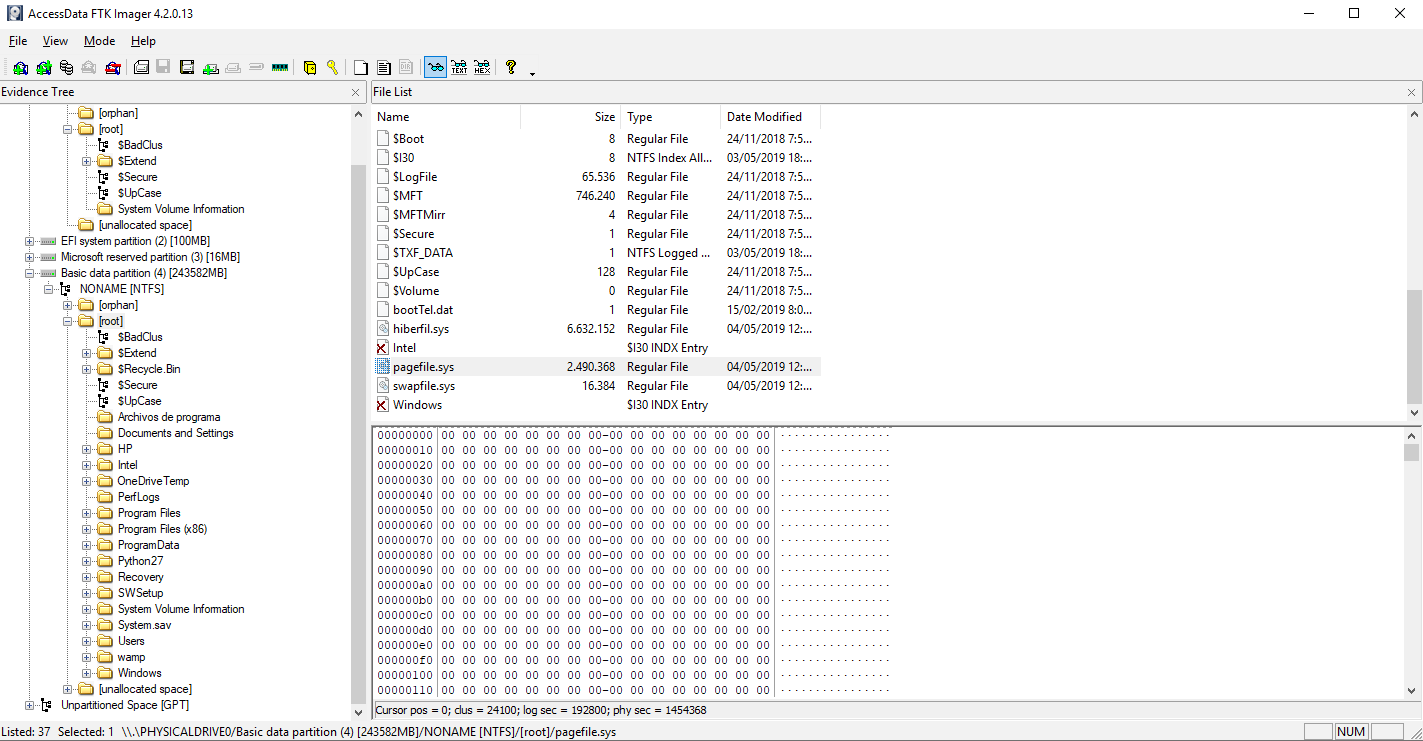
کیا دوبارہ شروع کرنے کے بعد اس کا سائز تبدیل ہونا معمول ہے؟
مختصر جواب یہ ہے۔ ہاں، یہ عام بات ہے۔ونڈوز متحرک طور پر ورچوئل میموری کے سائز کو ایڈجسٹ کرتا ہے اور لوڈ، حالیہ RAM استعمال کی تاریخ، دستیاب جگہ، اور اندرونی پالیسیوں کی بنیاد پر اسپیس کو تبدیل کرتا ہے۔
اس کے علاوہ، یہ یاد رکھنے کے قابل ہے کہ ونڈوز 10/11 میں "شٹ ڈاؤن" ڈیفالٹ استعمال کرتا ہے ہائبرڈ اسٹارٹ/اسٹاپ جو ہمیشہ سسٹم اسٹیٹ کو مکمل طور پر ڈاؤن لوڈ نہیں کرتا ہے۔ اگر آپ چاہتے ہیں کہ ورچوئل میموری کی تبدیلیوں کو 100% لاگو کیا جائے اور سائز درست طریقے سے ری سیٹ کیے جائیں، دوبارہ شروع کا انتخاب کریں بند کرنے کے بجائے.
جیسے آلات میں ٹری سائز آپ ان اتار چڑھاو کو دیکھیں گے: وہ غلطیوں کی نشاندہی نہیں کرتے۔یہ صرف آپریٹنگ سسٹم کی جگہ کا ذہین انتظام نہیں ہے۔ جب تک آپ کو کریش یا کم میموری والے پیغامات کا تجربہ نہیں ہوتا ہے، پریشان نہ ہوں اگر سیشنز کے درمیان سائز میں اتار چڑھاؤ آتا ہے۔
کیا میں swapfile.sys کو حذف کر سکتا ہوں؟ فوائد اور نقصانات
یہ ممکن ہے، لیکن یہ سب سے زیادہ مشورہ دینے والی چیز نہیں ہے۔اس کی بنیادی وجہ یہ ہے۔ swapfile.sys عام طور پر زیادہ جگہ نہیں لیتا ہے۔ جدید کمپیوٹرز پر، اسے ہٹانے میں ورچوئل میموری سیٹنگز کو ایڈجسٹ کرنا بھی شامل ہے، جو اس کا سبب بن سکتا ہے۔ عدم استحکام، غیر متوقع کریشز، یا UWP ایپس کے ساتھ مسائلخاص طور پر اگر آپ کے پاس 16 جی بی یا اس سے کم ریم ہے۔ کچھ معاملات میں، خلائی بچت معمولی ہوتی ہے اور آپریشنل خطرہ زیادہ ہوتا ہے۔
اس نے کہا، اگر آپ کو یقین ہے کہ آپ UWP ایپس استعمال نہیں کرتے ہیں۔ یا اگر آپ کو فوری طور پر ایک چھوٹے SSD سے ہر آخری سٹوریج کو نچوڑنا ہو تو اس کے طریقے موجود ہیں سویپ فائل کو غیر فعال کریں۔ہم آپ کو ان کے انتباہات کے ساتھ دستیاب اختیارات دکھاتے ہیں، تاکہ آپ اندازہ لگا سکیں کہ آیا وہ آپ کی صورت حال میں قابل قدر ہیں۔
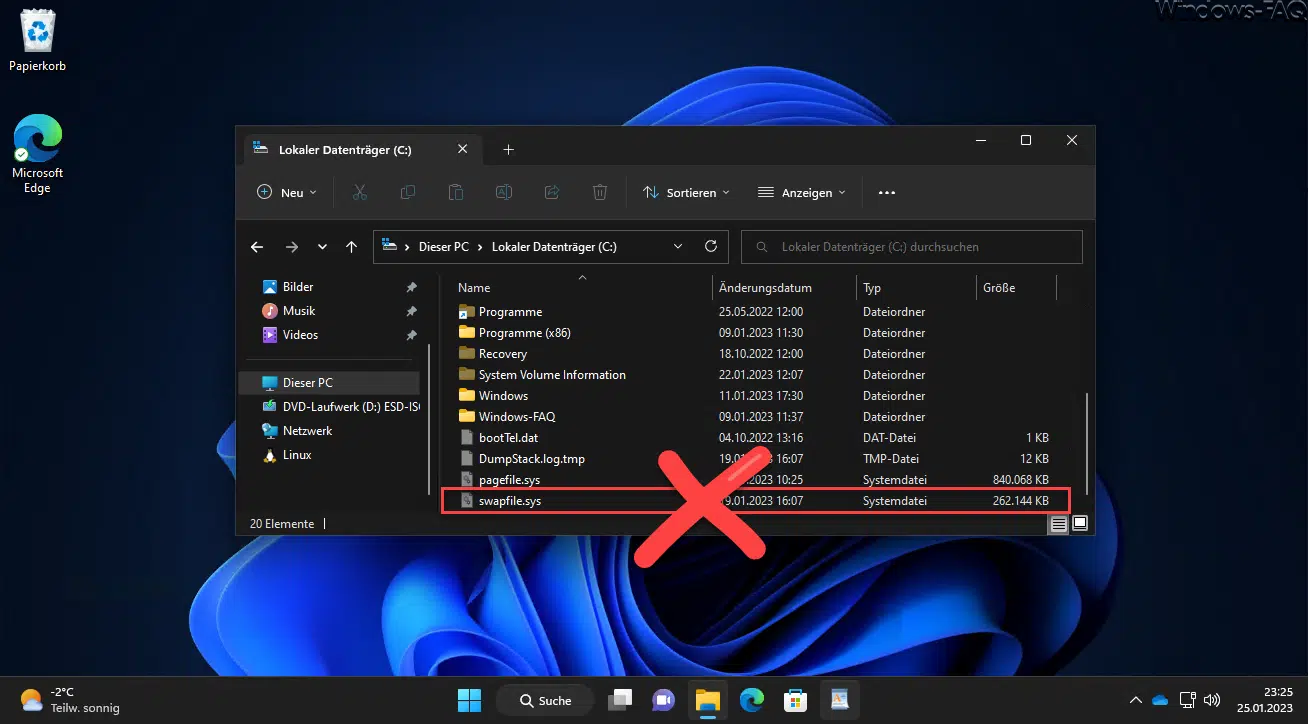
ورچوئل میموری (معیاری طریقہ) کو غیر فعال کرکے swapfile.sys کو کیسے حذف کریں
یہ "سرکاری" طریقہ ہے، کیونکہ ونڈوز دستی طور پر حذف کرنے کی اجازت نہیں دیتا ہے۔ swapfile.sys. خیال مجازی میموری کو غیر فعال کرنا ہے، جو عملی طور پر pagefile.sys اور swapfile.sys کو ہٹا دیں۔محدود RAM والے کمپیوٹرز کے لیے اس کی سفارش نہیں کی جاتی ہے۔
- ایکسپلورر کھولیں، پر دائیں کلک کریں۔ یہ ٹیم اور دبائیں پراپرٹیز.
- اندر داخل ہوں۔ اعلی درجے کی نظام کی ترتیبات.
- ٹیب میں اعلی درجے کیکارکردگی میں، دبائیں۔ کنفیگریشن.
- واپس اندر اعلی درجے کی، تلاش کریں۔ مجازی میموری اور دبائیں تبدیل کریں.
- غیر چیک کریں "تمام ڈرائیوز کے لیے پیجنگ فائل کے سائز کا خودکار طور پر نظم کریں۔".
- اپنا سسٹم یونٹ منتخب کریں اور نشان لگائیں۔ کوئی صفحہ بندی فائل نہیں ہے۔.
- پریس قائم کرنا اور انتباہات کی تصدیق کرتا ہے۔
- کے ساتھ درخواست دیں۔ قبول کریں جب تک ہم ہر کھڑکی سے باہر نہیں ہوتے۔
دبانے کے موثر ہونے کے لیے، کمپیوٹر کو دوبارہ شروع کریں ری اسٹارٹ آپشن سے (شٹ ڈاؤن نہیں)۔ آغاز کے بعد، آپ کو اسے چیک کرنا چاہیے۔ pagefile.sys اور swapfile.sys وہ C کی جڑ سے غائب ہو گئے ہیں: اگر آپ نے تمام ڈرائیوز پر پیجنگ کو غیر فعال کر دیا ہے۔
رجسٹری کے ذریعے اعلی درجے کی غیر فعال کرنا (خطرناک طریقہ کار)
ایک اور مخصوص آپشن میں رجسٹری کو ٹیپ کرنا شامل ہے۔ ورچوئل میموری کو مکمل طور پر غیر فعال کیے بغیر swapfile.sys کو غیر فعال کریں۔یہ طریقہ ان صارفین کے لیے مخصوص ہے جو جانتے ہیں کہ وہ کیا کر رہے ہیں، کیونکہ اگر غلطیاں ہو جائیں تو رجسٹری میں ترمیم کرنے سے مسائل پیدا ہو سکتے ہیں۔
اہم انتباہآپ کو ایڈمنسٹریٹر کی مراعات کی ضرورت ہے، اور پہلے اسے بنانا اچھا خیال ہے۔ بحالی نقطہ.
- دبائیں ونڈوز R +، لکھتے ہیں کی regedit اور انٹر دبائیں۔
- نیویگیٹ کریں:
HKEY_LOCAL_MACHINE\SYSTEM\CurrentControlSet\Control\Session Manager\Memory Management - ایک نیا بنائیں DWORD ویلیو (32 بٹس) کہا جاتا ہے سویپ فائل کنٹرول.
- اسے کھولیں اور اسے ترتیب دیں۔ ڈیٹا ویلیو = 0.
- دوبارہ بوٹ کریں کمپیوٹر اور چیک کریں کہ آیا swapfile.sys غائب ہو گیا ہے۔
اگر آپ اسے خودکار کرنے کو ترجیح دیتے ہیں۔ پاور شیل یا ٹرمینل (بطور ایڈمنسٹریٹر):
New-ItemProperty -Path "HKLM:\SYSTEM\CurrentControlSet\Control\Session Manager\Memory Management" -Name SwapfileControl -Value 0 -PropertyType DWORD -Forceواپس کرنے کے لیے، قدر کو حذف کریں۔ سویپ فائل کنٹرول اسی کلید پر اور دوبارہ شروع کریں. یاد رکھنا اگرچہ یہ عام طور پر کام کرتا ہے، یہ ہمیشہ مثالی حل نہیں ہوتا ہے۔ اگر آپ مائیکروسافٹ اسٹور کی ایپس پر انحصار کرتے ہیں۔
کیا swapfile.sys کو دوسری ڈرائیو میں منتقل کیا جا سکتا ہے؟
یہاں ہمیں باریکیوں کے ساتھ لطیف ہونے کی ضرورت ہے۔ mklink کمانڈ swapfile.sys کو منتقل نہیں کرتی ہے۔یہ ایک علامتی لنک بناتا ہے، لیکن اصل فائل وہیں رہتی ہے جہاں وہ تھی۔ لہذا، لنکس کا استعمال اسے منتقل کرنے کے لیے کام نہیں کرے گا۔ ایک اور تقسیم کے لیے۔
آپ کیا کر سکتے ہیں ورچوئل میموری کو دوبارہ ترتیب دیں۔بہت سے منظرناموں میں، pagefile.sys کو دوسری ڈرائیو پر منتقل کرتے وقت اسی ورچوئل میموری ونڈو سے، swapfile.sys ساتھ ہے۔ اس تبدیلی کے لیے تاہم، کچھ صارفین اس کی اطلاع دیتے ہیں۔ swapfile.sys سسٹم ڈرائیو پر رہ سکتا ہے۔ مخصوص ورژن یا کنفیگریشنز میں۔ کسی بھی صورت میں، اسے آزمانے کا سرکاری طریقہ یہ ہے:
- تک رسائی۔ اعلی درجے کی نظام کی ترتیبات > کارکردگی > کنفیگریشن > اعلی درجے کی > مجازی میموری.
- غیر چیک کریں "خودکار طور پر نظم کریں…".
- سسٹم ڈرائیو (C:) کو منتخب کریں اور چیک کریں۔ کوئی صفحہ بندی فائل نہیں ہے۔ > قائم کرنا.
- منزل کی ڈرائیو کا انتخاب کریں (مثال کے طور پر، D:) اور منتخب کریں۔ سسٹم کے زیر انتظام سائز > قائم کرنا.
- کے ساتھ تصدیق کریں قبول کریں y دوبارہ شروع کریں.
کارکردگی پر نگاہ رکھیںاگر آپ ان فائلوں کو ایک سست ڈسک (ایک HDD) میں منتقل کرتے ہیں، تو آپ محسوس کر سکتے ہیں۔ سست رویخاص طور پر جب کھولنا یا دوبارہ شروع کرنا UWP ایپسکارکردگی کے اثرات کے مقابلے میں SSD کی عمر میں ممکنہ بہتری قابل بحث ہے۔ احتیاط سے اپ گریڈ پر غور کریں.
مزید ڈسک کی جگہ: ہائبرنیشن اور دیکھ بھال
اگر آپ کا مقصد ہے جگہ خالی کرو استحکام پر سمجھوتہ کیے بغیر، ورچوئل میموری کے ساتھ ٹنکرنگ کے بجائے ایسا کرنے کے محفوظ طریقے ہیں۔ مثال کے طور پر، آپ کر سکتے ہیں۔ ہائبرنیشن کو غیر فعال کریں۔یہ hiberfil.sys کو ہٹاتا ہے اور بہت سے کمپیوٹرز پر کئی جی بی کو خالی کرتا ہے۔
powercfg -h offاس کے علاوہ، آپ کو ایک مخصوص انجام دینے کے لئے مشورہ دیا جاتا ہے متواتر دیکھ بھال سسٹم کے مجموعی استحکام کو بہتر بنانے اور ڈسک کی جگہ کے غیر معمولی رویے کو کم کرنے کے لیے Microsoft کی طرف سے تجویز کردہ:
- ونڈوز ڈیفنڈر کے ساتھ اسکین کریں۔ سسٹم فائلوں میں ہیرا پھیری کرنے والے میلویئر کو مسترد کرنے کے لیے (بشمول آف لائن اسکیننگ)۔
- یہ کثرت سے دوبارہ شروع ہوتا ہے۔ دوبارہ شروع کرنے کے اختیار سے، نظام عمل کو بند کر دیتا ہے اور زیر التواء تبدیلیاں لاگو کرتا ہے۔
- اپ ڈیٹس انسٹال کریں۔ اصلاحات اور بہتری حاصل کرنے کے لیے ونڈوز اپ ڈیٹ سے۔
- اگر آپ تنازعات کو دیکھتے ہیں، تھرڈ پارٹی اینٹی وائرس سافٹ ویئر کو عارضی طور پر غیر فعال کرتا ہے۔ یہ چیک کرنے کے لیے کہ آیا وہ مداخلت کرتے ہیں اور جب آپ ٹیسٹ کرتے ہیں تو Defender کو آپ کا احاطہ کرنے دیتے ہیں۔
- کے ساتھ اجزاء کی مرمت DISM y SFC ایک مراعات یافتہ کنسول سے:
DISM.exe /Online /Cleanup-Image /RestoreHealth
sfc /scannow
اگر اس کے بعد سب کچھ آسانی سے کام کرتا ہے، آپ مزید سخت اقدامات سے گریز کریں گے۔ ورچوئل میموری کے ساتھ اور آپ غیر ضروری خطرات کے بغیر جگہ بحال کرتے رہیں گے۔
اکثر پوچھے گئے سوالات اور عام حالات
- کیا میں ایکسپلورر سے swapfile.sys کو "دستی طور پر" حذف کر سکتا ہوں؟ نہیں، یہ سسٹم کے ذریعے محفوظ ہے۔ ونڈوز آپ کو اسے مکمل طور پر ہٹانے نہیں دے گی۔ اگر آپ خطرات کو سمجھتے ہیں تو آپ کو ورچوئل میموری کی ترتیبات سے گزرنا پڑے گا یا رجسٹری کا طریقہ استعمال کرنا پڑے گا۔
- اگر میں UWP ایپس استعمال نہیں کرتا ہوں تو کیا سویپ فائل کا ہونا لازمی ہے؟ سختی سے نہیں، لیکن ونڈوز اس سے فائدہ اٹھا سکتا ہے یہاں تک کہ اگر آپ UWP استعمال نہیں کر رہے ہیں۔ اگر آپ اسے غیر فعال کرتے ہیں، تو دوبارہ شروع کرنے کے بعد اپنی ایپلی کیشنز کی اچھی طرح جانچ کریں تاکہ یہ یقینی بنایا جا سکے کہ اس کے کوئی مضر اثرات نہیں ہیں۔
- کیا SSD کو "محفوظ" کرنے کے لیے pagefile/sys اور swapfile.sys کو HDD میں منتقل کرنے کے قابل ہے؟ شواہد ملے جلے ہیں: انہیں سست ڈرائیو پر منتقل کرنے سے کارکردگی کم ہوتی ہے، خاص طور پر UWP میں۔ جدید ایس ایس ڈی پہننے کو عام طور پر اچھی طرح سے کنٹرول کیا جاتا ہے۔ جب تک کہ آپ کے پاس جگہ بہت کم ہے یا آپ کے پاس بہت خاص وجوہات ہیں، انہیں SSD پر رکھنا عام طور پر بہترین آپشن ہوتا ہے۔
- اگر مجھے ورچوئل میموری استعمال کرنے کے بعد کریشوں کا سامنا ہو تو مجھے کیا کرنا چاہیے؟ ورچوئل میموری میں خودکار انتظام کو دوبارہ فعال کریں، دوبارہ شروع کریں اور ٹیسٹ کریں۔ اگر مسئلہ برقرار رہتا ہے تو، DISM اور SFC چلائیں، ڈرائیوروں کو چیک کریں، اور یقینی بنائیں کہ کوئی سیکیورٹی سافٹ ویئر مداخلت نہیں کر رہا ہے۔
- میں جلدی سے کیسے دیکھ سکتا ہوں کہ آیا سسٹم انہیں استعمال کر رہا ہے؟ ایکسپلورر سے آگے، ریسورس مانیٹر اور ٹاسک مینیجر آپ کو اس کے بارے میں سراغ دیتے ہیں۔ یادداشت کا عزم اور ورچوئل میموری کا استعمال۔ حقیقت یہ ہے کہ فائل موجود ہے اور ایک خاص سائز پر قابض ہے مستقل استعمال کا مطلب نہیں ہے۔ ونڈوز اسے متحرک طور پر منظم کرتی ہے۔
اگر آپ یہ سمجھنے کی کوشش کر رہے تھے کہ، دوبارہ شروع کرنے کے بعد، آپ کی خالی جگہ آسمان کو کیوں چھوتی ہے اور "صفحہ فائل" میں تبدیل ہو جاتی ہے۔ چھوٹی سویپ فائلآپ کے پاس پہلے سے ہی کلید ہے: ونڈوز نے اپنی ضروریات کا دوبارہ حساب لگایا اور ورچوئل میموری سائز کو ایڈجسٹ کیا۔ ان فائلوں کو دکھانے یا چھپانے کے درمیان، یہ فیصلہ کرنا کہ آیا انہیں غیر فعال کرنا ہے، انہیں منتقل کرنا ہے، یا ہائبرنیٹ کر کے جگہ بچانا ہے، سمجھدار چیز یہ ہے کہ صرف کھیلنے کے لئے کافی ہےہائبرنیشن کو غیر فعال کرکے شروع کریں اگر آپ کو گیگا بائٹس خالی کرنے کی ضرورت ہے، اپنے سسٹم کو اپ ڈیٹ اور صاف رکھنے کی ضرورت ہے، اور صرف pagefile.sys اور swapfile.sys کو ایڈجسٹ کریں اگر آپ بالکل جانتے ہیں کہ آپ کیا کر رہے ہیں اور استحکام یا کارکردگی پر ممکنہ اثرات کو قبول کرتے ہیں۔

مختلف ڈیجیٹل میڈیا میں دس سال سے زیادہ کے تجربے کے ساتھ ٹیکنالوجی اور انٹرنیٹ کے مسائل میں ماہر ایڈیٹر۔ میں نے ای کامرس، کمیونیکیشن، آن لائن مارکیٹنگ اور اشتہاری کمپنیوں کے لیے ایڈیٹر اور مواد تخلیق کار کے طور پر کام کیا ہے۔ میں نے معاشیات، مالیات اور دیگر شعبوں کی ویب سائٹس پر بھی لکھا ہے۔ میرا کام بھی میرا جنون ہے۔ اب، میں اپنے مضامین کے ذریعے Tecnobitsمیں ان تمام خبروں اور نئے مواقع کو تلاش کرنے کی کوشش کرتا ہوں جو ٹیکنالوجی کی دنیا ہمیں اپنی زندگیوں کو بہتر بنانے کے لیے ہر روز پیش کرتی ہے۔