- ونڈوز 11 میں پاور موڈز اور سی پی یو کی حدیں BIOS کو چھوئے بغیر گرمی اور شور کو کم کرتی ہیں۔
- FanControl، HWiNFO، یا NBFC جیسی ایپس قابل اعتماد منحنی خطوط اور نگرانی کی اجازت دیتی ہیں۔
- جسمانی دیکھ بھال (صفائی، کولنگ بیس اور تھرمل پیسٹ) سے تمام فرق پڑتا ہے۔
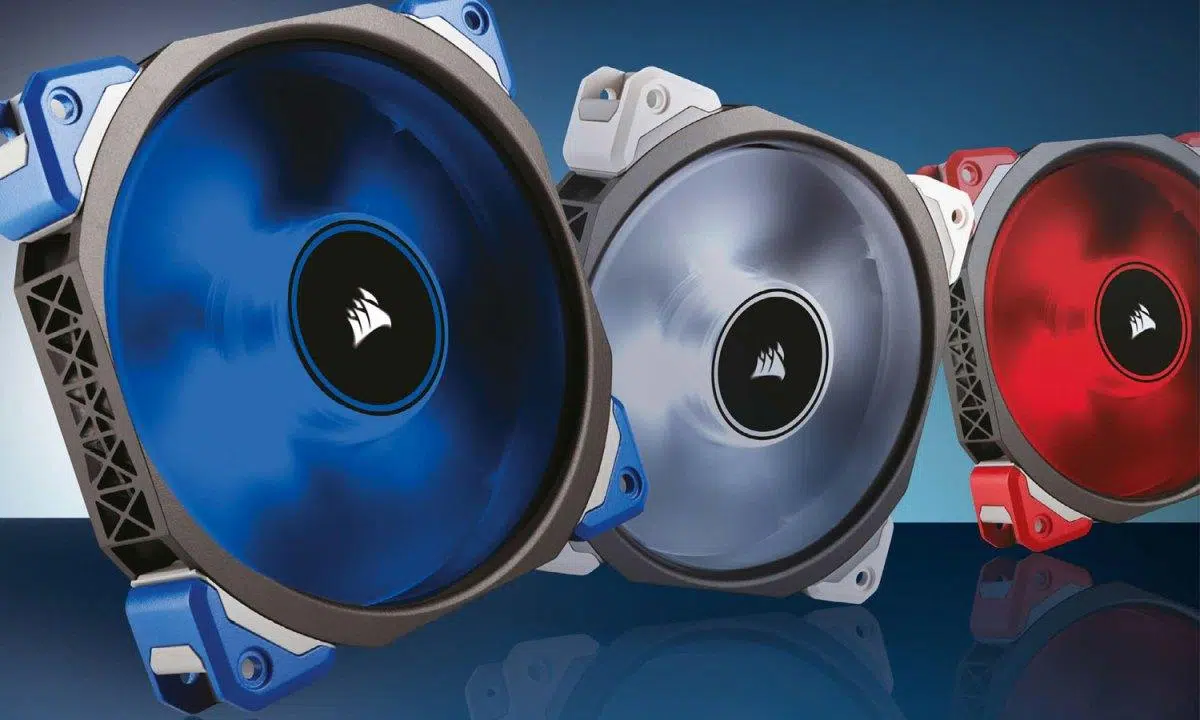
اگر آپ کا Windows 11 لیپ ٹاپ ہوائی جہاز کی طرح لگتا ہے یا زیادہ گرم ہو جاتا ہے، تو آپ اکیلے نہیں ہیں۔ سسٹم پنکھے کو بوجھ کے مطابق ایڈجسٹ کرتا ہے۔اور جب ہم CPU یا GPU کو زور سے دباتے ہیں، تو اس کے لیے تیزی سے گھومنا اور شور مچانا معمول ہے۔ کلیدی یہ جاننا ہے کہ آپ ونڈوز میں کیا ترمیم کرسکتے ہیں، تھرڈ پارٹی سافٹ ویئر کب استعمال کرنا ہے، اور کون سی عادات یا دیکھ بھال آپ کو گرمی اور شور سے بچاتی ہے۔
اس گائیڈ میں آپ کو وہ سب کچھ مل جائے گا جو آپ کو آلات کی صحت سے سمجھوتہ کیے بغیر شور اور درجہ حرارت کو کم کرنے کے لیے درکار ہے۔ ہم نے سسٹم کی سیٹنگز اور قابل اعتماد یوٹیلیٹیز کو اکٹھا کیا ہے۔ پرستاروں کو کنٹرول کرنے کے لیے، تشخیصی اقدامات، جسمانی دیکھ بھال، اور کارکردگی میں توازن اور خاموشی کے لیے عملی تجاویز۔ اور ہاں، آپ دیکھیں گے کہ ونڈوز 11 میں کلاسک پاور آپشنز کے مقابلے میں کیا تبدیلی آئی ہے۔ آئیے سب کے بارے میں جانیں۔ ونڈوز 11 میں پنکھے کی رفتار کو محدود کرنے اور لیپ ٹاپ کے درجہ حرارت کو کنٹرول کرنے کا طریقہ۔
پنکھے کا زیادہ گھومنا اور زیادہ شور مچانا کب معمول ہے؟
جدید لیپ ٹاپس میں، پنکھے کی رفتار کام کے بوجھ اور جمع ہونے والی حرارت پر منحصر ہوتی ہے۔ اگر آپ ویڈیو مرتب کرتے ہیں، اس میں ترمیم کرتے ہیں یا گیمز کھیلتے ہیں۔CPU اور GPU زیادہ گرمی پیدا کرتے ہیں، اور نظام کارکردگی کو برقرار رکھنے کے لیے اپنے انقلابات فی منٹ (RPM) بڑھاتا ہے۔ توقع ہے کہ ان حالات میں نظام زیادہ بلند ہوگا۔
ماحول بھی ایک کردار ادا کرتا ہے: 25 ° C یا اس سے زیادہ کے کمروں میں، پنکھا زیادہ کثرت سے آن ہوگا۔ تلافی کرنا۔ لیپ ٹاپ کو تانے بانے یا نرم سطحوں پر رکھنا وینٹوں کو روک سکتا ہے اور درجہ حرارت میں اضافے کا سبب بن سکتا ہے۔ ہوا کے داخلے اور آؤٹ لیٹس کو ہمیشہ صاف چھوڑ دیں۔
بیٹری چارجنگ کے دوران، اور خاص طور پر جب تک کہ یہ 100% تک نہ پہنچ جائے، اضافی ریفریجریشن کی ضرورت ہو سکتی ہےجب آپ ڈیوائس کو پلگ ان کرتے ہیں تو مداحوں کی سرگرمی میں اضافہ دیکھنا عام ہے، خاص طور پر اگر آپ ایک ہی وقت میں کام کر رہے ہوں۔
ڈیوائس کو ترتیب دینے یا دوبارہ ترتیب دینے کے بعد کے پہلے 24 گھنٹے خاص ہیں: پس منظر میں ونڈوز انڈیکس، مطابقت پذیری اور اپ ڈیٹسکام کے بوجھ میں اضافہ اس وقت تک پنکھے کو تیزی سے چلا سکتا ہے جب تک کہ سب کچھ مستحکم نہ ہو جائے۔
عجیب آوازوں سے دھیان رکھیں: کلک کرنا، رگڑنا یا چیخنا معمول کی بات نہیں ہے۔ پنکھے کو ہوا کے بہاؤ کی طرح آواز دینا چاہئے۔ایسا محسوس نہیں ہوتا کہ یہ کسی چیز کے خلاف رگڑ رہا ہے۔ اگر یہ صفائی کے بعد بھی برقرار رہتا ہے، تو سپورٹ اور مرمت کے اختیارات کے لیے مینوفیکچرر سے رابطہ کریں۔
درجہ حرارت کی پیمائش کریں اور رکاوٹوں کا پتہ لگائیں۔

کسی بھی چیز کو تبدیل کرنے سے پہلے، تشخیص کی تصدیق کرنے کا مشورہ دیا جاتا ہے۔ CPU اور GPU درجہ حرارت کی پیمائش کرتا ہے۔ اوپن ہارڈ ویئر مانیٹر یا ڈیوائس کے اپنے فرم ویئر (BIOS/UEFI) جیسے ٹولز کا استعمال کرتے ہوئے، آپ موجودہ ریڈنگز دیکھیں گے اور اندازہ لگا سکیں گے کہ آیا آپ محفوظ حدود کے اندر ہیں۔
ٹاسک مینیجر کو کھولیں اور وسائل پر مشتمل عمل کو تلاش کرنے کے لیے CPU کے مطابق ترتیب دیں۔ بلاک شدہ یا غیر معمولی طور پر زیادہ کھپت والے کاموں کو ختم کریں۔ یہ عام طور پر درجہ حرارت کو فوری طور پر کم کرتا ہے۔ اگر ناکامی عارضی ہے تو، دوبارہ شروع کرنے سے حالت صاف ہو جاتی ہے اور آپ کو زومبی کے عمل سے نمٹنے میں پھنسنے سے روکتا ہے۔
اپنے ڈرائیوروں اور فرم ویئر کو اپ ٹو ڈیٹ رکھیں۔ سرفیس ڈیوائسز پر، سرفیس ایپ آپ کو... چیک کریں اور اپ ڈیٹس کا اطلاق کریں۔ ڈرائیورز اور BIOS کو چند کلکس میں اپ ڈیٹ کیا جا سکتا ہے۔ دوسرے مینوفیکچررز کے لیے، آپ کو ان کا آفیشل ٹول یا ونڈوز اپ ڈیٹ استعمال کرنے کی ضرورت ہوگی۔
شور اور گرمی کو کم کرنے کے لیے آپ ونڈوز 11 میں کیا ایڈجسٹ کر سکتے ہیں۔
ونڈوز 11 نے ونڈوز 10 کے مقابلے میں کچھ چیزیں تبدیل کیں۔ پرانا ایڈوانس آپشن جسے سسٹم کولنگ پالیسی کہا جاتا ہے۔ یہ ونڈوز 11 والے بہت سے کمپیوٹرز پر ظاہر نہیں ہوتا ہے۔اس کے باوجود، BIOS کو چھوئے بغیر مفید کنٹرولز موجود ہیں۔
آپ سیٹنگز سے پاور موڈ تبدیل کر سکتے ہیں۔ اسٹارٹ> سیٹنگز> سسٹم> پاور اور بیٹری پر جائیں اور منتخب کریں۔ تجویز کردہ پاور موڈبہتر کارکردگی کے مقابلے میں، یہ پروفائل زیادہ سے زیادہ بجلی کی کھپت کو محدود کرتا ہے اور عام طور پر کم گرمی اور زیادہ آرام دہ پنکھے کا نتیجہ ہوتا ہے۔
کلاسک پاور پینل میں (سرچ بار میں powercfg.cpl ٹائپ کریں)، آپ پاور پلان میں ترمیم کر سکتے ہیں اور جدید ترتیبات تک رسائی حاصل کر سکتے ہیں۔ وہاں، اگر آپ کا ہارڈ ویئر اسے بے نقاب کرتا ہے، تو آپ کو پروسیسر پاور مینجمنٹ نظر آئے گا۔ پروسیسر کی زیادہ سے زیادہ حالت کو کم کریں۔ یہ دفتری کاموں یا براؤزنگ پر کم سے کم اثر کے ساتھ وولٹیج اور درجہ حرارت کو 100% سے 95-98% تک کم کرتا ہے۔
مینوفیکچرر ٹولز بھی مدد کرتے ہیں۔ HP لیپ ٹاپ پر، OMEN گیمنگ ہب شامل ہے۔ پروفائلز جیسے کمفرٹ جو درجہ حرارت کو کم کرتا ہے۔ دیگر آلات پر، یہ خاموش یا تھرمل موڈز کو چالو کرنے کے لیے اپنے سوٹ (Lenovo، ASUS، Acer، وغیرہ) کو تلاش کرتا ہے۔
اگر آپ BIOS کے ساتھ گڑبڑ نہیں کرنا چاہتے ہیں اور آپ کو فوری لچک کی ضرورت ہے، تو آپ فین کنٹرول سافٹ ویئر کے ساتھ پاور موڈز کو جوڑ سکتے ہیں۔ مقصد منحنی خطوط اور چوٹیوں کو ماڈیول کرنا ہے۔: یہ کہ پنکھا بغیر کسی وجہ کے اچانک آن نہیں ہوتا ہے، لیکن ضرورت پڑنے پر جواب دیتا ہے۔
PWM بمقابلہ وولٹیج: پرستار مداحوں کو کیسے کنٹرول کرتے ہیں۔
4 پن (PWM) پرستار اجازت دیتے ہیں۔ رفتار کو زیادہ درست طریقے سے کنٹرول کریں۔3-پن کنیکٹر وولٹیج سے ریگولیٹ ہوتے ہیں، اور ایڈجسٹمنٹ کم درست ہوتی ہے۔ جب بھی ممکن ہو، درجہ حرارت/رفتار کے منحنی خطوط کی وضاحت کے لیے PWM استعمال کریں۔ دوسری صورت میں، وولٹیج کنٹرول کچھ بھی نہیں سے بہتر ہے.
پنکھے اور درجہ حرارت کو کنٹرول کرنے کے لیے قابل اعتماد پروگرام
افادیت کی ایک اچھی رینج ہے، ان میں سے بہت سی مفت، جو آپ کو نگرانی کرنے اور بعض صورتوں میں رفتار کو کنٹرول کرنے کی اجازت دیتی ہیں۔ یہ سب سے نمایاں ہیں۔ اور اس کی خوبیاں اور کمزوریاں:
Speedfan یہ وولٹیجز، درجہ حرارت، اور پنکھوں کی نگرانی کرتا ہے، بشمول SMART ہارڈ ڈرائیو کی رفتار۔ یہ آپ کو سینسر ریڈنگ کی بنیاد پر خودکار رفتار کو چالو کرنے کی اجازت دیتا ہے۔ یہ طاقتور ہے، لیکن یہ انگریزی میں ہے اور اعلی درجے کی معلومات کی ضرورت ہے ٹھیک ٹیوننگ کے لئے.
نوٹ بک فین کنٹرول (NBFC) یہ بہت سے لیپ ٹاپس (سونی، لینووو، ایچ پی، ڈیل، اسوس، ایسر، وغیرہ) میں مداحوں پر مکمل کنٹرول فراہم کرتا ہے۔ یہ ماڈل کے لیے مخصوص پروفائلز اور ریئل ٹائم ریڈنگ پیش کرتا ہے۔ اندھا دھند استعمال کیا گیا۔ یہ سامان کو ٹھنڈا کیے بغیر چھوڑ سکتا ہے۔ بھاری بوجھ کے تحت؛ یہ اصلاح کے لیے نہیں ہے۔
آرگس مانیٹر یہ سسٹم اور مدر بورڈ کے پرستاروں کو کنٹرول کرتا ہے اور ایک سے زیادہ سینسر (سی پی یو، جی پی یو، ایس ایس ڈی، مدر بورڈ) پر مبنی منحنی خطوط کی اجازت دیتا ہے۔ اس میں ایک واضح انٹرفیس اور پروفائلز ہیں۔ مفت ورژن 30 دن تک رہتا ہے۔ لائسنس کی ضرورت ہے بعد میں یہ انگریزی میں بھی ہے۔
کھولیں ہارڈ ویئر مانیٹر یہ مانیٹرنگ سینسر (درجہ حرارت، بوجھ، گھڑی، RPM) کے لیے کھلا ذریعہ ہے۔ یہ ونڈوز اور لینکس x86 پر بغیر انسٹالیشن کے کام کرتا ہے۔ یہ beginners کے لیے نہیں ہے۔ اور اس کا انٹرفیس انگریزی میں ہے، لیکن تھرمامیٹر کے طور پر یہ بہترین ہے۔
TPFanControl یہ تھنک پیڈ اور ہم آہنگ لیپ ٹاپ کے لیے ڈیزائن کیا گیا ہے۔ یہ اجازت دیتا ہے۔ پرستار کے شور کو کم کریں یہ CPU اور سسٹم کے درجہ حرارت کی نگرانی کرتا ہے، CPU/GPU درجہ حرارت کو ظاہر کرتا ہے۔ ہلکا پھلکا اور مفت، لیکن ایک محدود انٹرفیس کے ساتھ اور تمام برانڈز کے ساتھ مطابقت کی کوئی ضمانت نہیں۔
Rem0o کے ذریعے فین کنٹرول (GitHub) Libre Hardware Monitor اور HWiNFO کے توسط سے ایک جدید انٹرفیس، اپنی مرضی کے منحنی خطوط اور متعدد سینسروں کے لیے سپورٹ پیش کرتا ہے۔ یہ ہر پرستار کی پروفائلنگ کی اجازت دیتا ہے، کچھ وسائل استعمال کرتا ہے اور یہ اوپن سورس ہے۔
HW مانیٹر یہ ریئل ٹائم اسپیڈ (CPU اور 3 پنکھے تک)، کم از کم/زیادہ سے زیادہ، وولٹیجز اور درجہ حرارت دکھاتا ہے۔ اعداد و شمار کو دیکھنے کے لئے بہت قابل اعتماد، لیکن RPM ترمیم کی اجازت نہیں دیتایہ تشخیص کے لیے استعمال ہوتا ہے، کنٹرول کے لیے نہیں۔
ایزی ٹیون (گیگا بائٹ) میں مداحوں کو ایڈجسٹ کرنے اور اوور کلاکنگ کے اختیارات کے لیے اسمارٹ فین آٹو شامل ہے۔ مفت، فعال، اور گیگا بائٹ مدر بورڈز پر مرکوز، لیکن انٹرفیس ہے... غیر کشش اور انگریزی میں.
HWiNFO یہ سینسر پڑھنے کے لیے بہترین میں سے ایک ہے۔ یہ آپ کو گراف میں اور کچھ آلات پر ڈیٹا کو دیکھنے کی اجازت دیتا ہے۔ پرستار کو ایڈجسٹ کریںمفت، بہت جامع، اگرچہ اس کی رپورٹس بعض حصوں میں حریفوں سے کم تفصیلی ہو سکتی ہیں۔
ایم ایس آئی کے بعدبرنر یہ GPU اوور کلاکنگ، FPS، وولٹیجز دیکھنے اور گرافکس کارڈ کے پنکھے کے منحنی خطوط (5 پروفائلز تک) کو کنٹرول کرنے کے لیے استعمال ہوتا ہے۔ گیمنگ کے لیے مفید ہے اور GPU پرستاروں کا نظم کریں۔اس میں مہارت حاصل کرنے میں وقت لگتا ہے۔
Corsair iCUE مانیٹرنگ اور الرٹس کے ساتھ Corsair پروڈکٹ کے پرستاروں اور RGB لائٹنگ کو کنٹرول کرتا ہے۔ اجازت دیتا ہے۔ خاموش، گیم اور مووی موڈزبراہ راست کنٹرول کے لیے برانڈ کے ہم آہنگ ہارڈ ویئر تک محدود۔
زوٹاک فائر اسٹورم یہ بہت واضح انٹرفیس کے ساتھ مطابقت پذیر سسٹمز پر اوور کلاکنگ اور GPU/CPU فین کنٹرول پیش کرتا ہے۔ یہ مفت ہے، اگرچہ کم ٹھیک افعال دوسرے سوئٹ کے مقابلے میں۔
ASUS AI Suite 3 اور Fan Xpert 4 وہ آپ کو CPU، GPU، اور چیسس کے پرستاروں کو کنٹرول کرنے کے ساتھ ساتھ درجہ حرارت، وولٹیجز اور تعدد کو مانیٹر کرنے کی اجازت دیتے ہیں۔ بدیہی ڈیزائن اور آسان سیٹ اپلیکن وہ ASUS ہارڈ ویئر کے ساتھ کام کرتے ہیں۔
FanCtrl یہ مدر بورڈ، سی پی یو، جی پی یو، اور ڈسک کا درجہ حرارت دکھاتا ہے، اور آپ کو درجہ حرارت یا خاموش/زیادہ سے زیادہ پاور موڈ کے مطابق پنکھے ایڈجسٹ کرنے کی اجازت دیتا ہے۔ انٹرفیس کو بہتر بنایا جا سکتا ہے، لیکن یہ کام کرتا ہے۔ بہت مکمل اور مفت.
پنکھے کا کنٹرول (اوپن سورس پروجیکٹ) سینسرز اور رفتار کا انتظام کرتا ہے، حسب ضرورت منحنی خطوط تخلیق کرتا ہے، اور لینکس اور میک او ایس پر بھی کام کرتا ہے۔ اشتہار سے پاک اور ساتھ منظر نامے کے لحاظ سے ترتیب اچانک چھلانگ سے بچنے کے لئے.
Rem0o کے ذریعے FanControl: اس طرح آپ منحنی خطوط پر عبور حاصل کرتے ہیں۔
پہلی بار کھولنے پر، وزرڈ پنکھے کا پتہ لگاتا ہے، کم سے کم اور زیادہ سے زیادہ رفتار کی جانچ کرتا ہے، اور ہر ہیڈر پر لیبل لگاتا ہے۔ آپ گروپس کا نام بدل سکتے ہیں جیسے CPU پرستار یا کیس اسے صاف ستھرا رکھنے کے لیے۔ اگر ایسے کنیکٹر ہیں جنہیں آپ استعمال نہیں کرتے ہیں، تو انہیں چھپائیں تاکہ وہ راستے میں نہ آئیں۔
منحنی خطوط میں، ایک نیا منحنی خطوط بنائیں اور درجہ حرارت کا ذریعہ منتخب کریں (مثال کے طور پر، CPU)۔ ماؤس کے ساتھ پوائنٹس میں ترمیم کریں یا درجہ حرارت اور فیصد کے شعبوں سے ترقی پسند پروفائل کا پتہ لگانے کے لیے: آرام پر پرسکون، بوجھ کے نیچے زیادہ بہاؤ۔
سی پی یو پر، اس طرح کی کوئی چیز عام طور پر اچھی طرح کام کرتی ہے: 20% 40 ° C تکتقریباً 60 °C پر 40% تک بڑھائیں اور پھر 80°C پر 100% تک بڑھائیں۔ اپنے ہارڈ ویئر کے لیے ایڈجسٹ کریں؛ کچھ GPU پرستار 40% سے نیچے شروع نہیں ہوں گے، لہذا ان کی کم از کم حد کا احترام کریں۔
ہر پنکھے کو وکر تفویض کریں اور گرافکس کارڈ اور کیس کے لیے دہرائیں۔ FanControl بھی آپ کی مدد کرتا ہے۔ درجہ حرارت اور RPM کی نگرانی کریں۔ ایک نظر میں، اگرچہ یہ دیگر خالصتاً مانیٹرنگ ایپس کی طرح زیادہ سے زیادہ بچت نہیں کرتا ہے۔
اگر یہ پرستاروں کا پتہ نہیں لگاتا ہے، تو تنازعات کی جانچ کریں: MSI آفٹر برنر، ای وی جی اے پریسجن کو بند کریں، یا آرموری کریٹ میں فین ایکسپرٹ کو غیر فعال کریں۔ آپ شروع میں تاخیر کر سکتے ہیں۔ آپشنز میں، اسٹارٹ ایٹ یوزر لاگ آن کو 30 سیکنڈ میں تبدیل کریں تاکہ ڈرائیورز کو لوڈ ہونے کا وقت مل سکے۔
لیپ ٹاپ کا درجہ حرارت کم کرنے کے بہترین طریقے
اپنے لیپ ٹاپ کو سخت، چپٹی سطحوں پر استعمال کریں، صوفوں، کمبلوں یا کپڑوں سے گریز کریں۔ ان پٹ اور آؤٹ پٹ سلاٹس کو صاف چھوڑ دیں۔ اور براہ راست سورج کی روشنی یا قریبی گرمی کے ذرائع سے پرہیز کریں۔ ماحول کا حکم ہے: گرم دنوں میں کمرے کو ہوادار بنائیں۔
جب آپ ویڈیو میں ترمیم کر رہے ہوں یا گیمز کھیل رہے ہوں تو کولنگ پیڈ بونس کا اضافہ کرتے ہیں۔ بہتر ایلومینیم سے بنا اور اچھی ہوا کے بہاؤ کے ساتھ (CFM دیکھیں)۔ چھوٹے ایگزاسٹ پنکھے بھی ہیں جو گرل کے ذریعے گرم ہوا کھینچتے ہیں۔ وہ زیادہ سمجھدار ہیں، لیکن اچھے کولنگ پیڈ سے کم موثر ہیں۔
اگر آلہ پرانا ہے تو اسے کھولنا اور دھول صاف کرنا زندگی بچانے والا ہے۔ کمپریسڈ ہوا کا استعمال کریں، اسے براہ راست نوزل کی طرف اشارہ کیے بغیر آہستہ سے اڑائیں، اور پھر آہستہ سے دھول کو برش کریں۔ بلیڈ اور گریٹس کو احتیاط سے صاف کریں۔ نقصان پہنچانے والے اجزاء کے بغیر بہاؤ کو بحال کرنے کے لئے.
پرانے لیپ ٹاپس میں، تھرمل پیسٹ نے اپنی خصوصیات کھو دی ہیں۔ تھرمل پیسٹ اور تھرمل پیڈ تبدیل کریں۔ یہ CPU اور GPU پر چالکتا واپس کرتا ہے۔ یہ اعلی درجے کے صارفین کے لئے ایک کام ہے: اگر آپ کو کوئی شک ہے تو، تکنیکی مدد حاصل کریں.
جب آپ گھنٹوں تک آلات استعمال نہیں کر رہے ہوتے ہیں تو سسٹم کی وسیع ترتیبات نیند یا شٹ ڈاؤن کو ترتیب دیتی ہیں۔ اگر یہ آرام کرتا ہے، تو یہ گرمی پیدا نہیں کرتا. اور بیٹری اور پنکھے کی زندگی کو بڑھاتا ہے۔ اگر آپ کے پاس بھی SSD ہے تو یہ مضمون دیکھیں: NVMe SSD 70 ° C پر بغیر گیمنگ: وجوہات، تشخیص اور مؤثر حل۔
ٹھنڈک پر سمجھوتہ کیے بغیر شور کو کم کریں۔
توازن تلاش کریں: معیاری پرستار کم مکینیکل شور کرتے ہیں اور زیادہ دیر تک چلتے ہیں۔ ہموار منحنی خطوط کی وضاحت کریں جو تیز چوٹیوں سے بچیں۔ اور یہ کہ وہ وقتی درجہ حرارت میں اضافے کی وجہ سے پوری رفتار سے شروع نہیں ہوتے ہیں۔
کمپن کی جانچ کریں: ایک ڈھیلا پہاڑ کیسنگ میں گونج منتقل کرتا ہے اور ضرورت سے زیادہ شور کرتا ہے۔ صفائی ہنگامہ خیزی اور گونج کو کم کرتی ہے۔جو اکثر خالص رفتار سے دھول سے زیادہ آتے ہیں۔
خراب وینٹیلیشن کے خطرات
جب یہ بہت زیادہ گرم ہو جاتا ہے، تو نظام تعدد کو کم کر کے خود کو بچاتا ہے: آپ کو ہکلانا، FPS ڈراپ، اور سست کام نظر آئیں گے۔ تھرمل تھروٹلنگ پہلی علامت ہے۔ کہ درجہ حرارت بڑھ رہا ہے.
طویل عرصے تک خراب وینٹیلیشن عدم استحکام کا سبب بن سکتی ہے: میموری کی خرابیاں، نیلی اسکرینیں، یا فائل کی خرابی۔ گرمی انحطاط کو تیز کرتی ہے۔ اور CPUs، GPUs، اور VRMs کی عمر کو کم کرتا ہے۔
انتہائی صورتوں میں، بہت زیادہ درجہ حرارت بجلی کی ناکامی کا سبب بن سکتا ہے۔ کارکردگی سے ہٹ کر، یہ حفاظت کا معاملہ ہے۔اور زیادہ سے زیادہ رفتار سے مسلسل شور بھی دفاتر یا مشترکہ جگہوں میں ایک مسئلہ ہے۔
دوسرے طریقے: BIOS/UEFI اور فزیکل ڈرائیور

اگر کوئی بھی ایپ آپ کے مطابق نہیں ہے، تو بہت سے BIOS/UEFIs اجازت دیتے ہیں۔ وینٹیلیشن منحنی خطوط فی سینسریہ سب سے مضبوط طریقہ ہے اور ونڈوز پر منحصر نہیں ہے۔ آپ اسے ایک بار ایڈجسٹ کریں اور اس کے بارے میں بھول جائیں۔
ڈیسک ٹاپ کمپیوٹرز کے لیے، پرستاروں کو دستی طور پر کنٹرول کرنے کے لیے فرنٹ بے ریگولیٹرز کا آپشن موجود ہے۔ لیپ ٹاپ کے لیے، متبادل کولنگ پیڈ ہے۔چونکہ اندرونی جسمانی کنٹرولرز کے لیے کوئی گنجائش نہیں ہے۔
فوری اکثر پوچھے گئے سوالات
کیا فین کنٹرول پروگرام ہارڈ ویئر کو نقصان پہنچا سکتا ہے؟ ہاں، اگر آپ اسے غلط طریقے سے ترتیب دیتے ہیں اور RPMs کو بوجھ کے نیچے بہت کم چھوڑ دیتے ہیں۔ اگر آپ کو یقین نہیں ہے کہ آپ کیا کر رہے ہیں، تو محفوظ اقدار پر قائم رہیں یا خودکار پروفائلز استعمال کریں۔
کیا ایک ہی پروگرام لیپ ٹاپ اور ڈیسک ٹاپس کے لیے کام کرتا ہے؟ یہ ہارڈ ویئر اور سینسر پر منحصر ہے۔ کچھ دونوں پر کام کرتے ہیں، لیکن لیپ ٹاپ زیادہ پابندی والے ہیں۔ اور وہ تمام کنٹرولز کو ظاہر نہیں کرتے ہیں۔
ایک ایپ میرے تمام مداحوں کا پتہ کیوں نہیں لگا رہی؟ وہ ایک غیر مطابقت پذیر مرکز پر ہوسکتے ہیں، سافٹ ویئر بورڈ کے کنٹرولر کو نہیں پہچان سکتا، یا ایک اور پروگرام مداخلت کر رہا ہےیہ مینوفیکچرر سویٹس کو بند کرتا ہے یا ایپ کے آغاز میں تاخیر کرتا ہے۔
کیا یہ توانائی کی کھپت کو متاثر کرتا ہے؟ ہاں، اگرچہ شائقین کا اثر بہت کم ہے۔ زیادہ RPM زیادہ ایندھن استعمال کرتے ہیں۔لیکن آپ اسے CPU/GPU میں تبدیلی سے کم دیکھیں گے۔
اگر آپ ایک خیال کا انتخاب کرتے ہیں، تو اسے یہ رہنے دیں: پیمائش کرکے شروع کریں، پاور موڈز کو ایڈجسٹ کریں۔ اور اگر آپ کو چیزوں کو ٹھیک کرنے کی ضرورت ہے تو وکر کنٹرول کے لیے ایک قابل اعتماد ایپ استعمال کریں۔ جگہ کا تعین کرنے پر توجہ دیں، سامان کو صاف رکھیں، اور یاد رکھیں کہ پنکھے کے لیے، ایک اچھا محیطی درجہ حرارت ہمیشہ آپ کا بہترین حلیف ہوتا ہے۔

چھوٹی عمر سے ہی ٹیکنالوجی کا شوق تھا۔ مجھے اس شعبے میں تازہ ترین رہنا اور سب سے بڑھ کر بات چیت کرنا پسند ہے۔ یہی وجہ ہے کہ میں کئی سالوں سے ٹیکنالوجی اور ویڈیو گیم کی ویب سائٹس پر مواصلات کے لیے وقف ہوں۔ آپ مجھے اینڈرائیڈ، ونڈوز، میک او ایس، آئی او ایس، نینٹینڈو یا کسی دوسرے متعلقہ موضوع کے بارے میں لکھتے ہوئے پا سکتے ہیں جو ذہن میں آتا ہے۔