اس پوسٹ میں ہم آپ کو سکھائیں گے کہ ونڈوز 11 میں ویب سائٹس کو ایپلی کیشنز کے طور پر کیسے انسٹال کرنا ہے۔ اس آپشن سے آپ براؤزر کھولے بغیر کسی ویب سائٹ کے مواد تک رسائی حاصل کریں۔. اگلا، ہم دیکھیں گے کہ ویب ایپ کیا ہے اور انہیں ونڈوز 11 میں کیسے انسٹال کیا جائے، چاہے آپ مائیکروسافٹ ایج یا گوگل کروم استعمال کریں۔
ایپلی کیشنز کے طور پر ویب سائٹس کو انسٹال کرنا خاص طور پر عملی ہے اگر وہ ایسے صفحات ہیں جنہیں آپ اکثر دیکھتے ہیں۔ کیونکہ؟ کیونکہ ویب سائٹ کو بطور ایپلیکیشن انسٹال کر کے، آپ قابل ہو جائیں گے۔ اپنے کمپیوٹر کے ڈیسک ٹاپ یا ٹول بار سے براہ راست داخل ہوں۔. درحقیقت، ان میں سے کچھ سائٹس آپ کو آف لائن براؤز کرنے کی اجازت دیتی ہیں، جو کہ بہت اچھا ہے۔ آئیے موضوع کے بارے میں کچھ اور بات کرتے ہیں۔
ایپلی کیشنز کے طور پر ویب سائٹس کیا ہیں؟
ونڈوز 11 میں ویب سائٹس کو بطور ایپلیکیشن انسٹال کرنے کا طریقہ دیکھنے سے پہلے، یہ جاننا مناسب ہے کہ "ویب سائٹس بطور ایپلی کیشنز" کے اظہار سے ہمارا کیا مطلب ہے۔ ویب سائٹس بطور ایپلیکیشنز یا ویب ایپس کیا ہیں؟ ایک ویب ایپ یہ ایک ویب سائٹ کے لیے بنائی گئی ایپلی کیشن ہے جس تک آپ کسی بھی ڈیوائس سے رسائی حاصل کر سکتے ہیں۔: ایک پی سی یا اینڈرائیڈ موبائل یا آئی فون۔
انگریزی میں، ویب ایپس کو مخفف: PWA سے جانا جاتا ہے، جس کا مطلب ہے۔ پروگریسو ویب ایپلی کیشنز. بنیادی طور پر، PWAs وہ ویب سائٹ کو آپ کے کمپیوٹر پر ایک ایپلی کیشن کی طرح کام کرتے ہیں۔. اس کا مطلب ہے کہ آپ اپنی ونڈوز ایپلی کیشنز، ٹول بار، یا ڈیسک ٹاپ سے سائٹ تک رسائی حاصل کر سکتے ہیں۔
دوسری طرف، ویب ایپ کے ڈویلپر پر منحصر ہے، یہ اضافی افعال ہو سکتے ہیں جیسے:
- اطلاعات۔
- آئیکن بیجز
- فائل سسٹم تک رسائی
- پس منظر کی تازہ ترین معلومات
- آف لائن آپریشن
ونڈوز 11 میں ویب سائٹس کو بطور ایپ کیسے انسٹال کریں؟
اب تک ہم نے دیکھا ہے کہ ویب سائٹس کو بطور ایپلیکیشن انسٹال کرنا ممکن ہے۔ دراصل، طریقہ کار بہت آسان ہے، لیکن یہ بہت مفید ہے۔ اب، ونڈوز 11 میں ویب ایپ انسٹال کرنے کا سب سے آسان طریقہ Microsoft Edge براؤزر سے ہے۔ گوگل کروم کے ساتھ آپ یہ بھی کر سکتے ہیں، صرف انسٹال پیج بطور ایپ آپشن ابھی کچھ علاقوں میں دستیاب نہیں ہے۔
مائیکرو سافٹ ایج کے ساتھ
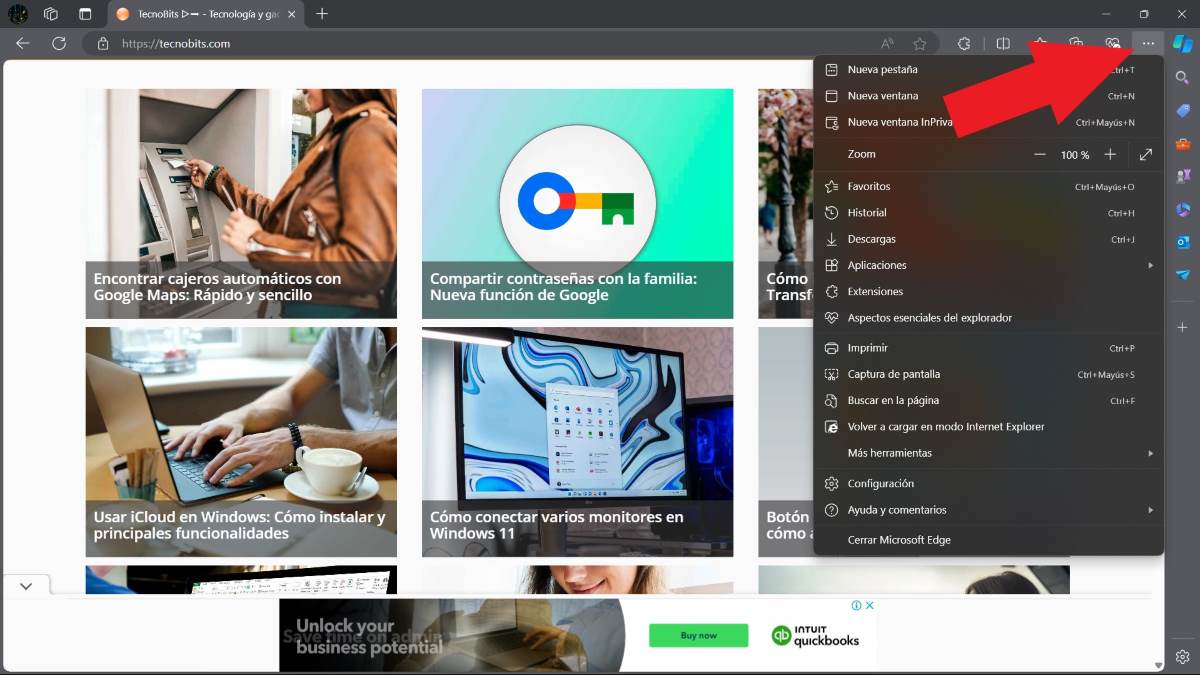
آئیے پہلے دیکھتے ہیں کہ ونڈوز 11 میں ویب سائٹس کو بطور ایپ کیسے انسٹال کیا جاتا ہے۔ مائیکروسافٹ ایج براؤزر کا استعمال کرتے ہوئے. اس کو حاصل کرنے کے لیے، درج ذیل مراحل پر عمل کریں:
- مائیکروسافٹ ایج براؤزر کھولیں۔
- وہ ویب سائٹ کھولیں جسے آپ انسٹال کرنا چاہتے ہیں۔
- More پر جانے کے لیے اوپر دائیں کونے میں تین نقطوں کو تھپتھپائیں (جیسا کہ اوپر تصویر میں دیکھا گیا ہے)۔
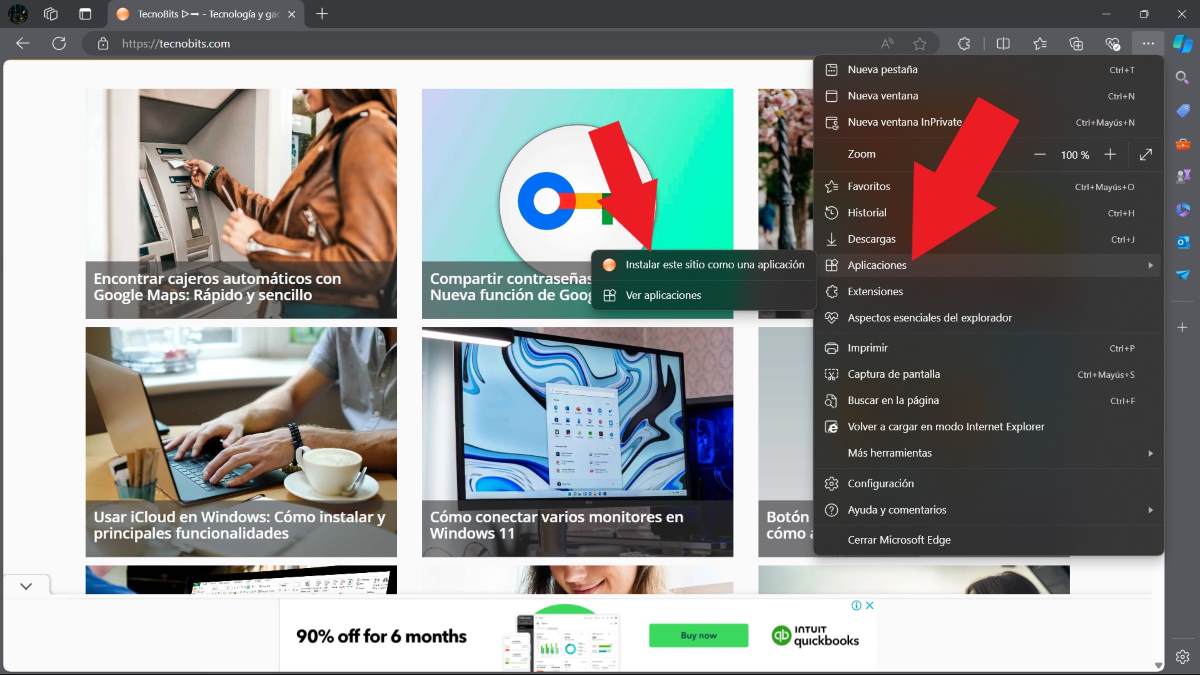
- ایپلی کیشنز کو منتخب کریں - اس سائٹ کو بطور ایپلیکیشن انسٹال کریں۔

- وہ نام درج کریں جو آپ درخواست کو تفویض کرنا چاہتے ہیں۔
- انسٹال کریں پر ٹیپ کریں۔
- چند سیکنڈ انتظار کریں، ان باکسز کو چیک کریں جنہیں آپ شامل کرنا چاہتے ہیں اور بس۔
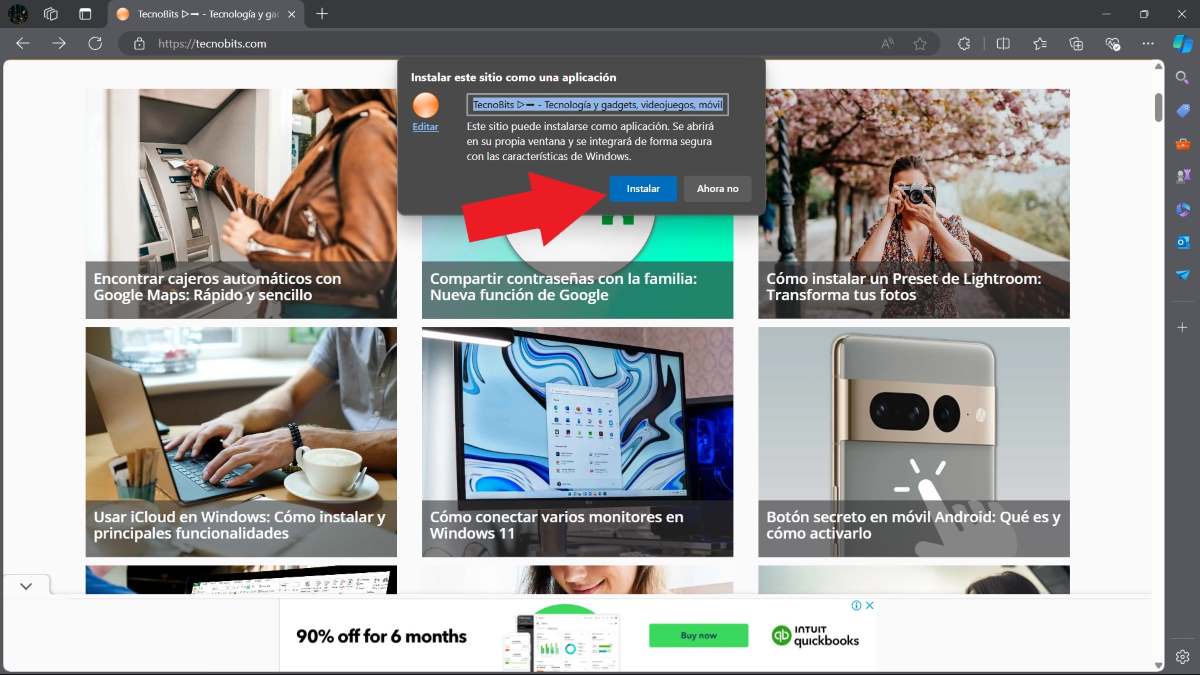
ویب سائٹ کو اپنے پی سی پر بطور ایپلیکیشن انسٹال کرنے کے بعد، آپ اسے ونڈوز اسٹارٹ بٹن سے رسائی حاصل کر سکتے ہیں۔ مزید برآں، ایک بار ایپ کے اندر، آپ کے پاس اسے ٹاسک بار میں شامل کرنے یا شارٹ کٹ بنانے کا موقع ہے۔ ڈیسک ٹاپ سے. عام طور پر، یہ ایپس صرف انٹرنیٹ کنکشن کے ساتھ استعمال کی جا سکتی ہیں، جب تک کہ ڈویلپر نے یہ خصوصی خصوصیت شامل نہ کی ہو۔
گوگل کروم کے ساتھ
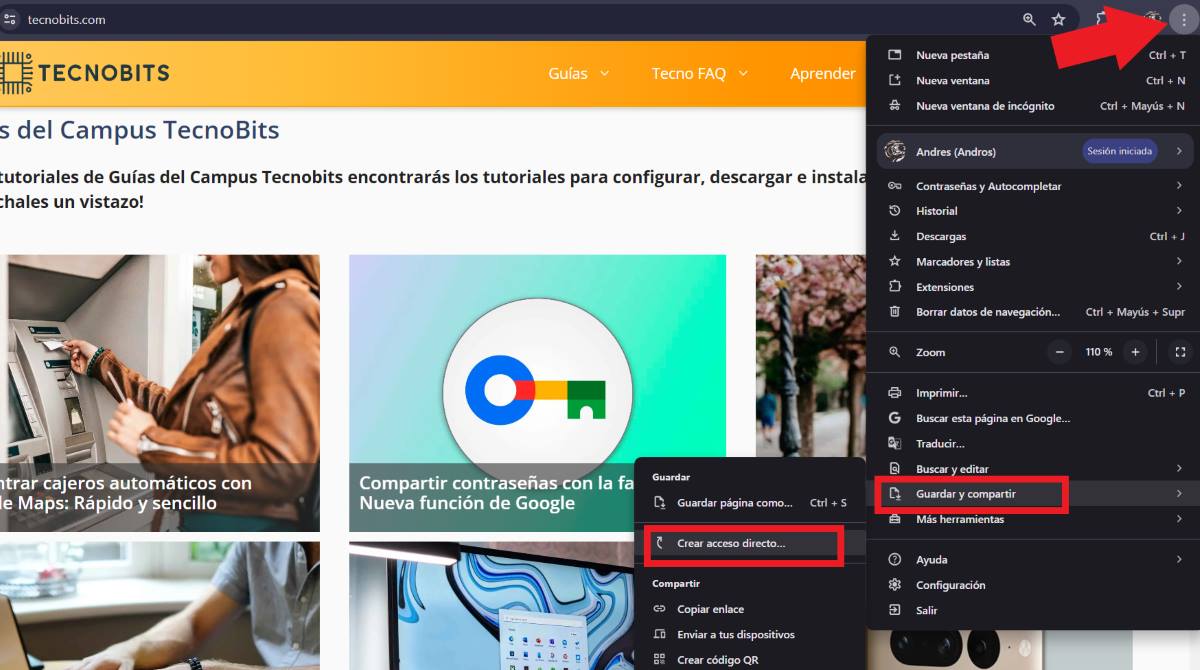
کے کچھ صارفین کے مطابق گوگل کروم بیٹا (اور حقیقت میں وہی گوگل کروم ہیلپ پیج)، اب یہ ممکن ہے۔ ویب سائٹس کو گوگل کروم سرچ انجن سے ایپلیکیشنز کے طور پر انسٹال کریں۔. ایسا کرنے کے لیے، آپ کو درج ذیل مراحل پر عمل کرنا ہوگا۔
- اپنے پی سی سے، گوگل کروم درج کریں۔
- اس ویب سائٹ پر جائیں جسے آپ انسٹال کرنا چاہتے ہیں۔
- اوپری دائیں کونے میں، تین نقطوں کو تھپتھپا کر مزید کو منتخب کریں۔
- اب، آپشن کو تلاش کریں محفوظ کریں اور شیئر کریں - صفحہ کو بطور ایپ انسٹال کریں۔
- اسکرین پر دی گئی ہدایات پر عمل کریں اور آپ کا کام ہو گیا۔
اب، یہ ممکن ہے کہ اس طریقہ کار کو انجام دیتے وقت آپ کو کہیں بھی "انسٹال پیج بطور ایپ" کا آپشن نظر نہیں آئے گا۔ اگر آپ کے ساتھ ایسا ہوتا ہے، آپ "شارٹ کٹ بنائیں" کا اختیار استعمال کر سکتے ہیں۔، نام کا انتخاب کریں اور "ونڈو کے طور پر کھولیں" باکس پر ٹیپ کریں۔ اس طرح، آپ عملی طور پر وہی چیز حاصل کریں گے جو ویب سائٹ کو بطور ایپلیکیشن انسٹال کرنا ہے۔ اس طرح، آپ براؤزر میں داخل کیے بغیر ایپ میں داخل ہو سکتے ہیں۔
کسی ویب سائٹ کو بطور ایپلیکیشن ان انسٹال کیسے کریں؟

مزید برآں، کسی ویب سائٹ کو اَن انسٹال کرنے کے لیے آپ کو کیا کرنا ہوگا جسے آپ نے بطور ایپلیکیشن انسٹال کیا ہے؟ چاہے آپ نے اسے استعمال کرنا بند کر دیا ہو، کیونکہ یہ پہلے جیسا عملی نہیں ہے، یا اگر آپ صرف یہ جاننا چاہتے ہیں کہ اسے کیسے اَن انسٹال کرنا ہے، تو یہ عمل آسان ہے اور آپ اسے Microsoft Edge اور Google Chrome سے بھی کر سکتے ہیں۔
یہاں ہم آپ کو چھوڑتے ہیں۔ مائیکروسافٹ ایج سے ویب ایپ کو ان انسٹال کرنے کے اقدامات:
- دوبارہ، Microsoft Edge براؤزر داخل کریں۔
- اوپری دائیں کونے میں تین نقطوں پر ٹیپ کریں۔
- ایپلیکیشنز منتخب کریں – ایپلیکیشنز دیکھیں۔
- ایپلی کیشنز کے نام سے ایک ٹیب کھلے گا، اس میں سب سے اوپر تین نقطوں کو تھپتھپائیں جو کہ 'مزید اختیارات' لکھتے ہیں۔
- اب "منیج ایپلی کیشنز" کے آپشن پر کلک کریں۔
- جس ایپ کو آپ ان انسٹال کرنا چاہتے ہیں اسے تلاش کریں اور تفصیلات پر کلک کریں۔
- نیچے سکرول کریں اور آپ کو آخری آپشن ملے گا جو کہتا ہے "ان انسٹال"، اس پر کلک کریں۔
- تیار۔ یہ ویب سائٹ سے ایپ کو ان انسٹال کر دے گا۔
کرنے گوگل کروم سے ویب ایپ ان انسٹال کریں۔، درج ذیل کریں:
- کروم براؤزر کھولیں۔
- وہ ایپلیکیشن کھولیں جسے آپ ان انسٹال کرنا چاہتے ہیں۔
- اوپری دائیں کونے میں، تین نقطوں پر ٹیپ کریں۔
- اب، ان انسٹال (ایپ کا نام) کو منتخب کریں - ہٹا دیں۔
- تیار.
اب، صورت میں آپ نے شارٹ کٹ بنا کر ایپلیکیشن انسٹال کر لی ہے۔، آپ کو اسے ان انسٹال کرنے کے لیے درج ذیل کام کرنا ہوں گے۔
- انسٹال کردہ ایپلیکیشن کھولیں۔
- اوپر دائیں جانب تین پوائنٹس پر ٹیپ کریں۔
- ان انسٹال (ایپ کا نام) پر کلک کریں۔
- آخر میں، ہٹائیں پر ٹیپ کریں اور بس۔
ونڈوز 11 پر ویب سائٹس کو بطور ایپس انسٹال کرنے کے بہت سے فوائد ہیں۔
سچ کہا جائے، ویب سائٹس کو ونڈوز پر ایپلی کیشنز کے طور پر انسٹال کرنے کے بہت سے فائدے ہیں۔ ایک طرف، وہ کم جگہ لیتے ہیں اور کمپیوٹر کے کم وسائل استعمال کرتے ہیں۔. دوسری طرف، ان ایپس کو نہ صرف ونڈوز پی سی پر استعمال کرنا ممکن ہے بلکہ میک کے ساتھ ساتھ انہیں اینڈرائیڈ اور ایپل ڈیوائسز پر بھی استعمال کرنا ممکن ہے۔
ان ایپلی کیشنز کی ایک اور بہت ہی نمایاں خصوصیت یہ ہے۔ آپ کو انہیں دستی طور پر اپ ڈیٹ کرنے کی ضرورت نہیں ہے۔. اس کی وجہ یہ ہے کہ ایپ ایک ویب سروس کا حصہ ہے، اس لیے یہ ہمیشہ اپنے تازہ ترین ورژن میں شروع ہوگی۔ خلاصہ یہ کہ اگر آپ ویب سائٹس کو اپنے کمپیوٹر پر ایپلیکیشنز کے طور پر انسٹال کرنے کے بارے میں سوچ رہے ہیں تو اس مضمون میں ہم جن طریقوں کا تجزیہ کرتے ہیں وہ آپ کی بہت مدد کر سکتے ہیں۔

چونکہ میں بہت چھوٹا تھا میں سائنسی اور تکنیکی ترقی سے متعلق ہر چیز کے بارے میں بہت متجسس ہوں، خاص طور پر وہ چیزیں جو ہماری زندگیوں کو آسان اور تفریحی بناتی ہیں۔ مجھے تازہ ترین خبروں اور رجحانات کے ساتھ اپ ٹو ڈیٹ رہنا، اور اپنے استعمال کردہ آلات اور گیجٹس کے بارے میں اپنے تجربات، آراء اور مشورے کا اشتراک کرنا پسند ہے۔ اس کی وجہ سے میں پانچ سال پہلے ایک ویب رائٹر بن گیا، بنیادی طور پر اینڈرائیڈ ڈیوائسز اور ونڈوز آپریٹنگ سسٹمز پر توجہ مرکوز کی۔ میں نے آسان الفاظ میں سمجھانا سیکھا ہے کہ کیا پیچیدہ ہے تاکہ میرے قارئین اسے آسانی سے سمجھ سکیں۔