اپنے پی سی کو آسانی سے چلانا اور غیر ضروری فائلوں سے پاک رکھنا اس سے کہیں زیادہ آسان ہے۔ اہم سسٹم فائلوں کو حذف کیے بغیر ٹیمپ فولڈر کو صاف کرنے سے جگہ خالی کرنے اور عمل کو بہتر بنانے میں مدد مل سکتی ہے۔ تاہم، محفوظ طریقے سے ایسا کرنے کے لیے صحیح اقدامات کو جاننے کی ضرورت ہے۔ آج ہم دیکھیں گے کہ کیسے۔ سسٹم کے استحکام یا ضروری عناصر سے سمجھوتہ کیے بغیر اس فولڈر کو کیسے صاف کریں۔.
Temp فولڈر کیا ہے؟

متعلقہ سسٹم فائلوں کو حذف کیے بغیر ٹیمپ فولڈر کو صاف کرنے کا طریقہ بتانے سے پہلے، آئیے دیکھتے ہیں کہ ٹیمپ فولڈر کیا ہے۔ یہ فولڈر یہ وہ جگہ ہے جہاں ونڈوز اور ایپلیکیشنز کام کرتے وقت عارضی فائلوں کو اسٹور کرتے ہیں۔وقت گزرنے کے ساتھ، یہ جمع ہو جاتے ہیں اور جگہ لے لیتے ہیں، لیکن پروگرام بند ہونے کے بعد زیادہ تر بیکار ہو جاتے ہیں۔
یہ فولڈر اس میں آپریٹنگ سسٹم کی ضروری فائلیں نہیں ہیں۔لہذا اسے صاف کرنے میں زیادہ خطرہ نہیں ہے۔ تاہم، اگر عارضی فائلیں استعمال میں ہیں، تو انہیں کھلے رہنے کے دوران حذف نہیں کیا جانا چاہیے۔ ذیل میں، ہم آپ کو دکھائیں گے کہ تین محفوظ طریقے استعمال کرتے ہوئے Temp فولڈر کو کیسے صاف کیا جائے: دستی صفائی، ڈسک کلین اپ کا استعمال، اور Windows 10 اور 11 میں Storage Sense کو فعال کرنا۔
Temp فولڈر کو صاف کرنے کے محفوظ طریقے
اہم سسٹم فائلوں کو حذف کیے بغیر ٹیمپ فولڈر کو صاف کرنے کے لیے، اسے کرنے کے کئی طریقے ہیں۔ ایک کے لیے، آپ کر سکتے ہیں۔ ونڈوز + آر کا استعمال کرتے ہوئے دستی صفائی انجام دیں۔ آپ بلٹ ان ونڈوز ٹول بھی استعمال کر سکتے ہیں: ڈسک کلین اپ۔ مزید برآں، سٹوریج سینس کو فعال کرنے سے آپ کے کمپیوٹر کو ممکنہ حد تک عارضی فائلوں سے پاک رکھنے میں مدد ملے گی۔ آئیے دیکھتے ہیں کہ ہر ایک کو کیسے چلانا ہے۔
دستی صفائی
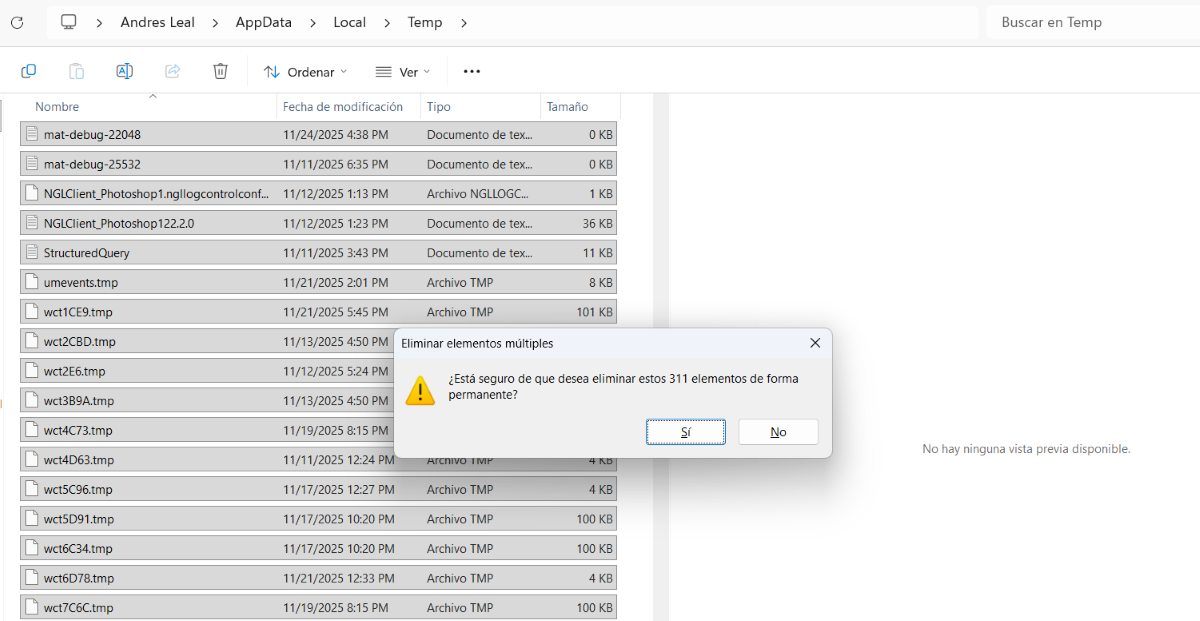
یہ ہیں Temp فولڈر کو دستی طور پر صاف کرنے کے اقدامات:
- تمام پروگرام بند کریں: فائلوں کو لاک ہونے سے روکنے کے لیے اس بات کو یقینی بنائیں کہ آپ جو پروگرام استعمال کر رہے ہیں وہ بند ہیں۔
- دبانے سے رن ونڈو کھولیں۔ ونڈوز R +.
- لکھیں ٪ temp٪ ٹیکسٹ باکس میں اور OK دبائیں۔
- ان سب کو منتخب کرنے کے لیے تمام فائلیں (Windows key + E) منتخب کریں۔
- فائلوں کو حذف کریں: Shift + Delete دبائیں۔ (یا حذف کریں) انہیں مستقل طور پر حذف کرنے کے لیے۔ آپ انہیں عام طور پر حذف بھی کر سکتے ہیں اور پھر ری سائیکل بن کو خالی کر سکتے ہیں۔
- زیر استعمال فائلوں کو چھوڑ دیں۔کچھ فائلیں حذف نہیں ہوسکتی ہیں کیونکہ ایک پروگرام انہیں استعمال کر رہا ہے۔ اس صورت میں، Skip پر کلک کریں؛ یہ یقینی بناتا ہے کہ آپ سسٹم کو درکار کسی بھی چیز کو حذف نہیں کرتے ہیں۔
اگر آپ اس فیچر کو استعمال کرتے ہیں تو اسے یاد رکھیں %temp% اور temp فولڈرز میں فرق ہے۔ (مرحلہ 3)۔ پہلی (علامتوں کے ساتھ) سے مراد مقامی صارف کی عارضی فائلیں ہیں۔ اور Temp (علامات کے بغیر) آپ کو سسٹم کے عارضی فائلوں کے فولڈر میں لے جاتا ہے۔
آپ دونوں فولڈرز کو صاف کر سکتے ہیں، حالانکہ اس کے ساتھ کرنا افضل ہے۔ %temp% کیونکہ یہ وہ جگہ ہے جہاں روزانہ کی بنیاد پر سب سے زیادہ کچرا جمع ہوتا ہے۔تاہم، اگر آپ دونوں کو صاف کرنے کا فیصلہ کرتے ہیں، تو ذہن میں رکھیں کہ Temp کو عام طور پر ایڈمنسٹریٹر کے مراعات کی ضرورت ہوتی ہے اور اسے ڈسک کلین اپ پر چھوڑ دینا بہتر ہو سکتا ہے، جسے ہم آگے دیکھیں گے۔
ڈسک کلین اپ کا استعمال کریں۔
معمول کی دیکھ بھال کرنے اور عارضی فائلوں کو محفوظ طریقے سے جاری کرنے کے لیے، آپ کر سکتے ہیں۔ ڈسک کلین اپ کا استعمال کریں۔بلٹ ان ونڈوز ٹول۔ ایسا کرنے کے لیے ان اقدامات پر عمل کریں:
- ونڈوز سرچ بار میں "ڈسک کلین اپ" ٹائپ کریں۔
- کھولیں دبائیں۔ آپ سے مین ڈرائیو کو منتخب کرنے کے لیے کہا جا سکتا ہے، جو عام طور پر (C:) ہوتی ہے۔
- عارضی فائلوں کے باکس کو چیک کریں اور صفائی کی تصدیق کریں۔
- ہو گیا یہ طریقہ استعمال میں فائلوں کو حذف کرنے سے گریز کرتا ہے اور عارضی فائلوں کو ہٹاتا ہے جن کی آپ کے کمپیوٹر کو مزید ضرورت نہیں ہے۔
سٹوریج سینسر کو چالو کریں۔
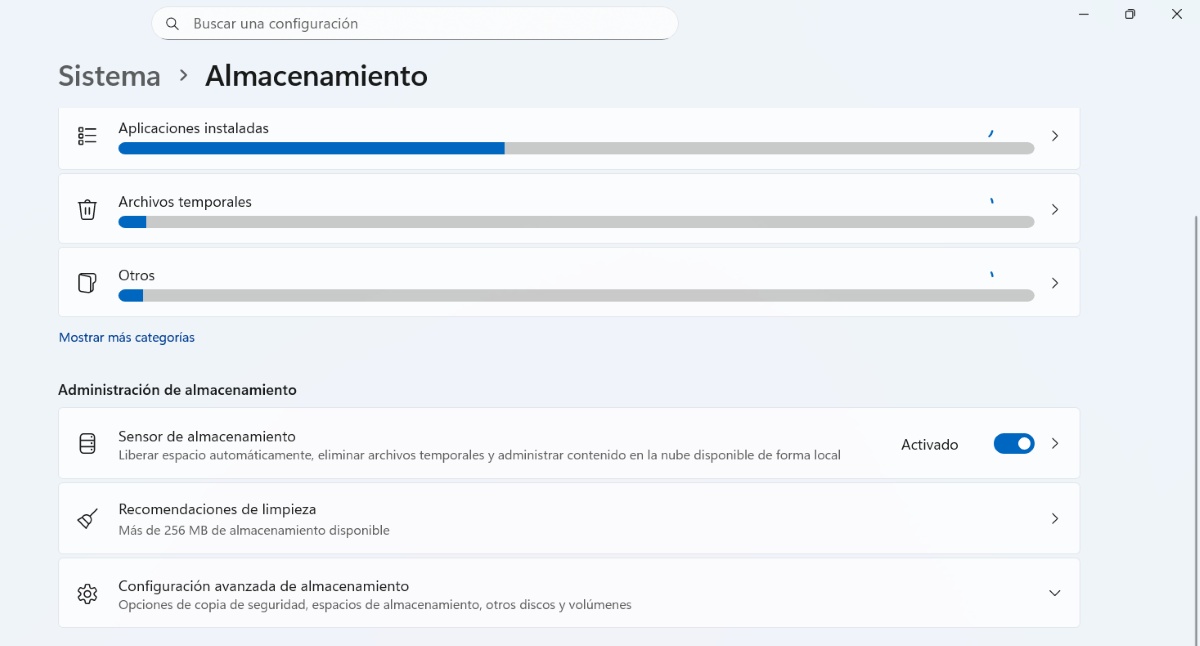
ٹیمپ فولڈر کو دستی طور پر صاف کرنے یا ڈسک کلین اپ استعمال کرنے کے علاوہ، آپ کر سکتے ہیں۔ سٹوریج سینسر کو چالو کریں۔آپ اس سے کیا حاصل کرتے ہیں؟خودکار طور پر جگہ خالی کریں، عارضی فائلوں کو حذف کریں، اور مقامی طور پر دستیاب کلاؤڈ مواد کا نظم کریں۔"، کے مطابق مائیکروسافٹاسے چالو کرنے کے لیے، ان اقدامات پر عمل کریں:
- داخل کرنے کے لیے Windows + I کیز دبائیں۔ ترتیب
- جائیں۔ نظام - ذخیرہ۔
- اگلا، چالو کریں "اسٹوریج سینسر"تاکہ ونڈوز خود بخود عارضی فائلوں کو حذف کردے۔"
- وہاں سے آپ عارضی فائلوں کی دستی صفائی بھی کر سکتے ہیں۔
Temp فولڈر کو صاف کرنے کے فوائد
ونڈوز میں ٹیمپ فولڈر کو صاف کرنا مفید ہے۔ ڈسک کی جگہ خالی کریں اور غیر ضروری فائلوں کے جمع ہونے کو کم کریں۔یہ آپ کے کمپیوٹر کی مجموعی کارکردگی کو بہتر بنا سکتا ہے، خاص طور پر اگر آپ کی ہارڈ ڈرائیو بھری ہوئی ہے، یہ HDD ہے، یا اگر آپ کے پاس بہت ساری عارضی فائلیں ہیں۔ اہم فوائد میں شامل ہیں:
- مزید خالی جگہسب سے فوری فائدہ ڈسک کی جگہ کو بحال کرنا ہے۔
- تیز اسٹارٹ اپ اور چارجنگجب آپ ان فائلوں کی تعداد کو کم کرتے ہیں جن کا Windows کو انتظام کرنا ہوتا ہے، تو کچھ عمل، جیسے کہ ڈیسک ٹاپ پر شبیہیں لوڈ ہو رہی ہیں۔وہ تیز تر ہو جاتے ہیں۔
- بچاؤ کی دیکھ بھالاگرچہ یہ آپ کے کمپیوٹر کی کارکردگی کو بہتر بنانے کے لیے کوئی جادوئی گولی نہیں ہے، لیکن یہ بدعنوان یا بقایا فائلوں کو مستقبل کے پروگراموں میں مداخلت کرنے سے روکتا ہے۔
اہم فائلوں کو حذف کیے بغیر ٹیمپ فولڈر کی صفائی کے لیے احتیاطی تدابیر

Temp فولڈر کو صاف کرنے سے پہلے، چند احتیاطی تدابیر ہیں جن پر آپ کو غور کرنا چاہیے۔ مثال کے طور پر، صفائی سے پہلے تمام پروگراموں کو بند کرنا ضروری ہے، کیونکہ ایپلیکیشنز کے کھلنے کے دوران بہت سی عارضی فائلیں استعمال میں ہوتی ہیں۔ ایک اور سفارش ہے۔ تنصیب یا اپ گریڈ کے دوران صفائی سے گریز کریں۔اگر آپ اس وقت فائلوں کو حذف کرتے ہیں، تو آپ اس عمل میں خلل ڈال سکتے ہیں۔
جب کہ آپ عارضی فائلوں کو حذف کرنے کے لیے Shift + Delete کا استعمال کر کے اس عمل کو تیز کر سکتے ہیں، شاید یہ بہتر ہے کہ انہیں Recycle Bin میں بھیج دیں۔ کیوں؟ کیونکہ اگر آپ نے غلطی سے کسی چیز کو حذف کر دیا ہے تو آپ اسے بحال کر سکتے ہیں۔ اس کے علاوہ، یہ بہتر ہے کہ دوسرے سسٹم فولڈرز کو ہاتھ نہ لگائیں۔ اگر آپ %temp% کو حذف کرنے جا رہے ہیں تو سسٹم32 یا پروگرام فائلز جیسے اہم فولڈرز کو حذف کرنے سے مکمل طور پر گریز کریں۔.
جب تک ممکن ہو، سسٹم کو صاف رکھنے کے لیے بلٹ ان ونڈوز ٹولز استعمال کریں۔ڈسک کلین اپ اور ونڈوز سٹوریج سینس جانتے ہیں کہ کن فائلوں کو محفوظ طریقے سے ڈیلیٹ کیا جا سکتا ہے۔ ان کا استعمال آپ کو بعد میں درکار فائل کو حذف کرنے کا خطرہ کم کرتا ہے۔
حاصل يہ ہوا
مختصر میں ، ٹیمپ فولڈر کو صاف کرنا ایک آسان اور محفوظ عمل ہے جو آپ کے کمپیوٹر کو صاف رکھنے میں مدد کرتا ہے۔جگہ خالی کرنا اور غیر ضروری بے ترتیبی کو دور کرنا۔ چاہے آپ اسے دستی طور پر کریں یا بلٹ ان ونڈوز ٹولز کا استعمال کرتے ہوئے، آپ اہم سسٹم فائلوں کو حذف کیے بغیر اپنے کمپیوٹر کی کارکردگی کو بہتر بنا سکتے ہیں۔

چونکہ میں بہت چھوٹا تھا میں سائنسی اور تکنیکی ترقی سے متعلق ہر چیز کے بارے میں بہت متجسس ہوں، خاص طور پر وہ چیزیں جو ہماری زندگیوں کو آسان اور تفریحی بناتی ہیں۔ مجھے تازہ ترین خبروں اور رجحانات کے ساتھ اپ ٹو ڈیٹ رہنا، اور اپنے استعمال کردہ آلات اور گیجٹس کے بارے میں اپنے تجربات، آراء اور مشورے کا اشتراک کرنا پسند ہے۔ اس کی وجہ سے میں پانچ سال پہلے ایک ویب رائٹر بن گیا، بنیادی طور پر اینڈرائیڈ ڈیوائسز اور ونڈوز آپریٹنگ سسٹمز پر توجہ مرکوز کی۔ میں نے آسان الفاظ میں سمجھانا سیکھا ہے کہ کیا پیچیدہ ہے تاکہ میرے قارئین اسے آسانی سے سمجھ سکیں۔