- ہیک شدہ آئی پی کیمرہ یا ویب کیم کا پتہ لگانے کے لیے ایل ای ڈی لائٹس، غیر معمولی حرکات، غلطیوں اور نامعلوم فائلوں کو دیکھیں۔
- مشتبہ رسائی کی جانچ کرنے کے لیے ایپ کی اجازتوں، ایکسٹینشنز، روٹر کی ترتیبات اور خود ڈیوائس کا جائزہ لیں۔
- مضبوط پاس ورڈز، سیگمنٹڈ نیٹ ورکس، فرم ویئر اپ ڈیٹس، اور دو قدمی تصدیق کے ساتھ سیکیورٹی کو مضبوط بنائیں۔
- اگر آپ ہیک کی تصدیق کرتے ہیں، تو کیمرہ منقطع کریں، اسناد کو تبدیل کریں، اپنے آلات کو اسکین کریں، اور اپنے پورے نیٹ ورک سیکیورٹی پر نظر ثانی کریں۔

آئی پی کیمرے اور ویب کیمز ایک سادہ لوازم بننے سے ایک بننے تک چلے گئے ہیں۔ ہماری سیکورٹی اور ہماری ڈیجیٹل زندگی کا ایک اہم عنصروہ رہنے والے کمرے، سامنے کے دروازے، دفتر میں، بچے کو دیکھ رہے ہیں، یا کاروبار کے دروازے کی طرف اشارہ کر رہے ہیں۔ یہی وجہ ہے کہ جب کوئی اجازت کے بغیر ان تک رسائی حاصل کر لیتا ہے، تو مسئلہ "تکنیکی" رہ جاتا ہے اور بہت ذاتی چیز بن جاتا ہے۔
پریشان کن بات یہ ہے کہ بہت سے متاثرین کو یہ شک بھی نہیں ہوتا کہ ان کے کیمرے سے سمجھوتہ کیا گیا ہے۔ سائبر کرائمینز سیکورٹی میں کسی بھی کوتاہی کو چھپانے اور اس کا استحصال کرنے میں ماہر ہیں: کمزور پاس ورڈز، فرسودہ فرم ویئر، خراب طور پر محفوظ Wi-Fi نیٹ ورکس، یا کسی بدنیتی پر مبنی لنک پر ایک سادہ کلک۔ اس گائیڈ میں، آپ دیکھیں گے۔ یہ کیسے بتایا جائے کہ آیا آپ کا آئی پی کیمرہ یا ویب کیم ہیک ہو گیا ہے، اسے مرحلہ وار کیسے چیک کیا جائے، اور کیا اقدامات کیے جائیں کسی کو اس کے ذریعے آپ کی جاسوسی کرنے سے روکنا۔
اہم علامات کہ ہو سکتا ہے کہ آپ کا IP کیمرہ یا ویب کیم ہیک ہو گیا ہو۔
اعلی درجے کی تشخیص میں جانے سے پہلے، یہ جاننا مددگار ہے۔ سب سے عام علامات جو ایک ہیک شدہ IP کیمرہ یا ریموٹ سے کنٹرول شدہ ویب کیم کو ظاہر کرتی ہیں۔آپ ہمیشہ ان سب کو ایک ساتھ نہیں دیکھیں گے۔ کبھی کبھی دو یا تین کا مجموعہ الارم لگانے کے لیے کافی ہوتا ہے۔
- LED لائٹ آن ہو جاتی ہے یا چمکتی ہے جب اسے نہیں آنی چاہیے۔ اگر وہ لائٹ آن ہوتی ہے، چمکتی ہے، یا اس وقت آن رہتی ہے جب آپ کوئی ویڈیو ایپ استعمال نہیں کر رہے ہوتے ہیں (کوئی ویڈیو کال نہیں، کوئی ریکارڈنگ نہیں، کوئی ریموٹ مانیٹرنگ نہیں)، تو کچھ عجیب ہو رہا ہے۔
- آئی پی کیمرہ خود حرکت کرتا ہے یا زاویہ بدلتا ہے۔ اگر آپ اچانک دیکھتے ہیں کہ کیمرہ گھوم رہا ہے، کسی دوسرے کمرے کی طرف اشارہ کر رہا ہے، یا کسی کو اس کی نگرانی کرنے کی اجازت کے بغیر ایک عجیب و غریب نمونہ کی پیروی کر رہا ہے، تو یہ مشورہ دیا جاتا ہے کہ آپ چوکس رہیں۔
- اسپیکر یا مائیکروفون سے آنے والی عجیب آوازیں، آوازیں یا کمانڈز۔ آپ کو غیر مانوس آوازیں، شور، بیپ، یا یہاں تک کہ کوئی اسپیکر کے ذریعے بولتا ہوا سنتا ہے جب وہ آپ یا آپ کے آس پاس موجود نہیں ہوتا… غیر مجاز ریموٹ رسائی کی واضح علامت۔
- ترتیبات میں غیر معمولی تبدیلیاں یا رسائی کا نقصان۔ ایک اور کلاسک انتباہی نشان آپ کے علم کے بغیر تبدیل شدہ ترتیبات کو دیکھ رہا ہے: تبدیل شدہ پاس ورڈ، مختلف ڈیوائس کا نام، تبدیل شدہ ریموٹ رسائی کے اصول، کھلی بندرگاہیں جو پہلے موجود نہیں تھیں، ریکارڈنگ کا اچانک غیر فعال ہو جانا وغیرہ۔
- ڈیٹا ٹریفک میں مشکوک اضافہجب کیمرہ مسلسل ویڈیو اور آڈیو کو حملہ آور کے سرور پر منتقل کرتا ہے، تو یہ نیٹ ورک پر نمایاں ہوگا۔ اگر آپ کا کنکشن معمول سے زیادہ سست ہے، یا اگر آپ اپنا راؤٹر چیک کرتے ہیں اور دیکھتے ہیں کہ کیمرہ یا آلہ جس سے یہ جڑا ہوا ہے وہ معمول سے زیادہ ٹریفک پیدا کر رہا ہے، تو ہو سکتا ہے یہ ڈیٹا اس منزل پر بھیج رہا ہو جسے آپ کنٹرول نہیں کرتے ہیں۔
- ویڈیو فائلیں یا تصاویر جو آپ نے ریکارڈ نہیں کیں۔ ویب کیمز والے کمپیوٹرز پر، بہت سے آپریٹنگ سسٹم کیپچر کی گئی تصاویر اور ویڈیوز کو محفوظ کرنے کے لیے ایک ڈیفالٹ فولڈر بناتے ہیں۔ اگر آپ اسے ایک دن چیک کرتے ہیں اور ایسی ریکارڈنگز پاتے ہیں جو آپ کو یاد نہیں ہیں، ایسے وقت کے ساتھ جب آپ اپنے کمپیوٹر یا گھر پر بھی نہیں تھے، آپ کو مشکوک ہونا چاہیے۔
- کیمرہ استعمال کرنے کی کوشش کرتے وقت خرابیاں: "یہ پہلے سے استعمال میں ہے"۔ ونڈوز اور دیگر سسٹمز پر، آپ کو ایک ایرر میسج نظر آ سکتا ہے جس سے ظاہر ہوتا ہے کہ جب آپ ویڈیو کال شروع کرنے یا کیمرہ ایپ کھولنے کی کوشش کرتے ہیں تو آپ کا کیمرہ کسی اور ایپلیکیشن کے ذریعے استعمال کیا جا رہا ہے۔ بعض اوقات یہ ایک بے ضرر پس منظر کا عمل ہوتا ہے۔ دوسری بار، ایسی ایپلیکیشن جس تک رسائی نہیں ہونی چاہیے۔
- نیٹ ورک پر موجود دیگر آلات عجیب و غریب سلوک کر رہے ہیں۔آئی پی کیمرے چیزوں کے مقبول انٹرنیٹ کا حصہ ہیں: وہ اسی نیٹ ورک سے جڑے ہوئے ہیں جیسے کمپیوٹر، موبائل فون، سمارٹ ٹی وی، اور یہاں تک کہ گھڑیاں اور گھریلو آلات۔ جب کوئی حملہ آور اس نیٹ ورک کی خلاف ورزی کرتا ہے، تو وہ اکثر صرف کیمرے پر نہیں رکتے۔ وہ پیچھے سے حرکت کر سکتے ہیں اور دوسرے آلات سے سمجھوتہ کر سکتے ہیں۔

اگر آپ کا IP کیمرہ یا ویب کیم ہیک ہو گیا ہے تو مزید تفصیل سے کیسے چیک کریں۔
اوپر دی گئی نشانیاں اچھی وارننگ ہیں، لیکن اگر آپ تھوڑا آگے جانا چاہتے ہیں اور مزید واضح طور پر چیک کرنے کے لیے کہ آیا آپ کے کیمرے سے سمجھوتہ کیا گیا ہے۔آپ مختلف تکنیکی اور کنفیگریشن چیک کر سکتے ہیں جن کے لیے آپ کو ماہر بننے کی ضرورت نہیں ہے۔
چیک کریں کہ کون سی ایپس اور ایکسٹینشنز کیمرہ استعمال کر رہی ہیں۔
Windows، macOS، اور موبائل آلات پر، رازداری کے حصے آپ کو دیکھنے کی اجازت دیتے ہیں۔ کن ایپس کو کیمرے اور مائیکروفون تک رسائی کی اجازت ہے؟یہ ایک اچھا خیال ہے کہ آپ ان سیٹنگز میں جائیں اور ایسی کسی بھی ایپلیکیشن کو غیر فعال کر دیں جنہیں آپ نہیں پہچانتے ہیں یا جن کو ویب کیم استعمال کرنے کی ضرورت نہیں ہے۔ موبائل آلات پر بھی غور کریں۔ ریئل ٹائم میں ٹریکرز کو بلاک کرنے کے لیے ایپس.
- ونڈوز 10/11 میں: اجازتوں کے ساتھ ڈیسک ٹاپ اور مائیکروسافٹ اسٹور ایپس کی فہرست کا جائزہ لینے کے لیے ترتیبات > رازداری اور سیکیورٹی > کیمرہ (اور مائیکروفون بھی)۔
- میکوس پر: سسٹم کی ترجیحات> سیکیورٹی اور رازداری> کیمرا، جہاں آپ دیکھ سکتے ہیں کہ کن پروگراموں تک رسائی ہے۔
- موبائل آلات پر: سیٹنگز > پرائیویسی یا ایپ کی اجازتیں، سسٹم کے لحاظ سے۔
اس کے علاوہ، یہ مشورہ دیا جاتا ہے براؤزر ایکسٹینشن چیک کریں۔کچھ ایپس مخصوص فنکشنز کے لیے کیمرے تک رسائی کی درخواست کرتی ہیں، لیکن دیگر اس اجازت کا غلط استعمال کر سکتے ہیں یا نقصان دہ بھی ہو سکتے ہیں۔ ان سب کو غیر فعال کریں، اپنا براؤزر کھولیں، اور ایک ایک کرکے ان کو فعال کریں جب تک کہ آپ کو ایسا نہ مل جائے جس کی وجہ سے LED روشن ہو یا غلطیاں پیدا ہوں۔
فعال عمل اور وسائل کے استعمال کو چیک کریں۔
ونڈوز ٹاسک مینیجر، میکوس ایکٹیویٹی مانیٹر، یا اسی طرح کے دوسرے ٹولز اجازت دیتے ہیں۔ دیکھیں کہ کون سے عمل چل رہے ہیں اور وہ کون سے وسائل استعمال کر رہے ہیں۔اگر آپ کو کیمرے سے متعلق انفیکشن کا شبہ ہے، تو یہ دیکھنا مفید ہے:
- نامعلوم عمل جو مسلسل CPU یا نیٹ ورک کے وسائل استعمال کرتے ہیں۔
- سسٹم کے عمل کی متعدد مثالیں جن میں عام طور پر صرف ایک ان پٹ ہونا چاہیے۔
- وہ پروگرام جو آپ کو انسٹال کرنا یاد نہیں لیکن فعال دکھائی دیتے ہیں۔
اگر کچھ شامل نہیں ہوتا ہے تو، آپ ان کاموں کو ختم کر سکتے ہیں (سسٹم کے اہم عمل کو بند نہ کرنے میں محتاط رہنا) اور ایک تازہ ترین اینٹی وائرس کے ساتھ مکمل اسکین کریں، ترجیحا سیف موڈ میں۔تاکہ میلویئر میں چھپانے کی صلاحیت کم ہو۔
IP کیمرے کی ترتیبات اور تاریخ کا جائزہ
زیادہ تر IP کیمروں میں ایڈمنسٹریشن پینل ہوتا ہے جو ویب براؤزر یا آفیشل ایپ کے ذریعے قابل رسائی ہوتا ہے۔ وقتاً فوقتاً لاگ ان ہونا ضروری ہے... موجودہ کنفیگریشن، فرم ویئر ورژن، اور رسائی یا ایونٹ کی سرگزشت چیک کریں۔.
قریب سے جانچنے کے پہلو:
- صارف نام اور پاس ورڈ: اگر وہ فیکٹری ڈیفالٹ رہے تو کیمرہ خودکار حملوں کا آسان شکار ہے۔
- دور دراز تک رسائی کے اصول: کھلی بندرگاہیں، راؤٹر پر فارورڈنگ، فعال P2P سروسز وغیرہ۔
- رجسٹرڈ صارفین: چیک کریں کہ آیا ایسے اکاؤنٹس ہیں جنہیں آپ نہیں پہچانتے یا ضرورت سے زیادہ اجازتوں والے پروفائلز ہیں۔
- لاگ ان کی سرگزشت یا منسلک آلات: بہت سی ایپس دکھاتی ہیں کہ کن موبائلز، آئی پیز یا مقامات تک رسائی حاصل کی گئی ہے۔
اگر آپ دیکھیں نا معلوم علاقوں سے، یا ایسے آلات سے جو آپ کے نہیں ہیں، ناممکن اوقات میں لاگ ان کریں۔سب سے زیادہ سمجھداری کا کام یہ ہے کہ آپ اپنے پاس ورڈز کو فوری طور پر تبدیل کر دیں، تمام کھلے سیشنز کو بند کر دیں، اور اس رسائی کو غیر فعال کریں جو آپ استعمال نہیں کرتے ہیں۔
روٹر سے ٹریفک کو کنٹرول کریں۔
گھریلو اور کاروباری روٹرز میں تیزی سے جدید خصوصیات شامل ہیں۔ مقامی نیٹ ورک ٹریفک کی نگرانی کریں۔اس کے اندرونی پینل سے آپ شناخت کر سکتے ہیں کہ کون سے آلات سب سے زیادہ ڈیٹا استعمال کرتے ہیں، کن اوقات میں اور کن منزلوں تک۔
اگر آپ کو پتہ چلتا ہے کہ آپ کا IP کیمرہ یا ایک مربوط ویب کیم والا دوسرا آلہ ایک پیدا کر رہا ہے۔ ڈیٹا اپ لوڈ کا حجم معمول سے بہت زیادہ ہے۔خاص طور پر ایسے وقت جب آپ کچھ بھی نہیں دیکھ رہے یا ریکارڈ نہیں کر رہے ہیں، آپ کو بیرونی سرورز پر ویڈیو یا آڈیو کی ممکنہ غیر مجاز منتقلی کا شبہ ہونا چاہیے۔
حفاظتی آلات اور رساو کا پتہ لگانے کا استعمال
کچھ اینٹی وائرس اور سیکیورٹی سروس فراہم کرنے والے ٹولز پیش کرتے ہیں۔ چیک کریں کہ آیا آپ کے ای میلز اور پاس ورڈز ڈیٹا کی خلاف ورزیوں میں ظاہر ہوئے ہیں۔اگر آپ کی اسناد کسی بھی کیمرے سے متعلق سروس (ایپ، کلاؤڈ، مینوفیکچرر کے اکاؤنٹ) پر ظاہر ہوئی ہیں، تو کسی کے لیے رسائی حاصل کرنے کے لیے انہیں دوبارہ استعمال کرنا آسان ہے۔
دوسری طرف، جدید اینٹی وائرس پروگراموں کے لیے مخصوص ماڈیولز شامل ہیں۔ ویب کیم اور مائیکروفون تک غیر مجاز رسائی کو مسدود کریں۔ان خصوصیات کو فعال کرنے سے آپ کو ان پروگراموں کا پتہ لگانے اور روکنے میں مدد مل سکتی ہے جو بغیر اجازت کے ریکارڈ کرنے کی کوشش کرتے ہیں۔
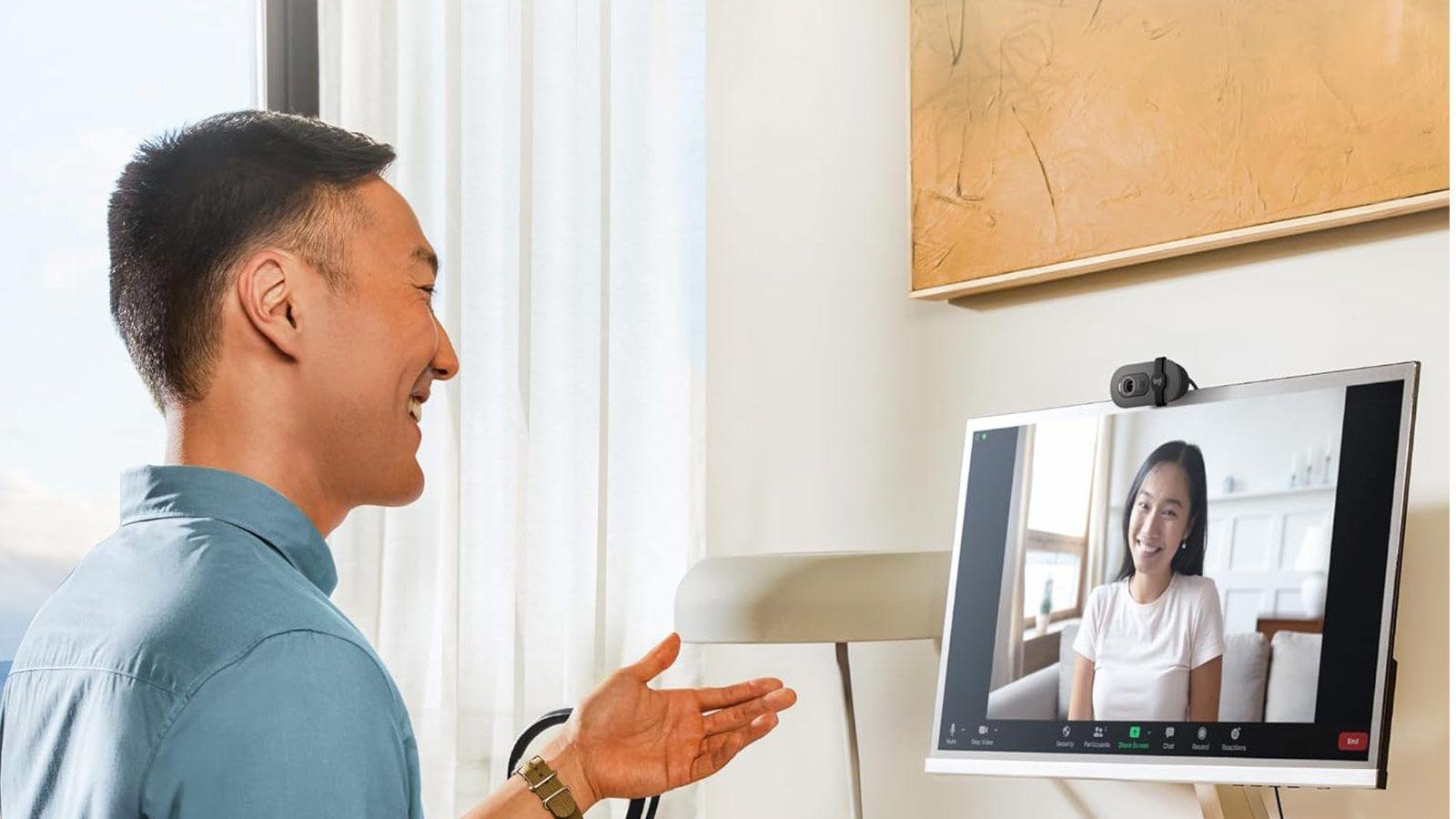
آئی پی کیمرہ یا ویب کیم کو ہیکرز سے کیسے بچایا جائے۔
مسئلہ کی نشاندہی کرنا صرف آدھا کام ہے۔ باقی آدھا ہے۔ ہیکنگ کے خطرے کو کم کرنے کے لیے اپنے آئی پی کیمرہ یا ویب کیم کو زیادہ سے زیادہ محفوظ کریں۔100% سیکیورٹی جیسی کوئی چیز نہیں ہے، لیکن حملہ آوروں کے لیے چیزوں کو بہت مشکل بنانا ممکن ہے۔
پہلے سے طے شدہ اسناد کو تبدیل کریں اور مضبوط پاس ورڈ استعمال کریں۔
پہلی چیز، تقریباً نصابی کتاب کی طرح، ہے۔ کیمرے، NVR، اور راؤٹر سے فیکٹری کا صارف نام اور پاس ورڈ فوری طور پر ہٹا دیں۔یہ کلیدیں مینوئل میں، ڈیوائس کے لیبل پر پائی جاتی ہیں، اور یہاں تک کہ عوامی فہرستوں میں بھی مرتب کی جاتی ہیں۔ کوئی بھی شخص جو خودکار انٹرنیٹ اسکین کر رہا ہے وہ اجتماعی طور پر ان کی جانچ کر سکتا ہے۔
لمبے پاس ورڈ استعمال کریں، ان کو ملا دیں۔ بڑے حروف، چھوٹے حروف، اعداد، اور علاماتتاریخ پیدائش، پالتو جانوروں کے نام، لائسنس پلیٹ نمبر، یا آسان امتزاج استعمال کرنے سے گریز کریں۔ مثالی طور پر، ہر جگہ ایک ہی پاس ورڈ کو دوبارہ استعمال کرنے سے بچنے کے لیے پاس ورڈ مینیجر کا استعمال کریں۔ اور سال میں ایک یا دو بار اپنے پاس ورڈز کو تبدیل کرنا ہمیشہ اچھا خیال ہے۔
کیمروں کو الگ نیٹ ورک پر الگ کریں۔
ایک اچھی مشق ہے۔ کیمروں کو باقی آلات سے الگ کریں۔مثال کے طور پر، اگر آپ کا راؤٹر اجازت دیتا ہے تو آپ صرف ویڈیو کی نگرانی کے لیے ایک گیسٹ وائی فائی نیٹ ورک بنا سکتے ہیں یا VLANs کا استعمال کرتے ہوئے نیٹ ورک کو سیگمنٹ کر سکتے ہیں۔ اگر آپ کو کوریج کے بارے میں یقین نہیں ہے، تو آپ پہلے... اپنے گھر کا نقشہ بنائیں اور ڈیڈ زون کا پتہ لگائیں۔ رسائی کے مقامات کو بہتر طریقے سے تلاش کرنے کے لیے۔ اس طرح، اگر کوئی کیمرے میں آجاتا ہے، تو اس کے پاس آپ کے کمپیوٹرز یا سرورز تک براہ راست راستہ نہیں ہوگا۔
اس سے حتی الامکان بچنے کا مشورہ بھی دیا جاتا ہے۔ روٹر پر دستی طور پر بندرگاہیں کھولیں۔ باہر سے اس تک رسائی حاصل کرنے کے لیے۔ اگر آپ کو اپنے موبائل ڈیوائس سے اپنا کیمرہ دیکھنے کی ضرورت ہے تو، انتظامیہ کے انٹرفیس کو براہ راست انٹرنیٹ پر ظاہر کرنے کے بجائے، محفوظ ریموٹ ایکسیس سروسز، اپنے گھر کے لیے ایک VPN، یا مینوفیکچرر کی آفیشل ایپ استعمال کرنا بہتر ہے جو انکرپٹڈ کنکشن قائم کرتی ہے۔
اضافی سیکیورٹی کو فعال کریں اور کنٹرول کریں جس تک صارفین کو رسائی حاصل ہے۔
زیادہ سے زیادہ IP کیمرے اور کلاؤڈ سروسز شامل ہیں۔ دو قدمی تصدیق (2FA) اور لاگ ان الرٹسجب بھی ہو سکے ان کو فعال کریں: یہ سیکیورٹی میں بہت بڑی چھلانگ ہے، کیونکہ اگر کوئی آپ کا پاس ورڈ چرا بھی لے، تب بھی اسے آپ کو لاگ ان کرنے کی ضرورت ہوگی۔
ایک ایڈمنسٹریٹر صارف کو پورے خاندان یا ٹیم کے ساتھ بانٹنے کے بجائے، یہ افضل ہے۔ محدود اجازتوں کے ساتھ علیحدہ اکاؤنٹس بنائیںیہ ان لوگوں کو صرف پڑھنے کی رسائی فراہم کرتا ہے جنہیں صرف کیمرہ دیکھنے کی ضرورت ہوتی ہے اور ایک یا دو لوگوں کے لیے انتظامی مراعات محفوظ رکھتے ہیں۔ اور یقیناً یہ ان صارفین کو بے رحمی سے حذف کر دیتا ہے جو اب استعمال میں نہیں ہیں۔
جسمانی ماحول اور روٹر کی حفاظت کریں۔
کبھی کبھی ہم ڈیجیٹل پہلو کے جنون میں مبتلا ہو جاتے ہیں اور بنیادی باتوں کو بھول جاتے ہیں: کہ کوئی نہیں کر سکتا کیمرہ، ریکارڈر، یا روٹر کو منقطع کریں، اس کے ساتھ چھیڑ چھاڑ کریں، یا جسمانی طور پر دوبارہ ترتیب دیں۔اس سامان کو مشکل سے پہنچنے والے یا بند علاقوں میں رکھیں، خاص طور پر کاروبار میں۔
کو تبدیل کرنا Wi-Fi نیٹ ورک کا نام تاکہ روٹر ماڈل یا آپریٹر کو ظاہر نہ کریں۔WPS کو غیر فعال کریں، ہمیشہ WPA2 یا WPA3 انکرپشن کا استعمال کریں، اور وہ خصوصیات غیر فعال کریں جو آپ استعمال نہیں کرتے ہیں۔ آپ کے راؤٹر سے جڑے آلات اور رسائی کے لاگز کا جائزہ لینے میں ہر ماہ چند منٹ صرف کرنے سے آپ کو کافی پریشانی سے بچا جا سکتا ہے۔
فرم ویئر، سسٹم اور ایپلیکیشنز کو اپ ٹو ڈیٹ رکھیں
وقت وقت پر، مینوفیکچررز شائع کرتے ہیں آپ کے کیمروں، راؤٹرز اور ریکارڈرز کے لیے فرم ویئر اپ ڈیٹسان میں سے بہت سے اپ ڈیٹس حفاظتی کمزوریوں کو پیچ کرنے پر مرکوز ہیں۔ یہی ونڈوز، میک او ایس، اینڈرائیڈ اور ان سے وابستہ ایپس پر لاگو ہوتا ہے۔
کبھی کبھار کیمرہ یا NVR کنٹرول پینل تک رسائی حاصل کرنا ضروری ہے۔ نئے فرم ویئر ورژن تلاش کریں۔ان پیچوں کو انسٹال کرنے سے حملہ آور کے معلوم کمزوریوں کا فائدہ اٹھانے کے امکان کو بہت حد تک کم کر دیتا ہے۔ اگر آپ کے آلے کو برسوں میں اپ ڈیٹس موصول نہیں ہوئے ہیں، تو یہ ایک نئے، زیادہ محفوظ ماڈل پر اپ گریڈ کرنے پر غور کرنے کا وقت ہو سکتا ہے۔
ویب کیم کو ڈھانپیں اور اجازتیں محدود کریں جب آپ اسے استعمال نہیں کر رہے ہوں۔
لیپ ٹاپ یا ڈیسک ٹاپ کمپیوٹر ویب کیمز کے معاملے میں، جب آپ کو ان کی ضرورت نہ ہو تو ان کو جسمانی طور پر ڈھانپنا سب سے آسان اقدام ہے۔ ایک سلائڈنگ ڈھکن، ایک مبہم اسٹیکر، یا یہاں تک کہ برقی ٹیپ کا ایک ٹکڑا وہ ایک جسمانی رکاوٹ ہیں جو سافٹ ویئر کے ناکام ہونے پر بھی کام کرتی ہیں۔
ونڈوز 10/11 جیسے سسٹمز میں، آپ پرائیویسی > کیمرہ سیکشن اور پر بھی جا سکتے ہیں۔ تمام ایپس کے لیے کیمرے تک رسائی کو مکمل طور پر غیر فعال کریں۔یہ لیپ ٹاپ کے لیے ایک دلچسپ آپشن ہے جو تقریباً کبھی ویب کیم استعمال نہیں کرتے۔
مشکوک لنکس اور ڈاؤن لوڈز سے پرہیز کریں۔
زیادہ تر کیمرہ ہیک بڑے پیمانے پر کیے جاتے ہیں: میل ویئر جو ایک عجیب لنک پر کلک کرکے، ایک مشکوک ای میل اٹیچمنٹ کھول کر، یا پائریٹڈ سافٹ ویئر ڈاؤن لوڈ کرکے اندر داخل ہوتا ہے۔اس میلویئر میں ریموٹ ایکسیس ٹروجنز (RATs) شامل ہو سکتے ہیں جو ویب کیم کو بغیر LED روشن کیے، ڈرائیوروں میں ترمیم کرنے، یا آپ کے ہر کام کو ریکارڈ کرنے کے قابل ہو سکتے ہیں۔
یہاں بہترین دفاع کا مرکب ہے۔ عام احساس اور سیکورٹی کے اوزارفوری کارروائی پر زور دینے والی الارمسٹ ای میلز سے ہوشیار رہیں، غیر متوقع اٹیچمنٹ نہ کھولیں، کلک کرنے سے پہلے احتیاط سے یو آر ایل چیک کریں، اور ایسی ایکسٹینشنز استعمال کرنے پر غور کریں جو اسپام کو فلٹر کرتے ہیں۔ ڈھلوان ایواڈرایک اچھا اینٹی وائرس یا سیکیورٹی سوٹ فعال رکھیں جو بدنیتی پر مبنی لنکس کو روکتا ہے۔
عوامی نیٹ ورکس پر VPN استعمال کریں۔
اگر آپ کیفے، ہوائی اڈوں، یا شاپنگ سینٹرز میں اکثر وائی فائی نیٹ ورکس سے جڑتے ہیں، تو تحفظ کی ایک اضافی تہہ شامل کرنا اچھا خیال ہے۔ وی پی این کا استعمال آپ کے تمام ٹریفک کو انکرپٹ کرتا ہے اور آپ کا حقیقی آئی پی ایڈریس چھپاتا ہے۔یہ ایک ہی نیٹ ورک پر موجود کسی کے لیے آپ کی کمیونیکیشنز کو روکنا یا آپ کے براؤزنگ کے دوران آپ کے آلات میں گھسنا بہت مشکل بنا دیتا ہے۔
ہیک شدہ آئی پی کیمرا: کیا کرنا ہے۔
جب اب کوئی شک باقی نہیں رہتا ہے اور ہر چیز ان کی طرف اشارہ کرتی ہے کہ آپ نے آپ کے کیمرے کا کنٹرول سنبھال لیا ہے، تو سب سے اہم بات یہ ہے۔ رسائی کو منقطع کرنے اور علاقے کو صاف کرنے کے لیے فوری کارروائی کریں۔کیمرے کا استعمال جاری رکھنے کا کوئی فائدہ نہیں ہے گویا کچھ ہوا ہی نہیں، کیونکہ آپ کی رازداری سے پہلے ہی سمجھوتہ کیا جا چکا ہے۔
مرحلہ 1: نیٹ ورک سے رابطہ منقطع کریں اور کیمرہ بند کریں۔
پہلا ہے۔ کیمرے کو انٹرنیٹ سے منقطع کریں۔نیٹ ورک کیبل کو ہٹا دیں، Wi-Fi کو بند کریں، یا اگر ضروری ہو تو ڈیوائس کو ان پلگ کریں۔ اگر یہ ایک بیرونی USB ویب کیم ہے، تو اسے جسمانی طور پر کمپیوٹر سے منقطع کریں۔ مقصد یہ ہے کہ حملہ آور کو ویڈیو اور آڈیو موصول کرنے یا ایک کھلا بیک ڈور برقرار رکھنے سے روکا جائے۔
مرحلہ 2: تمام متعلقہ پاس ورڈز کو تبدیل کریں۔
اگلا، یہ آپ کے اسناد کی تجدید کرنے کا وقت ہے. تبدیلی کیمرے، NVR، روٹر، اور کسی بھی متعلقہ کلاؤڈ اکاؤنٹ کا پاس ورڈاسے اس ڈیوائس سے کریں جسے آپ صاف سمجھتے ہیں (مثال کے طور پر، حال ہی میں اسکین کیا گیا لیپ ٹاپ یا موبائل فون جہاں آپ نے کوئی غیر معمولی چیز نہیں دیکھی ہو)۔
چالو کرنے کا موقع لیں، اگر دستیاب ہو، دو عنصر کی تصدیق ان تمام اکاؤنٹس پر اس طرح، یہاں تک کہ اگر حملہ آور پرانے پاس ورڈز کو برقرار رکھتا ہے، تو ان کے لیے دوبارہ رسائی حاصل کرنا زیادہ مشکل ہو جائے گا۔
مرحلہ 3: فرم ویئر کو اپ ڈیٹ کریں اور شروع سے ترتیب کا جائزہ لیں۔
کیمرے کو الگ تھلگ کرنے کے ساتھ، اپنے ایڈمنسٹریشن پینل میں لاگ ان کریں اور تازہ ترین فرم ویئر ورژن تلاش کریں۔مینوفیکچرر کی ہدایات کے بعد اسے انسٹال کریں۔ پھر، تمام ترتیبات کا بغور جائزہ لیں: صارفین، اجازتیں، دور دراز تک رسائی، بندرگاہیں، فائر وال کے اصول وغیرہ۔
اگر آپ کو شبہ ہے کہ حملہ آور نے اندرونی ترتیبات میں ترمیم کی ہے، تو یہ مشورہ دیا جا سکتا ہے۔ کیمرے کو فیکٹری سیٹنگز پر ری سیٹ کریں۔ اور اسے شروع سے ترتیب دیں، اس بار سیکیورٹی کے پچھلے تمام مشوروں پر عمل کرتے ہوئے۔
مرحلہ 4: میلویئر کے لیے تمام آلات کو اسکین کریں۔
کیمرے پر حملہ ایک وسیع انفیکشن کے آئس برگ کی نوک ہو سکتا ہے۔ اس لیے یہ ضروری ہے۔ اپ ڈیٹ شدہ اینٹی وائرس اور اینٹی میل ویئر سافٹ ویئر کے ساتھ اپنے کمپیوٹر، موبائل فون اور کسی دوسرے آلے کو اسکین کریں۔ جسے آپ کیمرے تک رسائی کے لیے استعمال کرتے ہیں۔
اگر ممکن ہو تو، میلویئر کی سرگرمی کو کم کرنے کے لیے سکین کرنے سے پہلے اپنے سسٹم کو سیف موڈ میں بوٹ کریں۔ اور اگر، کئی اسکینوں کے بعد، عجیب رویہ برقرار رہتا ہے، تو یہ وقت ہو سکتا ہے کہ غور کیا جائے... آپریٹنگ سسٹم کی صاف دوبارہ انسٹالیشن سب سے زیادہ متاثرہ ٹیم میں۔
مرحلہ 5: Wi-Fi نیٹ ورک سیکیورٹی کو مضبوط بنائیں
اس نیٹ ورک کو مت بھولنا جو ہر چیز کو جوڑتا ہے۔ اپنا Wi-Fi پاس ورڈ تبدیل کریں اور یقینی بنائیں کہ آپ استعمال کر رہے ہیں۔ WPA2 یا WPA3 خفیہ کاریWPS کو غیر فعال کریں اور چیک کریں کہ کون سے آلات منسلک ہیں۔ کسی بھی نامعلوم ڈیوائس کو ہٹا دیں اور، اگر آپ کا راؤٹر اجازت دیتا ہے، تو اضافی حفاظتی خصوصیات (پیرنٹل کنٹرولز، میک فلٹرنگ، پورٹ بلاکنگ وغیرہ) کو فعال کریں۔
مرحلہ 6: اپنے آلے کو تبدیل کرنے اور پیشہ ورانہ مدد حاصل کرنے پر غور کریں۔
اگر کیمرہ بہت پرانا ہے، اپ ڈیٹس موصول نہیں کرتا ہے، یا پہلے ہی کئی بار سمجھوتہ کر چکا ہے، تو یہ وقت ہو سکتا ہے بہتر حفاظتی خصوصیات کے ساتھ زیادہ جدید ڈیوائس میں سرمایہ کاری کریں۔ (انکرپشن، 2FA، فزیکل پرائیویسی موڈز، وغیرہ)۔
کاروباری ماحول میں یا جب حملے کے قانونی یا بلیک میل کے نتائج ہو سکتے ہیں تو رابطہ کرنے کی انتہائی سفارش کی جاتی ہے۔ سائبر سیکیورٹی ماہریندونوں اس بات کی تحقیقات کرنے کے لئے کہ کیا ہوا اور پورے IT انفراسٹرکچر کو تقویت بخشی۔
اپنے آئی پی کیمروں اور ویب کیمز کے ساتھ اپنے آپ کو محفوظ محسوس کرنے کا مطلب یہ نہیں ہے کہ وہ پرکشش ٹارگٹ ہیں، بلکہ یہ قبول کرنا کہ وہ ایک پرکشش ہدف ہیں اور مناسب احتیاطی تدابیر اختیار کرنا: بغیر کسی وجہ کے آن ہونے والی روشنیوں پر توجہ دینا، عجیب حرکتیں، غیر متوقع فائلز یا ڈیٹا کا غیر معمولی استعمال، کبھی کبھار اجازتوں اور ترتیبات کا جائزہ لینا، ہر چیز کو اپ ڈیٹ رکھنا، اور رسائی نہ دیں کمزور پاس ورڈز یا متاثر کن کلکس کے ساتھ۔ ان رہنما خطوط کے ساتھ، اس بات کا زیادہ امکان ہے کہ آپ کیمرے کو کنٹرول کرنے والے ہوں گے… اور نہ کہ دنیا کے دوسری طرف سے کوئی آپ کے کمرے کو آپ کے علم کے بغیر دیکھ رہا ہے۔

مختلف ڈیجیٹل میڈیا میں دس سال سے زیادہ کے تجربے کے ساتھ ٹیکنالوجی اور انٹرنیٹ کے مسائل میں ماہر ایڈیٹر۔ میں نے ای کامرس، کمیونیکیشن، آن لائن مارکیٹنگ اور اشتہاری کمپنیوں کے لیے ایڈیٹر اور مواد تخلیق کار کے طور پر کام کیا ہے۔ میں نے معاشیات، مالیات اور دیگر شعبوں کی ویب سائٹس پر بھی لکھا ہے۔ میرا کام بھی میرا جنون ہے۔ اب، میں اپنے مضامین کے ذریعے Tecnobitsمیں ان تمام خبروں اور نئے مواقع کو تلاش کرنے کی کوشش کرتا ہوں جو ٹیکنالوجی کی دنیا ہمیں اپنی زندگیوں کو بہتر بنانے کے لیے ہر روز پیش کرتی ہے۔