- سمجھیں کہ کون سی خدمات اور عمل Synapse کو شروع کرنے کا سبب بنتے ہیں اور وہ آپ کے سسٹم کو کیسے متاثر کرتے ہیں۔
- Razer سروسز کے آغاز اور حیثیت کی نگرانی کے لیے ونڈوز ٹولز کا استعمال کریں۔
- اگر آپ کو عدم استحکام کا پتہ چلتا ہے تو بنیادی دیکھ بھال (اپ ڈیٹس اور کلین انسٹالیشن) کا اطلاق کریں۔
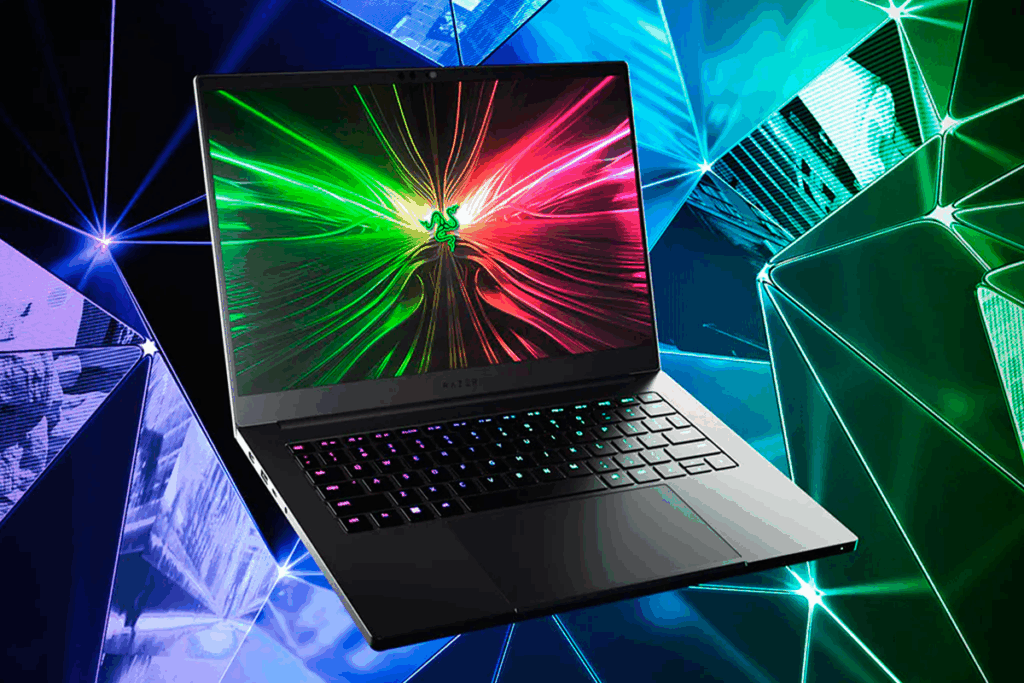
کیا Razer Synapse خود سے شروع ہوتا ہے؟ آپ اکیلے نہیں ہیں: پیری فیرلز اور اپ ڈیٹس کے انتظام کے لیے Razer کے سافٹ ویئر میں یہ ایک عام رویہ ہے۔ اچھی خبر یہ ہے کہ آپ اسے کنٹرول کر سکتے ہیں، اس میں تاخیر کر سکتے ہیں، یا اسے شروع ہونے سے مکمل طور پر روک سکتے ہیں، اور ایسی خدمات اور اجزاء کو بھی چیک کر سکتے ہیں جو گیمز کو بند کرنے کے بعد بعض اوقات کریش کا باعث بنتے ہیں۔
اس گائیڈ میں آپ کو مل جائے گا۔ ونڈوز میں خودکار آغاز کو روکنے کے سب سے قابل اعتماد طریقے، جب ضرورت ہو تو Razer سروسز کو کیسے چیک کریں اور دوبارہ شروع کریں، اور اگر آپ سویٹ کو مکمل طور پر ان انسٹال کرنے کو ترجیح دیتے ہیں تو کیا کریں۔ ہم بھی احاطہ کریں گے۔ مائیکرو سافٹ کے آفیشل فورمز میں نظر آنے والی سفارشات اور گیم سے باہر نکلتے وقت کریشز والے صارفین کا حقیقی زندگی کا تجربہ، تاکہ آپ آدھے راستے میں نہ پھنس جائیں۔
Razer Synapse خود سے کیوں شروع ہوتا ہے؟
ڈیزائن کی سطح پر، Synapse اور Razer Central کو پروفائلز، لائٹنگ اور کلاؤڈ فیچرز لوڈ کرنے کے لیے اسٹارٹ اپ میں شامل کیا جاتا ہے۔. مزید برآں، Razer Central Service اور Razer Synapse سروس جیسی خدمات جو آپ کے آلات کے ساتھ ایپ اور پل کو سپورٹ کرتی ہیں۔ یہ آپ کو لاگ ان ہونے پر فوری طور پر کروما اثرات، میکروز، اور ڈی پی آئی ایڈجسٹمنٹ کو لاگو کرنے کی اجازت دیتا ہے، لیکن اس میں رہائشی عمل بھی شامل ہوتا ہے اگر آپ صرف بنیادی افعال کے ساتھ ماؤس یا کی بورڈ استعمال کرنا چاہتے ہیں تو یہ ہمیشہ ضروری نہیں ہوتے ہیں۔.
شروع کرنے سے پہلے: "سپورٹ" انداز میں فوری تشخیص
مائیکروسافٹ کمیونٹی تھریڈ میں، ایک ماڈریٹر (ایک انتباہ کے ساتھ خودکار ترجمہ) نے مسئلہ کو بہتر کرنے کے لیے عام سوالات پیش کیے: یہ کب سے ہونے لگا، آپ نے پہلے کیا تبدیلیاں کیں (ڈرائیور، اپ ڈیٹس، نیا ہارڈ ویئر)، سازوسامان کی تیاری اور ماڈل اور اگر آپ نے ایپ کو دوبارہ انسٹال کرنے کی کوشش کی۔ یہ سادہ سوالات ہیں جو آپ کو یہ فیصلہ کرنے میں مدد کرتے ہیں کہ آیا اسٹارٹ اپ کو غیر فعال کرنا کافی ہے یا نہیں۔ خدمات اور ڈرائیوروں کو دوبارہ انسٹال کریں۔.
Razer Synapse کو ونڈوز 10/11 میں خود سے شروع کرنے سے کیسے روکا جائے۔
زیادہ تر صارفین کے لئے، سب سے زیادہ مؤثر ہے شروع ہونے پر لوڈنگ کو غیر فعال کریں۔ خود ونڈوز کے اندر سے۔ آپ یہ تین طریقوں سے کر سکتے ہیں، اور کم از کم ایک کو استعمال کرنے کی سفارش کی جاتی ہے:
1) ونڈوز کی ترتیبات سے (ایپس> اسٹارٹ)
- ترتیبات کھولیں (ونڈوز کی + I) اور جائیں۔ درخواستیں > گھر.
- جیسے اندراجات تلاش کریں۔ Razer Synapse, راجر سنٹرل اور، اگر یہ ظاہر ہوتا ہے، Razer Chroma SDK.
- ہر ایک کے لیے سوئچ کو آف پر سیٹ کریں جسے آپ اسٹارٹ اپ پر لوڈ نہیں کرنا چاہتے۔
2) ٹاسک مینیجر سے (اسٹارٹ اپ ٹیب)
- ٹاسک بار پر دائیں کلک کریں اور منتخب کریں۔ ٹاسک مینیجر (یا Ctrl + Shift + Esc)۔
- ٹیب پر جائیں شروعاگر آپ اسے نہیں دیکھتے ہیں، تو "مزید تفصیلات" پر کلک کریں۔
- ریزر ان پٹس کو منتخب کریں اور دبائیں۔ غیر فعال کریں. یہ روکتا ہے۔ انترگرتن اور اس کا لانچر خود بخود چلتا ہے۔
3) ریزر سروسز: روکیں، دوبارہ شروع کریں، یا اسٹارٹ اپ کی قسم کو تبدیل کریں۔
جیسا کہ مائیکروسافٹ سپورٹ تھریڈ میں تجویز کیا گیا ہے، یہ چیک کرنے کے قابل ہے۔ راجر سنٹرل سروس y Razer Synapse سروس ان کی حیثیت کی تصدیق کرنے کے لئے. اگر آپ انہیں صرف اس وقت فعال کرنا چاہتے ہیں جب آپ ایپ کھولیں، آپ اس کی "اسٹارٹ اپ ٹائپ" کو دستی کے طور پر چھوڑ سکتے ہیں۔.
- کھولیں ٹاسک مینیجر > خدمات اور چیک کریں کہ آیا دونوں سروسز چل رہی ہیں۔
- اگر Synapse جواب نہیں دے رہا ہے تو، ہر سروس پر دائیں کلک کریں اور منتخب کریں۔ شروع کریں o دوبارہ شروع کریں.
- مزید کنٹرول کے لیے Windows + R دبائیں، ٹائپ کریں۔
services.mscاور انٹر دبائیں۔ سروسز کنسول میں، ہر Razer سروس کی خصوصیات کو کھولیں اور ایڈجسٹ کریں۔ مینوئل میں اسٹارٹ اپ کی قسم. ا) ہاں ، وہ اسٹارٹ اپ پر لوڈ نہیں ہوں گے۔ اور صرف اس صورت میں شروع ہوگا جب آپ Synapse کھولیں گے۔
اگر آپ پیچھا کرنے کو ترجیح دیتے ہیں، تو آپ انہیں اندر ڈال سکتے ہیں۔ غیر فعال، لیکن یاد رکھیں کہ یہ اعلی درجے کی خصوصیات کو متاثر کر سکتا ہے جیسے کلاؤڈ پروفائلز یا کروما اثرات.
اگر آپ کو عدم استحکام نظر آتا ہے تو ونڈوز کو اپ ڈیٹ کریں اور ڈرائیوروں کو دوبارہ انسٹال کریں۔
اسی مائیکروسافٹ کمیونٹی گفتگو میں، آپ کو غلطیوں یا بدعنوانی کا پتہ لگانے کی صورت میں ابتدائی اقدامات تجویز کیے گئے تھے۔ ونڈوز کو اپ ٹو ڈیٹ رکھیں اور تجدید ڈرائیور عام طور پر تنازعات سے بچتے ہیں۔ سرچ انڈیکسر جیسی خدمات:
- ونڈوز کو اپ ڈیٹ کریں: اسٹارٹ> سیٹنگز> اپ ڈیٹ اور سیکیورٹی> ونڈوز اپ ڈیٹ۔ زیر التواء ہر چیز کو انسٹال کریں۔
- Razer ڈرائیوروں کو دوبارہ انسٹال کریں۔ سے ڈیوائس مینیجر: کھلا پینل، پھیلائیں۔ چوہوں اور دوسرے اشارہ کرنے والے آلات, ٹیکلاڈوس y انسانی انٹرفیس ڈیوائسز. Razer آلات پر دائیں کلک کریں اور منتخب کریں۔ آلہ ان انسٹال کریں.
- جب ڈائیلاگ باکس ظاہر ہوتا ہے، آپ اس کا انتخاب کرسکتے ہیں۔ ڈرائیور سافٹ ویئر کو ہٹا دیں اگر آپ کلین ری انسٹال کرنا چاہتے ہیں تو اس ڈیوائس سے۔ اگر آپ کو یقین نہیں ہے، باکس کو چیک نہ کریں۔ اور پھر Synapse کے ساتھ دوبارہ انسٹال کریں۔
- Razer پیری فیرلز کو چند منٹوں کے لیے منقطع کریں، پی سی کو دوبارہ شروع کریں اور انہیں دوبارہ جوڑیں تاکہ ونڈوز تازہ ڈرائیور لوڈ کر سکے۔
یہ سائیکل "اپ ڈیٹ، ان انسٹال، ریبوٹ، اور دوبارہ جڑیں" بدعنوانی اور غیر معمولی آغاز کو ٹھیک کرتا ہے۔ بہت سے معاملات میں، خاص طور پر اگر Synapse کا بیک گراؤنڈ اسٹارٹ اپ لٹک رہا تھا۔
گیمز بند ہونے کے بعد کریشوں سے بچنا: کمیونٹی کیا کہتی ہے۔
ایک صارف نے بتایا کہ اس کا پی سی گیمز چھوڑتے وقت یہ جم گیا۔ اور رویے کا مشاہدہ کرنے کے بعد، اس نے دریافت کیا کہ یہ اس وقت ہوا جب Razer عناصر کو "بحال" کر رہا تھا۔ ٹاسک مینیجر سے Razer کے عمل کو بند کرتے وقت، کریش ہو جاتا ہے۔ وہ فوراً غائب ہو گئے۔اگر آپ کے ساتھ بھی کچھ ایسا ہی ہوتا ہے، تو درج ذیل کو آزمائیں۔
- آٹو اسٹارٹ کو غیر فعال کریں۔ Razer کو اسٹارٹ اپ پر لوڈ ہونے سے روکنے کے لیے مندرجہ بالا طریقوں سے۔
- Synapse صرف اس وقت کھولیں جب آپ کو پروفائل تبدیل کرنے کی ضرورت ہو اور پھر اسے نوٹیفکیشن ایریا سے بند کریں (دائیں کلک کریں> Razer Synapse سے باہر نکلیں۔).
- Synapse کی ترتیبات میں جائیں اور گیم ایونٹس پر ردعمل ظاہر کرنے والی خصوصیات کو غیر فعال کریں (جیسے، روشنی کے اثرات یا خودکار پروفائل کی بحالی) اگر آپ کو شبہ ہے کہ وہ عنوان کی بندش سے متصادم ہیں۔
- کے پچھلے حصے کو لاگو کریں۔ دوبارہ تنصیب خراب فائلوں کے لیے؛ مائیکروسافٹ سپورٹ کے مطابق، یہ غلطیاں عام طور پر اس کی وجہ سے ہوتی ہیں۔ خراب یا لاپتہ اجزاء.
تمہیں ذہن میں رکھنا پڑے گا تمام پیری فیرلز کو کام کرنے کے لیے Synapse کی ضرورت نہیں ہے۔: سافٹ ویئر شروع نہ ہونے پر بھی ماؤس اور کی بورڈ بنیادی افعال کے ساتھ کام کرتے رہیں گے، اگر آپ استحکام کو ترجیح دیتے ہیں تو یہ مفید ہے۔
Razer Synapse (ونڈوز) کی مکمل ان انسٹال
اگر آپ Synapse کو مکمل طور پر ہٹانے کو ترجیح دیتے ہیں، تو ایک ایسا سلسلہ ہے جو عام طور پر ان انسٹال کرنے سے زیادہ صاف ہوتا ہے۔ نوٹیفکیشن ایریا سے پہلے اسے بند کریں۔ (آئیکن پر دائیں کلک کریں اور باہر نکلیں کا انتخاب کریں) اور پھر ان مراحل پر عمل کریں:
- ونڈوز 10/11 میں تلاش کریں۔ "پروگرام شامل کریں یا ہٹائیں" ٹاسک بار سے اور اسے کھولیں۔
- لوکلیزا Razer Synapse، اسے منتخب کریں اور دبائیں۔ انسٹال کریں. دوسرے Razer اجزاء کے ساتھ دہرائیں اگر وہ ظاہر ہوں۔
- آپ یہ کنٹرول پینل > پروگرامز سے بھی کر سکتے ہیں، یا Razer Synapse شارٹ کٹ پر دائیں کلک کریں > انسٹال کریں.
- کھولیں فائل ایکسپلورر، "This PC" پر جائیں اور ٹائپ کریں۔ Razer کے کی تلاش میں بقایا فولڈرز اور فائلیں تلاش کریں۔ کہ ان انسٹال سے حذف نہیں ہوا۔ اگر وہ واضح طور پر Razer سے ہیں تو انہیں حذف کریں۔
ایسے "پرفیکشنسٹ" صارفین ہیں جو صفائی بھی کرتے ہیں۔ ونڈوز رجسٹرییہ ایک نازک قدم ہے: ایک بیک اپ بنائیں کسی بھی چیز کو چھونے سے پہلے۔ رجسٹری ایڈیٹر کھولیں (regedit)، کاپی کو بچانے کے لیے فائل > ایکسپورٹ پر جائیں، اور پھر استعمال کریں۔ CTRL + F تلاش کرنے کے لئے Razer کے. نتائج کو دیکھیں اور Razer سے تعلق رکھنے والی کوئی بھی کلید، اقدار، یا ڈیٹا حذف کریں، محتاط رہیں کہ کسی بھی غیر ملکی کو ہاتھ نہ لگائیں۔ اگر آپ آرام دہ محسوس نہیں کرتے ہیں۔، آپ اس قدم کو چھوڑ سکتے ہیں: یتیم اندراجات کارکردگی کو نمایاں طور پر نقصان یا رکاوٹ نہیں بناتے ہیں۔
Razer Synapse (macOS) کی مکمل ان انسٹالیشن
اگرچہ یہ گائیڈ ونڈوز پر مرکوز ہے، لیکن میک کے لیے ایک مفید حوالہ موجود ہے: macOS پر آپ اس کا استعمال کرتے ہوئے گہری صفائی کر سکتے ہیں۔ ٹرمنل لانچ ایجنٹوں کو اتارنے اور باقیات کو صاف کرنے کے لیے۔ عام احکامات ہیں:
launchctl remove com.razerzone.rzdeviceenginelaunchctl remove com.razer.rzupdatersudo rm /Library/LaunchAgents/com.razerzone.rzdeviceengine.plistsudo rm /Library/LaunchAgents/com.razer.rzupdater.plist
پھر آپ گھسیٹ سکتے ہیں۔ Razer Synapse to the Trash ایپلی کیشنز سے اور، اگر آپ صفائی ختم کرنا چاہتے ہیں، تو بقایا فولڈرز کو حذف کریں:
sudo rm -rf /Library/Application\ Support/Razer/rm -rf ~/Library/Application\ Support/Razer/
اگر آپ ٹرمینل سے واقف نہیں ہیں، ان باقیات کو چھوڑنا ٹھیک ہے۔; وہ سسٹم کو نقصان نہیں پہنچاتے، حالانکہ اس جگہ کو خالی کرنے سے ڈسک کو صاف رکھنے میں مدد ملتی ہے۔
Synapse کب رکھنا ہے اور کب نہیں۔
اگر آپ فائدہ اٹھاتے ہیں۔ میکرو، گیم پروفائلز، کروما یا کلاؤڈ سنکرونائزیشن، آپ Synapse کو رکھنا چاہیں گے، لیکن اس کے آغاز کو کنٹرول کریں تاکہ یہ ان سیشنز میں وسائل استعمال نہ کرے جہاں آپ کو اس کی ضرورت نہیں ہے۔ تاہم، اگر آپ بنیادی طریقے سے پیریفیرلز کا استعمال کرتے ہیں یا پتہ چلا ہے متعلقہ حادثےسٹارٹ اپ کو غیر فعال کرنے یا ایپ کو اَن انسٹال کرنے سے تجربہ بہتر ہو جائے گا۔
کمیونٹی اور سپورٹ: اگر آپ کو مدد کی ضرورت ہو تو کہاں دیکھیں
Reddit پر Razer کمیونٹی بہت بڑی اور بہت فعال ہے۔ہزاروں ممبران اور صارفین ہر وقت جڑے رہتے ہیں۔—، برانڈ کے ہارڈ ویئر اور سافٹ ویئر پر بحث کرنے والے redditors کے ذریعے اور ان کے لیے ڈیزائن کیا گیا ہے۔ ذہن میں رکھیں کہ سرکاری سپورٹ ایک پِن پوسٹ میں مرکزی ہے۔ subreddit کے اندر؛ اس سے باہر، یہ کمیونٹی کے تعاون ہیں۔ یہ چیک کرنے کے لیے ایک اچھی جگہ ہے کہ کیا دوسروں کو اپ ڈیٹ کے بعد Synapse خود بخود شروع ہوتا نظر آتا ہے۔
دوسری طرف، مائیکروسافٹ کے فورمز میں ماڈریٹرز کے جوابات ہیں جو، اگرچہ کبھی کبھی خود بخود ترجمہ کریںاہم بات کی طرف اشارہ کریں: ونڈوز کو اپ ڈیٹ کرنا، ڈرائیوروں کو دوبارہ انسٹال کریں ڈیوائس مینیجر سے اور اس کا جائزہ لیں۔ ریزر سروسزیہ نقطہ نظر اکثر کھیلوں کو بند کرنے کے بعد غیر معمولی آغاز یا کریش کے مسائل کو حل کرتا ہے۔
بغیر پرواہ کیے Synapse کے ساتھ رہنے کے لیے عملی نکات

ایک متوازن ترتیب سے گزرتا ہے۔ آٹو اسٹارٹ کو غیر فعال کریں۔، خدمات کو جاری رکھیں دستی اور Synapse صرف اس وقت کھولیں جب آپ کچھ تبدیل کرنے جا رہے ہوں۔ اس طرح، آپ اس کی جدید خصوصیات کو ترک نہیں کرتے لیکن آپ اس سے بچتے ہیں۔ شروع میں غیر ضروری بوجھ اور گیمنگ سیشنز میں تنازعات کے خطرے کو کم کریں۔
- جب آپ پروفائل کو ایڈجسٹ کرنا ختم کرتے ہیں، Synapse کو بند کرتا ہے۔ نوٹیفکیشن ایریا آئیکن سے تاکہ یہ پس منظر میں نہ رہے۔
- اگر کچھ ناکام ہو جائے تو اسے کھولیں۔ ٹاسک مینیجر اور "سروسز" ٹیب میں ریزر سروسز کو دوبارہ شروع کریں۔
- ڈرائیور کے پرانے ورژن کو موجودہ کلائنٹ کے ساتھ ملانے سے گریز کریں: صاف دوبارہ انسٹال کریں اور DisplayFusion اپ ٹو ڈیٹ۔
اضافی دستاویزات
اگر آپ Razer Cortex جیسے ٹولز بھی استعمال کرتے ہیں، تو آپ اس کی آفیشل پی ڈی ایف گائیڈ کو یہ سمجھنے کے لیے دیکھ سکتے ہیں کہ یہ آپ کے گیمز اور سسٹم کے ساتھ کیسے تعامل کرتا ہے۔ یہاں ایک مددگار ذریعہ ہے: Razer Cortex Guide (PDF)۔ جبکہ یہ اصلاح کی طرف تیار ہے، یہ جاننا مفید ہے کہ کون سے عمل لوڈ کیے گئے ہیں۔ Synapse کے ساتھ نقل سے بچنے کے لیے۔
اکثر پوچھے گئے سوالات۔
کیا میں Synapse کے بغیر اپنا Razer ماؤس/کی بورڈ استعمال کر سکتا ہوں؟ جی ہاں پیری فیرلز ان کے ساتھ کام کرتے ہیں۔ سافٹ ویئر کے بغیر بنیادی افعالاگرچہ آپ میکروز، جدید پروفائلز اور کروما اثرات سے محروم ہو جائیں گے۔
کیا Synapse اسٹارٹ اپ کو غیر فعال کرنے سے میرے ڈرائیور متاثر ہوتے ہیں؟ نمبر ڈیوائس ڈرائیور لوڈ ہوتے رہیں گے۔; آپ جس چیز سے بچتے ہیں وہ سافٹ ویئر کی پرت ہے جو ایکسٹرا اور سنکرونائزیشن کا انتظام کرتی ہے۔
کیا باقیات کو صاف کرنے کے لیے رجسٹری میں ترمیم کرنا محفوظ ہے؟ یہ اعلی درجے کے صارفین کے لیے ایک قدم ہے۔ ایک کاپی بنائیں (فائل> regedit میں برآمد کریں) پہلے اور صرف اندراجات کو حذف کریں جن کی آپ واضح طور پر Razer کے طور پر شناخت کرتے ہیں۔ اگر شک ہو تو کسی چیز کو ہاتھ نہ لگائیں۔.
میں Razer سروسز چلاتا رہتا ہوں۔. چیک ان services.msc کہ اسٹارٹ اپ کی قسم دستی یا غیر فعال پر سیٹ ہے۔ اور ٹاسک مینیجر کے اسٹارٹ اپ ٹیب میں کہ سب کچھ غیر فعال ہے۔ یہ بھی چیک کریں۔ اطلاع کے علاقے میں Synapse کو کھلا نہیں چھوڑا جاتا ہے۔.
تمہیں چاہئے ونڈوز پر Razer Synapse اسٹارٹ اپ پر دوبارہ کنٹرول حاصل کریں۔جب آپ کو ان کی ضرورت نہ ہو تو رہائشی عمل سے بچیں اور ساتھ ہی، گیمز کو بند کرتے وقت ممکنہ کریشوں سے بچیں۔ اگر کسی بھی وقت آپ سے کوئی خصوصیت چھوٹ جاتی ہے، تو آپ ہمیشہ Synapse کو وقت کی پابندی کے ساتھ کھول سکتے ہیں یا اس کی سروسز کی اسٹارٹ اپ قسم کو واپس کر سکتے ہیں۔ اہم بات یہ ہے کہ یہ ہے جب آپ اپنا پی سی شروع کرتے ہیں تو آپ کی پسند اور کچھ مسلط نہیں ہوتا ہے۔مزید معلومات کے لیے ہم آپ کو چھوڑتے ہیں۔ سرکاری ریزر سپورٹ.


چھوٹی عمر سے ہی ٹیکنالوجی کا شوق تھا۔ مجھے اس شعبے میں تازہ ترین رہنا اور سب سے بڑھ کر بات چیت کرنا پسند ہے۔ یہی وجہ ہے کہ میں کئی سالوں سے ٹیکنالوجی اور ویڈیو گیم کی ویب سائٹس پر مواصلات کے لیے وقف ہوں۔ آپ مجھے اینڈرائیڈ، ونڈوز، میک او ایس، آئی او ایس، نینٹینڈو یا کسی دوسرے متعلقہ موضوع کے بارے میں لکھتے ہوئے پا سکتے ہیں جو ذہن میں آتا ہے۔