- بگ میں عام طور پر گیمنگ سروسز اور مائیکروسافٹ اسٹور کیشے میں بدعنوانی شامل ہوتی ہے۔
- عام خرابیاں: 0x80070426، ایونٹ 7023 (غیر موجود سروس) اور DCOM سے 10010۔
- سسٹم کی مرمت، اسٹور کی صفائی، اور گیمنگ سروسز کو دوبارہ انسٹال کرنا عموماً ایپ کو ری سیٹ کرتا ہے۔
اگر یہ آپ کو معلوم ہوتا ہے۔ Xbox پر گیمنگ سروسز کی سروس خراب ہو گئی ہے۔ اگر آپ کو اپنے پی سی پر Xbox ایپ کھولنے میں پریشانی ہو رہی ہے تو آپ اکیلے نہیں ہیں۔ یہ مسئلہ اکثر ایپ اپ ڈیٹ کی ناکامیوں، Xbox لوگو کے ساتھ سیاہ اسکرینوں، اور ایسی سروس کی طرف اشارہ کرنے والے ایرر کوڈز کے ساتھ ظاہر ہوتا ہے جو ٹھیک سے شروع نہیں ہو رہی ہے۔
ذیل میں آپ کے پاس ایک مکمل گائیڈ ہے، حقیقی معاملات اور عملی سفارشات پر مبنی، ایپ کو دوبارہ کام کرنے اور انسٹال کرنے پر مجبور کرنے کے لیے Xbox کے ضروری اجزاء (گیمنگ سروسز اور انحصار)ہم سب سے عام علامات، ایونٹ ویور میں آپ کو نظر آنے والی خرابیوں، اور آپ کے سسٹم، Microsoft اسٹور کو ٹھیک کرنے اور گیمنگ سروسز کو دوبارہ انسٹال کرنے کے ثابت شدہ اقدامات کی وضاحت کرتے ہیں۔
سب سے عام علامات اور غلطی کے کوڈز
ایک بہت ہی عام صورت حال یہ ہے کہ کھولتے وقت ایکس بکس ایپ ایک ظاہر ہوتا ہے ایکس بکس لوگو والی بلیک ونڈو اور پھر ایپ اپ ڈیٹ کرنے کی کوشش کرتی ہے۔ پروگریس بار 100٪ تک پہنچ جاتا ہے، لیکن غلطی کوڈ کے ساتھ ایک اپ ڈیٹ ناکام پیغام ظاہر ہوتا ہے۔ 0x80070426، اور اس کے بعد سے ہر بار جب آپ اسے دوبارہ پھینکتے ہیں تو وہی ہوتا ہے۔
ونڈوز ایونٹ ویور میں یہ معلوم کرنا عام ہے کہ "گیمنگ سروسز" سروس ایونٹ کے ساتھ ختم ہوتی ہے۔ 7023 "مخصوص سروس انسٹال کردہ سروس کے طور پر موجود نہیں ہے۔" اس کے علاوہ، واقعہ ظاہر ہوتا ہے 10010 DCOM سے متن کے ساتھ "سرور {3E8C9ABE-9226-4609-BF5B-60288A391DEE} مطلوبہ وقت کے اندر اندر DCOM کے ساتھ رجسٹر نہیں ہوا۔"
اگر آپ "Services" (services.msc) کھولتے ہیں، تو آپ دیکھ سکتے ہیں "گیمنگ سروسز نیٹ چل رہا ہے۔جب کہ "GamingServices" شروع ہوتا دکھائی نہیں دیتا۔ جب آپ اسے دستی طور پر شروع کرنے کی کوشش کرتے ہیں، تو Windows غلطی پھینک دیتا ہے۔ 1060: مخصوص سروس انسٹال سروس کے طور پر موجود نہیں ہے۔، جو اس بات کو تقویت دیتا ہے کہ اجزاء کی تنصیب خراب یا ہٹا دی گئی ہے۔
کے ساتھ کمپیوٹرز پر "گیمنگ سروسز کرپٹڈ ہے" کا منظر دیکھا گیا ہے۔ Windows 10 Home 22H2 (Build 19045.4170) جہاں ہر چیز کام کر رہی تھی جب تک کہ Xbox ایپ نے اپ ڈیٹ کرنے کی کوشش نہیں کی۔ Xbox ایپ اور گیمنگ سروسز کو دوبارہ ترتیب دینے، مرمت کرنے یا دوبارہ انسٹال کرنے کے بعد بھی، اگر اسٹور یا سروس خود متضاد حالت میں رہتی ہے تو مسئلہ برقرار رہ سکتا ہے۔
کچھ صارفین یہاں تک کہ ایک بنانے کے لیے آگے بڑھ چکے ہیں۔ نظام بحالی پچھلے نقطہ پر، عارضی طور پر Xbox ایپ کی فعالیت کو بحال کرنا۔ تاہم، دوبارہ شروع ہونے کے بعد، مسئلہ دوبارہ ظاہر ہو سکتا ہے کیونکہ ونڈوز خود بخود گیمنگ سروسز کو پس منظر میں اپ ڈیٹ کر دیتا ہے، اس ورژن پر واپس جا رہا ہے جس کی وجہ سے وہی کریش ہوا۔
شروع کرنے سے پہلے: فوری چیک آپ کو نہیں چھوڑنا چاہیے۔
"گیمنگ سروسز کرپٹڈ ہے" کے مسئلے کو حل کرنے کے لیے گہری مرمت پر جانے سے پہلے، اپنے کمپیوٹر کو دوبارہ شروع کریں اور دیگر ایپلیکیشنز کو کھولنے سے گریز کریں۔ آپ اس گائیڈ پر عمل کرتے ہوئے اپنے براؤزر کو چلاتے رہ سکتے ہیں۔ سامان کو اضافی بوجھ کے بغیر چھوڑ دیں۔ عمل کو تیز کرتا ہے اور مداخلت سے بچتا ہے۔
- ونڈوز اسٹور ٹربل شوٹر: شروع کریں > ترتیبات > اپ ڈیٹ اور سیکیورٹی > ٹربل شوٹ۔ "Windows Store Apps" تلاش کریں اور اسے لانچ کریں۔
- گیمنگ سروسز کی مرمت کا آلہاگر آپ کے علاقے میں دستیاب ہو تو PC کے لیے گیمنگ سروسز ریپئر ٹول ڈاؤن لوڈ اور چلائیں۔ یہ عام طور پر تباہ شدہ انحصار کو بحال کرتا ہے۔
- اپنا گیم پاس سبسکرپشن چیک کریں۔: چیک کریں کہ آپ کا مائیکروسافٹ اکاؤنٹ فعال ہے اور ادائیگی میں کوئی مسئلہ نہیں ہے۔ دیکھیں سپین میں نئی گیم پاس کی قیمت.
- ونڈوز اور ڈرائیورز کو اپ ڈیٹ کریں۔: جدید ترین سسٹم اور گرافکس ڈرائیور اپ ڈیٹس انسٹال کریں۔ اسٹور اور ایکس بکس اجزاء ان پر منحصر ہیں۔
- دوسرے گھڑے بند کریں۔: بھاپ، ایپک گیمز، وغیرہ سروسز کو ہک کر سکتے ہیں یا ایسے اوورلیز کو شامل کر سکتے ہیں جو Xbox ایپ میں رکاوٹ ہیں۔
- ینٹیوائرس- تصدیق کریں کہ آپ کا سیکیورٹی سوٹ Xbox App یا Microsoft Store کو مسدود نہیں کر رہا ہے۔ اگر ضروری ہو تو اخراج شامل کریں۔
- Xbox ایپ کو دوبارہ ترتیب دیں۔: سیٹنگز (Win + I) > ایپس > ایپس اور فیچرز > Xbox > ایڈوانسڈ آپشنز > ری سیٹ کریں۔
اگر ان جانچ پڑتال کے بعد بھی Xbox ایپ وہی رہتی ہے اور "گیمنگ سروسز کو نقصان پہنچا ہے" کا پیغام ظاہر ہوتا رہتا ہے، تو یہ وقت ہے کہ سسٹم اور مائیکروسافٹ اسٹور کی سطح پر مرمت کا اطلاق کریں، اور اس کے ساتھ ختم کریں۔ گیمنگ سروسز کی واضح طور پر دوبارہ انسٹالیشن.
مرحلہ وار حل: سسٹم کی مرمت کریں، اسٹور کو بحال کریں اور گیمنگ سروسز کو دوبارہ انسٹال کریں۔
اس صورت حال کو حل کرنے کے لیے جہاں گیمنگ سروسز خراب ہیں، آپ درج ذیل طریقوں میں سے ایک کو آزما سکتے ہیں:
طریقہ 1. سسٹم چیک اور مرمت
سب سے پہلے، ہم ونڈوز امیج اور محفوظ فائلوں کی تصدیق اور مرمت کریں گے۔ یہ مرحلہ اجزاء کی بدعنوانی کو درست کرتا ہے جو روک سکتا ہے۔ گیمنگ سروسز اور Xbox ایپ صحیح طریقے سے انسٹال یا اپ ڈیٹ ہیں۔
- اسٹارٹ مینو کو کھولیں، "CMD" ٹائپ کریں۔ "کمانڈ پرامپٹ" میں، دائیں کلک کریں > "بطور ایڈمنسٹریٹر چلائیں۔" آپ کو اعلیٰ مراعات کی ضرورت ہے۔.
- ان کمانڈز کو ایک ایک کرکے چلائیں، ہر لائن کے آخر میں Enter دبائیں:
DISM.exe /Online /Cleanup-image /RestorehealthDism.exe /Online /Cleanup-Image /StartComponentCleanupsfc /scannow
DISM کمانڈز ونڈوز امیج کی مرمت کرتی ہیں اور کیشڈ اجزاء کو صاف کرتی ہیں۔ SFC سسٹم فائلوں کی جانچ اور مرمت کرتا ہے۔ کمپیوٹر اور کنکشن پر منحصر ہے، اس میں کچھ وقت لگ سکتا ہے۔. کھڑکی کو بند کیے بغیر ان کے 100% مکمل ہونے کا انتظار کریں۔
طریقہ 2۔ مائیکروسافٹ اسٹور کی مرمت کریں اور ایپ پیکجز کو دوبارہ انسٹال کریں۔
مائیکروسافٹ اسٹور Xbox ایپ اور اس پر انحصار فراہم کرتا ہے۔ اگر اسٹور خراب ہو گیا ہے، تو ایپ اپ ڈیٹ لوپ میں پھنس سکتی ہے یا نامکمل طور پر انسٹال ہو سکتی ہے۔ مجبور کرنا a کیشے کی صفائی اور "گیمنگ سروسز کرپٹ ہو گئی ہے" کی صورت میں پیکجوں کو دوبارہ رجسٹر کرنا بہت مؤثر ثابت ہو سکتا ہے:
- Win + R دبائیں، ٹائپ کریں۔
wsresetاور پھانسی. اس عمل کو دہرائیں۔ ایک قطار میں تین بار. یہ اسٹور کیشے کو صاف کرتا ہے۔ - اسٹارٹ مینو کھولیں، "PowerShell" ٹائپ کریں۔ "Windows PowerShell" میں، دائیں کلک کریں > "بطور ایڈمنسٹریٹر چلائیں۔"
- تمام صارفین کے لیے ایپس کو دوبارہ رجسٹر کرنے کے لیے درج ذیل کمانڈ (سب ایک لائن پر) چلائیں:
PowerShell -ExecutionPolicy Unrestricted Get-AppXPackage -AllUsers | Foreach {Add-AppxPackage -DisableDevelopmentMode -Register "$($_.InstallLocation)\AppXManifest.xml"}
پاور شیل کو بند نہ کریں۔ اس طریقہ کو ختم کرتے وقت، کیونکہ ہم اسے گیمنگ سروسز کو ہٹانے اور دوبارہ انسٹال کرنے کے فوراً بعد استعمال کریں گے۔ ایک ہی انتظامی سیشن کو برقرار رکھنے سے اجازت کے لاک آؤٹ سے بچنے میں مدد ملتی ہے۔
طریقہ 3۔ گیمنگ سروسز کو مکمل طور پر ہٹائیں اور اسے اسٹور سے زبردستی انسٹال کریں۔
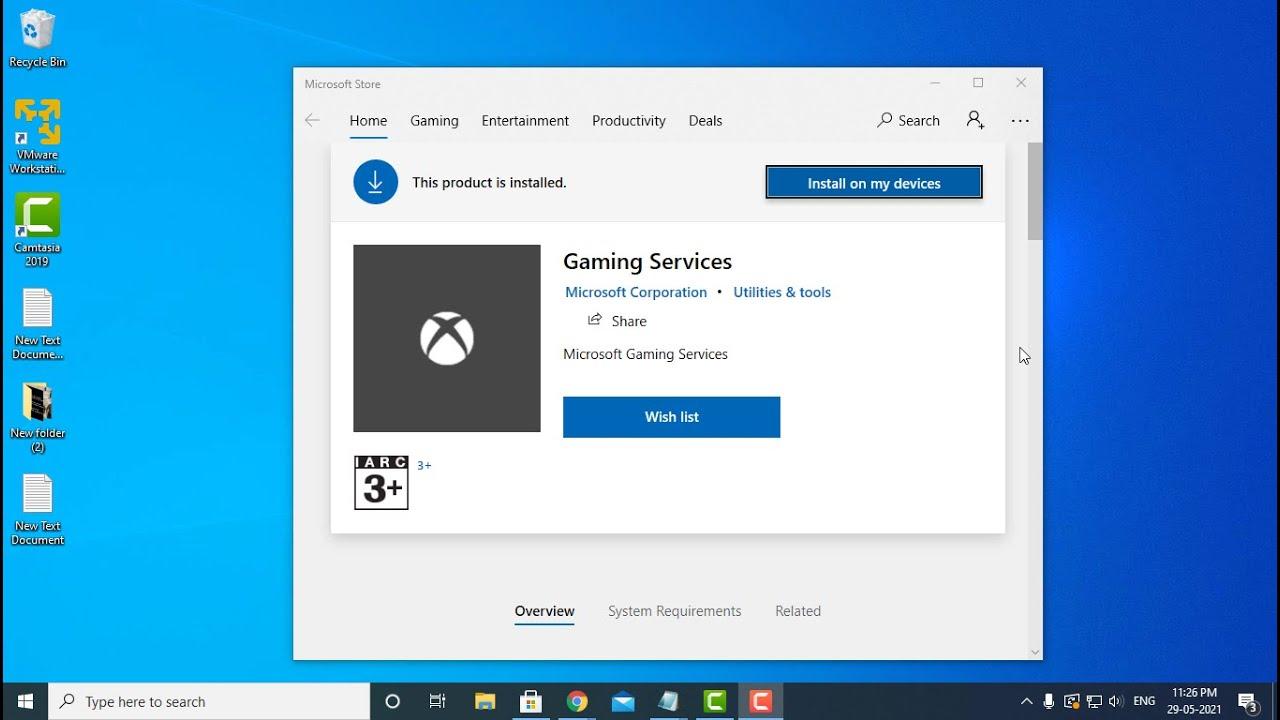
اگر "GamingServices" سروس موجود نہیں ہے یا نہیں چل رہی ہے (غلطی 1060)، تو یہ اچھا خیال ہے کہ کسی بھی نشان کو ہٹا دیں اور انسٹالیشن کو براہ راست اسٹور سے چلائیں۔ یہ Xbox ایپ کے جزو کے لیے سروس کیز اور بائنریز کو بحال کرتا ہے۔ کام کرنے کی ضرورت ہے.
- ایڈمنسٹریٹر کی اجازت کے ساتھ اسی پاور شیل ونڈو میں، ان کمانڈز کو ایک ایک کرکے چلائیں:
Get-AppxPackage gamingservices -allusers | remove-appxpackage -allusersRemove-Item -Path "HKLM:\\System\\CurrentControlSet\\Services\\GamingServices" -recurseRemove-Item -Path "HKLM:\\System\\CurrentControlSet\\Services\\GamingServicesNet" -recursestart ms-windows-store://pdp/?productid=9MWPM2CQNLHN
- جب مائیکروسافٹ اسٹور گیمنگ سروسز کے صفحہ پر کھلتا ہے، تو "انسٹال کریں" پر کلک کریں۔ کسی بھی چیز کو بند کیے بغیر انسٹالیشن مکمل ہونے کا انتظار کریں۔
مکمل ہونے کے بعد، اپنے کمپیوٹر کو دوبارہ شروع کریں اور Xbox ایپ کو دوبارہ ٹیسٹ کریں۔ اگر سب کچھ ٹھیک رہا تو، "گیمنگ سروسز" سروس موجود ہونی چاہیے اور اسے شروع کیا جانا چاہیے، اور غلطی کا کوڈ 0x80070426 غائب "سروسز" میں بھی چیک کریں کہ "GamingServicesNet" ابھی بھی چل رہا ہے۔
آپ کی رہنمائی کے لیے ایونٹ ویور کے پیغامات
اگر پچھلے مراحل کے بعد بھی آپ کو ایونٹ 7023 نظر آتا ہے ("مخصوص سروس انسٹال کردہ سروس کے طور پر موجود نہیں ہے")، تو اس کا مطلب ہے کہ انسٹالیشن سروس کو رجسٹر کرنے میں ناکام رہی۔ یہ طریقہ 3 کو دہرانے کی تجویز کرتا ہے، اس بات کو یقینی بناتے ہوئے کہ پاور شیل کو مراعات حاصل ہیں۔ اور یہ کہ اسٹور بغیر کسی رکاوٹ کے ڈاؤن لوڈ کرتا ہے۔
DCOM ایونٹ 10010 ("ٹائم آؤٹ کے اندر اندراج کرنے میں ناکام") عام طور پر غائب ہو جاتا ہے جب گیمنگ سروسز کامیابی سے انسٹال ہو جاتی ہیں۔ اگر یہ برقرار رہتا ہے، تو اسے دوبارہ چلانا اچھا خیال ہے۔ wsreset اور ایپ کی دوبارہ رجسٹریشن طریقہ 2 سے، اور پھر اسٹور میں اس کے صفحہ سے گیمنگ سروسز کو دوبارہ انسٹال کریں۔
اگر یہ ٹھیک ہو جائے اور ریبوٹ پر دوبارہ ٹوٹ جائے۔
ایسے معاملات ہیں جہاں سسٹم ریسٹور یا کلین ری انسٹال ایپ کو کام کرنا چھوڑ دیتا ہے، لیکن دوبارہ شروع کرنے کے بعد گیمنگ سروسز کی خودکار اپ ڈیٹ مسئلہ کو دوبارہ شروع کرتا ہے۔ اس صورت میں، طریقہ 3 کو دہرائیں اور، کچھ دنوں کے لیے، کے ساتھ دوبارہ شروع ہونے کے بعد ایپ کی نگرانی کریں۔ ایکس بکس انسائیڈر پروگرام اگر کوئی اپ ڈیٹ متضاد ورژن کو دوبارہ انسٹال کرتا ہے۔
اگر خرابی چند گھنٹوں کے بعد آپ کے بغیر کوئی تبدیلی کیے دوبارہ ظاہر ہو جاتی ہے، تو درست وقت نوٹ کریں اور ایونٹ ویور کے پاس جائیں تاکہ تصدیق کی جا سکے کہ آیا یہ ایک سے مماثل ہے۔ گیمنگ سروسز کی تازہ کارییہ اشارہ آپ کو اس بات کا تعین کرنے میں مدد کرتا ہے کہ آیا ماخذ اسٹور کی طرف سے آگے بڑھایا گیا ورژن ہے نہ کہ کسی دوسرے سسٹم کا جزو۔
گیمنگ سروسز کرپٹ ہیں: اضافی سفارشات
آخر میں، یہاں کچھ تجاویز ہیں جو اس "گیمنگ سروسز کو نقصان پہنچا ہے" کے مسئلے کا حل تلاش کرنے میں ہماری مدد کر سکتی ہیں:
- چلائیں ونڈوز اسٹور ٹربل شوٹر گیمنگ سروسز کو دوبارہ انسٹال کرنے کے بعد، اس بات کو یقینی بنانے کے لیے کہ کوئی لائسنسنگ یا کیشنگ کے مسائل نہیں ہیں جو مستقبل کے ڈاؤن لوڈز کو متاثر کر سکتے ہیں۔
- اگر مائیکروسافٹ اسٹور پیغام دکھاتا ہے۔ "ہماری طرف سے کچھ غلط ہے۔"، اس بات کی علامت ہے کہ آپ کی سروس عارضی طور پر بند ہے یا آپ کا کیش ابھی تک مکمل طور پر صاف نہیں ہوا ہے۔ دہرائیں
wsresetاسٹور سے سائن آؤٹ کریں اور اپنے Microsoft اکاؤنٹ کے ساتھ دوبارہ سائن ان کریں۔ - چیک کریں کہ آپ کا گیم پاس سبسکرپشن فعال ہے۔ اور بلنگ کا کوئی مسئلہ نہیں ہے، کیونکہ ایپ بعض اوقات اکاؤنٹ کے مسائل کا پتہ لگانے پر افعال کو محدود کر دیتی ہے۔
- جانچ کے دوران تھرڈ پارٹی اوورلیز اور لانچرز کو بند کریں۔ (بھاپ، ایپک، ڈسکارڈ اوورلے، وغیرہ) کچھ اوورلے ڈائریکٹ ایکس یا ونڈو میں ہکس لگاتے ہیں، جس سے Xbox ایپ کے ساتھ تنازعات پیدا ہوتے ہیں۔
- چیک کریں کہ آپ کا اینٹی وائرس یا فائر وال Xbox ایپ یا اسٹور سے کنکشن کو مسدود نہیں کر رہا ہے۔اگر آپ کو شک ہے تو، مرمت کرتے وقت Xbox، گیمنگ سروسز، اور Microsoft اسٹور کے لیے عارضی اخراج شامل کریں۔
- اگر مذکورہ بالا سب کے بعد بھی ایپ نہیں کھلتی ہے تو اسٹور سے Xbox ایپ کو دوبارہ انسٹال کریں۔ گیمنگ سروسز کو کامیابی سے دوبارہ انسٹال کرنے کے بعد۔ تجویز کردہ آرڈر: سسٹم کی مرمت کریں، اسٹور کو صاف کریں، گیمنگ سروسز کو دوبارہ انسٹال کریں، اور آخر میں، Xbox کو دوبارہ انسٹال کریں۔
اضافی مدد کب طلب کی جائے۔
اگر Xbox ایپ تینوں طریقوں اور سابقہ جانچ پڑتال کے بعد بھی پھنسی ہوئی ہے، تو غلطیوں کے اسکرین شاٹس جمع کریں (بشمول 0x80070426 اور ایونٹس 7023/10010)، درست ونڈوز ورژن کو نوٹ کریں (جیسے، ونڈوز 10 ہوم 22H2 19045.4170) اور "GamingServices/GamingServicesNet" سروسز کا برتاؤ۔ اس معلومات کے ساتھ، سپورٹ آپ کے کیس کو مزید تیزی سے بڑھا سکتا ہے۔
یہ مائیکروسافٹ اسٹور (ایپ سے، آپ کے پروفائل، تاریخ اور ترتیبات میں) سے رپورٹ بنانے میں بھی مدد کرتا ہے، کیونکہ بعض اوقات خراب ڈاؤن لوڈ کی قطار روک دیتی ہے۔ اہم انحصار کو انسٹال کریں۔ یہاں تک کہ اگر سب کچھ درست لگتا ہے.
اقدامات کے اس سیٹ کے ساتھ — سسٹم کی جانچ، اسٹور کی صفائی، اور گیمنگ سروسز کی واضح طور پر دوبارہ انسٹالیشن — آپ کو Xbox ایپ کو معمول پر لانے اور "گیمنگ سروسز کرپٹڈ ہے" کے مسئلے کو بھول جانے کے قابل ہونا چاہیے۔ اگر آپ نے سب کچھ آزما لیا ہے اور مسئلہ برقرار رہتا ہے، تو براہ کرم معاونت کے لیے اسکرین شاٹس اور لاگز فراہم کریں تاکہ وہ مسئلہ کو حل کر سکیں۔ اپنے مخصوص کیس کی توثیق کریں۔ اور اسے ڈیڈ اینڈ لوپ بننے سے روکیں۔


مختلف ڈیجیٹل میڈیا میں دس سال سے زیادہ کے تجربے کے ساتھ ٹیکنالوجی اور انٹرنیٹ کے مسائل میں ماہر ایڈیٹر۔ میں نے ای کامرس، کمیونیکیشن، آن لائن مارکیٹنگ اور اشتہاری کمپنیوں کے لیے ایڈیٹر اور مواد تخلیق کار کے طور پر کام کیا ہے۔ میں نے معاشیات، مالیات اور دیگر شعبوں کی ویب سائٹس پر بھی لکھا ہے۔ میرا کام بھی میرا جنون ہے۔ اب، میں اپنے مضامین کے ذریعے Tecnobitsمیں ان تمام خبروں اور نئے مواقع کو تلاش کرنے کی کوشش کرتا ہوں جو ٹیکنالوجی کی دنیا ہمیں اپنی زندگیوں کو بہتر بنانے کے لیے ہر روز پیش کرتی ہے۔