LockApp.exe ایک ہے۔ ونڈوز 10 کے بعد آپریٹنگ سسٹمز کے لیے اپنی فائل اور یہ ہمارے ٹاسک مینیجر میں تلاش کرنا ایک مکمل طور پر عام فائل ہے۔ مسئلہ یہ ہے کہ کچھ وائرس اور میلویئر اس قابل عمل کی نقالی کرنے کے قابل ہیں اور آپ کے کمپیوٹر پر سیکیورٹی اور کارکردگی میں ناکامی کا باعث بنتے ہیں۔. اگر آپ کو شک ہے کہ یہ آپ کے ساتھ ہو رہا ہے، تو پڑھیں کیونکہ چلو اسے حل کرتے ہیں.
LockApp.exe کیا ہے؟
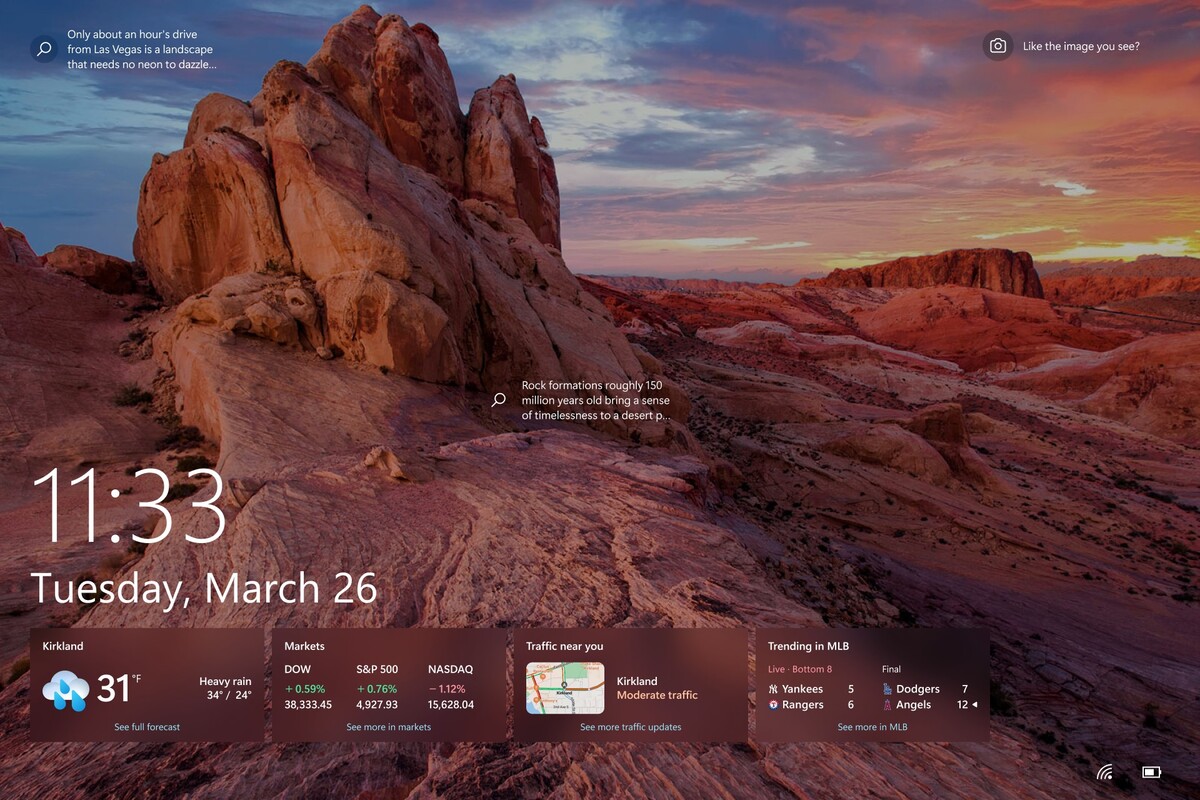
لاک ایپ۔ ایکسجیسا کہ میں نے آپ کو بتایا، ایک قابل عمل ہے جسے ہم ونڈوز آپریٹنگ سسٹم میں تلاش کرتے ہیں۔ آپ کے کمپیوٹر کی لاک اسکرین سے متعلق ہر چیز کے انتظام کے لیے ذمہ دار ہے۔. اس عمل کو چالو کیا جاتا ہے کیونکہ لاک اسکرین (لاک اسکرین) ونڈوز میں ظاہر ہوتی ہے جب لاگ ان ہوتے ہیں یا جب بھی ہم چاہتے ہیں۔ لیکن اس کا مطلب یہ نہیں ہے کہ، ترجیحی طور پر، سیکورٹی کی کوئی خلاف ورزی ہے۔
اس کے علاوہ، چونکہ آپ لاک اسکرین پر مختلف ویجٹ رکھ سکتے ہیں، آپ آپ مزید عمل تلاش کر سکتے ہیں۔ موسم یا یہاں تک کہ آپ کے ای میل ان باکس کے بارے میں، اس بات پر منحصر ہے کہ آپ نے اس لاک اسکرین پر ویجٹس کو کس طرح ترتیب دیا ہے۔
تاہم، اگرچہ یہ عمل ونڈوز آپریٹنگ سسٹم کے درست کام کرنے کے لیے اہم ہے، لیکن یہ کافی کم وسائل استعمال کرتا ہے جس کی وجہ سے یہ تقریباً نہ ہونے کے برابر ہے۔ البتہ، یہ ممکن ہے کہ آپ کو اسی نام کے ساتھ کسی عمل کے آگے زیادہ کھپت ملے لیکن یہ LockApp.exe نہیں ہے بلکہ a وائرس یا میلویئر اس عمل کی نقالی کرتا ہے۔.
اگر آپ کو لگتا ہے کہ یہ آپ کے ساتھ ہو رہا ہے تو آپ کو کرنا پڑے گا۔ کیا ہو رہا ہے اس کا پتہ لگانے کے لیے ایک مکمل سسٹم اسکین کریں۔.
کیسے جانیں کہ آیا LockApp.exe کو میلویئر سے تبدیل کیا جا رہا ہے؟
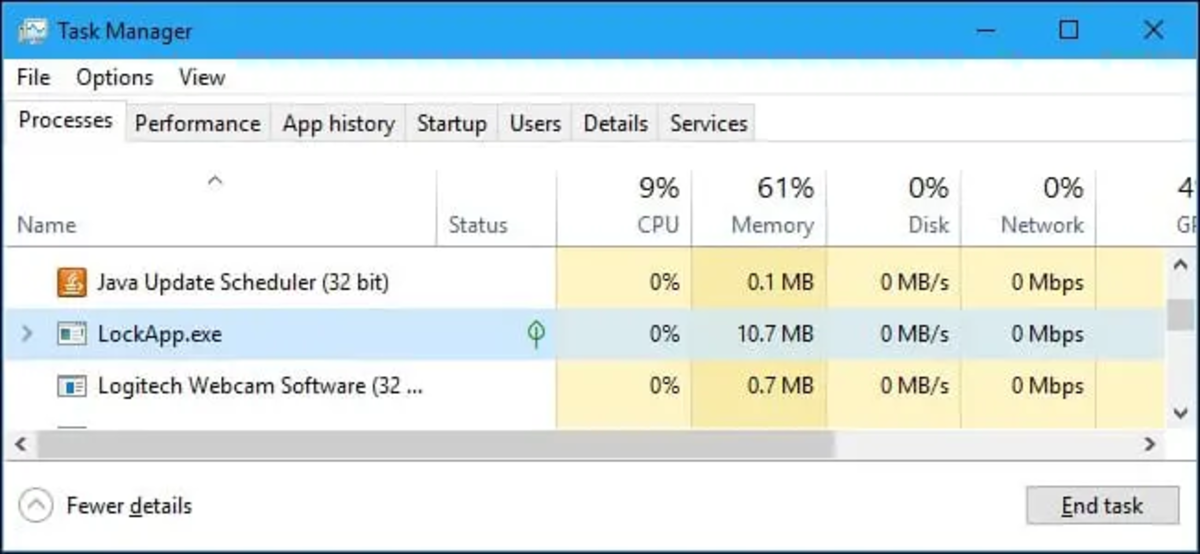
اگر آپ حال ہی میں اپنے کمپیوٹر پر مشکوک رویے کو دیکھ رہے ہیں اور LockApp.exe قابل عمل بہت سارے وسائل استعمال کر رہا ہے، میلویئر ونڈوز کے اس عمل کی نقالی کر سکتا ہے۔. اور وسائل کی ایک بڑی مقدار سے میرا مطلب ہے آپ کے کمپیوٹر کی میموری میں میگا بائٹس کی رکاوٹ کو دور کرنا۔ یہ عمل عام طور پر بہت کم وسائل لیتا ہے۔
اگر آپ نہیں جانتے کہ اس معلومات کو کیسے چیک کرنا ہے، ٹاسک مینیجر کو کھولنے کا آپشن سامنے لانے کے لیے آپ کو صرف CTRL + ALT + DEL کلید کا مجموعہ دبانا ہوگا۔. ایک بار ایڈمنسٹریٹر میں ہم پروسیس ٹیب پر جا سکتے ہیں اور LockApp.exe کو تلاش کر سکتے ہیں۔ نام کے دائیں طرف ہم اس وقت وسائل کی کھپت کو دیکھ سکتے ہیں۔
لہذا، ایک بار جب آپ اس قابل عمل کے وسائل کی کھپت کو چیک کر لیتے ہیں، اگر آپ اس عمل کو ختم کرنا چاہتے ہیں تو آپ کو نہ صرف عمل پر دائیں کلک کرنا چاہیے اور کام ختم کرنے پر کلک کرنا چاہیے۔ لیکن ہمیں ایک اینٹی وائرس چلانا ہوگا اور اپنے کمپیوٹر کی سیکیورٹی کی صورتحال کا جائزہ لینا ہوگا۔ چیک کرنے کے لیے کہ میلویئر ہم پر اثر نہیں کر رہا ہے۔
اپنے کمپیوٹر پر LockApp.exe اسکین کریں۔

ترجیحی طور پر، LockApp.exe کمپیوٹر کے درست کام کے لیے ایک قابل عمل عمل ہے اور اس فنکشن کو ختم کرنے کی سفارش نہیں کی جاتی ہے۔ اگرچہ آپ پہلے اس عمل کو غیر فعال کر سکتے ہیں۔ ہم تحقیقات کرنے جا رہے ہیں کہ آیا ہمارے پاس واقعی ایسا میلویئر ہے جو PC لاک اسکرین کے عمل کو متاثر کرتا ہے۔.
لہذا، کمپیوٹر سے LockApp.exe کو ختم کرنے سے پہلے، ہم یہ سمجھنے کے لیے ایک ونڈوز ٹول استعمال کرنے جا رہے ہیں کہ یہ ایگزیکیوٹیبل کیسا برتاؤ کر رہا ہے اور کیا اسے میلویئر کے ذریعے جعلی بنایا جا رہا ہے۔ ہم بس جا رہے ہیں۔ کا استعمال ونڈوز دفاع اس تجزیہ کے لیے.
لہذا، LockApp.exe کے بارے میں آپ کے شکوک کو دور کرنے کے لیے، ہم جا رہے ہیں۔ اگلے اقدامات پر عمل کریں.
- کھولیں ونڈوز دفاع.
- مکمل سسٹم اسکین شروع کریں۔. اسے مکمل ہونے میں کچھ وقت لگے گا۔
- ایک بار جب یہ عمل مکمل ہو جائے تو، پر کلک کر کے تمام پائے جانے والے خطرات کو ختم کر دیں۔دھمکیوں کو دور کریں۔".
- کمپیوٹر کو دوبارہ شروع کریں.
- دوبارہ شروع ہونے کے بعد ٹاسک مینیجر (CTRL + ALT + DEL) کھولیں اور LockApp.exe عمل کی کھپت کو چیک کرتا ہے۔
اگر عمل معمول پر آ گیا ہے اور وسائل کو مشکل سے استعمال کرتا ہے، تو آپ ونڈوز ڈیفنڈر کے ساتھ براہ راست خطرے کو ختم کر کے مسئلہ کو ختم کرنے میں کامیاب ہو جائیں گے، لیکن اگر سب کچھ اسی طرح رہا تو ہمیں مزید سخت اقدامات اٹھانے ہوں گے۔.
LockApp.exe کو کیسے غیر فعال کریں۔
چونکہ ہم اپنے مسئلے کا فوری حل تلاش کرنے میں کامیاب نہیں ہو سکے ہیں، اس لیے ہم اسے خود ہی ایک بار اور ہمیشہ کے لیے حل کرنے جا رہے ہیں۔ اس معاملے میں آئیے براہ راست ونڈوز رجسٹری ایڈیٹر سے قابل عمل کو غیر فعال کریں۔. یہ کچھ زیادہ پیچیدہ ہے لیکن یہ مؤثر ہے. لہذا، جاری رکھنے سے پہلے آپ کر سکتے ہیں۔ بیک اپ ونڈوز 10 رجسٹری y یقینی بنائیں کہ آپ خط کے تمام مراحل پر عمل کریں۔.
اب، اس کے اثر میں آنے کے لیے احتیاط سے ان اقدامات پر عمل کریں۔
- "چلائیں" کھولیں سسٹم میں یا تو اسے اسٹارٹ میں سرچ بار میں تلاش کرکے یا Win + R کا مجموعہ دبانے سے۔
- رن باکس کے اندر "regedit" ٹائپ کریں اور Enter کو دبائیں۔.
- ونڈوز رجسٹری ایڈیٹر کھل جائے گا اور جہاں یہ کہتا ہے کہ "کمپیوٹر" درج ذیل لکھیں: "HKEY_LOCAL_MACHINE\SOFTWARE\Policies\Microsoft\Windows\Personalization۔"
- چیک کریں کہ آیا آخری کھلا رجسٹری فولڈر "ذاتی سازی" فولڈر ہے۔، اگر اس کے بجائے، آخری "ونڈوز" ہے تو آپ کو "پرسنلائزیشن" فولڈر بنانا ہوگا۔
- ونڈوز روٹ فولڈر پر دائیں کلک کریں اور کلک کریں۔ "نئی" اور پھر "سراگ". ابھی اس نئے فولڈر کا نام بدل کر "پرسنلائزیشن" رکھیں.
- اب، پرسنلائزیشن فولڈر کے اندر آپ کو کرنا ہوگا۔ NoLockScreen نامی ایک قدر بنائیں. دبائیں دائیں کلک کریں اور "نیا"، پھر ٹیپ کریں۔ "DWORD ویلیو (32 بٹس)".
- اس نئی قدر کا نام تبدیل کریں اور "NoLockScreen" ڈالیں.
- NoLockScreen کھولیں اور قدر کو 0 سے 1 میں تبدیل کریں۔ جہاں یہ کہتا ہے "ویلیو انفارمیشن"۔
- پریس "قبول کرنے" اور ریکارڈ بند کر دیں۔ اگلے کمپیوٹر کو دوبارہ شروع کریں تاکہ سب کچھ معمول پر آجائے.
اور بس، اس کے ساتھ ہی ہم LockApp.exe کو غیر فعال کرنے میں کامیاب ہو جائیں گے تاکہ یہ ہمیں غلطیاں نہ دے۔ یاد رکھیں کہ اگر آپ کو اس کی ضرورت ہو تو اسے کسی بھی وقت تبدیل کیا جا سکتا ہے۔.
آپ ٹاسک مینیجر کا استعمال کرتے ہوئے دوبارہ چیک کریں اگر یہ قابل عمل اب بھی آپ کے کمپیوٹر پر چل رہا ہے۔. اگرچہ آپ نے یہ بھی دیکھا ہوگا کہ جب آپ کمپیوٹر کو دوبارہ شروع کرتے ہیں تو اسٹارٹ اسکرین اب ظاہر نہیں ہوتی ہے۔ یہ چیک کرنے کا ایک اور طریقہ ہے کہ آیا ہماری تبدیلیاں اثر انداز ہوئی ہیں۔
مجھے امید ہے کہ یہ آپ کے کمپیوٹر پر LockApp.exe کا مسئلہ حل کرنے کے قابل تھا۔ اس طرح کے مزید ٹپس کے لیے ہمیں بک مارک کرنا یاد رکھیں اور اس مضمون کو اپنے کمپیوٹر دوستوں کے ساتھ شیئر کریں۔وہ یقیناً آپ کا شکریہ ادا کریں گے۔

میں ٹیکنالوجی کا شوقین ہوں جس نے اپنی "geek" دلچسپیوں کو ایک پیشہ میں بدل دیا ہے۔ میں نے اپنی زندگی کے 10 سال سے زیادہ جدید ٹیکنالوجی کا استعمال کرتے ہوئے اور خالص تجسس کے تحت ہر قسم کے پروگراموں کے ساتھ ٹنکرنگ کرتے ہوئے گزارے ہیں۔ اب میں نے کمپیوٹر ٹیکنالوجی اور ویڈیو گیمز میں مہارت حاصل کر لی ہے۔ اس کی وجہ یہ ہے کہ میں 5 سال سے زیادہ عرصے سے ٹیکنالوجی اور ویڈیو گیمز پر مختلف ویب سائٹس کے لیے لکھ رہا ہوں، ایسے مضامین تخلیق کر رہا ہوں جو آپ کو ایسی زبان میں معلومات فراہم کرنے کی کوشش کر رہے ہیں جو ہر کسی کو سمجھ میں آتی ہے۔
اگر آپ کا کوئی سوال ہے تو، میرا علم ونڈوز آپریٹنگ سسٹم کے ساتھ ساتھ موبائل فون کے لیے اینڈرائیڈ سے متعلق ہر چیز سے ہے۔ اور میری وابستگی آپ کے ساتھ ہے، میں ہمیشہ چند منٹ گزارنے اور انٹرنیٹ کی اس دنیا میں آپ کے کسی بھی سوال کو حل کرنے میں آپ کی مدد کرنے کو تیار ہوں۔