- O&O ShutUp10++ درجنوں جدید ونڈوز پرائیویسی اور سیکیورٹی سیٹنگز کو ایک ہی انٹرفیس میں سنٹرلائز کرتا ہے۔
- پروگرام مفت اور پورٹیبل ہے، آپ کو بیک اپ بنانے کی اجازت دیتا ہے، اور رنگین شبیہیں کے ذریعے واضح سفارشات پیش کرتا ہے۔
- مناسب طریقے سے ترتیب دینے پر، یہ ٹیلی میٹری اور ناگوار خدمات کو نمایاں طور پر کم کر دیتا ہے، حالانکہ مفید افعال کو توڑنے سے بچنے کے لیے اسے احتیاط کی ضرورت ہے۔

اگر آپ ونڈوز 10 یا 11 استعمال کرتے ہیں اور پریشان ہیں کہ سسٹم مائیکروسافٹ کو بہت زیادہ ڈیٹا بھیج رہا ہے، تو آپ نے شاید ایک سے زیادہ مرتبہ ایسا محسوس کیا ہوگا۔ مینو، مبہم نوٹس، اور پوشیدہ رازداری کے اختیارات سے مغلوبیہ وہ جگہ ہے جہاں یہ آتا ہے۔ O&O شٹ اپ10++, ایک چھوٹی، مفت افادیت جو سنگل ونڈو ٹن سیٹنگز میں مرکوز ہوتی ہے جو عام طور پر سسٹم میں گہرائی میں دفن ہوتی ہے۔
اس آرٹیکل میں آپ دیکھیں گے کہ یہ کیسے کام کرتا ہے، یہ کون سی سیٹنگز پیش کرتا ہے، اس کے رنگین آئیکنز کا کیا مطلب ہے، چیزوں کو گڑبڑ کیے بغیر اس کا استعمال کیسے کریں اور کسی بھی اہم چیز کو توڑنے سے بچنے کے لیے کن چیزوں کو ذہن میں رکھیںہم کچھ عام مسائل پر بھی بات کریں گے، آیا یہ WPD جیسے دوسرے ٹولز کے مقابلے میں کارآمد ہے، اور یہ کس حد تک آپ کو سہولت کی قربانی کے بغیر ونڈوز ٹیلی میٹری کو کم کرنے میں مدد کر سکتا ہے۔
O&O ShutUp10++ کیا ہے اور اسے کس لیے استعمال کیا جاتا ہے؟
O&O ShutUp10++ ہے a جرمن کمپنی O&O سافٹ ویئر کی طرف سے تیار کردہ مفت اور پورٹیبل ڈیسک ٹاپ پروگرامدو دہائیوں سے زیادہ عرصے سے ونڈوز ٹولز میں مہارت حاصل کرنا۔ کسی انسٹالیشن کی ضرورت نہیں: قابل عمل ڈاؤن لوڈ کریں، اسے چلائیں، اور آپ کا کام ہو گیا، آپ کے سسٹم پر کوئی بیک گراؤنڈ سروسز یا بقایا اجزاء نہیں ہیں۔
اس کا مقصد آپ کو بنیادی طور پر متعلقہ بہت سی پوشیدہ ترتیبات تک آسان رسائی فراہم کرنا ہے۔ پرائیویسی، سیکیورٹی، ٹیلی میٹری، لوکیشن سروسز، اور ونڈوز اور مائیکروسافٹ ایج کی کچھ خصوصیات۔ان میں سے بہت سے اختیارات سسٹم میں دستیاب ہیں، لیکن یہ تمام جدید پینلز، گروپ پالیسیوں، یا رجسٹری میں بکھرے ہوئے ہیں، اس لیے اوسط صارف انہیں شاذ و نادر ہی چھوتا ہے۔
O&O ShutUp10++ کے ساتھ آپ دوسری چیزوں کے ساتھ غیر فعال کر سکتے ہیں، تشخیصی ڈیٹا بھیجنا، ڈیوائس کے استعمال سے باخبر رہنے کی خصوصیات، Cortana کی مداخلت کرنے والی خصوصیات، مشترکہ Wi-Fi کے اختیارات، اور Windows Defender کے حصےیہ آپ کو پریشان کن خصوصیات کو ہٹانے کی بھی اجازت دیتا ہے جیسے کہ پاس ورڈ دکھانے کے لیے بٹن یا ایج میں کچھ انضمام۔
O&O ShutUp10++ کے پیچھے کون ہے۔
یہ ٹول O&O سافٹ ویئر کی طرف سے بنایا گیا تھا، جو کہ جرمنی میں مقیم کمپنی ہے۔ 20 سال سے زیادہ ونڈوز کے لیے خصوصی یوٹیلیٹیز تیار کر رہے ہیں۔آپ نے شاید ان کی کچھ پرانی مصنوعات کے بارے میں سنا ہوگا، جو پیشہ ورانہ اور کاروباری ماحول میں بڑے پیمانے پر استعمال ہوتے ہیں۔
ان کے کیٹلاگ میں ٹولز شامل ہیں جیسے ڈیفراگ، ڈسک امیج، ڈسک ریکوری، سیف ایریز، ایس ایس ڈی مائیگریشن کٹ یا کلیور کیچیہ حل دیکھ بھال، بیک اپ، ڈیٹا ریکوری، اور کارکردگی میں اضافہ جیسے کاموں پر توجہ مرکوز کرتے ہیں۔ DAX میں درج بہت سی جرمن کمپنیاں اور Forbes 100 International index میں کمپنیوں کی ایک قابل ذکر تعداد O&O سافٹ ویئر استعمال کرتی ہے۔
اس کا مطلب ہے کہ O&O کسی نامعلوم مصنف کی چھوٹی ایپ نہیں ہے: ہم ایک کے بارے میں بات کر رہے ہیں۔ اسٹوریج سلوشنز، ڈیٹا سیکیورٹی اور سسٹم آپٹیمائزیشن میں طویل ٹریک ریکارڈ رکھنے والا مینوفیکچررShutUp10++ تکنیکی ٹولز کی اس لائن کا حصہ ہے، لیکن گھر اور پیشہ ور صارفین کی رازداری پر توجہ مرکوز کرتا ہے۔
ایک اہم تفصیل O&O ShutUp10++ کے طور پر پیش کی جاتی ہے۔ بغیر کسی اشتہار کے، کوئی پوشیدہ ٹول بار، اور کوئی اضافی سافٹ ویئر ڈاؤن لوڈ کے بغیر فری ویئرآپ پروگرام چلاتے ہیں، ایڈجسٹمنٹ کرتے ہیں اور اسے بند کرتے ہیں۔ یہ آپ کے سسٹم کا "فائدہ اٹھانا" جاری رکھنے کے لیے پس منظر میں چلنے والی کوئی چیز نہیں چھوڑتا ہے۔
O&O ShutUp10++ کے ذریعے پیش کردہ اختیارات کے زمرے
جب آپ پروگرام کھولیں گے، تو آپ کو ترتیبات کی ایک لمبی فہرست کے ساتھ ایک مرکزی ونڈو نظر آئے گی، جس کا اہتمام کیا گیا ہے۔ موضوعاتی حصےہر ایک گروپ اختیارات جو کسی مخصوص علاقے کو متاثر کرتے ہیں۔ سسٹم کا، تاکہ آپ کھوئے بغیر اپنی دلچسپیوں کو بلاک کر سکیں۔
O&O ShutUp10++ عام طور پر دکھائے جانے والے اہم زمروں میں شامل ہیں:
- سلامتی: عام Windows سیکورٹی سے متعلق ترتیبات، جیسے کہ کچھ عملدرآمد کی پالیسیاں، خطرے سے متعلق دفاع، اور تحفظ کی خصوصیات جو Microsoft کے ساتھ ڈیٹا کا اشتراک کر سکتی ہیں۔
- رازداری: صارف کی رازداری کے اختیارات، ٹیلی میٹری، اور ذاتی یا سامان کے استعمال کی معلومات کا مجموعہ جو کمپنی کے سرورز کو بھیجی جاتی ہے۔
- Cortana: Microsoft ورچوئل اسسٹنٹ کے لیے مخصوص کنٹرول، بشمول تلاش کی سرگزشت، صوتی احکامات، اور ذاتی ڈیٹا تک رسائی۔
- مقام کی خدمات: مقام اور خدمات سے متعلق ترتیبات جو GPS، Wi-Fi نیٹ ورکس اور دیگر پوزیشننگ کے طریقے استعمال کرتی ہیں۔
- صارف کے رویے: استعمال کے اعداد و شمار، اعدادوشمار، براؤزنگ کی عادات یا نظام کے ساتھ تعامل سے متعلق ہر چیز۔
- ونڈوز اپ ڈیٹ: پیرامیٹر جو کہ اپ ڈیٹس کو ڈاؤن لوڈ اور انسٹال کرنے کے طریقہ کو متاثر کرتے ہیں، بشمول کمپیوٹرز کے درمیان پیچ کی تقسیم کے لیے P2P فنکشنز۔
- متفرق: مختلف ترتیبات جو کسی ایک گروپ میں فٹ نہیں ہوتی ہیں، جیسے کہ Edge کے کچھ اختیارات یا بصری اور صارف کے تجربے کے عناصر۔
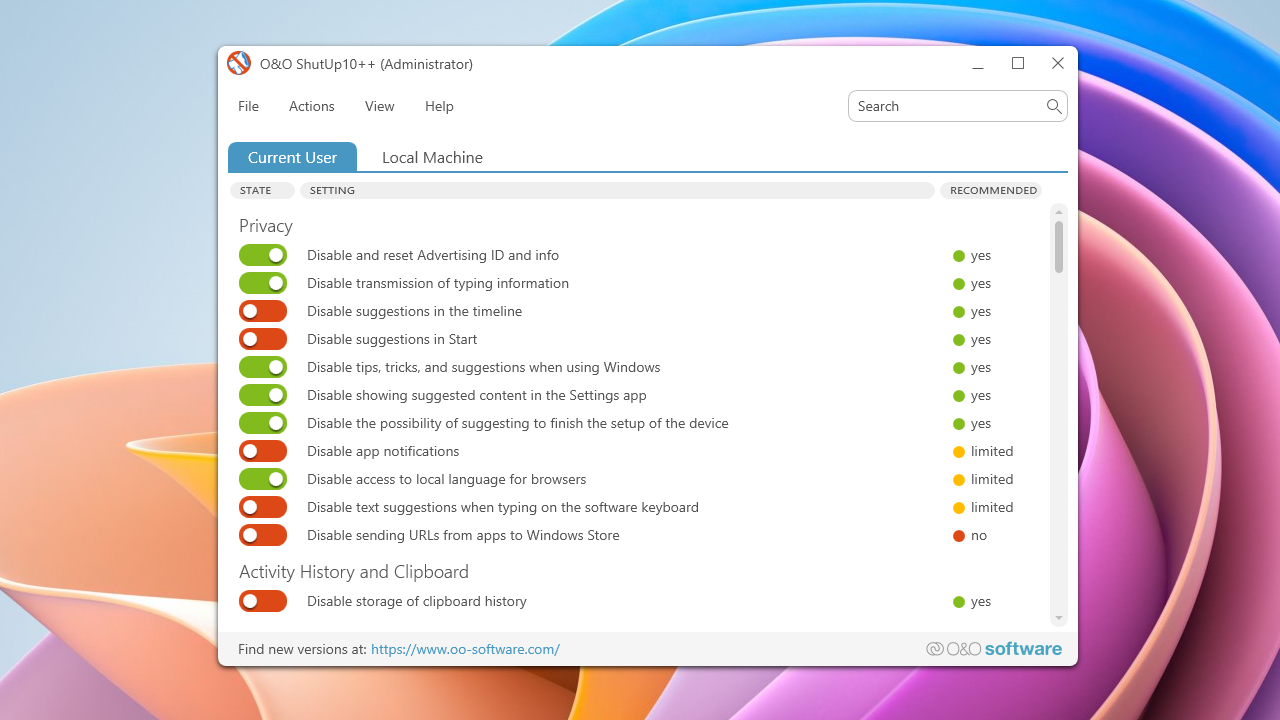
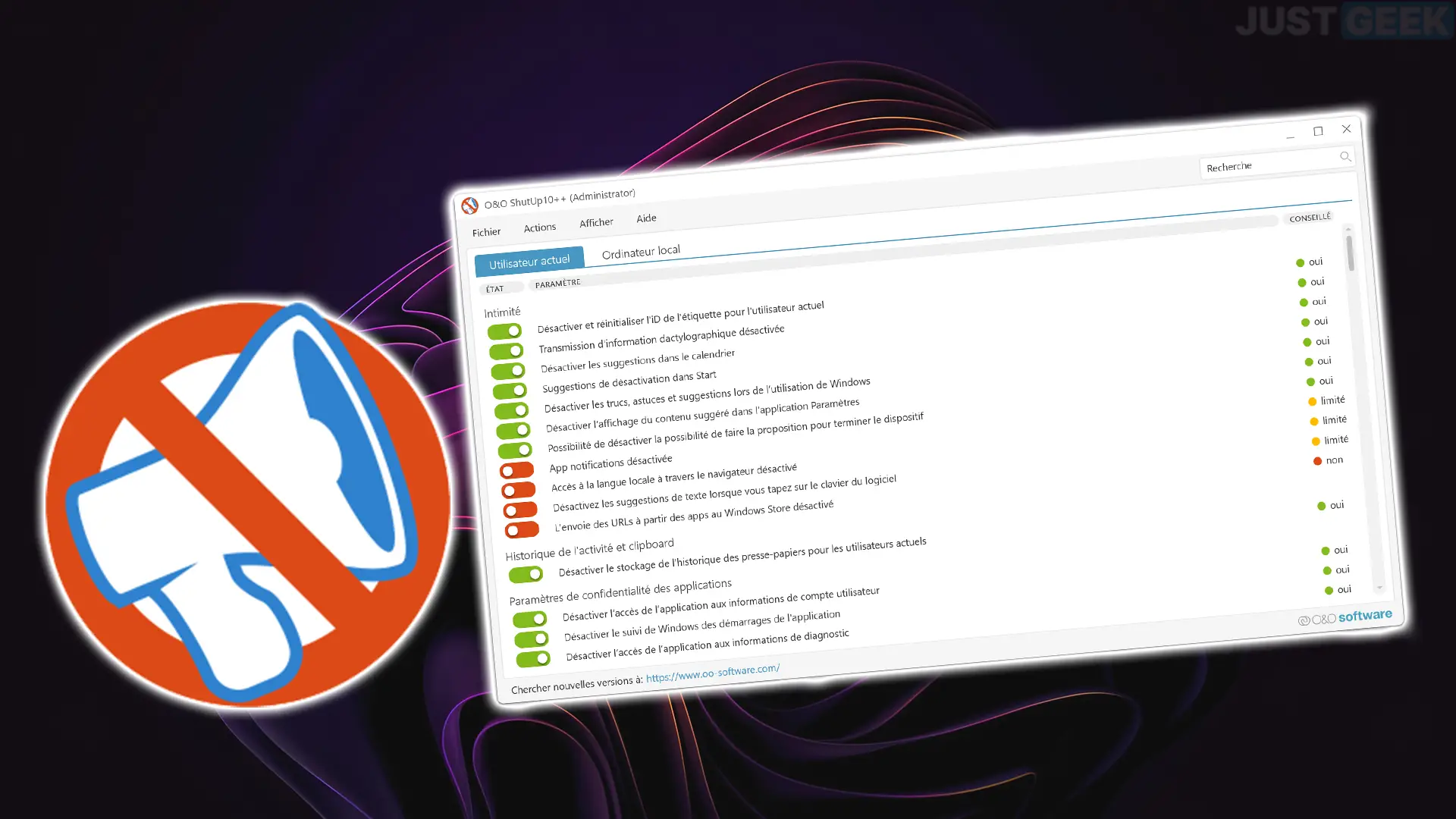
ہر زمرے میں آپ کو آپشن کی تفصیل اور ٹوگل سوئچ نظر آئے گا، جس سے آپ اپنی ضروریات کے مطابق ہر ترتیب کو آزادانہ طور پر فعال یا غیر فعال کریں۔رنگین شبیہیں بھی ہیں جو اس بارے میں رہنمائی کرتی ہیں کہ کیا کم و بیش ترمیم کرنا محفوظ ہے۔
شبیہیں اور سوئچز کی تشریح کیسے کریں۔
ان چیزوں میں سے ایک جو سب سے پہلے سب سے زیادہ الجھن کا باعث بنتی ہے وہ ہے کلر آئیکن سسٹم اور مانوس سرخ/سبز سوئچ۔ فہرست میں ہر اندراج کے آگے ایک علامت ہے جو آپ کو بتاتی ہے... اگر ڈویلپر اس ایڈجسٹمنٹ کو لاگو کرنے کا مشورہ دیتا ہے۔ یا اسے زیادہ احتیاط سے سنبھالنا بہتر ہے۔
La بنیادی منطق یہ عام طور پر مندرجہ ذیل ہے:
- سبز ٹکتجویز کردہ ترتیب۔ یہ عام طور پر زیادہ تر صارفین کے لیے محفوظ ہوتا ہے اور رازداری اور فعالیت کے درمیان اچھا توازن پیش کرتا ہے۔
- پیلا ٹکتجویز کردہ ترتیب، لیکن احتیاط کے ساتھ۔ یہ رازداری یا سیکیورٹی کو بہتر بناتا ہے، لیکن وہ خصوصیات کو غیر فعال کر سکتا ہے جو کچھ صارفین کو مفید معلوم ہوتی ہیں۔
- سرخ ٹکاس ترتیب کی سفارش نہیں کی جاتی ہے۔ اسے فعال کرنے سے اہم افعال ٹوٹ سکتے ہیں، خرابیاں پیدا ہو سکتی ہیں یا سسٹم کو حد سے زیادہ پابندی والی حالت میں چھوڑ سکتا ہے۔
جہاں تک سوئچز کا تعلق ہے، رنگ بتاتا ہے کہ آیا وہ مخصوص آپشن فی الحال فعال ہے۔ آپ کے سسٹم میں لاگو یا لاگو نہیں کیا گیا۔:
- سبز سوئچO&O ShutUp10++ سیٹنگ فعال ہے، یعنی یہ پروگرام کے ذریعے بیان کردہ پالیسی کے مطابق اس رویے کو روک رہی ہے یا تبدیل کر رہی ہے۔
- سرمئی/سرخ میں سوئچ کریں۔ترتیب کو لاگو نہیں کیا گیا ہے، لہذا ونڈوز اپنی ڈیفالٹ کنفیگریشن کے مطابق برتاؤ کرتا ہے (یا جو آپ کے پاس پہلے تھا)۔
کبھی کبھی آپ دیکھیں گے کہ وضاحت "غیر فعال" کہتی ہے لیکن سوئچ سبز دکھائی دیتا ہے: اس کا مطلب ہے پروگرام نے اس فنکشن کو غیر فعال کرنے کے لیے پالیسی کا اطلاق کیا ہے۔سبز "ShutUp10++ ترتیب اثر میں" کی نشاندہی کرتا ہے۔ اس کا مطلب یہ نہیں ہے کہ ونڈوز آپشن آن ہے، لیکن یہ کہ آپ جو قاعدہ تجویز کر رہے ہیں وہ فعال ہے۔
مثالی طور پر، آپ کو اندھا نہیں ہونا چاہئے: کسی بھی چیز کو چھونے سے پہلے، آپ ہر ترتیب کے نام پر کلک کر کے اس کی وضاحت کرنے والا ایک چھوٹا پاپ اپ متن دیکھ سکتے ہیں۔ یہ کیا کرتا ہے، اس کے کیا نتائج ہو سکتے ہیں، اور O&O کیا تجویز کرتا ہے؟ اس مخصوص صورت میں.
ڈاؤن لوڈ، بیک اپ، اور چلائیں
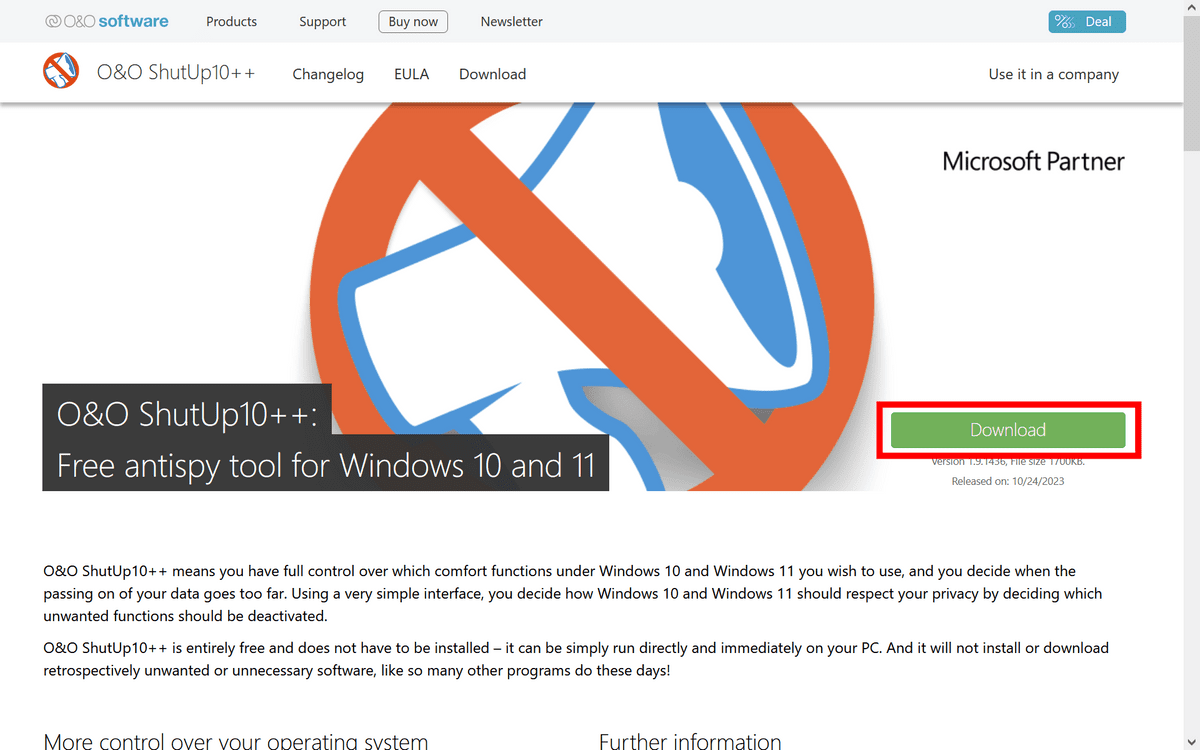
O&O ShutUp10++ کا فائدہ یہ ہے کہ یہ ایک پروگرام ہے۔ پورٹیبل: ایک واحد قابل عمل جسے آپ USB ڈرائیو پر لے جا سکتے ہیں اور متعدد کمپیوٹرز پر استعمال کر سکتے ہیں۔ کوئی تنصیب کی ضرورت نہیں ہے. بس اسے سرکاری O&O ویب سائٹ سے ڈاؤن لوڈ کریں اور فائل کو محفوظ کریں، عام طور پر اس طرح کے نام کے ساتھ: OOSU10.exe یا اسی طرح کی.
کچھ بھی کرنے سے پہلے، پروگرام کی طرف سے دکھائے گئے انتباہ پر عمل کرنا ضروری ہے: سسٹم کا بیک اپ بنائیں یا ریسٹور پوائنٹ بنائیںاگر کچھ غلط ہو جاتا ہے، تو آپ انسٹالیشن کو کھونے کے بغیر ہمیشہ پچھلی حالت میں واپس جا سکتے ہیں۔
ShutUp10++ میں ہی ایکشن مینو سے ریسٹور پوائنٹ بنانے کا آپشن شامل ہے، حالانکہ آپ اسے ونڈوز سے دستی طور پر بھی کر سکتے ہیں۔ اسے اختیاری نہ سمجھیں: اگر آپ بیک اپ کے بغیر ایڈوانس سیٹنگز کے ساتھ گڑبڑ کرتے ہیں اور کچھ ٹوٹ جاتا ہے تو آپ کو شدید پریشانی کا سامنا کرنا پڑ سکتا ہے۔.
ایک بار جب آپ نے بحالی نقطہ بنا لیا ہے، پروگرام کو منتظم کے استحقاق کے ساتھ چلائیں. آپ کو تمام دستیاب زمروں اور ترتیبات کے ساتھ مرکزی ونڈو نظر آئے گی، اس کے ساتھ سفارشی شبیہیں اور ٹوگلز جن پر ہم نے تبادلہ خیال کیا ہے۔
فائل مینو: درآمد اور برآمد کی ترتیبات
مینو پر محفوظ شدہ دستاویزات آپ کے پاس اپنی ترتیبات کو منظم کرنے کے لیے بہت سے مفید اختیارات ہیں، خاص طور پر اگر آپ عام طور پر متعدد آلات کو ترتیب دیتے ہیں یا وقت کے ساتھ ساتھ ایک ہی پالیسی کو برقرار رکھنا چاہتے ہیں۔
ایک طرف، کی تقریب ترتیبات درآمد کریں۔ یہ آپ کو کنفیگریشن فائل لوڈ کرنے کی اجازت دیتا ہے (عام طور پر .cfg ایکسٹینشن کے ساتھ) جس میں پہلے سے طے شدہ اختیارات کا ایک سیٹ ہوتا ہے۔ یہ آپ کو خود بخود ایک ہی رازداری اور حفاظتی پابندیوں کو مختلف کمپیوٹرز پر لاگو کرنے دیتا ہے۔
دوسری طرف، کے ساتھ ترتیبات برآمد کریں۔ آپ اپنی سیٹنگز کی موجودہ حالت کو دوسری .cfg فائل میں محفوظ کرتے ہیں۔ اگر آپ نے رازداری اور فعالیت کے درمیان اپنی پسند کے توازن کو تلاش کرنے میں وقت صرف کیا ہے تو یہ بالکل درست ہے فارمیٹنگ کے بعد یا بڑے ونڈوز اپ گریڈ کے بعد استعمال کرنے کے لیے اس "ٹیمپلیٹ" کو محفوظ کریں۔.
مینو پروگرام سے باہر نکلنے کے آپشن کے ساتھ مکمل ہو جاتا ہے، بغیر مزید پیچیدگی کے: جب آپ پیرامیٹرز کو ٹویک کرنا ختم کرتے ہیں تو اسے بند کر دیں۔ یہ میموری میں نہیں رہتا ہے اور نہ ہی یہ نظام میں مستقل عناصر کا اضافہ کرتا ہے۔.
ایکشن مینو: بڑی تعداد میں تبدیلیاں لاگو کریں اور بحالی پوائنٹس بنائیں
ٹیب اعمال یہ وہ جگہ ہے جہاں آپ سوئچ بائے سوئچ جانے کے بجائے آپشنز پر "مجمع" کر سکتے ہیں۔ یہاں آپ کو بٹن ملیں گے۔ تمام تجویز کردہ ترتیبات کو ایک ساتھ فعال کریں، تمام تجویز کردہ ترتیبات کو ریزرویشنز کے ساتھ، یا حتیٰ کہ ان سب کو بھی۔.
مثال کے طور پر، آپ پروگرام سے کہہ سکتے ہیں کہ وہ صرف سبز چیک مارک سے نشان زد سیٹنگز کو لاگو کرے، جو کہ عام طور پر a محفوظ کھیل زیادہ تر صارفین کے لیے۔ اگر آپ سخت رازداری کے لیے کچھ سہولتیں قربان کرنے کے لیے تیار ہیں تو آپ پیلے رنگ میں نشان زد ہونے والوں کو شامل کرنے کا انتخاب بھی کر سکتے ہیں۔
ہر چیز کو چالو کرنے کا اختیار، بشمول سرخ علامتوں سے نشان زد کردہ، احتیاط کے ساتھ رابطہ کیا جانا چاہئے: یہ اہم خدمات کو غیر فعال چھوڑ سکتا ہے، بعض ایپس کو خرابی کا باعث بن سکتا ہے، یا مستقل خرابی یا انتباہی پیغامات پیدا کر سکتا ہے۔اگر آپ اس راستے پر جانے کا فیصلہ کرتے ہیں، تو ایسا اپنے خطرے پر کریں اور یہ جانتے ہوئے کہ واپس کیسے جانا ہے۔
اسی مینو میں آپ کو ایک بٹن ملے گا۔ تمام تبدیلیوں کو کالعدم کریں۔ O&O ShutUp10++ کے ذریعے انجام دیا جاتا ہے اور ان پالیسیوں کے حوالے سے سسٹم کو اس کی سابقہ حالت میں واپس کر دیتا ہے۔ یہ مفید ہے اگر، کئی تجربات کے بعد، آپ پہلے سے طے شدہ رویے پر واپس آنا پسند کریں۔
آخر میں، ایک اہم اختیار: سسٹم ریسٹور پوائنٹ بنائیںاگرچہ پروگرام کچھ اصولوں کو لاگو کرنے سے پہلے اس پر اصرار کرتا ہے، یہاں سے آپ کسی بھی وقت ایک نقطہ بنانے پر مجبور کر سکتے ہیں، تاکہ اگر کوئی ترتیب آپ کے آلات سے مطابقت نہ رکھتی ہو اور سنگین خرابیوں کا باعث ہو، تو آپ پچھلے ماحول کو ٹھیک کر سکتے ہیں۔
مینو دیکھیں: تنظیم، ظاہری شکل اور زبان
سیکشن میں وسٹا اختیارات آسان ہیں، لیکن وہ ترتیبات کی فہرست کے ساتھ زیادہ آرام سے کام کرنے میں آپ کی مدد کرتے ہیں، خاص طور پر اگر آپ کو بہت سی کیٹیگریز دیکھنا بہت زیادہ لگتا ہے۔
ایک طرف، آپ کر سکتے ہیں۔ تھیمیٹک بلاکس کے ذریعے گروپ بندی دکھائیں یا چھپائیں۔ (پرائیویسی، سیکورٹی، ایج، وغیرہ)۔ اگر آپ گروپ بندیوں کو غیر فعال کرتے ہیں، تو آپ کو ایک ہی مسلسل فہرست میں تمام اختیارات نظر آئیں گے، جنہیں کچھ صارفین اپنی مرضی کا انتخاب کرتے وقت منظم کرنا آسان سمجھتے ہیں۔
کے ذریعے ایک چھوٹا سا جمالیاتی حسب ضرورت بھی ہے۔ پروگرام کی بصری شکل کو تھوڑا سا تبدیل کرنے کے لیے نیلے یا سرمئی بٹنیہ فعالیت کو تبدیل نہیں کرتا ہے، لیکن یہ آپ کی ترجیحات کے مطابق تجربے کو مزید خوشگوار بنا سکتا ہے۔
آخر میں، یہاں سے آپ انٹرفیس کی زبان کو تبدیل کر سکتے ہیں۔ O&O ShutUp10++ کئی زبانیں پیش کرتا ہے، بشمول انگریزی، فرانسیسی، ہسپانوی، جرمن، اطالوی اور روسییہ آپ کے لیے ہر ترتیب کی وضاحت کو سمجھنا آسان بناتا ہے چاہے آپ تکنیکی انگریزی میں روانی نہ ہوں۔
مدد کا مینو: فوری گائیڈ، ورژن اور لاگز تبدیل کریں۔
مینو۔ مدد یہ سسٹم کی ترتیبات کو براہ راست تبدیل کیے بغیر صارف کو معلومات فراہم کرنے پر توجہ مرکوز کرتا ہے۔ اس کا مقصد اسے آسانی سے دستیاب رکھنا ہے۔ ایک ابتدائی گائیڈ، اپ ڈیٹ چیکنگ، اور ورژن کی سرگزشت.
کا انتخاب مختصر گائیڈ یہ ونڈو کے اندر ہی ایک وضاحتی متن کھولتا ہے، عارضی طور پر ترتیبات کی فہرست کو تبدیل کرتا ہے۔ وہاں آپ کو پروگرام استعمال کرنے کا ایک بصری تعارف ملے گا، آئیکنز اور مثالوں کے ساتھ آپ کو یہ بہتر طور پر سمجھنے میں مدد ملے گی کہ رنگین چیک مارکس کا کیا مطلب ہے اور تبدیلیاں کیسے لاگو کی جائیں۔
اس کے علاوہ، کے لئے ایک اختیار ہے آن لائن چیک کریں کہ آیا آپ کا O&O ShutUp10++ کا ورژن اپ ٹو ڈیٹ ہے۔اس پر کلک کرنے سے آپ کا ڈیفالٹ براؤزر کھل جاتا ہے اور آفیشل ویب سائٹ آپ کو بتاتی ہے کہ آیا کوئی نیا ایڈیشن ڈاؤن لوڈ کے لیے دستیاب ہے۔
رجسٹریشن سیکشن آپ کو براؤزر پر بھی لے جاتا ہے، جہاں آپ دیکھ سکتے ہیں۔ ہر ورژن کے لیے تبدیلی کی تاریخاگر آپ چاہیں تو آپ ورژن 1.0 پر واپس جا سکتے ہیں اور دیکھ سکتے ہیں کہ وقت کے ساتھ ساتھ کیا شامل یا درست کیا گیا ہے۔
آخر میں، بٹن کے بارے میں کمپنی کی معلومات، سسٹم ڈیٹا، اور اپنی موجودہ ونڈوز انسٹالیشن کی تفصیلات، جیسے ایڈیشن، مخصوص ورژن، اور سسٹم کی قسم (32-bit یا 64-bit) دکھانے کے لیے منظر کو تبدیل کریں، جو مفید ہے اگر آپ مسائل کی تشخیص.
ونڈوز اپ ڈیٹس کو کیسے منظم کریں اور سیٹنگز کو برقرار رکھیں
ہر بڑی ونڈوز اپ ڈیٹ کر سکتی ہے۔ O&O ShutUp10++ کے ساتھ آپ نے جو سیٹنگز تبدیل کی ہیں ان میں سے کچھ کو بحال یا ان میں ترمیم کریں۔یہ ہمیشہ ہر کسی کے ساتھ نہیں ہوتا، لیکن یہ کچھ ٹیلی میٹری اختیارات یا خدمات کے لیے عام ہے جنہیں آپ نے "فیچر اپ ڈیٹ" کے بعد دوبارہ فعال ہونے کے لیے بلاک کر دیا تھا۔
بہت سے صارفین حیران ہیں کہ کیا ہر اپ ڈیٹ کے بعد خود بخود وہی ShutUp10++ سیٹنگز کو دوبارہ لاگو کرنا ممکن ہے، اسے کھولے اور دوبارہ کلک کیے بغیر۔ پروگرام رہائشی خدمت کے طور پر نہیں چلتا ہے، لہذا ونڈوز کی طرف سے ان میں ترمیم کرنے کے بعد یہ خود بخود تبدیلیوں کو دوبارہ مجبور نہیں کرتا ہے۔.
اس کا عملی حل برآمد/درآمد کے فنکشن کو استعمال کرنا ہے: آپ اپنی سیٹنگز کو .cfg فائل میں محفوظ کرتے ہیں اور، جب بھی آپ دیکھیں گے کہ سسٹم کو اپ ڈیٹ کر دیا گیا ہے، آپ ایک بار O&O ShutUp10++ چلاتے ہیں، فائل درآمد کرتے ہیں، اور چند کلکس میں تبدیلیاں لاگو کرتے ہیں۔یہ مکمل طور پر خودکار نہیں ہے، لیکن یہ کوشش کو بہت کم کر دیتا ہے۔
اگر آپ ایک اعلی درجے کے صارف ہیں، تو آپ طے شدہ کام یا اسکرپٹ بھی بنا سکتے ہیں جو مخصوص پیرامیٹرز کے ساتھ قابل عمل کو کال کرتے ہیں، لیکن یہ زیادہ تکنیکی علاقے میں داخل ہو جاتا ہے۔ زیادہ تر صارفین کے لیے، ان کی ایکسپورٹ شدہ کنفیگریشن کو ہاتھ میں رکھنا کافی ہے اور بڑے پیچ کے بعد پروگرام کو دوبارہ لانچ کرنا یاد رکھیں۔
کیا ونڈوز میں رازداری کو اتنا سخت کرنے کے قابل ہے؟
بہت سے صارفین ایک تلخ احساس کے ساتھ ختم ہوتے ہیں: وہ جتنا زیادہ ونڈوز میں رازداری کی ترتیبات کو ایڈجسٹ کرتے ہیں، اتنا ہی زیادہ انہیں مسائل، عجیب و غریب خامیاں، شکایت کرنے والی ایپس، یا ایسی خصوصیات کا سامنا کرنا پڑتا ہے جو پہلے کی طرح کام کرنا چھوڑ دیتی ہیں۔یہ سوچنا آسان ہے کہ آخر میں، ہم نے سہولت اور استحکام کے حق میں رازداری کی قربانی دی ہے۔
یہ سچ ہے کہ ونڈوز 7 جیسے پرانے ورژن کم دخل اندازی لگتے تھے، لیکن یہ بھی ان میں بہت سی جدید خصوصیات کا فقدان ہے اور سب سے بڑھ کر یہ کہ اب وہ سیکیورٹی سپورٹ نہیں ہے۔واپس جانا پرکشش لگ سکتا ہے، لیکن یہ ہمیشہ عملی طویل مدتی فیصلہ نہیں ہوتا ہے۔
O&O ShutUp10++ جیسے ٹولز کوئی جادو کی چھڑی نہیں ہیں، لیکن وہ اوسط صارف کو اس کا امکان فراہم کرتے ہیں۔ کچھ کنٹرول حاصل کریں اس بارے میں کہ کون سا ڈیٹا بھیجا جا رہا ہے اور کون سی سروسز فعال ہیں، بغیر رجسٹری یا گروپ کی پالیسیوں کی گہرائی میں جانے کے۔
کلیدی توازن تلاش کرنا ہے: اگر یہ آپ کی روزمرہ کی زندگی کو پیچیدہ بناتا ہے یا مستقل اطلاعات پیدا کرتا ہے تو شاید ہر چیز کو بالکل بند کرنے کا کوئی مطلب نہیں ہے۔ معقول بات یہ ہے۔ فیصلہ کریں کہ آپ کو کیا ناقابل قبول لگتا ہے (مثال کے طور پر، ٹیلی میٹری کی کچھ قسمیں) اور سسٹم کے مکمل کام کرنے کے بدلے آپ کیا برداشت کر سکتے ہیں۔.
O&O کی سفارشات کو نقطہ آغاز کے طور پر استعمال کرتے ہوئے، آپ کی اپنی ترجیحات اور بحالی پوائنٹس اور بیک اپس کے تعاون کے ساتھ، ونڈوز کو مائن فیلڈ میں تبدیل کیے بغیر اسے بہت زیادہ ڈیٹا دوست بنانا ممکن ہے۔ تھوڑے صبر کے ساتھ اور انتہائی اختیارات کا زیادہ استعمال نہ کرکے، O&O ShutUp10++ ان لوگوں کے لیے بہت مفید ٹول ہو سکتا ہے جو ونڈوز کا استعمال جاری رکھنا چاہتے ہیں، لیکن ذہنی سکون کے ساتھ۔.


مختلف ڈیجیٹل میڈیا میں دس سال سے زیادہ کے تجربے کے ساتھ ٹیکنالوجی اور انٹرنیٹ کے مسائل میں ماہر ایڈیٹر۔ میں نے ای کامرس، کمیونیکیشن، آن لائن مارکیٹنگ اور اشتہاری کمپنیوں کے لیے ایڈیٹر اور مواد تخلیق کار کے طور پر کام کیا ہے۔ میں نے معاشیات، مالیات اور دیگر شعبوں کی ویب سائٹس پر بھی لکھا ہے۔ میرا کام بھی میرا جنون ہے۔ اب، میں اپنے مضامین کے ذریعے Tecnobitsمیں ان تمام خبروں اور نئے مواقع کو تلاش کرنے کی کوشش کرتا ہوں جو ٹیکنالوجی کی دنیا ہمیں اپنی زندگیوں کو بہتر بنانے کے لیے ہر روز پیش کرتی ہے۔