- Mojarolardan qoching: muxlislarni boshqarish uchun faqat bitta dasturni qoldiring va BIOS-ni to'g'ri rejimga o'rnating.
- GPU uchun Afterburner, WattMan yoki maxsus egri chiziqli ishlab chiqaruvchi ilovasidan foydalaning.
- SpeedFan eskirgan; Argus Monitor va Fan Control bugungi kunda ajralib turadi.
- Iltimos, minimal aylanish chegaralariga e'tibor bering va yaxshi moslashish uchun BIOS va drayverlarni yangilang.

Muxlislaringiz to'liq ishlayaptimi yoki dastur slayderlarini harakatlantirganingizda ham javob bermayaptimi? Bu hikoya ko'pchilik uchun tanish bo'lib tuyuldi. Tezlik dasturiy ta'minot bilan ham o'zgarmaganida, muammo odatda BIOS sozlamalari, boshqaruvchi ilovalar o'rtasidagi ziddiyat va apparatning o'zi cheklovlari aralashmasidir.
Ushbu maqola sizga asosiy tekshiruvlardan tortib, ilg'or protsessor, korpus va GPU fanini boshqarishgacha bo'lgan butun jarayonni o'z ichiga oladi. BIOS-da nimaga tegish kerakligini, ikkita dasturni nazorat qilish uchun kurashni qanday oldini olishni ko'rasiz, va kompyuteringizni aqldan ozgan holda salqin va jim turish uchun qaysi dastur bugungi kunda eng yaxshi ishlaydi. Keling, bu haqda hamma narsani bilib olaylik. fan tezligi hatto dasturiy ta'minot bilan ham o'zgarmasa nima qilish kerak.
Dasturiy ta'minotga kirishdan oldin: ulanishlar va boshqaruv turlari
Birinchi narsa, har bir muxlis bo'lishi kerak bo'lgan joyda ekanligini tasdiqlashdir. CPU va korpus ulagichlari anakart ulagichlariga (CPU_FAN, CPU_OPT, CHA_FAN) o'tishi kerak.; grafik kartalar GPU-ning o'ziga lehimlangan va anakartdan boshqarilmaydi.
Kompyuter fanatini boshqarishning ikki yo'li mavjud: PWM (4 pin) va DC / kuchlanish (3 pin)Agar siz BIOS-da ulagichni PWM-ga o'rnatsangiz, lekin 3-pinli fandan foydalansangiz, tezlik o'zgarmaydi; aksincha, agar siz shahar konnektorini DC ga o'rnatsangiz va 4 pinli fanni ulasangiz, boshqaruv ham muvaffaqiyatsiz bo'ladi.
Agar siz hub yoki oraliq kontrollerdan foydalansangiz, uning boshqaruv rejimini tekshiring. Ko'pgina markazlar faqat bitta ulagichdan PWM signalini takrorlaydi. yoki SATA quvvatini talab qiladi; agar markaz 100% ishlayotgan bo'lsa, hech qanday dastur tezlikni kamaytira olmaydi.
AIO suyuq sovutishida nasos va fanatlarni ajratish tavsiya etiladi. Nasos belgilangan tezlikka yoki maxsus nasos rejimiga ega sarlavhaga o'tishi kerak, radiator muxlislari esa haroratga asoslangan egri chiziqqa amal qilishlari kerak.
Nima uchun tezlik o'zgarmaydi (dasturda boshqacha aytilgan bo'lsa ham)
Eng keng tarqalgan sabab shundaki, bir vaqtning o'zida buyruqlar yuborishga harakat qiladigan bir nechta ilovalar mavjud. Armory Crate, Fan Xpert, CAM, MSI Center, Afterburner, Precision yoki Fan Control bir-biriga xalaqit berishi mumkin.. Faol boshqaruvga ega faqat bitta dasturiy ta'minotni qoldiring.
BIOS qonunni o'rnatayotgan bo'lishi mumkin. Q-Fan yoki boshqa plata boshqaruvi o'z egri chizig'i bilan faol bo'lsaWindows dasturi yakuniy so'zni aytmaydi. Agar dasturiy ta'minot orqali boshqarmoqchi bo'lsangiz, ulagich rejimini (PWM yoki DC) sozlang, kalibrlang va avtomatik boshqaruvni o'chiring.
Minimal aylanish chegarasi bo'lgan muxlislar va grafik kartalar mavjud. Ko'pgina modellar 40-50% dan pastga tushmaydi., shuning uchun barni 20% ga tortsangiz ham, u harakatlanmaydi. Bu dasturiy ta'minot xatosi emas, bu apparat harakati.
Noutbuklarda chegara cheklangan. Aksariyat mobil qurilmalar muxlislarning nozik nazoratini bloklaydi. va ular uni proshivkaga topshiradilar; ba'zan faqat ishlab chiqaruvchining dasturiy ta'minoti har qanday sozlash imkonini beradi.
Eski yoki o'ziga xos uskunada (masalan, juda eski platformalar yoki ba'zi GPUlar) boshqaruv bloklanishi mumkin. GTX 550 Ti va nForce platalarida GPU buyruqlarni e'tiborsiz qoldirgan holatlar mavjud., va faqat boshqa kompyuterlarda yoki ishlab chiqaruvchining maxsus dasturlari bilan javob berdi.
MSI Afterburner yordamida GPU boshqaruvi: Asosiy usul
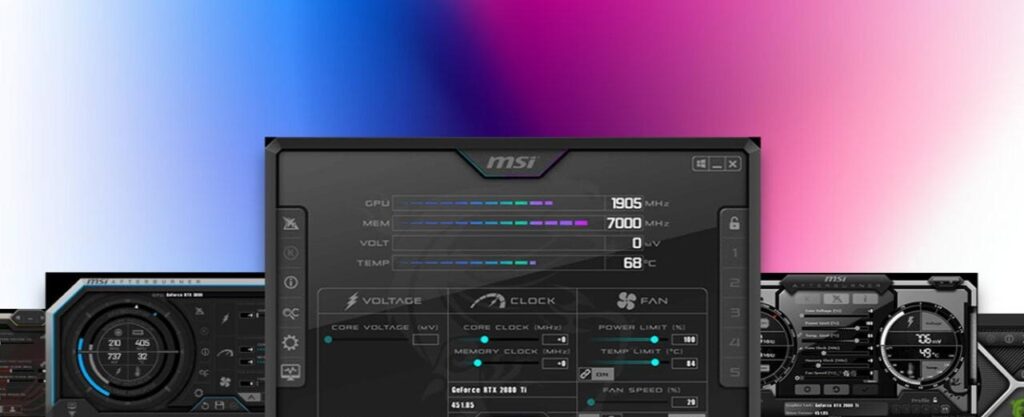
Maxsus grafikalar uchun, Yondirgich eng ko'p qirrali variant bo'lib qolmoqda. Uni o'rnating va agar siz qatlam va FPS cheklovchisini xohlasangiz, RivaTuner Statistikasi serverini qo'shishni tanlang, haroratni kuzatish va ortiqcha ramkalar tufayli issiqlik ko'tarilishini oldini olish uchun foydalidir.
Uni ochganingizda, zavod holatiga qaytmoqchi bo'lsangiz, u asosiy profilni saqlaydi. Profil blokirovkasini oching, Saqlash tugmasini bosing va profil 1ni tayinlang; shuning uchun siz qo'rqmasdan tajriba qilishingiz va asl sozlamalaringizni bir zumda tiklashingiz mumkin.
Sozlamalarda Fan yorlig'iga o'ting. Foydalanuvchi tomonidan belgilangan avtomatik boshqaruvni faollashtiradi harorat nuqtalari va aylanish foizini tahrirlash uchun standart egri chiziqni Custom ga o'zgartiring.
Grafikdagi nuqtalarni siljitish aylanish tezligining qanday va qachon oshishini aniqlaydi. Yuqori nuqtani tushirish yuqori tezlikni cheklaydi, shovqinni kamaytiradi.; oraliq nuqtalarni ko'tarish barqaror yuk ostida termal javobni yaxshilaydi.
O'zgarishlarni qo'llang va yangi egri chiziqni boshqa profilga saqlang (masalan, profil 2). Shu tarzda siz jim rejim va ishlash rejimi o'rtasida almashasiz. bir marta bosish bilan, har safar egri chiziqqa tegmasdan.
GPU muqobillari: AMD Radeon va ishlab chiqaruvchi dasturiy ta'minot
Agar sizda AMD grafik kartasi bo'lsa, Radeon paneli fan va chastotani boshqarishga ega WattMan-ni o'z ichiga oladi. Maxsus shamollatish egri chiziqlarini yaratishingiz mumkin qo'shimcha hech narsa o'rnatmasdan, lekin agar siz kuchlanishlarga ham tegsangiz ehtiyot bo'lishingiz tavsiya etiladi.
Ko'pgina GPUlar oldindan o'rnatilgan rejimlarga ega o'zlarining assembler ilovasi bilan birga keladi: Silent, Eco, OC va boshqalar. Bu maxsus egri chiziq kabi moslashuvchan emas, lekin tugmani bosish bilan shovqin va sarfni xavfsiz tarzda kamaytirishingiz mumkin.
GPU muxlislari haqida tezkor savollar
GPU muxlislaringiz ishlamayaptimi? Xavotir olmang: Ma'lum bir chegaragacha nol aylanish tezligi bo'lgan kartalarda bu odatiy holdirAgar ular yuk ostida ham aylanmasa, boshqaruv, sensor yoki termal pasta bilan bog'liq muammo bor.
Ko'proq aylanish tezligi GPUni tezroq qiladimi? Bilvosita ha, chunki siz haroratning pasayishidan qochasizSovutgichni ishga tushirish orqali siz spetsifikatsiyalardan oshib ketmaysiz, lekin Boostni uzoqroq ushlab turasiz.
Pastroq aylanish tezligi sekinlashadimi? Ehtimol, termal siqilish tufayli.. Yaxshi bajarilgan past kuchlanish kamroq shovqin bilan ishlashni saqlashga yordam beradi.
100% muxlis yomonmi? O'z-o'zidan emas, lekin u shovqinli va sizni charchatadi. Agar ishlamay qolganda 100% ni ko'rsangiz, odatda buzilgan termal pasta yoki noto'g'ri o'qilgan sensor mavjud. qaysi, albatta, sovib holda egri yuqoriga otadi.
CPU va korpus fanatlari: BIOS, SpeedFan, Argus Monitor va Fan Control

Agar siz protsessor va shassisingizda mukammal sukunatni istasangiz, anakart BIOS-dan boshlang. Fanga qarab har bir sarlavhani PWM yoki DC sifatida sozlang, kalibrlashni bajaring va agar siz AIO dan foydalansangiz, haqiqiy protsessor yoki suv harorati asosida egri chiziq yarating.
Agar biror narsa mos kelmasa, proshivkani yangilang. So'nggi versiyalar ko'pincha fan boshqaruvini yaxshilaydi. va sensorlar. Ba'zi qo'llanmalar, agar noto'g'ri aniqlash mavjud bo'lsa, kengaytirilgan menyuda S1 yoki S3 kabi quvvat parametrlarini tekshirishni tavsiya qiladi, garchi bu har doim ham muxlislar bilan bog'liq emas.
SpeedFan yillar davomida Windows klassikasi edi, ammo 2016 yildan beri yangilanmagan. Ba'zi platalarda sensorlar aniqlanmaydi yoki boshqaruv javob bermaydi, va ishonchli zamonaviy muvofiqlik ro'yxati mavjud emas.
Agar siz hali ham sinab ko'rmoqchi bo'lsangiz, Configure, Advanced yorlig'ini oching, platadagi chipni tanlang va PWM-ni dasturiy ta'minotni boshqarishga o'zgartiring. Uni administrator sifatida ishga tushirish sensorlarni blokdan chiqarishi mumkin, lekin BIOS buni bekor qilishi va o'zgarishlarni foydasiz qilishi mumkinligini unutmang.
Argus Monitor sinov muddatiga ega bo'lsa-da, pullik. Bu kuchli, fan egri va hatto GPU egri imkonini beradi, o'ziga jalb qilmasligi mumkin bo'lgan interfeysga ega, lekin u juda yaxshi ishlaydi.
Fan Control (hamjamiyat ilovasi) engil va portativdir. Siz uni an'anaviy o'rnatmasdan Windows bilan yuklash uchun sozlashingiz mumkin., agar siz uni pendriveda olib yurmoqchi bo'lsangiz yoki uni Internetsiz kompyuterlarda ishlatmoqchi bo'lsangiz ideal.
Birinchi marta u haqiqiy muxlislar, minimal va maksimallarni aniqlaydigan sehrgarni ishga tushiradi. Ikkita bir xil muxlisning turli foizlarda boshlashi odatiy hol. (masalan, biri taxminan 45%, ikkinchisi esa 48% atrofida) va sehrgar bu chegaralarni saqlaydi.
Keyin chalkashmaslik uchun har bir guruhni belgilang: CPU muxlislari, korpus, radiator va boshqalar. Agar anakartingizda juda ko'p bepul ulagichlar bo'lsa, foydalanilmaganlarini yashiring o'z nuqtai nazaringizni tozalang va asosiy narsaga e'tiboringizni qarating.
Curves sohasida profillaringizni yarating va harorat manbasini tanlang: CPU, GPU, anakart sensori, suyuqlik, o'rtacha yoki maksimal qiymatlar bilan birlashtirilgan. Tahrirlash nuqtalari vizual va tezdir, va siz aniqroq bo'lish uchun harorat va foizni qo'lda sozlashingiz mumkin.
Har bir guruhga turli egri chiziqlarni belgilash ideal: biri protsessor sovutgichi uchun, biri oldingi muxlislar uchun va ikkinchisi GPU uchun. E'tibor bering, GPU ba'zan ma'lum bir minimal aylanish foizidan pastroq javob bermaydi.
Agar Fan Control biror narsani aniqlamasa, eksklyuziv boshqaruvga ega boshqa dastur ochiq yoki yo'qligini tekshiring. Armory Crate-da Fan Xpert-ni o'chiring, agar kerak bo'lmasa, Afterburner yoki Precision-ni yoping va qayta skanerlash. Ishga tushirishda kichik kechikish (masalan, 30 soniya) tizimning sensorlarni tezroq yuklashiga yordam beradi.
Egri chiziqlarni boshqarishdan tashqari, Fan Control sizga harorat va aylanish tezligini tezda tekshirish imkonini beradi. Bu to'liq tarixiy monitor emas, lekin nima qizib ketayotganini va muxlislar qachon paydo bo'lishini bilish juda yaxshi.
Oddiy nizolar va real holatlar
Armory Crate halokatga olib keladigan yoki boshqaruvni o'z qo'liga oladigan kompyuterlar mavjud. Agar fan modulingizni oʻchirib tashlasangiz yoki oʻchirib qoʻysangiz, boshqa ilovalar yana ishlaydi.Uni yangilab turish, sozlamalarni tiklash yoki yagona boshqaruvchi sifatida qoldirish odatda buzilishlarni hal qiladi.
Shuningdek, siz BIOS-da DC dan PWM ga o'tish hech narsa ko'rinmaydigan sozlamalarni ko'rasiz. Agar fan yoki markaz rejimni qo'llab-quvvatlamasa, hech qanday javob bo'lmaydi.; simlarni, ulagichning turini va yo'lda sobit profil yo'qligini tekshiring.
NZXT kabi AIO tuzilmalarida ba'zi foydalanuvchilar CAM tezligini o'zgartirmasligi haqida xabar berishadi, ammo Armory Crate o'zgartiradi. Kim mas'ul ekanini aniqlang: agar siz anakartdan boshqarsangiz, radiator fanatlarini ishlab chiqaruvchining USB kontrolleriga ulamang., yoki ishlamay qolmasligi uchun ishlab chiqaruvchining dasturiy ta'minotidagi fan modulini o'chiring.
Qadimgi uskunaning o'ziga xos xususiyatlari bor. GTX 550 Ti kabi grafik kartalar eski chipsetlarga ega ba'zi mashinalarda boshqaruv panellarini e'tiborsiz qoldirishi haqida xabar berilgan. Bunday holatlarda, ba'zida faqat assembler dasturi yoki boshqa tizim egri chiziqni o'rnatishga qodir edi.; boshqalarda bu VBIOS yoki boshqaruv avtobusining cheklanishi edi.
Agar siz platformani yangilashda haddan tashqari sukunatni qidirsangiz, birinchi daqiqadan boshlab egri chiziqni rejalashtiring. Kuchli GPUga ega 12700F uchun protsessor sensoriga asoslangan progressiv egri chiziq va GPU uchun boshqa mustaqil. Bu sizga hech qanday qo'rqmasdan shovqin va harorat o'rtasidagi muvozanatni beradi.
Nazoratni tiklash uchun tezkor nazorat ro'yxati
Aqldan ozishdan oldin, ushbu mantiqiy tartibni ko'rib chiqing. Qanchalik kam improvizatsiya qilsangiz, sababni topish osonroq bo'ladi. va siz kamroq vaqt sarflaysiz.
- Ulagichlar va to'g'ri rejim: DC uchun 3 pin, PWM uchun 4 pin. Voltaj yoki PWM o'zgarishiga to'sqinlik qiladigan markazlardan saqlaning.
- BIOS yangilangan va kalibrlangan: Q-Fan yoki tegishli rejimda shunga o'xshash; dasturiy ta'minotdan foydalanayotgan bo'lsangiz, avtomatik rejimni o'chirib qo'ying.
- Buyruqda bitta dastur: Fan Xpert dasturini oʻchirib qoʻying, CAM, MSI Center, Precision va boshqalarni yoping, agar ular asosiy menejer boʻlmasa.
- Ruxsatlar va ishga tushirish: Administrator sifatida ishga tushiring, sensorlar va xizmatlarni yuklash uchun ishga tushirish kechikishini qo'shing.
- Minimal burilish chegarasi: Haqiqiy minimal 45-50% bo'lsa, fan 20% da aylanishini kutmang.
- GPUga xos: Bo'sh turganda grafik kartada Nol RPM faol emasligini tekshirish uchun Afterburner, WattMan yoki ishlab chiqaruvchining vositasidan foydalaning.
Xavfsizlik va texnik xizmat ko'rsatish bo'yicha eslatmalar
Egri chiziqlarni o'zgartirish va dasturiy ta'minotni boshqarish ehtiyotkorlikni talab qiladi. BIOS-ni yangilashdan oldin sozlamalarni zaxiralang. va siz tushunmaydigan parametrlarni o'zgartirmang. GPU va chipset drayverlarini yangilab turing.
Agar siz yuqori harorat va ventilyatorlarni 100% da yaxshilanishsiz ko'rsangiz, parvarishlash vaqti keldi. Changni tozalang, agar kerak bo'lsa, termal pastani yangilang va AIO nasosining aylanayotganini tekshiring.. Dasturiy ta'minotni boshqarish noto'g'ri termal bazani qoplamaydi.
Bugungi kunda dasturiy ta'minotdan nimani kutish kerak
SpeedFan, garchi afsonaviy bo'lsa ham, o'tmishda qoldi. Uning so'nggi yangilanishi 2016 yilga to'g'ri keladi va zamonaviy platalar va sensorlar bilan ishlamay qoladi., shuning uchun u bilan har doim ham yechim topilmaydi. Biroq, agar sizning uskunangiz mos bo'lsa, u sizga nozik nazoratni bepul berishi mumkin.
Argus Monitor barqaror va shuhratparast, qimmatga tushadi. Agar siz sinovdan ishonch hosil qilsangiz, bu oqilona sarmoyadir. to'liq egri va hatto GPU nazorati bilan fanatlar va drayverlarni markazlashtirish uchun.
Fan Control o'zining ko'chmaligi va hamjamiyat bilan ajralib turadi. U tezkor, haqiqiy minimal va maksimallarni aniqlaydi va sizga nozik sozlash imkonini beradi og'ir narsalarni o'rnatmasdan. Monitoring vositasi bilan birgalikda u deyarli barcha ehtiyojlarni qoplaydi.
GPU-larga kelsak, Afterburner standart bo'lib qolmoqda, qoplama va FPS qopqog'i uchun RTSS. O'yin va ish uchun profillarni almashtiring, va agar siz AMD dan foydalansangiz, Radeon paneli sizni shamollatish uchun qo'shimcha ilovalarni o'rnatishdan qutqaradi.
Kumush o'q bo'lmasa-da, asosiy omillarni tushunganingizda, nazorat keladi. Yaxshi ulang, bitta kontrollerni tanlang, BIOS-ni sozlang va haqiqiy chegaralar bilan egri chiziqlar yarating; Shunday qilib, isyonkor muxlislar yo'qoladi va akustik tinchlik qaytadi.

Kichkinaligidan texnologiyaga ishtiyoqi baland. Men ushbu sohada yangi bo'lishni va birinchi navbatda u bilan muloqot qilishni yaxshi ko'raman. Shuning uchun men ko'p yillar davomida texnologiya va video o'yin veb-saytlarida muloqot qilishga bag'ishlanganman. Siz meni Android, Windows, MacOS, iOS, Nintendo yoki xayolingizga keladigan boshqa mavzular haqida yozishim mumkin.