La veb-brauzerlarda maxfiylik Maxfiylik har doim dolzarb mavzu bo'lib kelgan va undan ham ko'proq sun'iy intellektni o'z ichiga oladi. Siz baham ko'radigan ma'lumotlarning miqdori va texnologiya gigantlari u bilan nima qilishlari haqida qayg'urasizmi? Ushbu postda biz Edge-da Copilot-ning yangi AI rejimida shaxsiy ma'lumotlaringizni qanday himoya qilish haqida gaplashamiz.
Edge-da yangi AI Copilot rejimi nima?
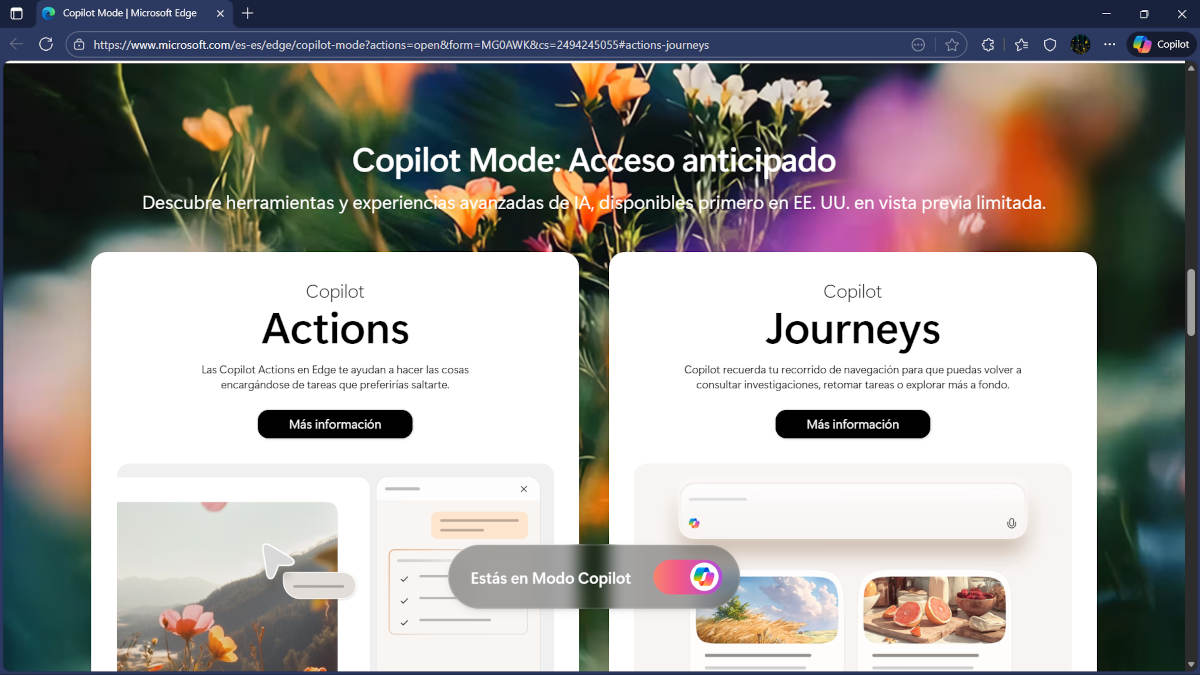
Microsoft Edge - bu Windows 10 va 11 kompyuterlarida oldindan o'rnatilgan brauzer va uni o'chirishning rasmiy usuli yo'q. Shunday qilib, sizda ikkita variant bor: uni ishlatmang va uni faolsiz qoldiring, yoki Uni sinab ko'ring va uning barcha xususiyatlaridan foydalanishni boshlangAgar sizga ikkinchisi bilan yordam kerak bo'lsa, maqolani o'qing. 2025 yilgacha Edge-ga hissa qo'shadigan eng yaxshi kengaytmalar va vidjetlar.
Edge-ning eng yangi va qiziqarli xususiyatlaridan biri bu Copilotning AI rejimidir. Bu brauzer sozlamalarida biroz yashirin variant, lekin u juda ko'p taklif qiladi. Asosan, Bu ikkinchisini kontekstli brauzerga aylantirish uchun Copilot va Edge o'rtasidagi sintezdir, kabi ishlarni bajarishga qodir:
- Faol yorliqlaringiz mazmunini tushunish sizga aniqroq javoblar berish imkonini beradi.
- Veb-sahifalar, hujjatlar va elektron pochta xabarlarini umumlashtiring.
- E-pochta yozish, matnlarni tarjima qilish yoki xulosalar yaratish kabi harakatlar uchun takliflar bering.
- Vazifalaringiz davomiyligini ta'minlash uchun oxirgi faoliyatingizni eslang.
Shubhasiz, integratsiyaning bunday darajasi foydalidir, lekin bu ham shuni anglatadi Brauzer ko'proq shaxsiy ma'lumotlarga kirishadiOchig'ini aytganda, foydalanuvchining to'liq maxfiyligini kafolatlashda brauzerlar ham, AI ham yaxshi obro'ga ega emas. Yaxshiyamki, Edge’dagi yangi Copilot AI rejimida maxfiyligingizni himoya qilish uchun samarali choralar mavjud. Keling, biznesga kirishaylik.
Edge-dagi Copilot-ning yangi AI rejimida maxfiyligingizni qanday himoya qilish mumkin
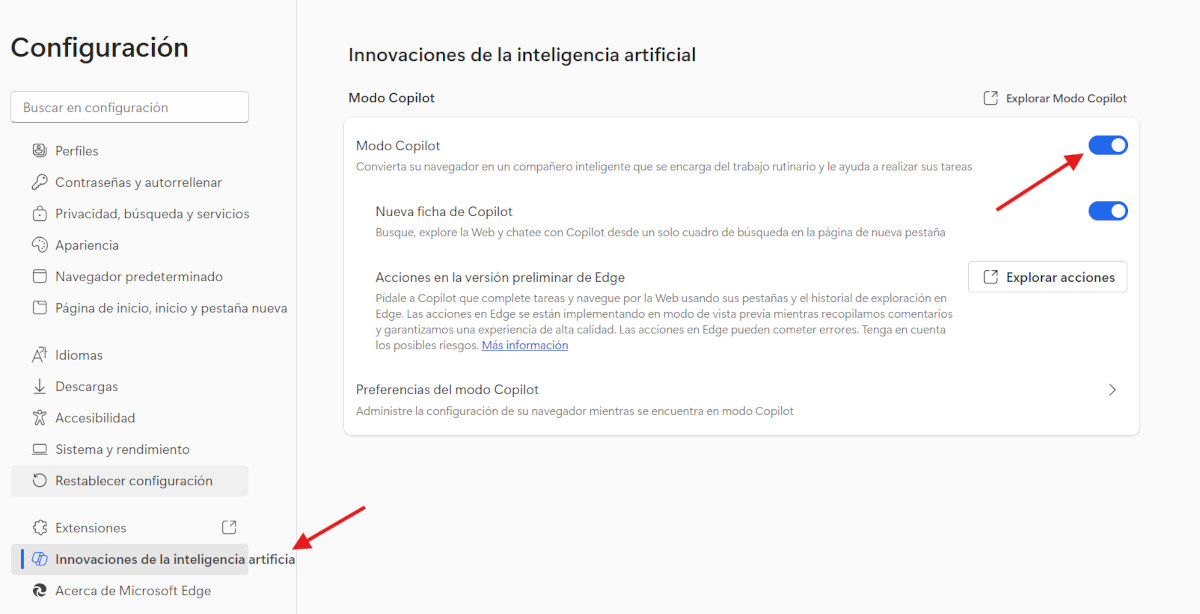
Edge-ning yangi Copilot AI rejimida maxfiyligingizni qanday himoya qilishni ko'rib chiqishdan oldin, uni qanday faollashtirishni ko'rib chiqaylik. Bu brauzerning bosh sahifasidan bir necha marta bosish masofasida, lekin har qanday foydalanuvchi hal qila olmaydi. Ushbu bosqichlarni bajaring. faollashtirish uchun qadamlar Edge-da kopilot AI rejimi:
- Microsoft Edge-ni oching va Copilot belgisi yonidagi uchta gorizontal nuqtani bosing.
- Ochiladigan menyuda Sozlamalar-ni tanlang.
- Endi chapdagi menyuda Sun'iy intellekt innovatsiyalari-ni bosing.
- Siz Copilot Mode opsiyasini va uning kalitini ko'rasiz. Uni faollashtiring.
Bu Edge-da Copilot rejimini faollashtirishning asosiy qadamlari. Shuni ta'kidlash joizki Bu xususiyat butun dunyoda mavjud emas.Microsoft uni asta-sekin ishlab chiqarmoqda va kelgusi oylarda to'liq yakunlanishi kutilmoqda. Faollashtirilgandan so'ng, siz Edge'dagi Copilotning yangi AI rejimida maxfiyligingizni himoya qilish uchun turli xil sozlamalarni qo'llashingiz mumkin.
Birinchi qalqon: ruxsatlarni faollashtirish va tushunish

Edge-dagi yangi Copilot AI rejimida maxfiyligingiz uchun birinchi qalqon bu ruxsatlarni bilish va faollashtirish ma'lumotlardan foydalanish va qayta ishlash bilan bog'liq. Kopilot rejimini faollashtirganingizda, Edge sizga o'zingizning afzalliklaringiz bo'yicha sozlashingiz mumkin bo'lgan bir qator ruxsatlarni taklif qiladi. Masalan:
- Kirish faol yorliqlarBoshqacha qilib aytganda, Copilot qaysi yorliqlarni "ko'rishi" mumkinligini cheklashingiz mumkin.
- Bundan tashqari, foydalanishni yoqishingiz yoki o'chirib qo'yishingiz mumkin brauzer tarixi kontekstli javoblarni olish.
- Copilot-ga kirishni oldini olish mumkin sezgir maydonlar shakl ma'lumotlari va parollar kabi.
Albatta, Copilot-ga qanchalik ko'p cheklovlar qo'ysangiz, tajriba sifati shunchalik past bo'ladi. Ushbu yangi rejimdan foydalanib, Microsoft g'oyasi brauzerni siz uchun bir nechta vazifalarni bajaradigan agent turiga aylantirishdir. Ammo ruxsatlarni o'chirib qo'ysangiz, AI xohlagancha qila olmaydi.
Albatta, yuqorida aytilganlarning barchasi Edge’dagi yangi sun’iy intellekt yordamida boshqariladigan Copilot rejimida maxfiyligingizni himoya qilish hisobiga keladi. Ushbu ruxsatlarni ko'rib chiqing va sozlangShunchaki quyidagi amallarni bajaring:
- Edge-dagi sozlamalar menyusiga o'ting.
- "Maxfiylik, qidiruv va xizmatlar" bo'limini toping.
- "Copilot" ni kiriting va ruxsatlarni o'zingizning xohishingizga ko'ra sozlang.
Ikkinchi qalqon: InPrivate rejimi va ma'lumotlarni tozalash

Edge-ning yangi Copilot AI rejimida maxfiyligingiz uchun yana nima qila olasiz? Faoliyatingizni saqlashga yo'l qo'ymaslik uchun brauzerning o'rnatilgan imkoniyatlaridan foydalaning. Shuni yodda tuting Microsoft’ning sun’iy intellekt tizimi oldingi mashg‘ulotlarda nima qilganingizni eslay oladi: tashrif buyurgan sahifalar, siz bergan savollar va ochgan hujjatlar.
Agar siz uni o'chirmasangiz, barcha ma'lumotlar uchinchi shaxslarga o'tadi. Bu, masalan, xavf tug'dirsa, Siz brauzerni boshqalar bilan baham ko'rasiz yoki uni umumiy kompyuterda ishlatasizBunga yo'l qo'ymaslik uchun siz bir necha oddiy qadamlarni bajarishingiz mumkin:
- Foydalaning Shaxsiy rejimda faoliyatingiz saqlanishini istamasangiz.
- Copilot tarixini o'chirish sozlamalardan qo'lda.
- Kontekstli xotirani o'chiring agar har bir seans mustaqil bo'lishini xohlasangiz.
Edge’dagi yangi AI Copilot rejimida maxfiyligingizni himoya qilish uchun yana bir narsa qilishingiz mumkin har qanday izlarni tozalangShu munosabat bilan, brauzer Copilot tajribangizni shaxsiylashtirish uchun foydalangan ma'lumotlarni o'chirishga imkon beradi. Masalan, siz ko'rib chiqish tarixi, cookie-fayllar, veb-sayt ma'lumotlari va Copilotning shaxsiy ma'lumotlarini (kontekst, faoliyat va afzalliklar) o'chirishingiz mumkin. Siz buni qanday qilasiz? Oson:
- Sozlamalarga o'ting - Edge-da Maxfiylik.
- Nimani o'chirishni tanlang-ni bosing.
- Copilot Data-ni tanlang va amalni tasdiqlang.
Edge-da Copilot-ning yangi AI rejimida maxfiyligingizni himoya qiling.
Agar siz yuqorida aytilganlarning barchasini muntazam ravishda bajarsangiz, ayniqsa qurilmangizni baham ko'rsangiz, siz uchinchi tomonlarning onlayn faoliyatingizni bilishiga to'sqinlik qilasiz. Shuningdek, o'ylab ko'ring Edge-da alohida profillar yaratingYa'ni, biri shaxsiy foydalanish uchun, biri esa ish uchun. Bundan tashqari, mumkin bulutli sinxronizatsiyani o'chiring Bu sizning harakatlaringiz barcha qurilmalarda baham ko'rilishining oldini oladi. Bularning barchasi sizning xavfsizligingizga putur etkazmasdan AIdan foydalanish imkonini beradi.
Qisqasi, Edge’dagi Copilot’ning yangi AI rejimida shaxsiy ma’lumotlaringizni himoya qilish mumkin. bilan tegishli tuzatishlar va bir nechta qo'shimcha chora-tadbirlarCopilot va Edge o'rtasidagi integratsiyadan ma'lumotlaringizga zarar etkazmasdan bahramand bo'lishingiz mumkin. Xavfsiz navigatsiya uchun boshqaruv elementlarini o‘rganing, ruxsatlarni yoqing va eng yaxshi amaliyotlarni qo‘llang.

Yoshligimdan ilmiy va texnologik narsalarga, ayniqsa hayotimizni osonlashtiradigan va zavqlantiradigan yutuqlarga qiziqib kelganman. Men eng so'nggi yangiliklar va trendlardan xabardor bo'lib turishni, foydalanadigan qurilmalar va gadjetlarim haqidagi tajribalarim, fikrlarim va maslahatlarim bilan o'rtoqlashishni yaxshi ko'raman. Bu meni besh yildan sal ko'proq vaqt oldin veb-yozuvchi bo'lishimga olib keldi, asosan Android qurilmalari va Windows operatsion tizimlariga e'tibor qaratdim. Men murakkab tushunchalarni sodda so'zlar bilan tushuntirishni o'rgandim, shunda o'quvchilarim ularni osongina tushunishlari mumkin.