- Ishlash va batareya quvvatini muvozanatlash uchun ilova orqali fondagi faoliyatni boshqaring.
- O'rta asos sifatida "Energiya uchun optimallashtirilgan" va muhim bo'lmagan ilovalar uchun "Hech qachon" dan foydalaning.
- Nimani cheklash va etishmayotgan bildirishnomalarni tuzatish uchun batareya quvvatini koʻrib chiqing.
Hech narsani buzmasdan fon ilovalarini o'chirib, Windows-ni qanday tezlashtirish mumkin? Agar sizning Windows kompyuteringiz sust bo'lsa, uning tezligini oshirishning eng ishonchli usullaridan biri siz foydalanmayotganingizda qaysi ilovalar fonda faol bo'lishini nazorat qilishdir. fon ilovalari Ular bildirishnomalar yuborishi, ma'lumotlarni sinxronlashtirishi va sizni yangilab turishi mumkin, lekin ular resurslar va batareyani ham iste'mol qiladi. Asosiysi, muhim narsani ajratmasdan, ularning faoliyatini sozlash.
Avvalo, hamjamiyat haqida eslatma: Windows 11-da bilim va yangiliklar almashinadigan ulkan joylar mavjud, ammo Hamma forumlar texnik yordam uchun mo'ljallanmagan.Agar sizga shaxsiy kompyuteringiz bo'yicha aniq yordam kerak bo'lsa, maxsus yordam kanallaridan (masalan, maxsus yordam forumlari) foydalanish va yangiliklar va muhokamalar uchun umumiy forumlarni tark etish yaxshiroqdir. Shunday qilib, keling, sizni qiziqtirgan narsaga o'taylik: fondagi faollikni o'ylab o'chirib, Windows tezligini oshirish.
Ilovaning fonda ishlashi nimani anglatadi?
Ilova fonda "yashovchi" bo'lsa, u ekranda ochilmagan holda vazifalarni bajaradi. Bunga kiradi bildirishnomalarni qabul qilish va ko'rsatishelektron pochta yoki fayllarni sinxronlashtiring, tarkibni yangilang va umuman olganda, uni qayta ochganingizda tayyor turing.
Bu xatti-harakat foydali bo'lishi mumkin, lekin u ham qimmatga tushadi: fonda ishlaydigan ilovalar energiya sarflaydi va qurilmani tez-tez uyg'otishi mumkin. Ularni oqilona sozlash sizga... batareyani tejash va resurslarni bo'shatish sizga kerak bo'lgan narsani yo'qotmasdan.
Eslatma: Hamma ilovalar ham bir xil darajadagi nazoratga ega emas. Windowsda, Faqat ba'zi ilovalar boshqaruvga ruxsat beradi Tizim sozlamalari orqali uning fon faoliyatini boshqarishingiz mumkin. Agar tizimingiz ushbu imkoniyatni taklif qilmasa, siz cheklangan sozlamalarni ko'rasiz yoki kalit umuman ko'rinmaydi.
Shuni ham yodda tutingki, fonda ishlaydigan ilova kiruvchi xabarlar yoki davriy yangilanishlar kabi voqealarni “tinglashi” mumkin. Agar siz uning faoliyatini cheklasangiz, Siz bildirishnomalar yoki sinxronizatsiyalarni olishni to'xtatasiz. Agar siz undan faol foydalanmasangiz, bu muhim bo'lmagan ilovalar uchun ma'qul bo'lishi mumkin, lekin ish elektron pochtasi uchun emas.
Biror narsaga tegmasdan oldin: fonda qaysi ilovalar resurslardan foydalanayotganini aniqlang.
Birinchi oqilona qadam, batareya quvvatini eng ko'p sarflaydigan yoki ular birinchi o'rinda bo'lmaganida eng ko'p resurslarni ishlatadigan ilovalarni aniqlashdir. Bu sizni ko'r-ko'rona o'zgartirishlar qilishdan saqlaydi va tuzatishlaringizni eng muammoli joyga qaratish imkonini beradi. Siz haqiqatan ham yaxshilanishni sezasiz.
- Boshlash menyusini oching va Sozlamalarga o'ting. Keyin, ga o'ting Tizim > Quvvat va batareya (Windows tilingizga qarab nom biroz farq qilishi mumkin).
- Energiya va batareya bo'limida bo'limni toping Uso de la bateríaBu erda siz ilovalar ro'yxatini va ularning ta'sirini ko'rasiz.
- Qaysi ilovalar fonda ko'proq resurslarni iste'mol qilishini tekshiring. Ushbu ekran sizga qaror qabul qilishga yordam beradi. nima cheklashga arziydi va nima bo'lsa shunday qoldirish kerak.
Foydalanish roʻyxatining yuqori qismida paydo boʻladigan va fonda ishlamaydigan ilovani koʻrsangiz, bu uning faolligini kamaytirish uchun yaxshi nomzoddir. Boshqa tomondan, siz xabar almashish yoki elektron pochta uchun foydalanadiganlar... yangilab turish kerak shuning uchun siz shoshilinch narsani o'tkazib yubormaysiz.
Windows-da ilovaning fon faolligini qanday o'zgartirish mumkin

Sozlash uchun ilovani tanlaganingizdan so'ng, jarayon oddiy va xavfsiz bo'ladi. Maqsad, Windows bu maqsadda taklif qiladigan variantlardan foydalanib, u oldingi o'rinda bo'lmaganda qanday ishlashini o'zgartirishdir. har bir mos dastur.
- Boshlash > Sozlamalar >-ga o‘ting Tizim > Quvvat va batareya > Batareyadan foydalanishSizni qiziqtirgan ilovani toping.
- Ushbu ilovada oching Qoʻshimcha parametrlar > Fondagi faoliyatni boshqarishAgar u ko'rinmasa, bu ilova boshqaruvni bu yerdan oshkor qilmaydi.
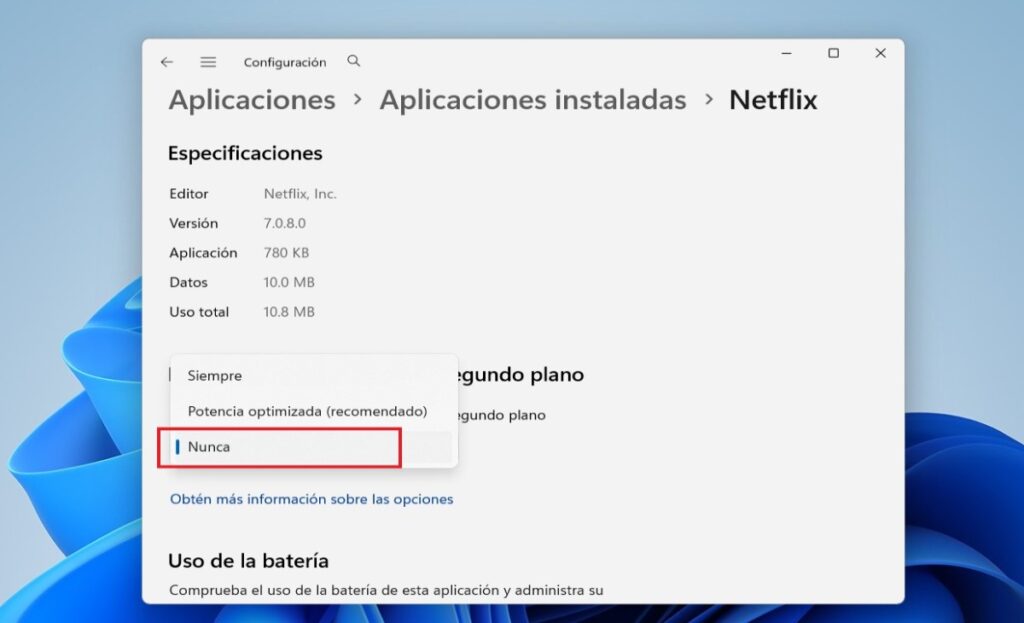
- Muayyan sozlamalar sahifasida sozlamani o'zgartiring "Ushbu ilovaning fonda ishlashiga ruxsat bering" y elige la opción que más te convenga.
Mavjud uchta variant ishlash va qulaylikni muvozanatlash uchun mo'ljallangan. Ularni yaxshi tushunish tizimni saqlab qolgan holda, muhim narsani buzishdan qo'rqmasdan tanlashga yordam beradi. barqaror va suyuq.
- Har doim: Ilova har doim fonda ishlashi mumkin: u ma'lumot oladi, bildirishnomalar yuboradi va siz undan foydalanmayotganingizda ham yangilanib turadi. Bu eng qulay sozlama, garchi u ko'proq batareya quvvatini ishlatishi mumkin.
- Energiya uchun optimallashtirilgan (tavsiya etiladi): Windows resurslarni tejash va ishlash o'rtasidagi muvozanatni belgilaydi. Ilova vaqti-vaqti bilan bildirishnomalar va yangilanishlarni olishda davom etadi, ammo tizim har qanday muammoni aniqlasa, jarayonlarni cheklaydi. yuqori iste'molBu juda foydali o'rta zamin.
- Hech qachon: Foydalanilmayotganda ilova fonda ishlamaydi. Ushbu parametr yordamida siz uni ochmaguningizcha bildirishnomalar yoki yangilanishlarni olmaysiz tejashni maksimal darajada oshirish.
Muhim eslatma: ushbu sozlamani o'zgartirish dasturni o'chirib tashlamaydi yoki unga zarar yetkazmaydi. Bu shunchaki oldingi o'rinda bo'lmaganda uning xatti-harakatini belgilaydi, shuning uchun U 100% qaytariladi va xavfsiz.
Hech narsani buzmasdan har bir variantni qachon tanlash kerak

Ideal qaror ilova turiga va uni qanday ishlatishingizga bog'liq. Har birining asosiy funktsiyasi va fonda ishlashni to'xtatsa, nima yo'qotishingiz haqida o'ylab ko'ring. Bu fikr sizga yordam beradi birinchi marta to'g'ri olish uchun.
- Xabar, pochta va aloqa: Muhim bildirishnomalarni o'tkazib yubormaslik uchun "Har doim" yoki "Energiya uchun optimallashtirilgan" ni tanlang. Ikkinchisi odatda bildirishnomalarni yangilab turish uchun etarli. past ta'sir batareyada.
- Musiqa va multimedia oqimi: Agar siz pleylistlarni tez-tez ilova bilan o'ynagan holda qoldirsangiz, uni "Har doim" yoki "Optimallashtirilgan" qilib qo'ying. Agar siz uni vaqti-vaqti bilan ishlatsangiz va uni fonda yuklab olish kerak bo'lmasa, "Hech qachon" sozlamasi. ko'proq tejamkor.
- Eslatmalar, ob-havo yoki yordamchi dasturlar: Ular odatda "Energiya uchun optimallashtirilgan" bilan yaxshi ishlaydi. Agar siz ularni kamdan-kam tekshirsangiz, "Hech qachon" sizning batareyangizga ta'sir qilmasdan batareya quvvatini oshiradi kunlik oqim.
- Kam foydalanilgan oʻyinlar va ilovalar: Doimiy sinxronizatsiyani talab qilmaydigan har qanday narsa uchun "Hech qachon" ideal. Bu sarlavhani resurslarni yangilash yoki ishga tushirishni oldini oladi fon jarayonlari sizning navbatingiz kelmaganida. Ular buni qanday qilishlarini ko'ring. perfiles de energía Ular o'yinlarga ta'sir qiladi.
Esingizda bo'lsin: hamma uchun yagona yechim yo'q. Uni bir necha kun sinab koʻrishingiz va agar biror bildirishnoma yetishmayotganingizni yoki batareya quvvati unchalik yaxshilanmayotganini sezsangiz, sozlashingiz mumkin. Ushbu panelning ajoyib tomoni shundaki Siz fikringizni o'zgartirishingiz mumkin xohlagan vaqtingizda.
Muhim bildirishnomalarni o'tkazib yubormaslik uchun eng yaxshi amaliyotlar
Ajablanmaslik uchun sozlashni bosqichma-bosqich rejalashtiring. Orqa fonda hech qanday foyda keltirmasligini bilgan ilovalardan boshlang va shubhalilarini oxirgi vaqtga qoldiring. Ushbu strategiya sizga imkon beradi ta'sirni o'lchash asosiy narsalarni buzmasdan.
- Haftada bir marta "Batareyadan foydalanish" bo'limini tekshiring. Agar batareya quvvati yuqori boʻlgan ilova yana paydo boʻlsa, sozlamalarni “Optimallashtirilgan”dan “Hech qachon”ga oʻzgartirishni oʻylab koʻring. tejashni kuchaytirish.
- Agar siz boshqa asosiy bildirishnoma (masalan, elektron pochta) olmaganingizni sezsangiz, ushbu ilovani “Optimallashtirilgan” yoki “Har doim”ga o‘zgartiring. Tizimning moslashuvchanligi buni hech qanday muammosiz tuzatishga imkon beradi ... salbiy oqibatlar.
- Ilovalaringizni yangilab turing. Ba'zan yangi versiya fon samaradorligini oshiradi va resurslardan foydalanishni kamaytiradi. energiya ta'siri hech narsaga tegmaslik kerak.
Ushbu yo'riqnomalar yordamida siz samaradorlik va qulaylik o'rtasidagi muvozanatga erishasiz, bu esa jamoani chaqqon his qilishiga imkon beradi. Haqiqatan ham muhim.
Tez-tez so'raladigan savollar
Agar fon bildirishnomalarini o'chirib qo'ysam, ularni olishni to'xtatamanmi? Ha, “Hech qachon”ni tanlasangiz, uni ochmasangiz, oʻsha ilovadan ogohlantirishlar va yangilanishlarni oʻtkazib yuborasiz. Agar sizga bildirishnomalar kerak bo'lsa, lekin vaqtni tejashni istasangiz, foydalaning "Energiya uchun optimallashtirilgan".
Barcha ilovalar bu sozlamaga ruxsat beradimi? Yo'q. Faqat ba'zi ilovalarda "Ushbu ilovaning fonda ishlashiga ruxsat berish" sozlamasi ko'rsatiladi. Agar siz variantni ko'rmasangiz, bu shuni anglatadi Bu ilova taklif qilmaydi. ushbu paneldan.
Ushbu variantlarni o'zgartirib, biror narsani buzsam bo'ladimi? Yo'q. Bu xatti-harakatlar sozlamalari; ular ilovani o'chirib tashlamaydilar yoki bloklamaydilar. Istalgan vaqtda asl sozlamalarga qaytishingiz mumkin ikki marta bosish.
Bu tizimni ishga tushirishni tezlashtiradimi? Bilvosita, ha. Orqa fon vazifalari va keraksiz faoliyatni qisqartirish orqali jamoa ko'pincha o'zini chaqqonroq his qiladi resurslarni kamroq iste'mol qiladi va siz qila olasiz yuklashni tahlil qiling agar siz batafsilroq tekshirmoqchi bo'lsangiz.
Batareyaning ishlash muddatini yaxshilay olamanmi? Aksariyat hollarda, ha. Fondagi jarayonlarni cheklash tizimning uyg'onishi yoki keraksiz sinxronlashiga to'sqinlik qiladi, natijada ko'proq soat foydalanish har bir to'lov uchun.
Errores comunes a evitar
- Ehtiyojlarni ko'rib chiqmasdan ommaviy ravishda o'chiring: Agar siz hamma narsani beg'araz o'chirib qo'ysangiz, muhim bo'lgan bildirishnomalarni yo'qotasiz. Eng muhim narsaga ustunlik bering. Bu tanqidiy emas.
- "Optimallashtirilgan energiya" ni unuting: Bu ko'plab ilovalar uchun tavsiya etilgan o'rta zamin. Bu sizga boshqariladigan batareya sarfi haqida xabar beradi hammasi yoki hech narsa.
- Qayta o'lchamang: Biror narsani o'zgartiring, turli narsalarni sinab ko'ring va haftalik iste'molingizni tekshiring. Ma'lumotlarga asoslangan sozlash - natijalarga erishishning eng yaxshi usuli. ganancias reales.
Ushbu xatolardan qochish, har kuni foydalanadigan funksiyalardan voz kechmasdan, nozik sozlash bilan tezroq tizimga erishishga yordam beradi. to'liq qaytariladigan.
Agar biror narsa noto'g'ri bo'lsa: o'zgarishlarni qanday qaytarish kerak

Agar ilovani cheklaganingizdan keyin bildirishnomalar etishmayotgan bo‘lsa, uning sozlamalariga qayting. Avvalgi yo‘ldan (Uy > Sozlamalar > Tizim > Quvvat va batareya > Batareyadan foydalanish) ta’sirlangan ilovani oching va ga o‘ting. Fondagi faoliyatni boshqarish va sozlamani o'zgartiring. Katta o'zgarishlarni sinab ko'rishdan oldin, a yarating avtomatik tiklash nuqtasi.
- Avval sinab ko'ring "Energiya uchun optimallashtirilgan"Odatda o'rtacha ta'sir bilan ogohlantirishlarni tiklaydi.
- Agar siz hali ham kerakli narsani olmagan bo'lsangiz, yuqoriga boring “Siempre” dastur fonda to'liq faol bo'lishi uchun.
Hammasi qayta ishlayotganini tasdiqlaganingizdan so'ng, unumdorlik va ishlamay qolishi o'rtasidagi muvozanatni saqlash uchun qolgan ilovalarni sozlashni davom ettirishingiz mumkin. avtonomiya.
Amaliy holatlar: oqilona qaror qabul qiling
Pochta va kalendar: Agar siz haqiqatan ham darhol bilishingiz kerak bo'lsa, "Optimallashtirilgan" sizning eng yaxshi do'stingizdir. Agar siz kuniga uch marta tekshirsangiz, "Hech qachon" etarli bo'lmasligi mumkin. ko'p batareyani tejash ishingizga haqiqiy ta'sir qilmasdan.
Ijtimoiy tarmoqlar: Ko'pchilik kichik qiymat bilan doimiy bildirishnomalarni yuboradi. Uni "Hech qachon" ga o'rnatib ko'ring va ilovani faqat qo'lga olishni xohlaganingizda oching; farqni sezasiz. tinchroq va engilroq.
Eslatmalar va vazifalar: Agar ular barcha qurilmalarda yangilanib turish uchun sinxronizatsiyaga tayansa, uni “Optimallashtirilgan” qilib qo‘ying. Agar siz mahalliy darajada ishlasangiz, ularning fonini kesib, ko'proq pul topishingiz mumkin. energiya tinchligi.
Xaritalar va sayohatlar: Agar siz yo'lda bo'lmasangiz, "Hech qachon" fonda ma'lumotlarni yuklab olishni oldini oladi. Sayohat kunlarida ega bo'lish uchun "Optimallashtirilgan" yoki "Har doim" ga o'ting yangi ma'lumotlar.
Tezroq Windows uchun qo'shimcha maslahatlar
Fon ilovalarini boshqarish katta afzallik, lekin uni oddiy odatlar bilan birga olib boring. Siz foydalanmayotgan ilovalarni yopish, tizimingizni yangilab turish va maʼlumotlardan foydalanishni tez-tez tekshirish... ular farq qiladi.
- Windows va ilovalaringizni yangilang: Samaradorlikni oshirish ko'pincha shu yo'l bilan amalga oshiriladi, bu esa siz sezmasdan fonda ishlashni kamaytiradi. barmoq harakatlantiringAgar siz ko'proq tejashni istasangiz, animatsiyalar va shaffoflarni o'chiring.
- Bir vaqtning o'zida juda ko'p ilovalarni ochishdan saqlaning: Agar siz ularni minimallashtirsangiz ham, ba'zilari faol bo'lib qoladi. Siz foydalanmayotgan narsalarni yopish xotirani bo'shatadi va ishlarni tezlashtiradi. protsessor.
- Keraksiz bildirishnomalarni ko'rib chiqing: Qiymat qo'shmaydigan ilovalardan bildirishnomalarni o'chirib qo'ying. Kamroq bildirishnomalar fondagi faollikni ham bildiradi. chalg'itadigan narsalar kamroq.
Ushbu odatlarni fon faolligini nozik sozlash bilan birlashtirib, siz Windows yaxshiroq javob berishini, sovuqroq ishlashini va uzoqroq ishlashini ko'rasiz. noutbuk batareyasining ishlash muddati.
Temas relacionados
- Har bir dastur uchun batareya sarfi: g'ayritabiiy iste'molni aniqlash va qaror qabul qilish uchun muhim ekran qaysi ilovani cheklash kerak.
- Bildirishnomalar va sinxronlash: Fondagi cheklovlar bildirishnomalarni qabul qilish va ma'lumotlarni saqlashga qanday ta'sir qiladi? kuniga.
- Energiyani tejash rejimlari: uchun dasturga asoslangan boshqaruvni to'ldirishi mumkin bo'lgan umumiy tizim yondashuvi batareya uzaytirgichBatafsil...
Har bir ilova asosida fondagi faollikni sozlash Windows-ning muammosiz ishlashini taʼminlashning oddiy va xavfsiz usuli hisoblanadi: qaysi ilovalar resurslardan foydalanayotganini aniqlang, funksiyasi va foydalanish odatlaringizga qarab “Har doim”, “Optimallashtirilgan” yoki “Hech qachon” oʻrtasida tanlov qiling va vaqti-vaqti bilan resurs sarfini koʻrib chiqing. Haqiqatan ham foydalanadigan narsangizga qaratilgan kichik, to'liq qaytariladigan o'zgarishlar bilan kompyuteringiz foyda keltiradi. Tezlik, sukunat va avtonomiya asoratlarsiz.


Kichkinaligidan texnologiyaga ishtiyoqi baland. Men ushbu sohada yangi bo'lishni va birinchi navbatda u bilan muloqot qilishni yaxshi ko'raman. Shuning uchun men ko'p yillar davomida texnologiya va video o'yin veb-saytlarida muloqot qilishga bag'ishlanganman. Siz meni Android, Windows, MacOS, iOS, Nintendo yoki xayolingizga keladigan boshqa mavzular haqida yozishim mumkin.