- Izolyatsiya, talab bo'yicha skanerni zararsizlantirish va SFC/DISM ta'mirlashga ustuvor ahamiyat bering.
- Qayta tiklash opsiyalaridan foydalaning: ishga tushirishni tiklash, tizimni tiklash va tizimni tiklash.
- Ishonchli antivirus va xavfsiz o'rnatish odatlari bilan Windows va drayverlarni yangilab turing.
- Agar beqarorlik davom etsa yoki rootkitlar mavjud bo'lsa, toza o'rnatish eng xavfsiz variantdir.
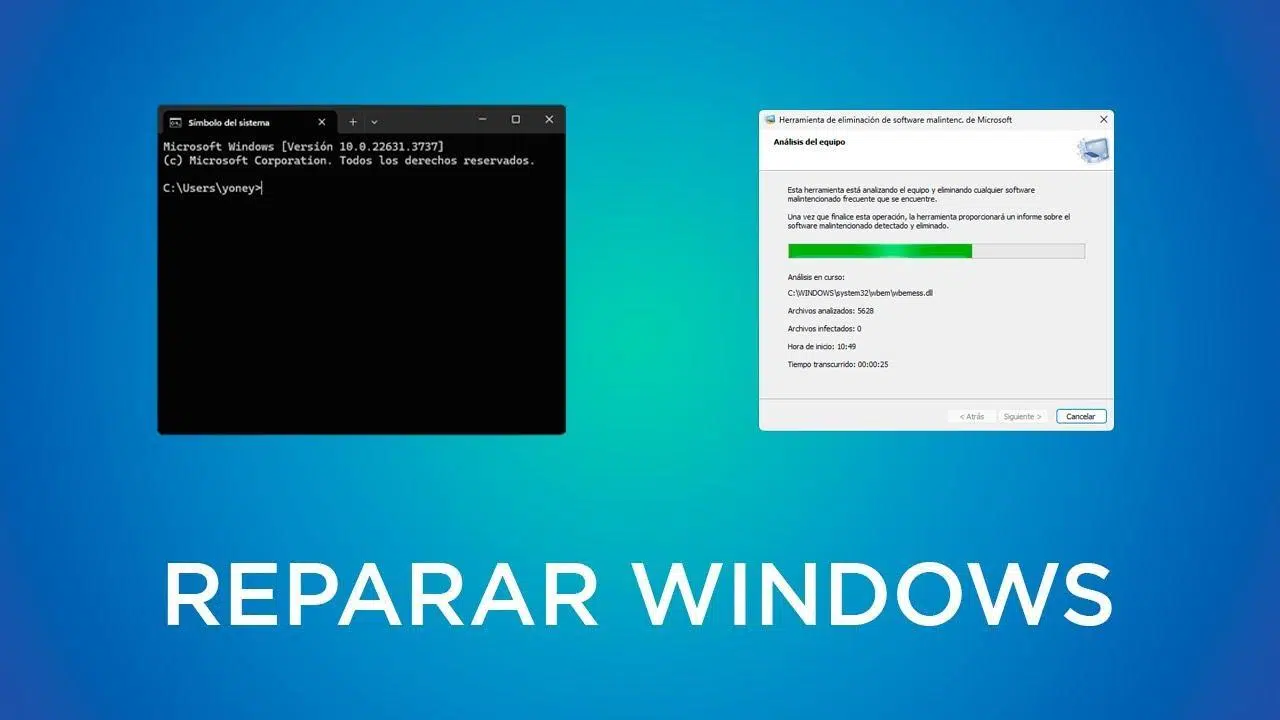
Jiddiy virus Windows kompyuteringizga tushganda, barcha tugmalarni bir vaqtning o'zida bosish vasvasasi paydo bo'ladi. Chuqur nafas olib, mantiqiy tartibga rioya qilish yaxshiroqdir. Aniq reja bilan siz tahdidni ajratib olishingiz, dezinfeksiya qilishingiz, tizimni ta'mirlashingiz va barqarorlikni tiklashingiz mumkin zarur bo'lgandan ko'ra ko'proq ma'lumotlarni yo'qotmasdan.
Ushbu amaliy qo'llanmada biz sinab ko'rilgan va sinovdan o'tgan protseduralar va o'rnatilgan Windows yordam dasturlari, shuningdek, taniqli uchinchi tomon vositalarini birlashtiramiz. Siz jiddiy infektsiya belgilarini aniqlashni, Xavfsiz rejimga yuklashni, SFC va DISM (hatto oflayn) dan foydalanishni, yuklash muammolarini tuzatishni va qachon qayta o'rnatishni o'rganasiz.Hammasi sodda tilda, shuning uchun siz eng yomon daqiqada chalkashib ketmaysiz. Keling, boshlaymiz.Jiddiy virusdan so'ng Windows-ni tuzatish bo'yicha to'liq qo'llanma: shaxsiy kompyuteringizni tiklash qadamlari.
Windows-da infektsiya va shikastlanishning aniq belgilari
Biror narsaga tegmasdan oldin, nimaga qarshi ekanligingizni bilish yaxshidir. Agressiv zararli dastur yoki tizim faylining buzilishi belgilari Haqiqiy antivirusingizdan kelmaydigan shubhali ogohlantirishlar, sizni "mo''jizaviy tuzatishlar" uchun to'lashga taklif qiluvchi qalqib chiquvchi oynalar va siz rozi bo'lmagan o'zgarishlar.
Brauzer g'alati ishlayotganligini tekshiring: avtomatik qayta yo'naltirishlar, bloklangan bosh sahifa yoki kiruvchi qidiruv paneliInfektsiyaning boshqa belgilari orasida bloklangan .exe va .msi fayllari, bo'sh Boshlash menyulari yoki "javob bermaydigan" ish stoli foni kiradi.
Yana bir klassik: Antivirus belgisi yo'qoladi yoki ishga tushmaydiQurilma menejerida g'alati yozuvlar paydo bo'lishi mumkin; yashirin qurilmalar ko'rsatilganda, ba'zan yadro rejimida yuklangan zararli drayverlar paydo bo'ladi.
Hamma narsa zararli dastur emas: yangilanishlar paytida elektr uzilishlari kabi "mexanik" sabablar mavjud. mos kelmaydigan drayverlar, diskdagi yomon sektorlar yoki bloatware tizimni haddan tashqari yuklaydi va muhim fayllarni buzadi, bu ko'k ekranlar yoki yuklashda xatoliklarga olib keladi.
Qurilmani, xavfsiz rejimni va tezkor diagnostikani ajratib oling
Birinchi narsa aloqani uzishdir. Kompyuteringizni internetdan (kabel va Wi-Fi) uzing va USB qurilmalarini ulashdan saqlaning. vaziyat barqarorlashguncha. Chet elliklar bilan qanchalik kam gaplashsangiz, ma'lumotlarning o'zlashtirilishi xavfi shunchalik kamayadi.
U boshlanadi Xavfsiz rejim Shunday qilib, Windows minimal yuklaydi va siz ishlashingiz mumkin. Agar ishonchli vositalarni yuklab olishingiz kerak bo'lsa, foydalaning Tarmoq bilan xavfsiz rejim va kabel orqali yaxshiroq. Ushbu "yopiq" muhit boshida AOK qilingan ko'plab agentlarni sekinlashtiradi va u sizga tahlil qilish uchun joy beradi.
Infektsiya ularning assotsiatsiyasini buzganligi sababli .exe fayllari ochilmasa, foydali hiyla mavjud: O'rnatuvchi yoki tozalash vositasi nomini .exe dan .com ga o'zgartiring va uni boshqaring. Ko'pgina hollarda, u qobiq qulfini chetlab o'tadi va davom ettirishga imkon beradi.
Nozik sozlash uchun Sysinternals-ga ishoning: Imzolangan jarayonlar va DLL fayllarni tekshirish uchun Process Explorerva avtomatik ishga tushirishni tekshirish uchun Autoruns (Ishga tushirish, xizmatlar, vazifalar, drayverlar, kengaytmalar). Administrator sifatida ishga tushiring, shubhali narsalarni ehtiyotkorlik bilan o'chirib qo'ying va hujjatni o'zgartiring. BootTrace yordamida yuklash jarayonini tahlil qiling ilg'or diagnostika uchun.
Antivirusni uzoq vaqt skanerlashdan oldin, Diskni tozalash va Internet opsiyalari yordamida vaqtinchalik fayllarni tozalangSkanerlash tezroq va qoldiq fayllar yoki zararli yuklab olishlardan kamroq "shovqin" bilan amalga oshiriladi.

Tozalash: Talab bo'yicha skanerlash va doimiy antivirusni birlashtiring
Avval dezinfektsiyalash, keyin Windowsni ta'mirlash. Haqiqiy vaqtda antivirus doimiy ravishda monitoring qiladi, ammo talab bo'yicha skaner yordamida ikkinchi fikrni olish yaxshidir.Bir vaqtning o'zida ikkita rezident motorga ega bo'lishdan saqlaning: ular bir-biri bilan to'qnashadi.
Agar sizning antivirusingiz tahdidni o'tkazib yuborgan bo'lsa, uni hozir qo'lga olishiga ishonmang. Talab bo'yicha nufuzli skanerni (masalan, Malwarebytes) rasmiy veb-saytidan yuklab olingAgar zararlangan kompyuterda Internetga kirish imkoni bo'lmasa, uni boshqa kompyuterga yuklab oling va USB orqali uzating.
Imzolarni o'rnating, yangilang va ishga tushiring tezkor tahlilAgar topilmalar mavjud bo'lsa, tanlangan elementlarni o'chiring va so'ralganda qayta ishga tushiring. Keyin to'liq tahlil qiling Bundan tashqari, agar skaner o'z-o'zidan yopilsa yoki hatto ochilmasa, infektsiya agressivdir: ma'lumotlarni saqlagandan so'ng, qayta o'rnatish yoki tiklashni o'ylab ko'ring rootkitni ta'qib qilish uchun vaqtni behuda sarflamaslik uchun.
SFC va DISM yordamida tizim fayllarini tuzating
"Supurishdan" keyin tizimning ba'zi qismlari shikastlangan bo'lib qolishi odatiy holdir. Windows butunlikni tiklash uchun SFC (tizim fayllari tekshiruvi) va DISM ni o'z ichiga oladi himoyalangan fayllar va komponent tasvirlari.
SFC Har bir himoyalangan faylni ishonchli nusxasi bilan solishtiring va buzilganlarini almashtiring. Buyruqlar satrini administrator sifatida oching va ishga tushiring sfc /scannowBu biroz vaqt olishi mumkin, shuning uchun sabrli bo'ling. Natijani quyidagicha talqin qiling:
- Butunlik buzilishi yo'q: Tizimning buzilishi yo'q.
- U topdi va tuzatdi: Zarar mahalliy kesh yordamida hal qilindi.
- U ba'zilarini tuzata olmadi: DISM ga o'ting va keyin SFC ni takrorlang.
- Operatsiyani bajarib bo'lmadi: Xavfsiz rejimda yuklashga harakat qiling yoki qutqaruv muhitidan foydalaning.
Agar Windows ishga tushmasa, ishga tushiring SFC oflayn Qayta tiklash muhitidan (USB/DVD): sfc /scannow /offbootdir=C:\ /offwindir=C:\Windows (harflarni sizning holatingizga qarab sozlang). Bu o'rnatishni "tashqaridan" ta'mirlash imkonini beradi..
SFC tomonidan ishlatiladigan kesh ham buzilgan bo'lsa, DISM ishga tushadi. DISM tasvirni tasdiqlaydi va tuzatadi bu SFC ma'lumotnoma sifatida kerak. CMD-da administrator sifatida:
dism /online /cleanup-image /checkhealth- tez tekshirish.dism /online /cleanup-image /scanhealth- to'liq ko'rish.dism /online /cleanup-image /restorehealth- ta'mirlash mahalliy yoki onlayn manbadan foydalanish.
Tavsiya etilgan ketma-ketlik: SFC → DISM /scanhealth → DISM /resorehealth → DISM /startcomponentcleanup → SFC Yana birlashtirish uchun. Windows 7 da zamonaviy DISM mavjud emas: Tizim yangilanishiga tayyorlik vositasidan foydalaning Microsoft-ning xizmat ko'rsatish stekidagi nomuvofiqliklari.
Oxirgi chora sifatida ma'lum bir tuzatib bo'lmaydigan faylni almashtirishingiz mumkin. Uni SFC jurnalida aniqlang va uni bir xil versiya va qurish nusxasi bilan almashtiring.Oddiy buyruqlar: takeown, icacls y copyBuni faqat nima qilayotganingizni bilsangizgina qiling.
Yuklash muammolari: ishga tushirishni tuzatish, yuklash va disk
Agar Windows ish stoliga kira olmasa, aybdor yuklash menejeri yoki shunga o'xshash xatolar bo'lishi mumkin INACESSIBLE_BOOT_DEVICE. Qayta tiklash muhitidan Startup Repair-ni ishga tushiring looplar va buzilgan kirishlarni tuzatish uchun.
Bu etarli bo'lmasa, uni oching Buyruqning satri va undan foydalanish bootrec /rebuildbcd, bootrec /fixmbr y bootrec /fixboot BCD, MBR va yuklash sektorini qayta tiklash uchun. Ko'pgina dastlabki buzilishlar ushbu triada bilan hal qilinadikabi funktsiyalar mavjudligini unutmang Tez ishga tushirish muayyan ishga tushirishni ta'mirlashni murakkablashtirishi mumkin.
Agar jismoniy nosozlikdan shubha qilsangiz, diskni tekshiring: chkdsk C: /f /r nuqsonli tarmoqlarni qidirish va ma'lumotlarni ko'chirishIltimos, diskning hajmi va holatiga qarab bir necha soat vaqt olishi mumkinligini unutmang.
Yana bir usul - a dan boshlash USB o'rnatish yoki tiklashMicrosoft-ning media yaratish vositasi yordamida siz uni boshqa kompyuterdan yaratishingiz va barcha tiklash opsiyalariga, buyruq satriga kirishingiz yoki kerak bo'lsa, qayta o'rnatishingiz mumkin.
Tizimni tiklash va zaxiralash
Muayyan o'zgarishlardan keyin falokat yuz berganda (haydovchi, dastur, yangilanish), Tizimni tiklash sizni oldingi nuqtaga qaytaradi hujjatlaringizga tegmasdan. Nuqtadan keyin o'rnatilgan dasturiy ta'minotni yo'qotasiz, lekin barqarorlikka erishasiz.
Agar siz rejalashtiruvchi bo'lishga moyil bo'lsangiz, undan ham yaxshiroq: Tizim tasvirining zaxira nusxalari va fayllar tarixi Ular sizga fayllarni yoki butun muhitni tiklashga imkon beradi. Qo'shimcha xavfsizlik tarmog'i uchun hujjatlarni OneDrive bilan sinxronlashni ko'rib chiqing.
Ro'yxatga olish kitobi muharriri: Xavfsiz zaxira nusxalari va tiklash
Yozuv nozik. Unga tegmasdan oldin, Regeditdan to'liq eksportni amalga oshiring (Fayl → Eksport) va .reg faylini xavfsiz joyda saqlang. Agar biror narsa noto'g'ri bo'lsa, uni qayta tiklash va qayta ishga tushirish uchun ikki marta bosing.
Ko'r-ko'rona "qirqish" kalitlaridan saqlaning. Tasodifiy o'chirish Windows-ning ishga tushishiga to'sqinlik qilishi mumkinAgar shubhangiz bo'lsa, unga tegmang; DISM kabi vositalar tizim yadrosini ta'mirlash uchun xavfsizroqdir.
Windows-ni CDsiz ta'mirlash: USB, kengaytirilgan variantlar va qayta o'rnatish
Bugungi kunda USB dan foydalanish odatiy holdir. Rasmiy Microsoft vositasidan foydalanib, tiklash muhitini yaratingUndan yuklang va ta'mirlash buyruqlari uchun Ishga tushirishni ta'mirlash, tizimni tiklash yoki buyruq satriga kiring.
Agar tizim beqaror bo'lib qolsa, a qayta o'rnatish ("Ushbu kompyuterni qayta o'rnatish") fayllarni saqlash imkoniyati bilan. Ilovalar va drayverlarni olib tashlaydi, lekin hujjatlarni saqlaydi. Bu formatlashdan ko'ra kamroq keskin va tez-tez etarli..
Agar rootkit yoki chuqur manipulyatsiya belgilari mavjud bo'lsa, eng oqilona va eng tezkor narsa bu toza o'rnatishShaxsiy fayllarni tiklang (shubhali bajariladigan fayllarni tiklamang), tasdiqlangan ISO-dan o'rnating va birinchi yuklashdan keyin, Rasmiy yangilanishlar va drayverlarni qo'llang. odatiy dasturiy ta'minotingizga qaytishdan oldin.
Integratsiyalashgan muammolarni hal qilish va proaktiv texnik xizmat ko'rsatish
Windows o'z ichiga oladi muammoni hal qiluvchilar Audio, tarmoq, printerlar va boshqalar uchun. Siz ularni Sozlamalar → Tizim → Muammolarni bartaraf etishda ishga tushirishingiz mumkin; ular mo''jizalar yaratmaydilar, lekin Ular odatiy hodisalarga vaqtni tejashadi.
Ishlash uchun, Ishlash monitoringi Bu protsessor, xotira yoki diskdagi to'siqlarni aniqlashga yordam beradi. Vazifa menejerini kuzatib boring: ishga tushirish vaqtida ishlaydigan juda ko'p ilovalar yuklash vaqtini sekinlashtiradi, shuning uchun "Uy" yorlig'idagi keraksiz narsalarni o'chirib qo'ying.
Asosiy parvarishlash uzoq yo'lni oladi: Vaqtinchalik fayllarni tozalash, bo'sh joyni boshqarish va HDD defragmentatsiyasiSSD disklarini defragmentatsiya qilmang; Windows allaqachon ularni TRIM bilan optimallashtiradi va defragmentatsiya ularning ishlash muddatini qisqartiradi.
Windows Update: yangilang va muvaffaqiyatsiz bo'lganda tuzating
Yangilanishlar shunchaki "yangi xususiyatlar" emas: Ular zaifliklarni yopadi va xatolarni tuzatadiAgar Windows Update muvaffaqiyatsiz bo'lsa, uni qayta ishga tushirish, muammoni bartaraf etish vositasini ishga tushirish va ulanishni tekshirish (VPN/Proksi yo'q, DNS-ni tozalash bilan boshlang. ipconfig /flushdns).
Agar davom etsa, SFC va DISM paydo bo'ladiva tarkibini (papkalarni emas) o'chiring C:\Windows\SoftwareDistribution y C:\Windows\System32\catroot2 xizmatlar to'xtatilgan. Keyin yuklab olishni qaytadan sinab ko'ring. yoki Microsoft Update katalogidan qo'lda o'rnating.
Umumiy yondashuvlar bilan umumiy xato kodlari mavjud. Ulanish yoki kesh (0x80072EE2, 0x80246013, 80072EFE, 0x80240061): Xavfsizlik devori/proksi-serverini tekshiring va keshlarni tozalang. Buzuq komponentlar (0x80070490, 0x80073712, 0x8e5e03fa, 0x800f081f): DISM + SFC odatda uni tuzatadi. Xizmatlar bloklangan (0x80070422, 0x80240FFF, 0x8007043c, 0x8024A000): xizmatlarni qayta ishga tushirish, toza yuklash va tasvirni tuzatish.
Muayyan holatlarda, tiklash bo'limiga ta'sir qiladigan yamalar Ular o'lchamini o'zgartirishni talab qilishi mumkin (masalan, ba'zi WinRE xatolari). Hech narsa to'g'ri kelmasa, rasmiy ISO yordamida yangilanishni o'rnating. Bu bloklarni chetlab o'tish uchun qutqaruvchidir.
Odatdagi xatolar: ko'k ekran, sekin ishlash va nizolar
BSOD odatda drayverlarga yoki apparatga ishora qiladi. Kodga e'tibor bering, drayverlarni yangilang (grafika, chipset, tarmoq) va xotira diagnostikasi testini o'tkazing.Agar u yangilanishdan keyin boshlangan bo'lsa, uni qaytaring yoki tiklash nuqtasidan foydalaning.
Agar kompyuteringiz sekin ishlayotgan bo'lsa, asosiy masalalarni hal qiling: Siz foydalanmayotgan dasturlarni olib tashlang, vaqtinchalik fayllarni tozalang va ishga tushirishni optimallashtiring.HDD-da uni defragmentatsiya qiling; va agar iloji bo'lsa, SSD ga o'ting: Oquvchanlikning sakrashi shafqatsizdir.
Dasturiy ta'minot to'qnashuvlari xiyonatdir. Toza yuklash muammoli ilovani aniqlashga yordam beradiMuvofiqlik rejimida ishlash ba'zan etarli bo'ladi va agar dastur davom etsa, alternativani izlash yaxshidir.
Microsoft Defender: mustahkam poydevor va agar u boshlanmasa nima qilish kerak
Defender antivirus, xavfsizlik devori va real vaqtda himoyani avtomatik imzo bilan birlashtiradi. Aksariyat odamlar uchun, agar ular yangilanib turishsa, bu etarliAgar u boshlamasa, boshqa antivirus dasturlari, o'chirilgan xizmatlar va to'liq bo'lmagan yangilanishlar bilan ziddiyatlarni tekshiring.
Odatdagi xatolar, masalan 0x8050800c, 0x80240438, 0x8007139f, 0x800700aa, 0x800704ec, 0x80073b01, 0x800106ba o 0x80070005 Ular odatda imzo yangilanishlarini birlashtirish, oldingi antivirus dasturlari, SFC/DISM qoldiqlarini tozalash va toza yuklash orqali hal qilinadi. Faqat bitta rezident dvigatel bilan birga yashash ancha tinchroq..
O'g'irlangan brauzer: kiruvchi dvigatellar va kengaytmalar
Agar ular ruxsat so'ramasdan qidiruv tizimini o'zgartirsa yoki qo'shimcha asboblar paneli qo'shsa, brauzer sozlamalariga o'ting va Keraksiz motorlarni olib tashlaydi va o'zingiznikini sukut bo'yicha qoldiradi.Kengaytmalarni tekshiring va barcha shubhalilarini olib tashlang.
Buning sababi odatda sozlamalarni o'zgartiradigan oldindan tanlangan qutilar, reklama dasturlari yoki zararli dasturlarga ega o'rnatuvchilarHar doim rasmiy manbalardan yuklab oling va qidirmasdan "Keyingi, keyingi" tugmasini bosishni davom ettirmang.
Ma'lumotni tiklash: "ishlashdan" oldin nima qilish kerak
Hujjatlaringiz xavf ostida bo'lsa, ularni himoya qilishga ustuvor ahamiyat bering. Windows yoki Linux Live USB yordamida siz fayllarni tashqi diskka nusxalashingiz mumkinQayta tiklash muhitidan Notepad mini Explorerni (Fayl → Ochish) ochish va nusxalash uchun ishlatiladi.
O'chirilgan fayllar yoki kirish imkoni bo'lmagan hajmlar uchun, Recuva yoki EaseUS yoki Stellar kabi tiklash dasturlari Ma'lumotlarni qayta yozmaguningizcha, siz biroz tiklanishingiz mumkin. Ta'sirlangan diskdan qanchalik kam foydalansangiz, shunchalik ko'p tiklanishingiz mumkin. muvaffaqiyatga erishish imkoniyati ko'proq.
Qayta infektsiyalarning oldini olish va yaxshi amaliyotlar
Asosiy gigiena bilan takroriy baxtsiz hodisalardan saqlaning: Windows va ilovalarni yangilab turing, ishonchli antivirus dasturidan foydalaning va olinadigan mediani skanerlang. Ularni ochishdan oldin. Shubhali elektron pochta xabarlari va havolalar bilan sog'lom skeptitsizm sizni muammodan qutqaradi.
Infektsiyadan keyin, Nozik hisoblaringizni (bank, elektron pochta, ijtimoiy media) ko'rib chiqing va parollaringizni o'zgartiring.Agar siz zaxira nusxalarini tiklasangiz, ularni tahlil qiling: virusni qayta kiritishdan ko'ra eski nusxasini yo'qotish yaxshiroqdir.
Dasturiy ta'minotni qayta o'rnatganingizda, Rasmiy saytlardan yuklab oling va "mo''jizalar to'plami" dan qoching.Qayta tiklashdan keyin muammo qaytsa, manba tashqi bo'lishi mumkin: buzilgan o'rnatuvchilar, zararlangan USB drayvlar yoki tarmoqdagi boshqa virusli kompyuter.
Qachon toza o'rnatishni amalga oshirishga arziydi?

Aniq belgilar mavjud: Ishlamaydigan ta'mirlash, zararli dastur yana paydo bo'ladi, tizim beqaror bo'lib qoladi yoki tozalash vositalari bloklanadi. Bunday holda, to'g'ri bajarilgan toza o'rnatish juda muhimdir. U infektsiyalarni 100% hal qiladi. va ko'pincha sizni quvish soatlarini tejaydi.
Windowsning litsenziyalangan versiyasini hurmat qiling (Home, Pro va boshqalar), O'rnatish vaqtida kalitni o'tkazib yuboring va keyinroq faollashtiring raqamli litsenziya bilan. Shubhali manbalardan bajariladigan fayllarni tiklamang, yangilanishlarni qo'llang, rasmiy drayverlarni o'rnating va shundan keyingina odatiy dasturingizni o'rnating.
Tartibli marshrutga rioya qiling - izolyatsiya qiling, yaxshi talab bo'yicha skaner bilan dezinfektsiya qiling, SFC/DISM bilan ta'mirlang, tiklash opsiyalaridan foydalaning va qayta o'rnatish yoki qayta o'rnatishni oqilona hal qiling - Bu Windows barqarorligini tiklaydi va sizni qaytalanishdan himoya qiladi.Muntazam texnik xizmat ko'rsatish, zaxira nusxalarini yaratish va ko'rib chiqish va o'rnatishda ehtiyotkorlik bilan kompyuteringiz muammosiz va kutilmagan hodisalarsiz ishlaydi.


Kichkinaligidan texnologiyaga ishtiyoqi baland. Men ushbu sohada yangi bo'lishni va birinchi navbatda u bilan muloqot qilishni yaxshi ko'raman. Shuning uchun men ko'p yillar davomida texnologiya va video o'yin veb-saytlarida muloqot qilishga bag'ishlanganman. Siz meni Android, Windows, MacOS, iOS, Nintendo yoki xayolingizga keladigan boshqa mavzular haqida yozishim mumkin.