
Kompyuterimda yo'qolgan barcha drayverlarni qanday topish mumkin? Agar siz kompyuteringizni formatlagan bo'lsangiz yoki drayverlarning holatini tekshirmoqchi bo'lsangiz, qaysi drayverlar etishmayotganligini bilish juda muhimdir. Drayvlar sizning kompyuteringiz to'g'ri ishlashi uchun muhim qismdir. va odatda. Shuning uchun ularni yangilab turish juda muhim. Bugun biz buni qanday qilishni ko'rib chiqamiz.
"Kompyuterimdagi barcha etishmayotgan drayverlarni qanday topish mumkin?"Bunga erishish uchun, Turli xil usullar mavjud. Va buni qilish qiyin bo'lib tuyulishi mumkin bo'lsa-da, haqiqat shundaki, sizning kompyuteringizda qaysi drayverlar etishmayotganligini bilish uchun mutaxassis bo'lishingiz shart emas. Bu erda biz buni Windows yordamida Device Manager orqali qanday qilishni ko'rsatamiz Yangilash, brend ilovasi va uchinchi tomon ilovalari bilan.
Kompyuterimda etishmayotgan drayverlarni qanday topish mumkin?

"Kompyuterimda etishmayotgan barcha drayverlarni juda qiyinchiliksiz topsam bo'ladimi?". Ha. Va haqiqat shundaki, buni qilish kerak. Eng avvalo, agar siz yaqinda kompyuteringizni formatlagan bo'lsangiz yoki uning biron bir komponenti normal ishlamayotganini sezsangiz. Ko'pgina drayverlar avtomatik ravishda o'rnatilishi haqiqat bo'lsa-da, xato ularni to'g'ri o'rnatish yoki yangilashga xalaqit bergan bo'lishi mumkin.
"Agar men shaxsiy kompyuterimda barcha etishmayotgan drayverlarni topsam, xatolar tuzatiladimi?". Bu juda katta ehtimol. Drayvlar operatsion tizimingiz komponentni yaratish uchun zarur bo'lgan ko'rsatmalarni olishini ta'minlash uchun javobgardir (Bluetooth, shoxlar, video pleer, barmoq izi sensoriva boshqalar) to'g'ri ishlaydi.
Keyin, ko'ramiz Kompyuteringizda yo'qolgan drayverlarni qanday topish mumkin orqali:
- Qurilma menejeri
- Windows yangilanishi bilan
- Shaxsiy kompyuteringizdagi Administrator ilovasidan
- Uchinchi tomon ilovasi bilan
Qurilma menejeridan

Shaxsiy kompyuteringizda etishmayotgan barcha drayverlarni topish uchun siz foydalanishingiz mumkin Qurilmalar dispetcheri. Ushbu vosita nafaqat drayverlarni topishga, balki ularni yangilashga ham imkon beradi. Bunga erishish uchun quyidagi amallarni bajaring:
- Ochish Fayl qidiruvchisi kompyuteringizdan.
- Endi variantning qarama-qarshi tomonini bosing Bu jamoa.
- Turli xil variantlar bilan qalqib chiquvchi menyu ochiladi. Tanlang Boshqarish (Agar siz birdaniga “Boshqarish” opsiyasini ko‘rmasangiz, uni ko‘rish uchun “Ko‘proq parametrlarni ko‘rsatish” tugmasini bosishingiz kerak bo‘lishi mumkin).
- Oyna ochiladi Jamoa boshqaruvi. U erda siz shaxsiy kompyuteringizning tarkibiy qismlari haqidagi barcha ma'lumotlarni ko'rasiz. Past Tizim vositalariVariantni bosing Qurilmalar dispetcheri.
- Ekranning markazida kompyuteringizga ulangan barcha qurilmalar ro'yxati ochiladi. U erda siz izlashingiz kerak bo'lgan joyda bo'ladi sariq uchburchak ichida undov belgisi bu sizga kerakli darajada ishlamayotganligini aytadi.
- Nur sichqonchaning o'ng tugmasi bilan bosing boshqaruvchida va bosing Yangilash drayver Windows-ning so'nggi versiyasini tekshirishi va uni yangilashi uchun.
Tayyor. Shu tarzda mumkin barcha etishmayotgan drayverlarni toping Qurilma menejeri bilan shaxsiy kompyuteringizda.
Windows yangilanishi bilan
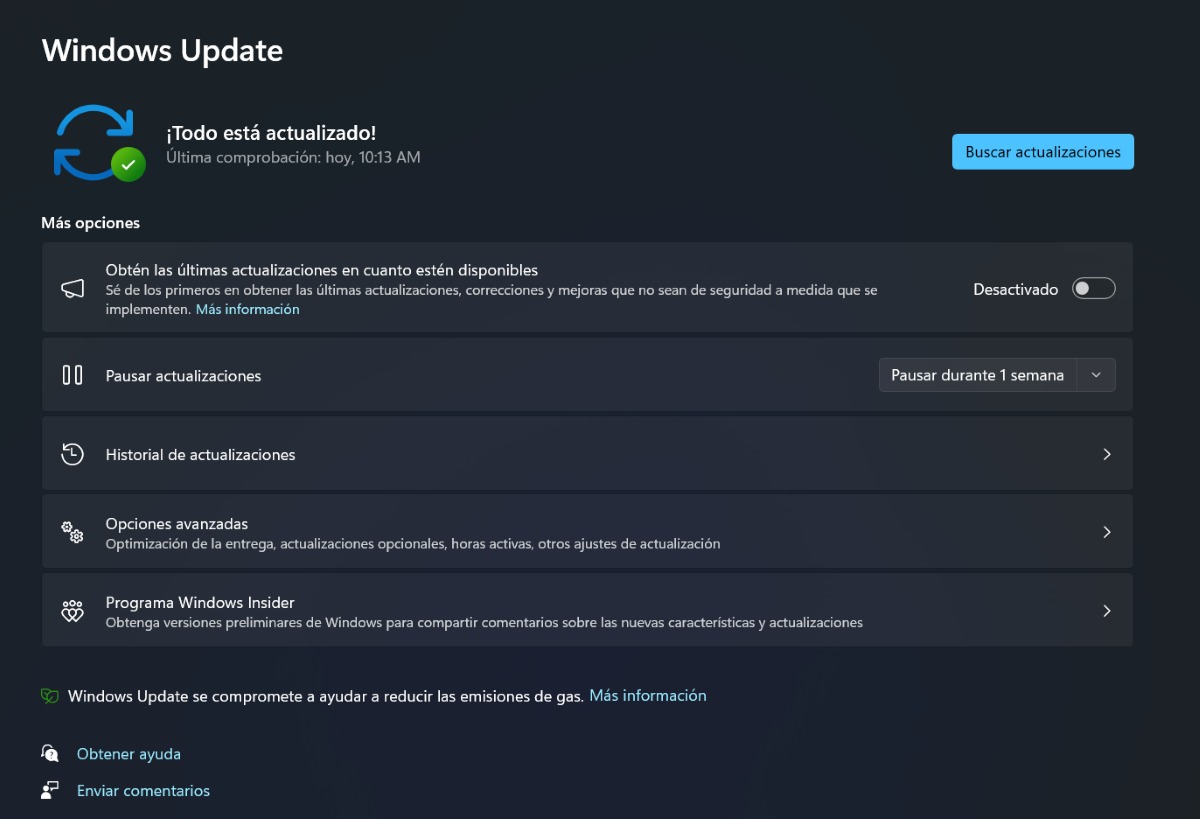
Endi, agar siz shaxsiy kompyuteringizda etishmayotgan barcha drayverlarni topganingizga ishonch hosil qilishni istasangiz, siz ham foydalanishingiz mumkin Windows yangilanishi. Ushbu vosita shaxsiy kompyuteringizni yangilab turish uchun javobgardir. Va eng muhim drayverlarga kelganda, u ularni olish va o'rnatish bilan shug'ullanadi. Kutilayotgan yangilanishlaringiz borligini bilish uchun quyidagi amallarni bajaring:
- Kirish Windows konfiguratsiyasi W + I tugmachalarini bosib.
- Bo'limga o'ting Windows yangilanishi, bu ro'yxatda oxirgi.
- Odatda, unda “Hammasi yangilangan” deb yozilganini ko‘rasiz, lekin tekshirish uchun ga teging. Yangilanishlarni tekshiring.
- O'sha paytda kutilayotgan yangilanishlar kompyuteringizdagi komponent yoki aksessuar nomini o'z ichiga oladimi yoki yo'qligini tekshiring. Agar mavjud bo'lsa, "yangilash" ga teging va hammasi shu.
Boshqa tomondan, Windows Update-da unchalik muhim bo'lmagan boshqa drayverlar yoki kontrollerlarni yangilash bo'limi ham mavjud. Ushbu bo'lim sifatida tanilgan Ixtiyoriy yangilanishlar. Unga quyidagi amallarni bajarish orqali kirishingiz mumkin:
- Kirish Windows yangilanishi.
- Bosing Kengaytirilgan variantlar.
- Kirish joyini toping Ixtiyoriy yangilanishlar.
- Har qanday drayver yangilanishi bo'lsa, uni tanlang va bosing Yuklab oling va o'rnating.
- Tayyor. Shu tarzda siz kompyuteringizda etishmayotgan barcha drayverlarni ham topishingiz mumkin.
Kompyuter brendini boshqarish ilovasidan
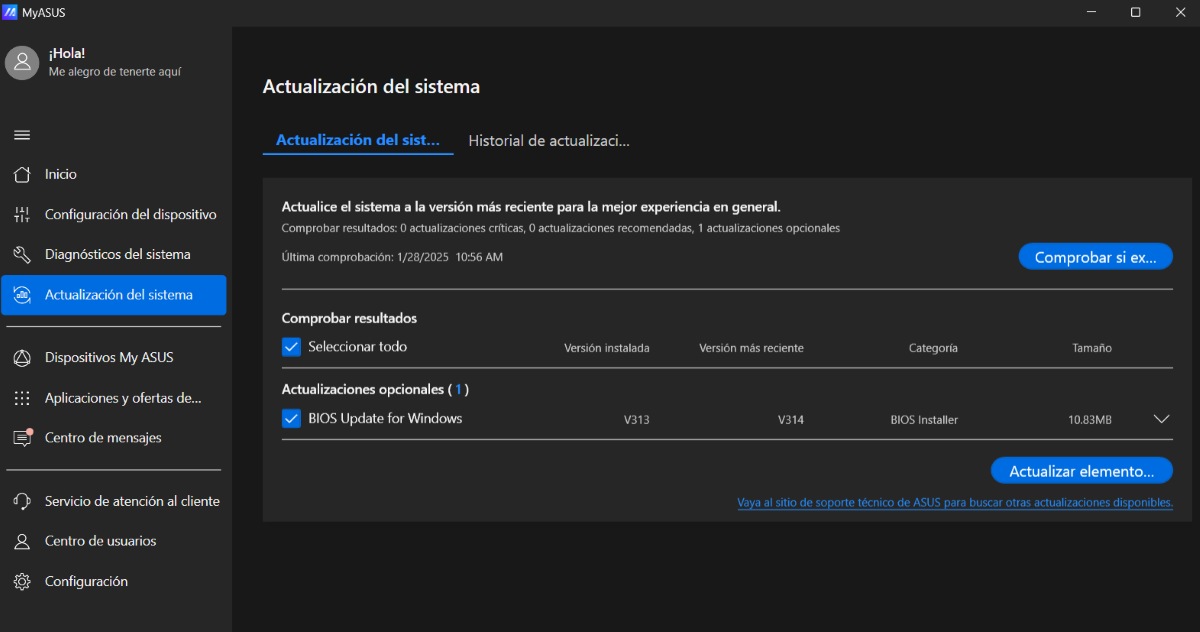
Shaxsiy kompyuteringizda etishmayotgan barcha drayverlarni topish uchun yana bir vosita - bu kiritilgan ishlab chiqaruvchining brendi. Ushbu ilovalar barcha drayverlarni yangilash yoki yangilab turish uchun ham xizmat qiladi. Masalan, in ASUS, Mavjud dastur MyASUS bo'lib, u yerdan tizim va drayverlarni yangilashingiz mumkin.
Uni ishlatish uchun bo'limni bosish kifoya Tizim yangilanishi. Keyin, yangilanishlar mavjudligini tekshiring va ularni bajaring. Kutilayotgan yangilanishni o'rnatish uchun kompyuteringizni qayta ishga tushirishingizni so'rashi mumkin. Bunga ruxsat bering va yangilanishni o'chirish va bekor qilishning oldini olish uchun kompyuteringizni quvvat manbaiga ulang (agar u noutbuk bo'lsa).
Uchinchi tomon dasturidan foydalanish

Kompyuteringizdagi barcha etishmayotgan drayverlarni topishning oxirgi varianti uchinchi tomon dasturidan foydalanishdir. Ushbu ilovalar uchun mo'ljallangan Windows drayverlaridagi xatolar yoki nosozliklarni aniqlash. Va juda keng qamrovli xizmatni taklif qiluvchi pullik versiyalar mavjud bo'lsa-da, bepullari ham o'z vazifalarini yaxshi bajaradi.
Ba'zilari uchinchi tomon ilovalari Sizning shaxsiy kompyuteringizda etishmayotgan barcha drayverlarni topish uchun foydalanishingiz mumkin:
Drayver kuchaytirgichi
Ushbu oddiy dastur sizning shaxsiy kompyuteringizda eskirgan drayverlarni topish va yangilashda yordam beradi. Ushbu ilova ishlab chiqilgan faqat Windows uchun. Uni o'rnatayotganda, siz istamagan boshqa ilovalarni yuklab olmaslik uchun o'rnatuvchini sozlashni tanlang.
Drayverlar buluti
Kompyuteringizda etishmayotgan barcha drayverlarni topishga yordam beradigan boshqa uchinchi tomon ilovasi Drayverlar bulutiUshbu ilova apparatni tekshirish uchun javobgardir (kompyuteringizning komponentlari yoki aksessuarlari) va internetdan yangilangan drayverlarni tanlash imkonini beradi.
Snappy drayver o'rnatuvchisi
Ushbu o'rnatuvchi nazorat qiluvchilarning o'ziga xosligi ruxsat berish xususiyatiga ega Internetga ulanmasdan drayverlarni yangilang. Buning uchun yangilangan drayverlar haqidagi ma'lumotlarni yuklab olishingiz kerak bo'ladi. Shundan so'ng siz o'rnatmoqchi bo'lganlarni tanlashingiz mumkin.

Yoshligimdan ilmiy va texnologik narsalarga, ayniqsa hayotimizni osonlashtiradigan va zavqlantiradigan yutuqlarga qiziqib kelganman. Men eng so'nggi yangiliklar va trendlardan xabardor bo'lib turishni, foydalanadigan qurilmalar va gadjetlarim haqidagi tajribalarim, fikrlarim va maslahatlarim bilan o'rtoqlashishni yaxshi ko'raman. Bu meni besh yildan sal ko'proq vaqt oldin veb-yozuvchi bo'lishimga olib keldi, asosan Android qurilmalari va Windows operatsion tizimlariga e'tibor qaratdim. Men murakkab tushunchalarni sodda so'zlar bilan tushuntirishni o'rgandim, shunda o'quvchilarim ularni osongina tushunishlari mumkin.