Mac-da Windows Copilot-dan foydalanishni xohlaysizmi? Quyida biz Apple noutbukida Microsoft AI-dan qanday foydalanishingiz mumkinligini batafsil bayon qilamiz. Qisqa bayoni; yakunida, Biz chatbotga kirish va uning tasvir yozish va yaratish qobiliyatidan foydalanishning ikkita usulini ko'rib chiqamiz.
Shuni esda tutingki, hozirgacha Copilot-ning macOS muhitida to'liq integratsiyalashuviga erishish mumkin emas. Endi bu Microsoft AI-ni Mac-dan sinab ko'rishning iloji yo'q degani emas Safari brauzeridan, ikkinchisi esa Windows Copilot ilovasini yuklab olishdir.
Mac-da Windows Copilot-dan qanday foydalanish kerak
Agar siz Mac-da Windows Copilot-dan qanday foydalanishni bilmoqchi bo'lsangiz, siz yagona emassiz. Ushbu noutbuklarning ko'p foydalanuvchilari Microsoft AI-ni sinab ko'rishga va uning barcha xususiyatlaridan foydalanishga qiziqishmoqda. Va bundan kam emas: Windows Copilot Bing Chat sifatida ishga tushirilgandan beri uzoq yo'lni bosib o'tdi 2023-yil sentyabr oyida.
Bugungi kunga kelib, Copilot Windows muhitlari uchun Microsoft tomonidan yaratilgan eng ilg'or Sun'iy intellekt vositasidir. Aslida, Yaqinda kompaniya Copilot+ ning kelishini e'lon qildi, AI asosidagi Windows 11 uchun yangi funksiyalar to‘plami. Ular shunchalik kuchliki, ular operatsion tizimga to'liq integratsiyalashgan holda ishlashi uchun maxsus apparat va ma'lum minimal talablarni talab qiladi.
Endi, biz Mac-da Windows Copilot-dan foydalanish haqida gapirganda, biz nazarda tutamiz matnlarni yaratish va tasvirlarni yaratish uchun chatbotdan foydalaning. Bular Microsoft AIning eng asosiy funksiyalari bo‘lib, ularga istalgan brauzerdan yoki Copilot ilovasini o‘rnatish orqali kirishingiz mumkin. Garchi bu asosiy funktsiyalar bo'lsa-da, ular, ayniqsa, umumlashtirish, yozish, savollarga javob berish va g'oyalarni taklif qilish uchun juda yaxshi ishlaydi.
Keling, qadamlar nima ekanligini ko'rib chiqaylik Safari brauzeri orqali Mac-da Copilot-dan foydalaning. Keyin qanday qilib ko'ramiz Mac-ga Windows Copilot ilovasini o'rnating brauzerdan tashqarida ishga tushirish uchun. Oxir-oqibat, biz Microsoft-ning generativ AI yordamida tezlashtirilishi mumkin bo'lgan ba'zi vazifalarni sanab o'tamiz.
Safari brauzeridan Mac-da Windows Copilot-dan foydalaning
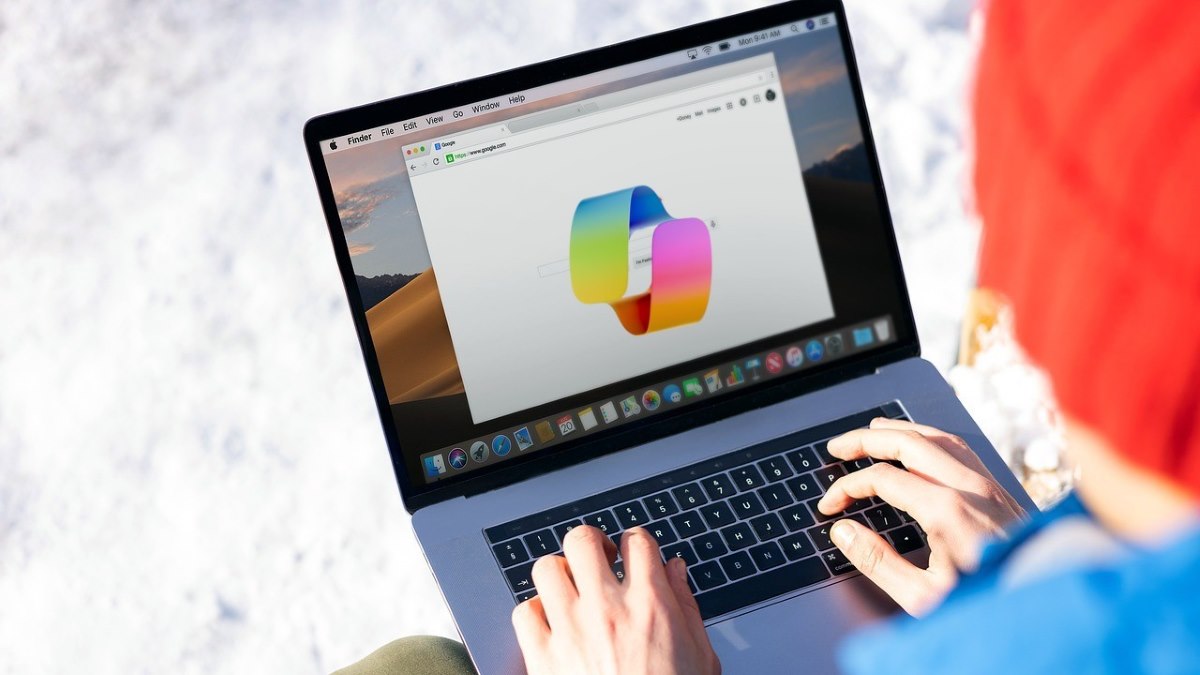
Mac-da Windows Copilot-dan foydalanishning eng oson yo'li veb-ilovani Safari brauzeridan ochishdir. Bu sahifa sizga Copilotning chatbot va tasvir generatori kabi asosiy xususiyatlaridan foydalanish imkonini beradi. The Safari-dan Mac-da Copilot-dan foydalanish uchun qadamlar quyidagilar:
- Safari brauzerini oching.
- Brauzer matn satrida manzilni kiriting copilot.microsoft.com.
- Microsoft hisob qaydnomangiz bilan kiring yoki roʻyxatdan oʻtmasdan cheklangan versiyani sinab koʻring.
Shunchalik oddiy! Uning xususiyatlarini Mac kompyuteringizdan sinab ko'rish uchun shunchaki Copilot veb-ilovasini oching, agar u sizni ishontirsa va uni kelajakda foydalanish uchun qo'lingizda bo'lishini istasangiz, uni brauzerning sevimlilar paneliga qo'shishingiz mumkin. Buni amalga oshirish uchun Safari-da Fayl > Dock-ga qo'shish-ni bosing va panelda Copilot belgisi paydo bo'ladi, siz uni bir marta bosish bilan ochishingiz mumkin. eng yaxshi Safari kengaytmalari.
iPad uchun Windows Copilot ilovasi yuklab olinmoqda
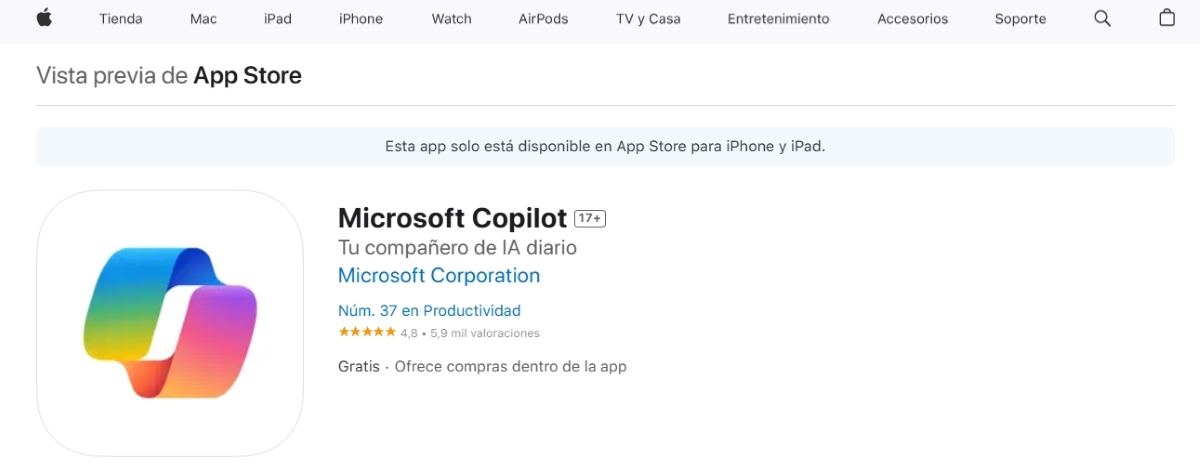
Mac-da Windows Copilot-dan foydalanishning ikkinchi usuli - bu iPad uchun mavjud bo'lgan ushbu AI ilovasini yuklab oling. Hozircha Mac-da rasmiy Copilot ilovasi mavjud emas, ammo Apple planshetlari uchun mavjud. Mac App Store doʻkonidan uni qidirib topishingiz va quyidagi amallarni bajarib noutbukingizga oʻrnatishingiz mumkin:
- Mac-da ilovalar do'konini oching.
- Matn maydoniga "Copilot" ni kiriting va yuklab oling ilova iPad uchun mavjud.
- Operatsion tizimga o'rnatish uchun dasturni ishga tushiring.
- O'rnatilgandan so'ng, Windows Copilot ilovasi tizimga kirmasdan o'z funksiyalarini sinab ko'rish imkonini beradi.
- Yuqori chap burchakda Windows Copilot dasturining barcha xususiyatlaridan bahramand bo'lish uchun Microsoft hisob qaydnomangiz bilan tizimga kirish imkoniyati mavjud.
Copilot ilovasi oʻrnatilganda, yanada rivojlangan funksiyalarga kirishingiz mumkin, javoblarni yaratish uchun GPT-4 tilidan qanday foydalanish. Shuningdek, siz bir nechta suhbat uslublaridan birini tanlashingiz mumkin: Creative, Balanced va Precise. Esda tutingki, ushbu AIning barcha funksiyalaridan bahramand bo'lish uchun ilovaga Microsoft hisob qaydnomangiz bilan kirish tavsiya etiladi.
Windows Copilot Mac-da nima qila oladi?

Endi ko'rib chiqaylik Agar siz Mac-da Windows Copilot-dan foydalansangiz, nima qilishingiz mumkin. Agar siz ChatGPT yoki boshqa generativ AI-dan foydalangan bo'lsangiz, Microsoft AI bilan qanday ishlashni o'rganish oson. Eng keng tarqalgan foydalanishning ba'zilari quyidagilardir:
Kontentni noldan yarating
Copilot Mac-da foydalanadigan maqsadlardan biri bu turli maqsadlar uchun matn yozishdir. Siz undan a yozishni so'rashingiz mumkin YouTube uchun skript muayyan mavzuda, a blog maqolasi yoki qiling mahsulot haqida tavsif. Natijalar juda maqbuldir, garchi so'zlar aniqlangan bo'lishi va bayonotlar to'liq haqiqat ekanligi tasdiqlanishi kerak.
Matndan rasmlar yarating
Buning uchun Mac-da Windows Copilot-dan ham foydalanishingiz mumkin matndan rasmlar yarating. Natija aniqroq bo'lishi uchun so'rovni iloji boricha batafsil yozishingiz muhimdir.
Fikr va takliflarni taklif qiling
Si loyiha uchun sizga biroz ilhom kerak, shunchaki Kopilotdan g'oyalarni so'rang. U darhol qaerdan boshlashni bilish uchun juda foydali bo'lishi mumkin bo'lgan turli xil takliflarni ishlab chiqaradi.
Savollarga javob bering va tushuntirishlar bering
Shubhaga aniqlik kiritish yoki biroz qiyin mavzuni tushunish kerakmi? Kopilotdan so'rang oddiy tarzda yoki misollar bilan tushuntiring, va javob sizni hayratda qoldirishi mumkin. Microsoft-ning AI savollarga javob berish va tushuntirishlar berishga mohir, lekin ehtiyot bo'ling: agar u biror narsani bilmasa, uni o'ylab topishi mumkin.
Loyihalarni rejalashtirish va vazifalarni tashkil qilish
Loyihalarni rejalashtirish va vazifalarni tartibga solish uchun Mac’da Windows Copilot’dan foydalanish juda qulay. AI qodir eslatmalarni o'rnatish, jadvallarni yaratish, loyihani bosqichlarga bo'lish va natijalarni optimallashtirish rejasini takomillashtirish.
Tarjima qilish uchun Mac-da Windows Copilot-dan foydalaning
Albatta, Kopilot bunga qodir matnlarni turli tillarga tarjima qilish, va siz ushbu imkoniyatdan Mac kompyuteringizdan foydalanishingiz mumkin, garchi takomillashtirish uchun joy mavjud bo'lsa-da, AI yordamchisi juda ishonchli tarjimalarni amalga oshiradi.
Ma'lumot manbalarini to'plang
Va nihoyat, Mac-da Windows Copilot-dan foydalanish mumkin axborot manbalarini to'plash. Agar siz da'voni zaxiralashingiz yoki ma'lum tadqiqot manbasini eslatib o'tishingiz kerak bo'lsa, bu juda foydali.

Yoshligimdan ilmiy va texnologik narsalarga, ayniqsa hayotimizni osonlashtiradigan va zavqlantiradigan yutuqlarga qiziqib kelganman. Men eng so'nggi yangiliklar va trendlardan xabardor bo'lib turishni, foydalanadigan qurilmalar va gadjetlarim haqidagi tajribalarim, fikrlarim va maslahatlarim bilan o'rtoqlashishni yaxshi ko'raman. Bu meni besh yildan sal ko'proq vaqt oldin veb-yozuvchi bo'lishimga olib keldi, asosan Android qurilmalari va Windows operatsion tizimlariga e'tibor qaratdim. Men murakkab tushunchalarni sodda so'zlar bilan tushuntirishni o'rgandim, shunda o'quvchilarim ularni osongina tushunishlari mumkin.