- To'g'ri kanal va diapazonni (2.4, 5 yoki 6 gigagerts) tanlash shovqinni kamaytirish va tezlik va barqarorlikni oshirishning kalitidir.
- NetSpot kabi vositalar sizga eng yaxshi variantni tanlash uchun yaqin-atrofdagi tarmoqlarni, bir-birining ustiga chiqishini va kanalning toʻyinganligini koʻrish imkonini beradi.
- Kanalni qo‘lda sozlash, tarmoqli kengligini sozlash va yo‘riqnoma proshivkasini yangilab turish tarmoq ish faoliyatini optimallashtiradi.
- WiFi 5, 6 yoki 6E va yaxshi kanal rejalashtirishga ega zamonaviy router tezroq, xavfsizroq va ishonchli simsiz ulanishni taklif qiladi.
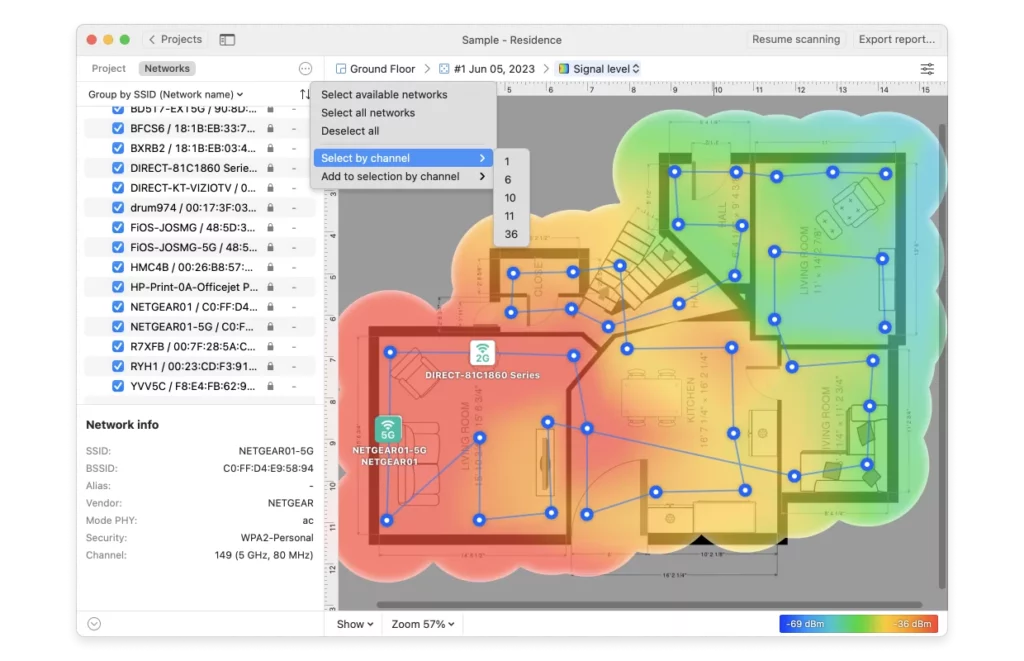
Ulanishingiz uzilib qolganda, sahifalar sekin yuklansa yoki tasodifiy uzilishlarga duch kelsangiz, muammo provayderingizda emas, balki... Routeringiz efirga uzatilayotgan WiFi kanaliQo'shnilar bilan to'la binolarda, gavjum ofislarda yoki ko'plab qurilmalarga ega kichik kvartiralarda to'g'ri kanalni tanlash tezlik, barqarorlik va kechikishda katta farq qiladi. Buning uchun yordam NetSpot Bu juda qimmatli.
Ko'pchilik oddiygina kanalni avtomatik yoki kanalni o'zgartiring tasodifiy har qanday bo'sh kanal yaxshiroq deb o'ylash, lekin haqiqat shunday Barcha WiFi kanallari bir xil ishlamaydi yoki bir xil tarzda ishlatilishi kerakNetSpot kabi vosita va 2.4 gigagertsli, 5 gigagertsli va 6 gigagertsli diapazonlar qanday ishlashi haqida asosiy tushunchaga ega bo'lgan holda, siz simsiz tarmog'ingizni nozik sozlashingiz va narsalarni ortiqcha murakkablashtirmasdan maksimal foyda olishingiz mumkin.
WiFi tarmoqli va kanallari qanday ishlaydi
Routerda biror narsaga tegishni boshlashdan oldin, buni tushunish muhimdir WiFi - bu kanallar deb ataladigan bo'laklarga bo'lingan radiochastotali magistraldan boshqa narsa emasHar bir kanal spektrning bir qismini egallaydi va agar bir nechta marshrutizatorlar bir-biriga o'xshash qismlarni uzatsa, shovqinlar, to'qnashuvlar va ishlashning yo'qolishi sodir bo'ladi.
- Ichida guruhi 2.4 gigagertsliEski marshrutizatorlar va oddiy qurilmalarda (uy avtomatizatsiyasi, printerlar, arzon gadjetlar) juda keng tarqalgan, bizda Ispaniyada 13 ta kanal mavjud (AQSh kabi mamlakatlarda 11 ta), lekin Ushbu kanallar bir-biriga juda mos keladi.
- Ning guruhi 5 gigagertsli Bu tartibsizlikni yumshatish uchun yana ko'plab kanallarni taklif qilish orqali, yaxshiroq ajratish va kengroq kanal kengliklaridan (20, 40, 80 va 160 MGts gacha) foydalanish imkoniyatiga ega. Bu vancha yuqori tezliklarAmmo bu shuni anglatadiki, agar biz tiqilib qolgan muhitda o'tkazish qobiliyatini juda ko'p ochsak, biz tortishuvlarni va yaqin atrofdagi tarmoqlarga xalaqit berish ehtimolini oshiramiz.
- La nueva guruhi 6 gigagertsli (WiFi 6E) U mavjud spektrni yanada kengaytiradi va o'nlab qo'shimcha kanallarni qo'shadi. Ba'zi mamlakatlarda u qadar taklif qilishi mumkin 1200 MGts yangi spektr, bir-biriga mos kelmaydigan ko'plab keng kanallar bilan. Hozirda u kamroq foydalanilganligi sababli, tirbandlik juda past va tajriba tezlik va kechikish nuqtai nazaridan ajoyib bo'lishi mumkin.
Oxir oqibat, har bir guruhning o'ziga xos xususiyatlari bor va yaxshi tanlash nafaqat kanalni tanlashni, balki uni ham o'z ichiga oladi. Atrofingiz uchun mos tarmoqli kengligi va kanal kengligini tanlang.
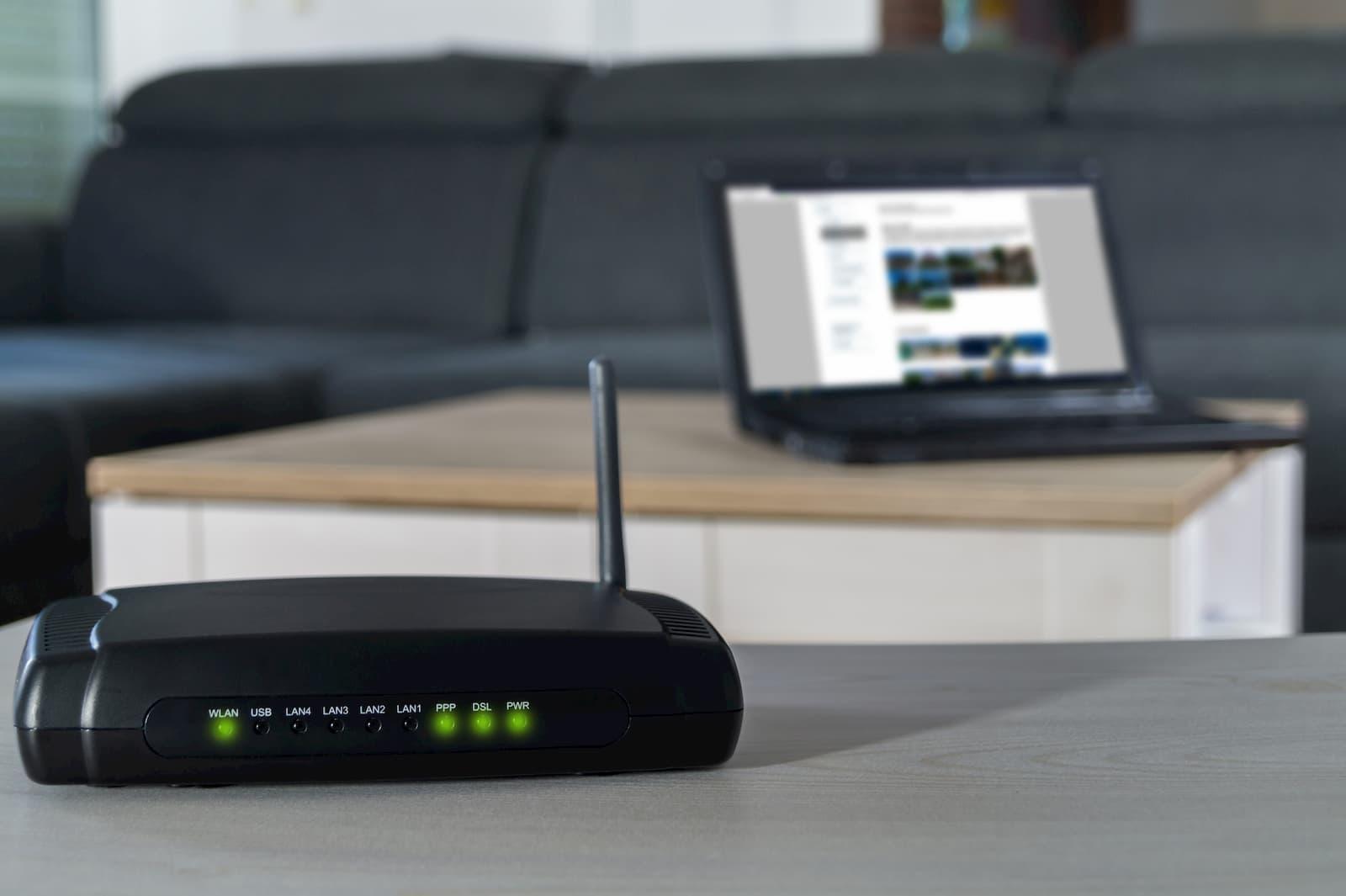
Wi-Fi shovqini: qo'shni kanal va qo'shni kanal
Bir nechta tarmoqlar efir to'lqinlarini baham ko'rganda, barcha shovqinlar bir xil emas. NetSpot bilan to'g'ri qarorlar qabul qilish va routerni sozlash uchun ularni farqlash foydali bo'ladi. qo'shni kanal aralashuvi va qo'shni kanal aralashuvi, ular juda boshqacha harakat qiladilar.
La qo'shma kanal aralashuvi Bu turli kirish nuqtalari bir xil kanaldan foydalanganda sodir bo'ladi. Bunday holda, Wi-Fi standartining CSMA/CA (Carrier Sense Multiple Access with Collision Avoidance) mexanizmi ishga tushadi, bu esa qurilmalarni uzatishdan oldin bir-birini “tinglashiga” imkon beradi. To'qnashuvlardan qochish uchun ular navbatma-navbat turishlari kerakAmaliy ta'sir shundan iboratki, tarmoq odatda beqaror bo'lib qolmaydi, lekin u sekinlashadi, chunki barcha jihozlar bir xil chiziqni taqsimlaydi va navbat hosil bo'ladi.
La qo'shni kanal aralashuvi Bu ancha muammoli. Bu tarmoqlar qisman bir-biriga mos keladigan kanallarda uzatilganda sodir bo'ladi, shuning uchun birining signallari boshqalar tomonidan shovqin sifatida ko'riladi. Muvofiqlashtirish o'rniga, Uzatishlar bir-birining ustiga chiqadi, yomonlashadi, paketlar yo'qoladi va tarmoq tartibsiz bo'lib qoladi.Bu yerda siz mikro-kesishlar, kechikishlar va “aqldan ozgan WiFi” tuyg‘usini sezasiz.
Shuning uchun, 2.4 gigagertsli diapazonda, odatda, ikkita yoki undan ko'p asosiy kanallarni (1, 6 va 11) qoplaydigan va shovqinlarni keltirib chiqaradigan oraliq kanalni ishlatishdan ko'ra, kanalni to'liq taqsimlash (masalan, kuchli signalga ega qo'shni bilan bir xil 1-kanaldan foydalanish) yaxshiroqdir. qo'shni shovqinlar konstantalar. 5 gigagertsli va 6 gigagertsli chastotalarda bir-birining ustiga chiqmaydigan kanallar ko'proq bo'lgani uchun, bu oddiyroq. Yaxshi rejalashtirish bilan birgalikda kanal va qo'shni shovqinlardan saqlaning..
Katta o'rnatishlarda (ofislar, mehmonxonalar, o'quv markazlari) klassik xatolardan biri konfiguratsiyadir. bir xil kanaldagi barcha kirish nuqtalariBu katta to'siqni keltirib chiqaradi, chunki barcha trafik spektrning bir qismidan oqib o'tadi, chunki maqsad uni kanallar va qamrov hujayralari o'rtasida oqilona taqsimlash bo'lsa.
Dinamik chastota tanlash (DFS) va keng kanallar
5 gigagertsli diapazonda ba'zi kanallar sifatida etiketlanadi DFS (Dinamik chastotani tanlash)Ushbu kanallar spektrni ob-havo radarlari, aeroport radarlari yoki boshqa muhim xizmatlar bilan taqsimlaydi va Wi-Fi standarti kirish nuqtalarini ushbu signallarni "tinglashi" va xalaqit bermaslik uchun harakatni aniqlasa, harakatlanishini talab qiladi.
DFS kanallarining katta afzalligi shundaki, Ular ko'proq bo'sh joy qo'shadilar.Biroq, uning ishlatilishida ikkita asosiy kamchilik bor: mijoz qurilmalari mavjud Ular DFS bilan mos kelmaydi va oddiygina tarmoqni ko'ra olmaydiBundan tashqari, agar radar aniqlansa, kirish nuqtasi qisqa uzilish yoki qo'shimcha kechikish bilan kanallarni o'zgartirishi kerak.
Boshqa tomondan, 5 gigagertsli va 6 gigagertsli chastotalarda biz quyidagilar bilan o'ynashimiz mumkin kanalni ulash kanalni bog'lashBu asosan bir nechta 20 MGts kanallarni 40, 80 yoki 160 MGts kengroq kanalga birlashtirishni o'z ichiga oladi. Kanal qanchalik keng bo'lsa, maksimal tezlik uchun imkoniyat shunchalik katta bo'ladi. Biroq, bu qo'shni tarmoqlarga aralashish va fon shovqinini kuchaytirish ehtimolini ham oshiradi.
Bir nechta atrofdagi tarmoqlar yoki izolyatsiya qilingan uylar bo'lgan uylarda 80 MGts kanal mukammal ishlashi mumkin, markaziy binolarda marshrutizatorlar bilan to'la, odatda eng oqilona variant ... 20 MGts yoki 40 MGts da qoling ishlash va barqarorlik o'rtasidagi muvozanatni topish.
Qaysi DFS kanallaridan foydalanishni, havolani qachon faollashtirishni va qaysi kanal kengligini o'rnatishni sinchkovlik bilan rejalashtirish orqali siz loyihalashtirishingiz mumkin. ko'p sonli qurilmalarni qo'llab-quvvatlaydigan mustahkam WiFi tizimlari tezlikda ham, ishonchlilikda ham ko'p narsani qurbon qilmasdan.
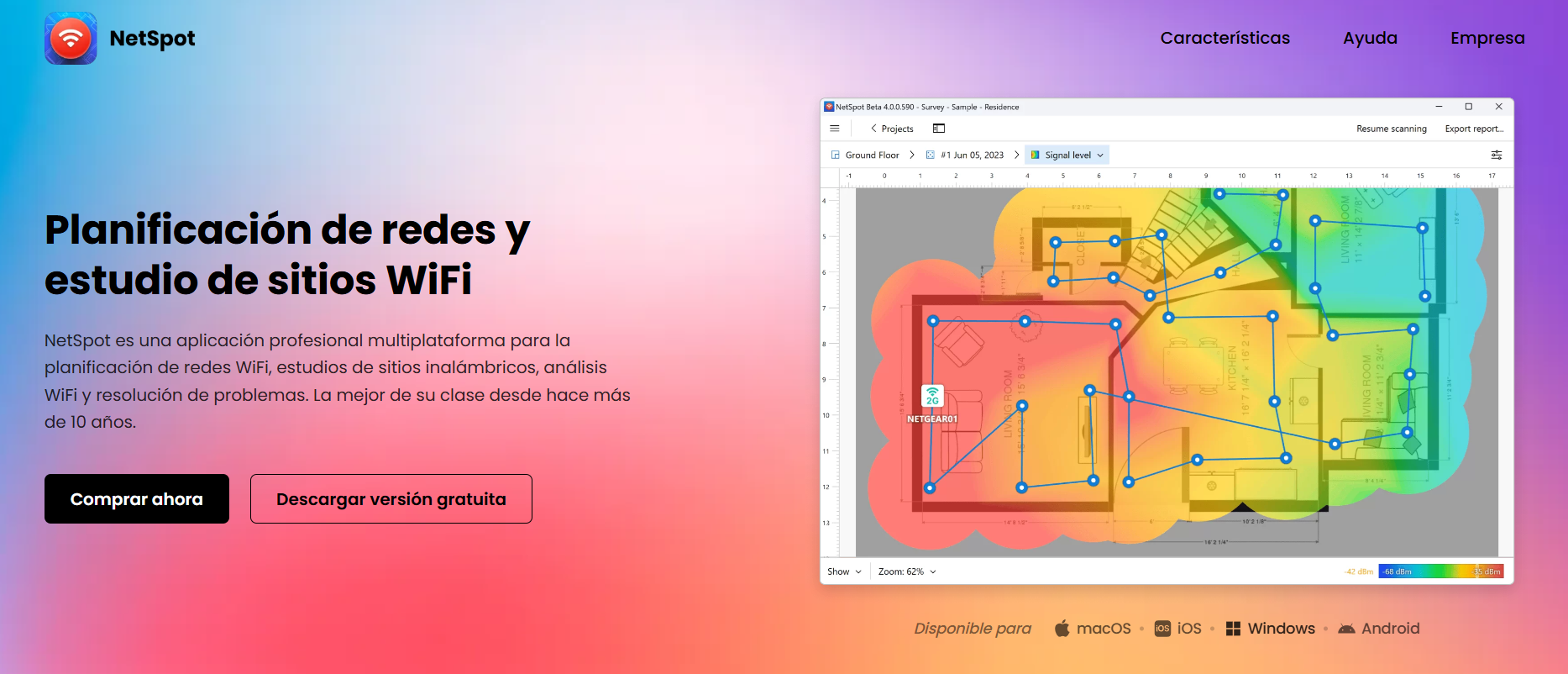
Eng yaxshi WiFi kanalini topish uchun NetSpot-dan qanday foydalanish kerak
Ko'pgina marshrutizatorlar uchun imkoniyat bo'lsa-da avtomatik kanal tanlashUlar har doim ham to'g'ri emas yoki vaqt o'tishi bilan vaziyatni qayta ko'rib chiqmasdan, faqat ishga tushganda aniq bo'ladi. Shuning uchun, agar siz Wi-Fi tarmog'ingiz tiqilib qolgan kanalda ekanligiga shubha qilsangiz, avvalo ishonchli vosita yordamida atrof-muhitni tahlil qilishga arziydi.
Birinchi qadam a o'rnatishdir Wi-Fi analizatori Kompyuteringizda yoki mobil qurilmangizda. Android, Windows va macOS uchun ko'plab bepul ilovalar mavjud bo'lib, ular mavjud tarmoqlar, ularning signal kuchi va ular efirga uzatiladigan kanalni ko'rsatadi. Ular orasida NetSpot ajralib turadi, chunki u tarmoqlarni ro'yxatga olishdan tashqari, turli sohalar uchun juda aniq grafik ko'rinishlar va qamrovni tahlil qilish xususiyatlarini taklif qiladi.
IOS-da, Apple-ning WiFi ma'lumotlariga kirish cheklovlari tufayli imkoniyatlar yanada cheklangan, ammo Windows va Mac kompyuterlarida siz undan hech qanday muammosiz foydalanishingiz mumkin. Kanallarni tahlil qilish va to'yinganlikni o'rganish uchun NetSpotWiFi Analyzer (Android) yoki WifiInfo (Windows) kabi boshqa ilovalar ham ushbu asosiy skanerlash vazifasini bajarishda sizga yordam berishi mumkin.
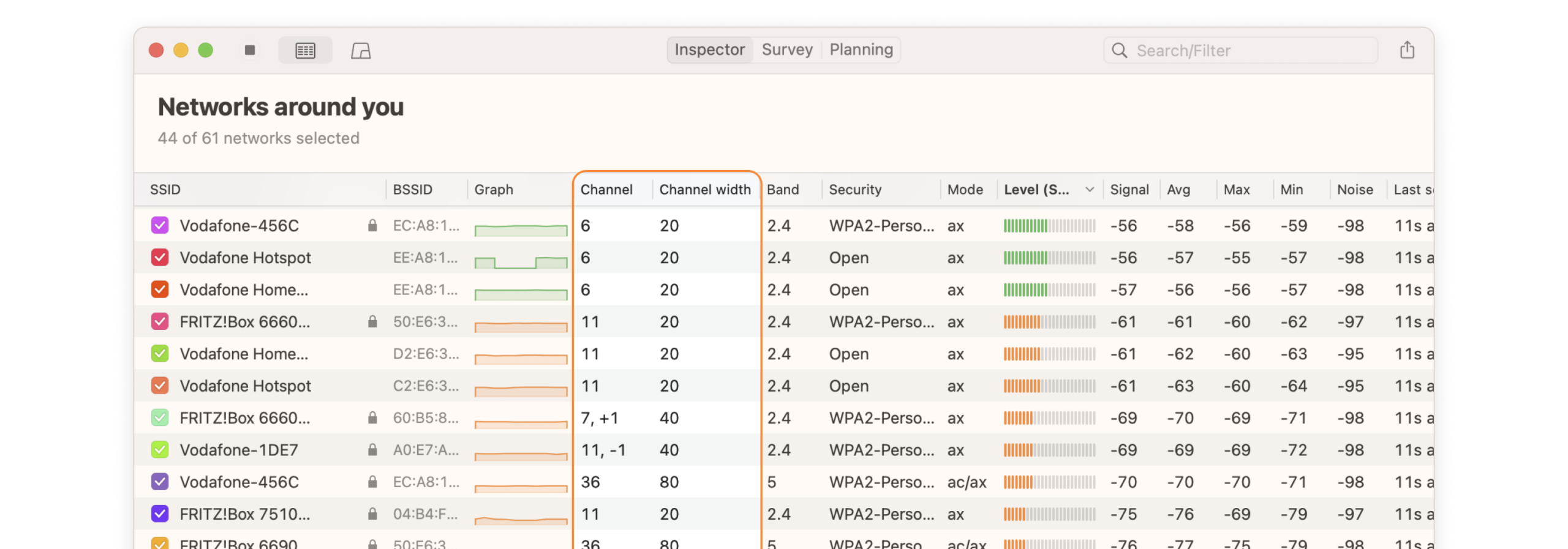
NetSpot yoki siz tanlagan vosita o'rnatilgandan so'ng, tarmoqqa va optimallashtirmoqchi bo'lgan diapazonga (2.4, 5 yoki 6 GGts) ulaning. U yerdan ilova yaqin atrofdagi tarmoqlarni, ular foydalanadigan kanalni, ularning RSSI (signal kuchi) va koʻp hollarda koʻrsatadi. qaysi kanallar aniqroq ekanligi haqida tavsiyaOdatda tarmoqlarning bir-biri bilan bir-biriga mos kelishini ko'rsatadigan spektrli grafik ko'rinishi ham mavjud.
Sizni qiziqtirgan narsaga ko'p e'tibor qaratilmoqda qancha tarmoq kanaldan foydalanadi joylashuvingizdagi signal kuchi kabi. Bir nechta juda zaif tarmoqlarga ega bo'lgan kanal bir-biriga juda yaqin joylashgan bir nechta, lekin juda kuchli tarmoqlarga qaraganda ko'proq foydalanish mumkin. Ikki yoki undan ortiq asosiy kanallar (1, 6 va 11) bilan bir-biriga mos keladigan 2.4 gigagertsli diapazondagi oraliq kanallardan qochish ham tavsiya etiladi.
Routeringizdagi Wi-Fi kanalini bosqichma-bosqich o'zgartiring
NetSpot yoki analizator yordamida muhitingiz uchun qaysi kanal eng mos kelishini aniqlaganingizdan so'ng,... vaqti keldi. router sozlamalariga kiring va uni qo'lda o'zgartiringKo'pgina modellarda jarayon juda o'xshash, garchi ekranlar ishlab chiqaruvchiga qarab farqlanadi.
Birinchi qadam - brauzer orqali routerning veb-interfeysiga kirish. Buning uchun manzil satriga routerning shlyuz IP-manzilini kiritishingiz kerak, bu odatda 192.168.0.1 o 192.168.1.1 (ba'zan 192.168.100.1 kabi o'zgarish). Agar siz buni bilmasangiz, uni yo'riqnoma yorlig'ida yoki internet provayderingiz hujjatlarida topishingiz mumkin.
Tizimga kirganingizdan so'ng sizdan administrator foydalanuvchi nomi va parolingiz so'raladi. Ular ko'pincha Wi-Fi tarmog'ining nomi va paroli bilan birga routerning pastki qismidagi stikerda chop etiladi. Tizimga kirganingizdan so'ng, siz quyidagi kabi menyuni izlashingiz kerak ... "Simsiz", "Wi-Fi" yoki shunga o'xshash, bu erda barcha radio imkoniyatlari guruhlangan.
Ushbu bo'limda siz 2.4 gigagertsli tarmoq sozlamalarini va agar yo'riqnomangiz ikki polosali bo'lsa, 5 gigagertsli sozlamalarni va hatto WiFi 6E ni qo'llab-quvvatlasa, 6 gigagertsli chastotani ko'rasiz. Har birining maydoni bo'lishi kerak ... "Kanal"ko'pincha "Avtomatik" opsiyasi sukut bo'yicha yoqilgan. Muayyan kanalni tanlash uchun siz avtomatik rejimni o'chirib qo'yishingiz kerak va tavsiya etilgan kanalni qo'lda tanlang NetSpot tomonidan.
O'zgarishlarni saqlang va yo'riqnoma yangi sozlamalarni qo'llashini kuting. Ba'zi marshrutizatorlar qayta ishga tushiriladi, boshqalari faqat Wi-Fi modulini qayta ishga tushiradi. Shundan so'ng, yana bir tezlik testini o'tkazish va ... Barqarorlik va kechikish yaxshilandiHech qanday o'zgarishlarni sezmasangiz yoki muammolarga duch kelsangiz, kanal kengligini sozlashingiz, bantlarni o'zgartirishingiz yoki yo'riqnoma jismoniy joylashuvini tekshirishingiz kerak bo'lishi mumkin.
Operator ilovalari va avtomatik WiFi optimallashtirish
Ba'zi operatorlar o'zlarining ilovalarini taklif qilishadi Murakkab menyularda harakat qilmasdan routeringizning WiFi-ni boshqaring va optimallashtiringOddiy misol, HGU routerlaridagi "Smart WiFi" ilovasi bo'lib, u 2.4 gigagertsli kanalni o'zgartirish, qurilmani qayta ishga tushirish, qaysi qurilmalar ulanganligini ko'rish yoki parolni tekshirish imkonini beradi.
Ushbu turdagi ilovalar odatda funktsiyaga ega "Wi-Fi-ni optimallashtirish" Bu avtomatik jarayonni ishga tushiradi: yo'riqnoma atrof-muhitni tahlil qiladi, kanalning to'yinganligini o'lchaydi va o'sha paytda eng aniq deb hisoblagan kanalga o'tadi. Agar optimallashtirishdan keyin u kanallarni o'zgartirmasa, demak, siz allaqachon juda yaxshi variantda bo'lgansiz.
Ba'zi hollarda, agar sizda provayderingizdan televizor pristavkasi (masalan, Wi-Fi orqali routeringizga ulangan UHD pristavkasi) bo'lsa, siz ushbu parametrlarga televizorning shaxsiy ilova menyusidan ham kirishingiz mumkin. Mana, bu mumkin Tarmoq holatini tekshiring, ulangan qurilmalarni ko'ring, Wi-Fi-ni qayta yoqing yoki kanalni optimallashtiring. kompyuterga tegmasdan.
Bunday yordamchilar ko‘pchilikning hayotini osonlashtirsa-da, ular NetSpot kabi vositalardan ko‘ra ko‘proq “qora quti”dir. Agar siz maksimal aniqlikni istasangiz, ideal yechim ularni birlashtirishdir. NetSpot bilan qo'lda skanerlash marshrutizatorning optimallashtirish funktsiyalari bilan, shuning uchun siz batafsil texnik ko'rinishga va davriy sozlashlarni amalga oshiradigan avtomatlashtirishga ega bo'lasiz.
Xavfsizlik, WiFi alternativalari va kabeldan qachon foydalanish kerak
Eng yaxshi kanalni topish bilan band bo'lganingizda, uni e'tiborsiz qoldirmasligingiz kerak WiFi tarmog'ingiz xavfsizligiKuchli shifrlash (kamida WPA2, agar yo'riqnomangiz va qurilmalaringiz uni qo'llab-quvvatlasa, yaxshisi WPA3), mustahkam parol va WPS kabi eski va xavfli xususiyatlarni o'chirib qo'yish buzg'unchilarning tarmog'ingizni siz sezmagan holda bosib olish xavfini kamaytiradi.
Boshqa tomondan, realistik bo'lish oqilona: Wi-Fi kabellarda mavjud bo'lmagan jismoniy cheklovlar mavjud.Agar sizning uyingizning joylashuvi muammoli bo'lsa, devorlari yoki shiftlari qalin bo'lsa yoki sizga masofadan ishlash, raqobatbardosh o'yinlar yoki uy serverlari uchun maksimal barqarorlik kerak bo'lsa, chekilgan kabelni hech bo'lmaganda asosiy nuqtalarga ulash haqida o'ylashingiz mumkin.
Oraliq echimlar sifatida siz murojaat qilishingiz mumkin PLC tizimlari (elektr tarmog'i orqali internet), simli ulanish nuqtalari yoki WiFi mesh tarmoqlari to'g'ri tuzilgan. Ushbu muqobil variantlarning har birida, turli tugunlarning bir-biriga xalaqit bermasligini ta'minlash uchun kanalni to'g'ri rejalashtirish muhim bo'lib qoladi.
Har qanday holatda ham, agar siz har doim kabeldan foydalana olmasangiz ham, kanalni, tarmoqli va uzatish quvvatini to'g'ri sozlash shovqinni ham kamaytiradi va radioni o'z chegaralariga surish zaruratini kamaytiradi. yanada barqaror, tezroq va xavfsizroq tarmoq kundalik hayotingiz uchun.
Routeringizning dasturiy ta'minotini va qurilma drayverlarini yangilang
Agar siz kanallar va bantlarni optimallashtirishdan keyin ham muammolarga duch kelsangiz, keyingi oqilona qadam - bu ko'rib chiqish router proshivkalari va qurilmalaringizning tarmoq drayverlariEskirgan dasturiy ta'minot zaifliklar, xavfsizlik teshiklari va ishlashga ta'sir qiluvchi xatolarni o'z ichiga olishi mumkin.
Mikrodastur yangilanishlari odatda olib keladi Barqarorlikni yaxshilash, xatolarni tuzatish va ba'zan yangi xususiyatlar Ota-ona nazorati yaxshilanishi, QoS yaxshilanishi yoki yangi diapazonlar va kanallarni qo'llab-quvvatlash kabi funksiyalar keng tarqalgan. Ba'zi routerlar avtomatik ravishda yangilanadi, ammo ko'plari boshqaruv paneli orqali qo'lda yangilanishlarni talab qiladi.
Yangilash uchun marshrutizatoringiz modeli va versiyasini aniqlang (ular odatda stikerda yoki sozlamalar menyusida topiladi) va jarayon davomida uzilishlarga yo'l qo'ymaslik uchun ulangan Ethernet kabeli orqali veb-interfeysga kiring. Shunga o'xshash bo'limni qidiring "Yangilanish", "Proshivka", "Tizimni yangilash" yoki shunga o'xshashva ishlab chiqaruvchining veb-saytida yangiroq versiya mavjudligi yoki yo'riqnoma o'zi avtomatik qidiruvni taklif qiladimi yoki yo'qligini tekshiring.
Bunga parallel ravishda, tekshirishni unutmang Noutbuk yoki shaxsiy kompyuteringiz uchun Wi-Fi karta drayverlariEski haydovchi marshrutizatorning yangi xususiyatlarini to'g'ri tushunmasligi, DFS kanallarini noto'g'ri boshqarishi yoki ma'lum diapazonlarda xatoliklarga duch kelishi mumkin. Qurilma menejeri yoki chipset ishlab chiqaruvchisi veb-saytidan (Intel, Realtek va boshqalar) yangilanish boshqa hech qanday aralashuvsiz dunyoni o'zgartirishi mumkin.
Router yoki WiFi standartini qachon o'zgartirishga arziydi?
Ba'zan, siz kanalni qanchalik moslashtirsangiz va hamma narsani optimallashtirishingizdan qat'i nazar, muammo sizning uskunangiz eskirganligidir. Routeringiz faqat qo'llab-quvvatlasa 2.4 gigagertsli yoki 802.11n kabi eski standartlarSiz mukammal kanal rejasini tuzsangiz ham, boshidan cheklangansiz.
NetSpot kabi vositalar sizga buni aniqlashga yordam beradi Sizning tarmog'ingiz apparatingiz ishlay oladigan chegarada.Agar siz o'lik zonalarni, juda zaif signallarni yoki eng yaxshi mavjud kanallarda ham doimiy to'yinganlikni aniqlasangiz, 5 gigagertsli va 6 gigagertsli, MU-MIMO, OFDMA-ni qo'llab-quvvatlaydigan WiFi 5, WiFi 6 yoki WiFi 6E bilan zamonaviy routerga yangilash va bir vaqtning o'zida ko'plab mijozlarni yaxshiroq boshqarish vaqti keldi.
Odatda yangi jihozlar ham olib keladi Yaxshiroq xavfsizlik, kuchliroq protsessor, yaxshi antennalar va yanada rivojlangan variantlar Kanal va guruh boshqaruvi. NetSpot-dan foydalangan holda puxta rejalashtirish va radio muhitini muntazam monitoring qilish bilan birgalikda siz qurilmalarning doimiy o'sishi va yuqori sifatli kontentning iste'mol qilinishini boshqarish uchun ancha yaxshi tayyorlangan tarmoqqa ega bo'lasiz.
Agar siz zamonaviy yo'riqnoma, tarmoq va kanalning yaxshi tanlovi va NetSpot yoki boshqa ilovalar bilan muntazam tahlilni birlashtirsangiz, buni ko'rasiz. Sizning Wi-Fi tarmog'ingiz doimiy bosh og'rig'i manbaidan barqaror, tezkor va hamma narsaga tayyor ulanishga aylanishi mumkin.qo'shni tarmoqlarning eng murakkab va to'yingan muhitlarida ham.

Turli raqamli ommaviy axborot vositalarida o'n yildan ortiq tajribaga ega texnologiya va internet masalalariga ixtisoslashgan muharrir. Men elektron tijorat, aloqa, onlayn marketing va reklama kompaniyalarida muharrir va kontent yaratuvchisi sifatida ishlaganman. Iqtisodiyot, moliya va boshqa sohalar veb-saytlarida ham yozganman. Mening ishim ham mening ishtiyoqim. Endi mening maqolalarim orqali Tecnobits, Men hayotimizni yaxshilash uchun har kuni texnologiya olami bizga taqdim etayotgan barcha yangiliklar va yangi imkoniyatlarni o‘rganishga harakat qilaman.