- DX12-dagi nosozliklar odatda drayverlar, CFG va bir vaqtning o'zida apparat kodlash/dekodlash natijasida yuzaga keladi.
- dxdiag (12_0/12_1 darajalari) bilan haqiqiy muvofiqlikni tekshiradi va yuklash parametrlarini majburlashdan qochadi.
- Drayvlarni yangilash va video vazifalarni apparat tomonidan izolyatsiya qilish ko'p holatlarni barqarorlashtiradi.
- Agar DX12-ni qo'llab-quvvatlash mavjud bo'lmasa yoki ishlamay qolsa, DX11-dan foydalanish yamoqni kutayotganda qutqaruvchi hisoblanadi.
DirectX 12 dan foydalanganda ogohlantirishsiz o'yinning ishdan chiqishi, ayniqsa xato xabarlari bo'lmasa va birinchi qarashda hamma narsa yaxshi ko'rinsa, asabiylashishi mumkin. Ko'p hollarda muammo o'yinning o'zida emas, balki ularning kombinatsiyasida Grafik drayverlar, tizim parametrlari, ishga tushirish parametrlari va fon vazifalari DX12 bilan to'qnashgan.
Turli xil real hayot tajribalari va texnik tavsiyalarni ko'rib chiqqandan so'ng, ushbu o'chirishlarning kelib chiqishini va eng muhimi, ularni qanday qilib oldini olishni tushunishga yordam beradigan ba'zi naqshlar paydo bo'ladi. Yagona universal sabab yo'q, lekin bir qator asosiy fikrlar mavjud: beqaror drayverlar (ayniqsa DX12 da), Windows CFG funksiyasi, apparat kodlash/dekodlashdan bir vaqtda foydalanish va muayyan holatlarda DirectX funksiya darajalari uchun konfiguratsiyalarni yoki GPU-ni qo'llab-quvvatlashni ishga tushiring.
Nima uchun DirectX 12 xabarsiz ishdan chiqishiga olib kelishi mumkin
Avvalo, shuni yodda tutish kerakki, Windows 10 DirectX 12 API-ni o'z ichiga oladi, ammo bu sizning grafik kartangiz ma'lum o'yinlar uchun zarur bo'lgan barcha xususiyat darajalarini amalga oshiradi degani emas. Diagnostika bilan amalga oshiriladi dxdiag va "xususiyat darajalari": Agar grafik protsessoringiz 12_0 yoki 12_1 ni ochmasa, ushbu imkoniyatlarni talab qiladigan oʻyin ishdan chiqishi mumkin.
Moslikdan tashqari, DirectX 12 drayverlarga katta talablar qo'yadi. Haqiqiy muhitda, DX12 oʻyinlari GPUni video vazifalar bilan baham koʻrganda, masalan, nosozliklar kuzatilgan. H.265 apparat kodlash yordamida OBS bilan yozib oling yoki YouTube-ni o'ynang (H.264/H.265 apparat dekodlash). Ushbu ziddiyat bir necha soniya davomida qotib qolishga va keyin o'yin yopilishiga olib kelishi mumkin.
Yana bir kam ma'lum bo'lgan omil - Exploit Protection deb nomlangan Windows himoyasi, xususan variant Ilova tomonidan qo'llaniladigan boshqaruv oqimi himoyasi (CFG).DX12 sarlavhalari mavjud, ular o'zlarining kodlari va qo'ng'iroqlarini qanday boshqarishi tufayli CFG bilan ishlamay qolishi va izsiz ishdan chiqishi mumkin. Uni faqat bajariladigan o'yin uchun o'chirib qo'yish (global emas) ba'zi hollarda buzilishlarni to'xtatdi.
Nihoyat, ba'zi ishga tushirish variantlari, masalan -dx12 o -d3d12 Steam-dan majburiy o'rnatishlar teskari xatoga olib kelishi mumkin: kabi xabarlar "directx12 ishlamayapti" yoki ishga tushirish ishdan chiqadi. Parametrni ishlatadiganlar ham bor -d3d11 favqulodda chiqish sifatida: odatda o'yinni barqarorlashtiradi, garchi DX12 bilan solishtirganda ishlashning yo'qolishi bilan.
Ushbu muvaffaqiyatsizliklarga mos keladigan belgilar va haqiqiy holatlar
AMD kartalarida takrorlanadigan naqsh quyidagicha: agar siz DX12-da o'ynasangiz va tizim bir vaqtning o'zida video uchun GPU-dan foydalansa, o'yin qotib qolishi va ishdan chiqishi mumkin. A bilan takrorlanadigan testda Radeon RX 6900 XT va drayverlar 23.10.2, apparat orqali H.265 da OBS bilan yozib olish 5 soniyalik pauzaga sabab bo'ldi va o'yin bir necha daqiqadan so'ng yopiladi.
Qizig'i shundaki, yozuvni x264 (CPU) ga o'zgartirish, ikkinchi monitorda YouTube videosi ochilgunga qadar nosozliklar yo'qoldi. Bu oddiy harakat sabab bo'ldi H.264/H.265 apparat dekoderi Va alomatlar qaytib keldi: grafik nosozliklar va tartibsiz xatti-harakatlar, bu halokatga olib keldi. Videoni yopganimda hammasi o'z joyiga qaytdi.
kabi yuklash xabarlari ham ko'rilgan Birinchi avlodda "directx12 ishlamaydi" Bu noto'g'ri ishga tushirish parametrini yoki tizim o'yin talab qiladigan DX12 yo'lini qondira olmasligini ko'rsatadi. InZOI kabi sarlavhalarda "Tizimingizda DirectX 12 qo'llab-quvvatlanmaydi" matni ko'pincha GPU DX12 da o'yin so'ragan xususiyatlar darajasini ta'minlamasligini ko'rsatadi.
Ilg'or echimlarga sho'ng'ishdan oldin tezkor tekshiruvlar
Birinchidan, GPU ning DX12 bilan haqiqiy muvofiqligini tasdiqlang. Windows + R tugmalarini bosing, yozing dxdiag va Displey yorlig'ida qarang Xususiyat darajalariAgar siz 12_0 yoki 12_1 ni ko'rsangiz, kartangiz API darajasida DX12 ni qo'llab-quvvatlaydi. Agar eng yuqori sozlama 11_1 boʻlsa, mahalliy DX12 talab qilinadigan oʻyinlar ishga tushmasligi yoki ishdan chiqishi mumkin.
Ikkinchidan, Steam-da o'yinni ishga tushirish parametrlarini tekshiring. Xususiyatlar bo'limida, agar mavjud bo'lsa, "Ishga tushirish" katagiga belgi qo'ying -dx12 o -d3d12 majbur. Ba'zan, DX12 avtomatik aniqlash bilan aniq majburiy to'qnashuvlar o'yindan yoki haydovchi bilan.
Uchinchidan, uni hech qanday qoplamali dasturiy ta'minot yoki videoni talab qiladigan vazifalarsiz ishga tushiring. OBS-ni yoping (yoki x264-ga o'ting) va sinov paytida YouTube-ni fonda o'ynashdan saqlaning; shuni yodda tuting Windows VRAM-ni ozod qilmaydi ziddiyatlarni kuchaytirishi mumkin. AMD kartalari bilan, apparat kodlash/dekodlash yukini bartaraf etish DX12 o'yinida o'ynash juda muhim sinovdir.
Nihoyat, Windows Update orqali Windows yangilanganligiga ishonch hosil qiling va ishlab chiqaruvchining so'nggi GPU drayverlarini tekshiring. Ba'zan o'rnatishdan keyin muammo yo'qoladi DX12 uchun yangi va barqaror drayver.
DX12 da o'chirishni to'xtatadigan tasdiqlangan echimlar
Faqat o'yin uchun CFG-ni o'chirib qo'ying: Windows-da "Exploit Protection" ni qidiring, Dastur sozlamalariga o'ting, "Sozlash uchun dastur qo'shish" tugmasini bosing va bajariladigan o'yinning aniq yo'lini tanlang (masalan, Agar sarlavha fayli bo'lsa, Discovery.exe). Dastur parametrlari ichida "Oqimni boshqarish (CFG)" ga o'ting, "Tizim konfiguratsiyasini bekor qilish" ni tanlang va uni "O'chirilgan" ga o'rnating. O'zgarishlarni qo'llang.
Bu oʻzgarish DX12-ning maʼlum nomlarida nosozliklarni toʻxtatdi. CFG-ni global miqyosda o'chirmang; g'oya istisnoni faqat o'sha bajariladigan faylga qo'llashdir. Agar ishlab chiquvchi yoki haydovchi keyinchalik muammoni hal qilsa, o'yin uchun CFG-ni qayta yoqing himoya qilish uchun.
Xatoni tuzatuvchi drayverni yangilang: AMD kartalarida bu versiya haqida xabar berilgan 24.9.1 muammolarni hal qildi oldingi filiallarda kuzatilgan DX12 bilan avariyalar soni. E'tibor bering, masalan, 24.6.1-da yana bir muammo bor edi: o'yinni yozib olishda audio va videoni sinxronlashtirish, agar siz suratga olishingiz kerak bo'lsa, yangilashni tavsiya qilishni qiyinlashtirdi.
Agar sizda NVIDIA drayveri bo'lsa, drayverlarning ikkita asosiy yo'nalishi mavjud: Game Ready (o'yinlar uchun) va Studio (yaratish uchun). GeForce Experience kabi yordamchi dasturlarga tayanmasdan, ularni rasmiy veb-saytdan qo'lda o'rnating. Tegishli kontroller turini sinab ko'ring (O'yin o'ynashga tayyor) va turli versiyalar farq qilishi mumkin.
Uskuna bilan bog'liq muammolardan shubhalansangiz, GPU-ni turli komponentlarga ega boshqa kompyuterga o'rnating yoki kafolat da'vosini ko'rib chiqing. Agar bir xil dasturiy ta'minot konfiguratsiyasiga ega karta bo'lsa bir nechta qurilmalarda nosozlik, jismoniy nuqsonni istisno qilish tavsiya etiladi.
Agar GPU funksiya darajasida DX12-ni qo‘llab-quvvatlamasa, DX11-ni majburlang: Steam-dagi o‘yinning xususiyatlariga qo‘shing. -dx11 Boshlash parametrlarida. Sarlavha DirectX 11 dan foydalanadi va ko'p hollarda u barqarorlashadi. Salbiy tomoni shundaki unumdorligi pasayishi yoki ba'zi effektlar etishmayotgan bo'lishi mumkin, lekin hech bo'lmaganda jim yopilishdan qochasiz.
DirectX ish vaqtlarini o'rnating: Microsoft-dan DirectX End-User Runtime Web Installer dasturini yuklab oling va uni ishga tushiring. Windows 10 DX12 bilan birga kelgan bo'lsa-da, ba'zi eski DirectX komponentlari Agar ba'zi paketlarni o'rnatmagan bo'lsangiz, etishmayotgan bo'lishi mumkin, va bir nechta o'yinlar yaxshi ishlashi uchun ularga kerak.
AMD va DX12 bilan takroriy holatlar uchun aniq qadamlar
Agar siz OBS dan foydalansangiz: kodlash usulini vaqtincha o'zgartiring x264 (CPU) va muzlashlar yo'qoladimi yoki yo'qligini ko'ring. Bu muammoda apparat kodlash rolini ajratib turadi. Agar siz qo'shimcha qurilmalardan foydalanishni istasangiz, H.264 bilan H.265 ni sinab ko'ring va xatti-harakatlar o'zgarganligini tekshiring.
Agar siz odatda videolarni oʻynab koʻrsangiz: oʻchiring brauzer apparat tezlashuvi oʻyin seansi paytida yoki kontentni oʻynash uchun boshqa qurilmadan foydalaning. Shunday qilib, talabchan DX12 sarlavhasini ishga tushirayotganda GPU H.264/H.265 kodini dekodlashdan qochishingiz mumkin.
Haydovchi versiyalarini yodda tuting: kombinatsiya bilan i9‑9900K + Radeon RX 6900 XT + 23.10.2 Agar apparat kodlash/dekodlash yoqilgan bo'lsa, DX12 da nosozliklar yuz berdi. Iloji bo'lsa yangilang. Aks holda, video vazifalarni minimallashtiring.
Agar ishlab chiquvchi va GPU ishlab chiqaruvchisi yamoqlarni chiqarsa, iltimos, ular haqida xabar bering: bu topilmalarni almashish tuzatishni tezlashtirishga yordam beradi. AMD/NVIDIA-ga ko'proq fikr-mulohaza keladi, ular DX12 drayverlaridagi tuzatishlarni birinchi o'ringa qo'yadilar.
DirectX haqiqiy muvofiqligi: xususiyat darajalari nimani anglatadi
Odatda dxdiag-da kompyuter "DirectX 12" haqida xabar berishini va shu bilan birga kartada "11_1 xususiyat darajasi"ni ko'rsatishini ko'rish odatiy holdir. Bu qarama-qarshilik emas: Windows DX12 API taqdim etadi, lekin sizning GPU uni amalga oshiradi. funktsiyalarning ma'lum darajasigacha. Agar oʻyin qattiq 12_0/12_1 talab qilsa va kartangiz uni qoʻllab-quvvatlamasa, tizim “DirectX 12” deb yozsa ham sarlavha muvaffaqiyatsiz boʻladi.
Shuning uchun eng yaxshi tekshirish tizimingizdagi "DirectX 12" yorlig'i emas, balki dxdiag "Xususiyatlar darajalari" ostida ko'rsatadigan narsadir. Agar 12_0 yoki 12_1 ro'yxatda bo'lsa, yaxshi; bo'lmasa, o'yin ruxsat berganida DX11 dan foydalanishni rejalashtirmoqda yoki ushbu DX12 sarlavhasi talab qiladigan imkoniyatlarga mos GPUni ko'rib chiqing.
Haydovchilar va tizim bilan yaxshi amaliyotlar
Windows-ni yangilab turing: Microsoft Windows Update orqali yaxshilanishlar va moslik yamoqlarini tarqatadi, bu grafiklar to'plamiga ta'sir qiladi. Yangilanishlarni qo'lda tekshiring. video drayverlarga va komponentlarga ta'sir qiluvchi yangilanishlar kutilmoqda.
GPU drayverlarini ishlab chiqaruvchidan yangilang: NVIDIA, AMD yoki Intel. Eski yoki umumiy versiyalardan saqlaning. OEM kompyuterlarida ularni o'rnatish uchun kompyuter ishlab chiqaruvchisi veb-saytiga (masalan, MSI) tashrif buyuring. chipset va VGA sizning modelingiz uchun tasdiqlangan, ayniqsa uskuna brend nomi bo'lsa.
NVIDIA uchun drayverni qo'llab-quvvatlash veb-saytidan qo'lda o'rnating va agar mavjud bo'lsa, tegishli versiyani (o'yinlar uchun o'yin yoki ijodiy dasturiy ta'minot uchun Studio) sinab ko'ring. Ba'zi foydalanuvchilar boshqa haydovchi filialiga o'tish orqali barqarorlikni yaxshilaydi, masalan Hamma filiallar bir xil narsaga ustunlik bermaydi.
Agar barchasi bajarilmasa, grafik kartani boshqa kompyuterda sinab ko'ring yoki kafolatli yordam so'rang. Tegishli drayverlarga, oqilona o'zgartirishlarga va o'zaro sinovlarga qaramay, avariyalar davom etsa, Uskuna etishmovchiligi gipotezasi kuchaydi.
Umumiy xabarlar va ularni qanday izohlash
Ishga tushganda "directx12 ishlamayapti": Bu odatda o'yin DX12 ni kutayotganini va qarama-qarshi ishga tushirish parametrini aniqlaganligini yoki stek kerakli darajada javob bermayotganini ko'rsatadi. Birinchi qadam Steam-da ishga tushirish parametrlarini tozalang va o'yinni avtomatik aniqlashga ruxsat bering. Agar bu davom etsa, dxdiag va drayverlarni tekshiring.
inZOI da "Tizimingizda DirectX 12 qo'llab-quvvatlanmaydi": Bu deyarli har doim GPU 12_0/12_1 ko'rsatmayotganligini ko'rsatadi. Bunday holda, ikkita variant mavjud: bilan DX11 ni majburlang -dx11 Agar o'yin ruxsat bersa yoki uskunangizni yangilang. Buni Steam-dagi fayllarni va eng so'nggi drayverlarni tekshirish orqali to'ldirish mumkin.
Bir necha daqiqa oʻyindan soʻng ishdan chiqadi (DX12): Agar siz H.265 uskunasida OBS bilan yozayotgan boʻlsangiz yoki video tomosha qilayotgan boʻlsangiz, apparat kodlash/dekodlash parallelligi bir xil GPUda. X264 ga o'ting, brauzeringizni yoping yoki drayverlarni ziddiyatni engillashtiradigan versiyalarga yangilang (masalan, AMD 24.9.1).
DX12 ni barqarorlashtirish bo'yicha qisqacha bosqichma-bosqich qo'llanma
- Moslikni tasdiqlang: dxdiag-ni oching va Xususiyatlar darajalariga qarang. Agar 12_0/12_1 paydo bo'lsa, GPU API darajasida DX12 ni qo'llab-quvvatlaydi; bo'lmasa, iloji boricha DX11 da o'ynashni o'ylab ko'ring.
- Steam-ni ishga tushirish parametrlarini tekshiring: o'chirish
-dx12y-d3d12agar ular o'rnatilgan bo'lsa. Qutini bo'sh qoldiring va harakat qilib ko'ring. Ba'zan majburiy avtomatik aniqlashni yomonlashtiradi. - Drayverlarni yangilang: NVIDIA/AMD/Intel-dan, OEM kompyuterlarida esa ishlab chiqaruvchining veb-saytidan chipset/VGA. AMD bilan ushbu versiyalarni tekshiring DX12 da nosozliklarni tuzatish (masalan, 24.9.1).
- Uskuna video vazifalaridan qoching: OBS da x264 dan vaqtincha foydalaning va brauzer apparat tezlashuvini o‘chirib qo‘ying. Bu mojarolarni kamaytiradi. GPU video + DX12 o'yin.
- Har bir o'yin uchun CFG istisnosi: Exploit Protection ostida o'yinning EXE-ni (masalan, Discovery.exe) qo'shing va CFG-ni faqat u erda o'chiring. Agar u buzilishni bartaraf etsa, haydovchi/o'yin tuzatmaguncha istisnoni saqlang.
- DirectX ish vaqtlarini o'rnating: Ba'zi nomlar talab qiladigan eski komponentlarga bog'liqliklarni qoplash uchun Microsoft veb-o'rnatuvchisini ishga tushiring va jim muvaffaqiyatsizliklardan qoching.
- Agar bu davom etsa: Steam-da fayl yaxlitligini tekshiring, administrator sifatida ishga tushiring va DX11 da sarlavhani sinab ko'ring.
-dx11yamoqlarni kutish paytida barqarorlik uchun oxirgi chora sifatida. Ko'pgina jamoalarda bu yopilishni bartaraf qiladi.
Turli stsenariylar uchun maxsus eslatmalar
AMD va Yozish/Oqim: Agar oqimingiz HEVC uskunasiga tayansa, protsessoringizga qarab AVC yoki x264 uskunasiga yangilashni o‘ylab ko‘ring. videolarni parallel ravishda o'ynashdan saqlaning Agar artefaktlarni ko'rsangiz va bo'lajak drayverlarni kuzatib borsangiz, DX12 bilan.
NVIDIA: drayverlarni faqat GeForce Experience orqali emas, balki rasmiy veb-saytdan o'rnating. Agar siz asosan oʻyin oʻynasangiz, Game Ready-ni sinab koʻring va agar beqarorlikka duch kelsangiz, Studio bilan solishtiring. Muayyan modellarda, Filiallarni o'zgartirish muayyan sarlavhalarni barqarorlashtiradi.
OEM va noutbuklar: GPU drayveriga qo'shimcha ravishda kompyuter ishlab chiqaruvchisi veb-saytidan modelingiz uchun tasdiqlangan chipset va video drayverlarni o'rnating. OEM ko'pincha drayverni paketlaydi. quvvat sozlamalari, proshivka va profillar yuk ostida yopilishning oldini oladi.
inZOI va ziddiyatli konfiguratsiyalar ishi
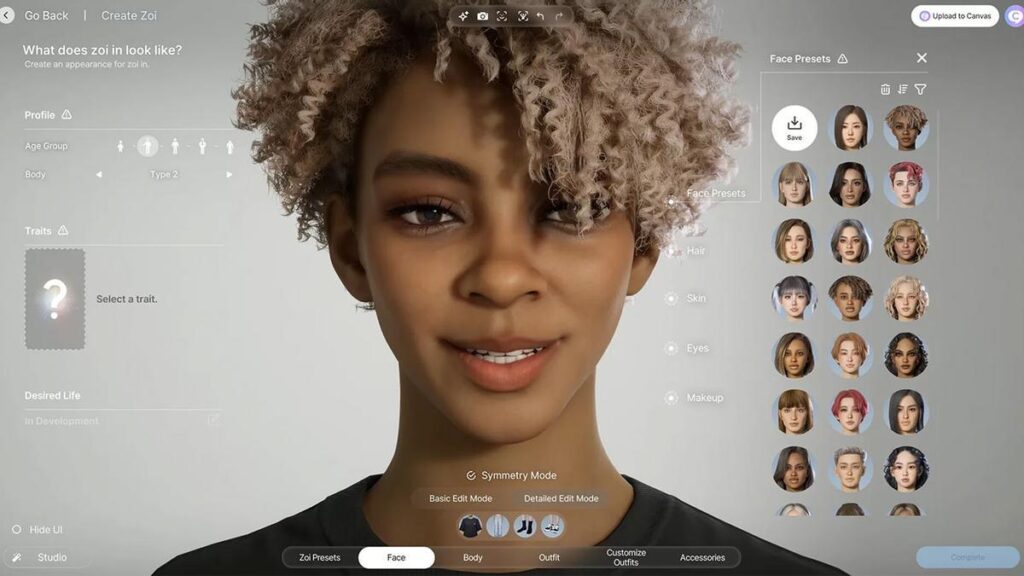
Uchun inZOIYaxshi boshlanish, Steam-da DX12-ni majburlaydigan har qanday sozlamalarni olib tashlash va o'yinni o'zi hal qilish imkonini beradi. Keyin dxdiag-ni ishga tushiring va GPU ko'rsatilishini tekshiring Xususiyat darajalarida 12_0 yoki 12_1. Agar u ko'rinmasa, foydalaning -dx11 agar o'yin uni qo'llab-quvvatlasa.
Ushbu testlarni ishlab chiqaruvchingizning so'nggi drayverlari (NVIDIA/AMD/Intel) bilan birga olib boring, Microsoft-dan DirectX ish vaqtini o'rnating va agar u ishlamay qolsa, Steam-da fayl yaxlitligini tekshiring, administrator sifatida ishga tushiring va fon dasturini yoping. Bu odatda mos kelmaslik xabarini hal qiling rioya qiladigan jamoalarda.
Agar o'yin "directx12 ishlamaydi" ko'rsatsa nima qilish kerak
Steam-ning ishga tushirish parametrlarini bo'sh qoldiring, o'chiring -dx12/-d3d12, va toza yuklashni sinab ko'ring. Xabar davom etsa, drayverlarni yangilang va dxdiag bilan GPU 12_0/12_1 ni ochishini tasdiqlang. Oxir oqibat, agar sarlavha ruxsat bersa, bilan nayza -dx11 barqaror o'ynash uchun yamoq kelganda.
-d3d11 parametrini qachon ishlatish kerak
Agar DX12 da boshqa hech narsa ishlamasa, -d3d11 o -dx11 Bu favqulodda chiqish. U bir necha FPS yoki ma'lum xususiyatlar hisobiga deyarli darhol barqarorlikni ta'minlaydi. Drayv tufayli DX12 to'g'ri ishlamayotgan o'yinlarda DX11 ga yangilang. to'satdan o'chirish va muzlashdan saqlaydi rasmiy kelishuvga qadar.
Oldini olishga yordam beradigan texnik xizmat ko'rsatish ro'yxati
- Windows-ni yangilab turing va drayverlarni yangilab turing, ayniqsa GPU uchun. Agar siz apparat yozuviga tayansangiz va tuzatish mavjud boʻlsa, muammosi maʼlum boʻlgan versiyalardan saqlaning (masalan, AMD 24.9.1), yangilanishlar.
- Talabkor DX12 o'yinlarini bir xil GPUda apparat talab qiladigan video vazifalar bilan aralashtirmang. Agar shunday qilsangiz, vaqtinchalik kodlash uchun protsessordan foydalanadi yoki brauzer tezlashuvini o'chirib qo'ying.
- Qoplamalardan, agressiv overclockingdan va DLL-larni kiritadigan rezident dasturlardan saqlaning. Ushbu qo'shimchalar ba'zan DX12 stekiga xalaqit beradi va jim yopilishlarni otish.
- Agar beqarorlik davom etsa, apparatni o'zaro sinovdan o'tkazishni ko'rib chiqing. GPUni boshqa kompyuterda sinab ko'ring. kelib chiqishi jismoniy yoki dasturiy ekanligini aniqlaydi.
Bu xaritaning barchasi bilan endi sizda amaliy reja mavjud: dxdiag bilan xususiyat darajasini tasdiqlang, ishga tushirish parametrlarini tozalang, ishlab chiqaruvchidan drayverlarni yangilang, DX12 da oʻynayotganda apparat video yuklamalarini yoʻq qiling, agar maʼlum bir nom ishlamay qolsa, har bir ilova uchun CFG istisnolarini koʻrib chiqing va kerak boʻlsa, DX11 dan qutqaruv chizigʻi sifatida foydalaning. Ushbu qadamlardan so'ng, DirectX 12 dan foydalanganda xabarlarsiz buzilishlar odatda yo'qoladi Yoki hech bo'lmaganda, ular rasmiy tuzatishni kutib, ma'lum bir muammo bilan cheklanadi. Endi bilasiz Nima uchun ba'zi o'yinlar DirectX 12 dan foydalanganda xabarsiz yopiladi.


Kichkinaligidan texnologiyaga ishtiyoqi baland. Men ushbu sohada yangi bo'lishni va birinchi navbatda u bilan muloqot qilishni yaxshi ko'raman. Shuning uchun men ko'p yillar davomida texnologiya va video o'yin veb-saytlarida muloqot qilishga bag'ishlanganman. Siz meni Android, Windows, MacOS, iOS, Nintendo yoki xayolingizga keladigan boshqa mavzular haqida yozishim mumkin.