
Parollaringizni tez-tez unutasizmi? Bugun biz sizga parollaringizni Chrome brauzerida saqlash va ularni yo'qotmaslik haqida bilishingiz kerak bo'lgan hamma narsani aytib beramiz. Foydalanuvchilarning ikki turi mavjud: hamma narsa uchun bir xil parolni ishlatadiganlar va hamma narsa uchun boshqa parolga ega bo'lganlarQanday bo'lmasin, parollaringizni eslab qolish uchun Chrome brauzeridan foydalanayotgan bo'lishingiz mumkin.
Chrome-ning Parollarni saqlash xususiyati biz Google foydalanuvchilari uchun eng foydali xususiyatlardan biridir. Bir tomondan, bu bizga odatda parollarimizni eslab qolish va qo'lda kiritish uchun ketadigan vaqtni tejaydi. Boshqa tomondan, bu bizga imkon beradi parolni eslamagan bo'lsak ham, hisoblarimizga kiring.
Chrome brauzerida parollarni saqlash haqida nimalarni bilishingiz kerak
Parollaringizni Chrome brauzerida saqlash orqali siz Google hisobingiz ochiq ekan, ularga istalgan qurilmadan (kompyuter, mobil yoki planshet) kirishingiz mumkin. Bu siz tez-tez foydalanadigan veb-saytlar yoki ilovalardagi turli hisoblarga kirishni ancha osonlashtiradi. Xo'sh, ko'ramiz. Chrome brauzerida parollaringizni saqlash haqida bilishingiz kerak bo'lgan hamma narsa.
Chrome brauzerida parollaringizni qanday saqlashingiz mumkin
Bilishingiz kerak bo'lgan birinchi narsa Chrome brauzerida parollaringizni qanday saqlashingiz mumkin, va bu juda oddiy. Saytga parol kiritganingizda, Chrome sizdan uni saqlashni xohlaysizmi, deb so'raydi. “Saqlash” tugmasini bosishdan oldin “Ko‘rib chiqish”ni tanlash maqsadga muvofiqdir (ko'z belgisi) saqlanadigan parol to'g'ri ekanligini tekshirish uchun.
Agar bir nechta parol bo'lsa, pastga o'qni bosing va saqlamoqchi bo'lgan parolni tanlang. Agar foydalanuvchi nomi noto'g'ri yozilgan bo'lsa, uni sozlang va nihoyat Saqlash-ni tanlang. Bu parolingizni Chrome parol menejerida saqlaydi.
Chrome brauzerida parollarni qo'lda qanday saqlash kerak
Endi parolni Chrome sizdan so'ramasdan qo'lda saqlamoqchi bo'lsangiz-chi? Buning uchun, Ushbu amallarni bajaring:
- Ochiq Chrome qurilmangizda.
- Yuqori o'ng burchakdagi uchta nuqtani tanlang Keyingi.
- Bosing Parollar va avtomatik to'ldirish – Parol menejeri Google'dan.
- U erda bosing Qo'shish.
- Sayt, foydalanuvchi nomi va parolni kiriting.
- Nihoyat, Saqlash-ni tanlang va hammasi.
Parollarni saqlamaydigan saytlarni qanday olib tashlash mumkin
Siz barcha saytlar yoki ilovalar uchun parollarni saqlamaslikni tanlashingiz mumkin. Siz ularni boshqarishingiz mumkin "Rad etilgan saytlar va ilovalar”. Buning uchun Google Parol menejeri – Sozlamalarga o‘ting va Rad etilgan saytlar va ilovalarni ko‘rish uchun pastga aylantiring. Saytni o‘chirish uchun x ni bosing.
Saqlangan parolga qanday kirish mumkin
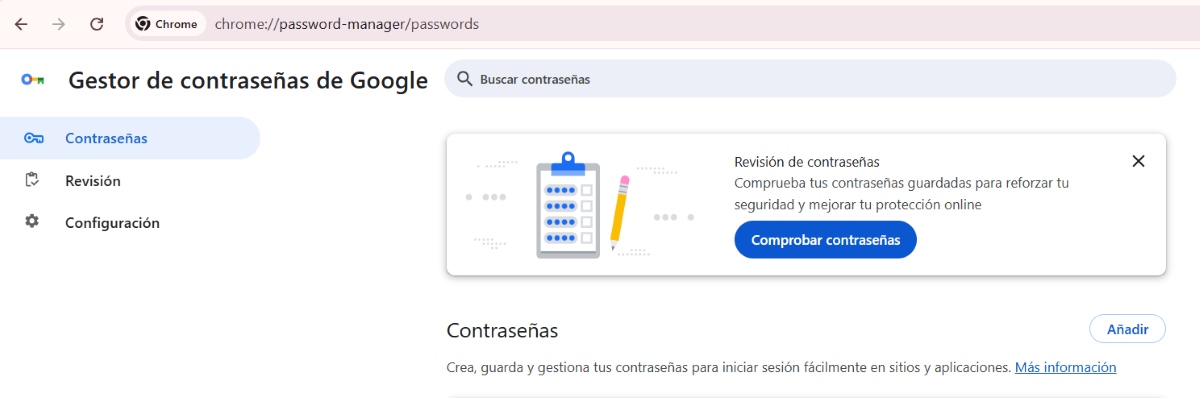
Chrome brauzerida saqlangan barcha parollarni koʻrish uchun, faqat Parol menejerini kiritingBuning uchun yuqori o'ng burchakdagi uchta nuqtani bosing - Parollar va Avtomatik to'ldirish - Google Parol menejeri. Saytni tanlang, xavfsizlik PIN-kodingizni kiriting va parolingizni ko'rish uchun ko'z belgisini bosing.
Chrome brauzerida saqlangan parollaringizga eslatma qo'shishingiz mumkinligini bilarmidingiz?
Parollaringizni Chrome brauzerida saqlashda eslatmalar qo'shishingiz mumkinligini bilarmidingiz? Ha, bu ulardan biri Google Chrome-da mavjud bo'lgan foydali vositalar. Eslatmalar hisob haqidagi ma'lumotlarni eslab qolishning ajoyib usuli, masalan, qachon va nima uchun yaratgansiz. Kirish ma'lumotlarini aniqroq saqlash uchun ham juda foydali. Allaqachon saqlangan parolga eslatma qo'shish uchun quyidagilarni bajaring:
- Chrome'da "Ko'proq" ni tanlang (burchakdagi uchta nuqta).
- Endi Parollar va Avtomatik to'ldirishni tanlang - Google Parol Menejeri.
- Eslatma qo'shmoqchi bo'lgan parolni tanlang.
- Bosing Tahrirlash.
- Tegishli maydonga eslatmani kiriting.
- Nihoyat, ustiga bosing Saqlash.
Chrome sizga buzilgan parollarni tekshirish imkonini beradi
Parollaringizni Chrome brauzerida saqlaganingizdan so'ng, ularning xavfsizligi haqida tashvishlanish odatiy holdir. Va rostini aytsam, bu eng muhim narsa. Biroq, parollaringiz Google hisobingizda juda xavfsiz. Agar xohlasangiz parollaringiz buzilmaganligini tekshiringAgar ma'lum bir kalitni qayta ishlatgan bo'lsangiz yoki zaif parollarga ega bo'lsangiz, quyidagilarni bajaring:
- Xuddi shu amallarni bajarib, kiriting Google Parol Menejeri.
- Chapdagi uchta qatorga teging.
- Tanlang Tahrirlash.
- Natijalarni kuting va hammasi shu.
Chrome brauzerida saqlangan parollaringizni qanday yo'qotmaslik kerak?
Endi Chrome brauzerida saqlangan parollaringizni yo'qotmaslik uchun nima qilish kerak? kabi aniq chora-tadbirlar mavjud bo'lsa-da Zaxira nusxasini yaratmasdan kalitlarni o'chirmang.Sizga yordam beradigan boshqalar ham bor. Parollaringizni Chrome brauzerida saqlaganingizdan keyin yo'qotmaslikka yordam beradigan ba'zi fikrlar.
Parollaringizni Google hisobingiz bilan sinxronlashtiring
Chrome brauzerida saqlangan parollaringizni yo'qotmaslik uchun buni qilish yaxshidir ularni Google hisobingiz bilan sinxronlang yoki allaqachon sinxronlanganligiga ishonch hosil qilingBuni amalga oshirish uchun Chrome brauzerini oching, profil rasmingizni bosing va Sinxronizatsiyani yoqish yoki Sinxronlash yoqilgan-ni tanlang. Nihoyat, Sinxronlashtirgan narsalarni boshqarish tugmasini bosing va Hammasini sinxronlash-ni tanlang.
Google Parol menejeridan foydalaning
Barcha parollaringizni yaratish va o'ylab ko'rishdan tashqari, nega Google Parol menejeridan foydalanmasligingiz kerak? Ushbu menejer tomonidan yaratilgan parollar Ular haqiqatan ham xavfsiz alfanumerik kombinatsiyadirVa buni eslab qolishning hojati yo'q, chunki bir marta kerak bo'lganda, ustiga bosing. Ulardan foydalanish uchun hisob yaratishda “Kuchli parolni taklif qilish” bandini bosish kifoya va tamom.
"Parollar va kirish kalitlarini saqlashni xohlaysizmi, so'rang" variantini faollashtiring.
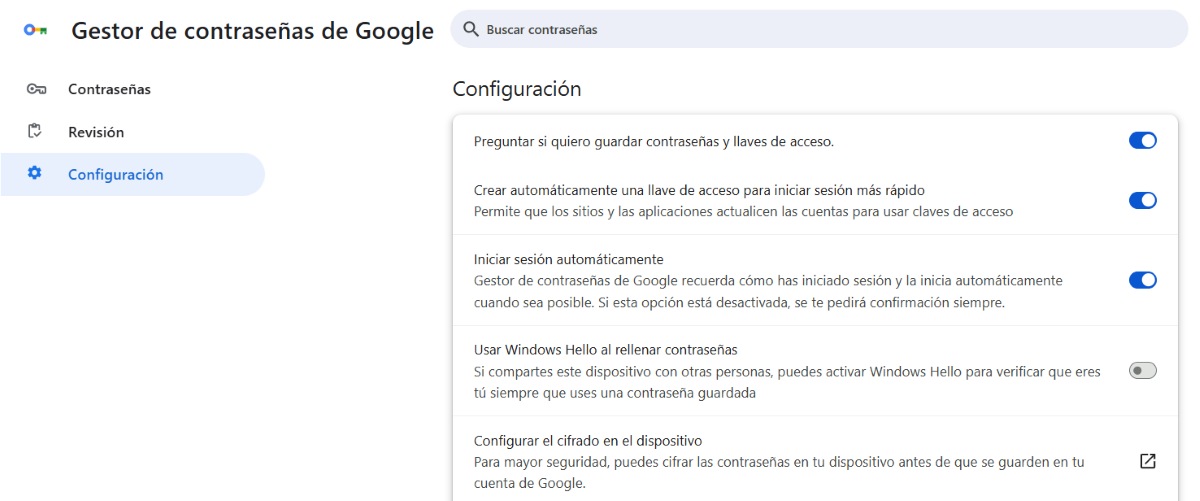
Chrome brauzerida saqlangan parollaringizni yo'qotmaslikning yana bir usuli Google parollaringizni saqlashni xohlaysizmi, deb soʻrashiga ishonch hosil qiling veb-saytga birinchi tashrif buyurganingizda. Buning uchun Google Password Manager-ga o'ting, Sozlamalar-ga teging va "Mendan parollar va parollarni saqlashimni so'rang" opsiyasini tanlang.
Google hisobingiz uchun kuchli paroldan foydalaning
Agar parollaringizni Chrome brauzerida saqlash ularni himoya qilish va unutilishining oldini olishning yaxshi usuli bo'lsa, Google hisobingiz uchun kuchli parolga ega bo'lish yanada muhimroqdir. Shunday qilib, noyob, uzoq va murakkab paroldan foydalanishga harakat qiling Google hisobingizni va o'z navbatida u erda saqlangan parollaringizni himoya qilish uchun.

Yoshligimdan ilmiy va texnologik narsalarga, ayniqsa hayotimizni osonlashtiradigan va zavqlantiradigan yutuqlarga qiziqib kelganman. Men eng so'nggi yangiliklar va trendlardan xabardor bo'lib turishni, foydalanadigan qurilmalar va gadjetlarim haqidagi tajribalarim, fikrlarim va maslahatlarim bilan o'rtoqlashishni yaxshi ko'raman. Bu meni besh yildan sal ko'proq vaqt oldin veb-yozuvchi bo'lishimga olib keldi, asosan Android qurilmalari va Windows operatsion tizimlariga e'tibor qaratdim. Men murakkab tushunchalarni sodda so'zlar bilan tushuntirishni o'rgandim, shunda o'quvchilarim ularni osongina tushunishlari mumkin.