- Autoruns Windows-ning barcha ishga tushirish yozuvlarini, shu jumladan yashirin va qoldiqlarini ko'rsatadi, bu sizga resurslarni iste'mol qiladigan fantom jarayonlarni topishga imkon beradi.
- Rangli kodlash va "Microsoft yozuvlarini yashirish" kabi filtrlar tizim dasturiy ta'minotini o'chirish yoki o'chirishdan oldin uchinchi tomon ilovalaridan farqlashga yordam beradi.
- Asbob qo'shimcha tahlil va qidiruv opsiyalari bilan umumiy yordamchi dasturlardan xizmatlar va drayverlarga avtomatik ravishda ishga tushadigan dasturlarni o'chirish yoki o'chirish imkonini beradi.
- Ehtiyotkorlik bilan foydalanilganda, Autoruns tizimni qayta o'rnatmasdan bloatware dasturini kamaytirish va ish faoliyatini yaxshilash uchun ilg'or Windows texnik xizmat ko'rsatishda kalit hisoblanadi.

¿Ruxsatsiz avtomatik ravishda ishga tushadigan dasturlarni o'chirish uchun Autoruns-dan qanday foydalansam bo'ladi? Siz kompyuteringizni ishga tushirasiz, brauzeringizni ochasiz ... va hamma narsa odatdagidan sekinroq ishlayotganini sezasiz. O'rnatishni eslay olmagan piktogrammalar paydo bo'ladi, g'alati jarayonlar paydo bo'ladi va sizning shaxsiy kompyuteringiz hech qanday sababsiz ishlay boshlaydi. Ko'pincha muammo o'shalarda yotadi ... sizning ruxsatingizsiz avtomatik ravishda ishga tushadigan dasturlar va ilovalarni o'chirish yoki sozlamalarni o'zgartirishdan keyin "qoldiqlar" sifatida qoldirilgan.
Ushbu turdagi dasturiy ta'minot chiqindilari bo'lishi mumkin fonda ishlash resurslarni sarflaydiBu ishga tushirish vaqtini uzaytiradi va ba'zi hollarda xatolarga yoki hatto shubhali xatti-harakatlarga olib keladi. Ushbu maqolada siz ushbu elementlarni qanday topishni, ularning ranglari nimani anglatishini, nimaga tegmaslik kerakligini va nimaga tegmaslik kerakligini va eng muhimi... Avtomatik ishga tushadigan dasturlarni olib tashlash uchun Autoruns-dan qanday foydalanish kerak siz qaror qilmasdan.
Nima uchun dasturlar o'chirilgandan keyin ham ishga tushaveradi?
Ilovani panelidan olib tashlaganingizda Windows dasturlarini o'chirishOdatda, u butunlay yo'qolishi kerak. Biroq, ko'plab o'chiruvchilar ba'zi izlarni qoldiradilar. ishga tushirish yozuvlari, rejalashtirilgan vazifalar yoki xizmatlar asosiy dastur mavjud bo'lmasa ham faol bo'lib qoladi.
Bu qoldiqlar sifatida namoyon bo'lishi mumkin boshlashga harakat qiladigan xayoliy jarayonlar Har safar tizimga kirganingizda, Windows endi mavjud bo'lmagan faylni ishga tushirishga harakat qiladi, natijada "buzilgan" yozuvlar, ogohlantirishlar, kechikishlar va eng muhimi, qo'shimcha resurslar iste'moli hech qanday foydasiz.
Bundan tashqari, turli apparat va dasturiy ta'minot ishlab chiqaruvchilari qo'shishga moyildirlar Windows-ni ishga tushiradigan yordamchi dasturlar (printerlar, grafik kartalar, bulutli ilovalar, o'yin do'konlari va boshqalar uchun). Vaqt o'tishi bilan, agar siz ularni nazorat qilmasangiz, tizimingiz a bilan tugaydi ishga tushirish xizmatlar, drayverlar va kichik modullar bilan haddan tashqari yuklangan bu sizga doimo kerak emas.
Birinchi filtr: Vazifa menejeri bilan ishga tushirishni tekshiring
Autoruns-ga sho'ng'ishdan oldin, xuddi shu vositadan foydalanib, kompyuteringizni ishga tushirganingizda yuklanadigan jarayonlarga birinchi qarashingiz mumkin. Windows Vazifa menejeriBu ro'yxatga olish kitobiga kirmasdan ko'plab umumiy dasturlarni o'chirib qo'yish imkonini beruvchi oddiyroq qatlam.
Uni ochish uchun bosing CTRL + SHIFT + ESCWindows 10 da yuqori qismida bir nechta yorliqli oyna paydo bo'ladi; Windows 11 da siz chap tomonda menyusi bo'lgan yon panelni ko'rasiz. Ikkala holatda ham bizni qiziqtiradigan bo'lim bitta boshlash o Ilovalarni yuklash.
Ushbu bo'limda siz ro'yxatni ko'rasiz tizim bilan boshlash uchun tuzilgan barcha ilovalarOdatda u erda ofis to'plamlari, bulutli sinxronizatsiya vositalari, o'yinlarni ishga tushirgichlar, printer dasturlari va boshqa ilovalar mavjud. kompyuterni ishga tushirish va ishlashini sekinlashtiradiGarchi siz ularni doimiy ravishda ishlatsangiz, ba'zilari qulay bo'lishi ham haqiqatdir.
Ushbu paneldan siz oddiy bilan avtomatik ishga tushirishni o'chirib qo'yishingiz mumkin Ilovani o'ng tugmasini bosing va "O'chirish" -ni tanlangShunday qilib, dastur o'rnatilgan bo'lib qoladi, lekin kompyuterni yoqqaningizda u endi avtomatik ravishda ishga tushmaydi.
Muammo shubhali elementlarni ko'rganingizda paydo bo'ladi, masalan, chaqirilgan yozuv Belgisiz yoki aniq ma'lumotsiz "Dastur"Ko'p hollarda, agar siz uni o'chirishga yoki o'chirishga harakat qilsangiz ham, u yana paydo bo'ladi yoki shunchaki boshqarib bo'lmaydigan holga keladi. Aynan shu stsenariylarda Vazifa menejeri ishlamay qoladi va boshqa yondashuv zarur. chuqurroq darajadagi vosita.
Autoruns nima va u nima uchun juda kuchli
Autoruns - a Sysinternals tomonidan yaratilgan bepul dasturAutoruns, Microsoft-ning Windows uchun ilg'or yordamchi dasturlarga ixtisoslashgan bo'limi. Aynan shu kompaniya Vazifa menejerining keng tarqalgan o'rnini bosuvchi Process Explorer dasturini ishlab chiqadi. Autoruns a aylandi Windows-da ishga tushadigan barcha narsalarni boshqarish uchun mos yozuvlar vositasi.
Asosiy tizim parametrlaridan farqli o'laroq, Autoruns tafsilotlarni ko'rsatadi barcha ro'yxatga olish kitobi va tizim manzillari Undan dasturlarni, xizmatlarni, drayverlarni, Office plaginlarini, brauzer kengaytmalarini, rejalashtirilgan vazifalarni va boshqa ko'p narsalarni ishga tushirishingiz mumkin.
Asbob sifatida taqsimlanadi Rasmiy Microsoft Sysinternals veb-saytidan yuklab olinadigan ZIP faylYuklab olingandan so'ng, shunchaki tarkibni chiqarib oling va ishga tushiring autoruns.exe o Autoruns64.exe Agar siz Windows-ning 64-bitli versiyasidan foydalanayotgan bo'lsangiz. Bu an'anaviy o'rnatishni talab qilmaydi, shuning uchun uni hatto o'zingiz ham olib yurishingiz mumkin USB diskiga texnik xizmat ko'rsatish turli qurilmalarda foydalanish uchun.
Har bir versiyada Autoruns yaxshilanishlarni o'z ichiga oladi. 13-versiya qo'shildi, masalan, VirusTotal-dagi elementlarni tahlil qilish fayllar potentsial zararli ekanligini tekshirish uchun. 14-versiyasi o'z ichiga olgan qorong'u rejimuni Variantlar > Mavzu > Qorong'i orqali faollashtirishingiz mumkin. Interfeys juda klassik bo'lib qolmoqda, ammo u bilan ishlash uchun ko'p vaqt sarflaydiganlar uchun qorong'u rejim yoqimli xususiyatdir.
Autoruns-ni to'g'ri yuklab oling va ishga tushiring
Avvalo, har doim Autoruns-ni ulardan yuklab oling Microsoft Sysinternals-dagi rasmiy sahifa Manipulyatsiya qilingan yoki zararli dastur bilan zararlangan versiyalardan qochish uchun. Sahifaning pastki qismida siz ushbu vosita bilan ZIP faylni olish uchun havolani ko'rasiz.
Yuklab olingandan so'ng, ZIP faylni o'zingiz tanlagan papkaga chiqarib oling. Siz bir nechta fayllarni ko'rasiz, lekin eng muhimlari: Autoruns.exe va Autoruns64.exeAgar tizimingiz 64 bitli bo'lsa (bu hozirgi kunda keng tarqalgan), aniqroq natijalar uchun 64 bitli versiyani ishga tushiring.
Autoruns bilan ochish tavsiya etiladi ma'mur imtiyozlariBajariladigan faylni o'ng tugmasini bosing va "Administrator sifatida ishga tushirish" -ni tanlang. Bu vositaga kirish imkonini beradi barcha ishga tushirish yozuvlari, shu jumladan boshqa foydalanuvchilarga ta'sir qiladiganlar allaqachon tizim komponentlari.
Umumiy koʻrinish va asosiy yorliqlarni avtomatik ishga tushirish
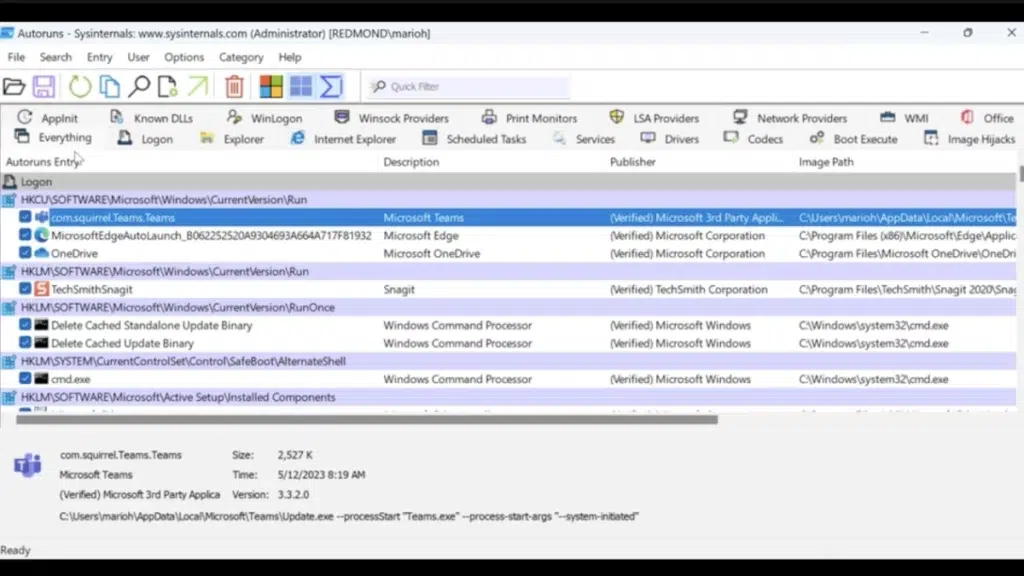
Ochilgach, Autoruns tizimni skanerlash uchun bir necha soniya vaqt oladi. Keyin u bilan birga yozuvlarning katta ro'yxati ko'rsatiladi yuqoridagi yorliqlar ma'lumotlarni toifalar bo'yicha filtrlash imkonini beradi.
Yorliq Hamma narsa U tom ma'noda asbobga ma'lum bo'lgan barcha ishga tushirish joylarini ko'rsatadi. Bu umumiy ko'rinish olish uchun juda foydali, lekin birinchi navbatda bu juda qiyin bo'lishi mumkin. Shuning uchun, agar siz Autoruns dasturida yangi bo'lsangiz, yorliqdan boshlash yaxshidir Kirish (kirish), bu faqat ishlayotgan dasturlarni ko'rsatadi foydalanuvchi nomingiz bilan kirganingizda.
Bularga qo'shimcha ravishda siz boshqa juda foydali bo'limlarni topasiz: uchun tablar xizmatlar, drayverlar, rejalashtirilgan vazifalar, Office komponentlari, tarmoq provayderlari, chop etish qo'shimcha qurilmalari (Epson, HP va boshqalar). Bu ajratish sizni yaxshiroq tushunishga yordam beradi. Qaysi turdagi elementni o'chirib qo'yyapsiz? endi bilmagan holda muhim qismlarga tegmang.
Ayniqsa, amaliy xususiyat - bu qobiliyat tahlil qilish uchun foydalanuvchini tanlangOchiladigan menyudan har biri uchun nima yuklanganligini ko'rish uchun turli xil tizim hisoblarini tanlashingiz mumkin, bu bitta kompyuterda bir nechta profilni boshqarsangiz yoki umumiy kompyuterda texnik xizmat ko'rsatayotgan bo'lsangiz, bu muhim ahamiyatga ega.
Autoruns-dagi har bir yozuvning ranglari va ma'nosi
Roʻyxatni koʻrib chiqsangiz, Autoruns a dan foydalanishini koʻrasiz muayyan yozuvlarni ta'kidlash uchun rang kodiUshbu ranglarni tushunish sizga ko'proq xotirjamlik bilan nimani olib tashlashingiz mumkinligini hal qilishga yordam beradi.
Ko'rsatilgan yozuvlar sariq rangda ta'kidlangan bog'langan fayl ekanligini ko'rsatadi Bu kutilgan marshrutda emasBu odatda ilovani o'tmishda o'chirib tashlaganingizni anglatadi, lekin ishga tushirish yozuvi hali ham yopishib qolgan. Bu odatiy ... Allaqachon olib tashlangan dasturiy ta'minotning "arvoh" jarayonlari, avtomatlashtirilgan vazifalar yoki eski dasturlarning qoldiqlari.
Chiptalar qizil rangda odatda elementlarga mos keladi Ular Microsoft tomonidan raqamli imzolanmagan yoki tasdiqlanmaganBu ularning xavfli ekanligini anglatmaydi, lekin bu ular bo'lishi kerakligini anglatadi o'zini yaqindan tekshirishKo'pgina ishonchli vositalar, masalan 7-ZipUlar butunlay xavfsiz bo'lsa ham qizil rang bilan belgilanishi mumkin, boshqa noma'lumlar esa mumkin bo'lgan tahdidni ko'rsatishi mumkin.
Shu yerdan boshlab, hiyla-nayrang Sariq rangda (qolgan) va qizil rangda (tasdiqlanmagan) nima borligiga alohida e'tibor bering.Bu siz o'rnatganingizdan farq qiladi. Kundalik apparat yoki dasturiy ta'minotingizning bir qismi sifatida tanilgan oddiy rangli elementlar odatda unchalik muammoli bo'lmaydi, lekin ular ish faoliyatini yaxshilash uchun o'chirib qo'yilishi ham mumkin.
Autoruns bilan avtomatik ishga tushadigan dasturlarni qanday o'chirish mumkin
Buning eng oson yo'li ishga tushganda dasturni ishga tushirishni oldini olish Avtomatik ishga tushirish har bir yozuvning chap tomonida ko'rsatilgan katakchadan belgini olib tashlashni o'z ichiga oladi. Ushbu "belgi" element yoqilgan yoki yoqilmaganligini bildiradi.
Xavfsizroq ishlash uchun menyuga o'ting Variantlar va "Microsoft yozuvlarini yashirish" ni faollashtiringUshbu parametr to'g'ridan-to'g'ri Windows bilan bog'liq bo'lgan hamma narsani yashiradi va faqat u bilan bog'liq yozuvlarni ko'rinadigan qoldiradi. uchinchi tomon dasturlariBu tizim uchun muhim narsani o'chirib qo'yish xavfini kamaytiradi.
Filtr faollashtirilgandan so'ng, yorliqni tekshiring Tizimga kirish yoki yorliq har bir narsa Agar o'zingizni qulayroq his qilsangiz, avtomatik ravishda ishga tushirishni xohlamaydigan dasturlarni toping (masalan, Steam yoki Epic kabi o'yin mijozlari, siz foydalanmayotgan sinxronlash xizmatlari, ishlab chiqaruvchilarning dasturiy ta'minot ishga tushirgichlariva boshqalar) va katakchadan belgini olib tashlangKeyingi qayta ishga tushirilgandan so'ng, ular kompyuter yoqilganda ishlamaydi.
Agar xohlasangiz, bu usul idealdir hech narsani o'chirmasdan o'chiringDastur hali ham o'rnatilgan va agar fikringizni o'zgartirsangiz, shunchaki Autoruns-ga qayting va avtomatik ishga tushirishni qayta faollashtirish uchun katakchani qayta belgilang.
Qolgan yuklash yozuvlarini butunlay olib tashlang
Ba'zan sizni qiziqtirgan narsa shunchaki o'chirish emas, balki yuklash yozuvini olib tashlang chunki u allaqachon o'chirilgan dasturga yoki tizimda qolishni istamaydigan biror narsaga tegishli.
Odatdagi misol bu kabi dasturlardir Corel WordPerfectUlarni "Dasturlarni qo'shish yoki o'chirish" dan olib tashlangandan keyin ham bir nechta komponentlar qoladi. Autoruns-da siz hali ham Corel, tegishli xizmatlar yoki maxsus chop etish drayverlariga havolalarni ko'rasiz. Xuddi shu narsa yillar davomida kompyuteringizga o'rnatilgan ko'plab boshqa ilovalar uchun ham amal qiladi.
Yozuvni o'chirish uchun buni bajaring Elementni o'ng tugmasini bosing va "O'chirish" -ni tanlang.Autoruns tasdiqlashni so'raydi va qabul qilingandan so'ng u tegishli kalitni ro'yxatga olish kitobidan yoki u aniqlangan joydan o'chiradi. Shu paytdan boshlab, kirish mavjud bo'lishni to'xtatadi va Windows endi uni ishga tushirishga urinmaydi.
Kontekst menyusidan ham foydalanishingiz mumkin Element nomidan nusxa ko'chiring, uning tizimdagi joylashuviga o'ting, uni VirusTotal kabi onlayn antivirus xizmatlaridan tekshiring yoki internetda ma'lumot qidiring.Ushbu parametrlar siz tanimaydigan kirishga duch kelganingizda va u muhim drayver yoki komponentning bir qismi emasligiga ishonch hosil qilishni xohlayotganingizda juda muhimdir.
Microsoft Teams kabi muayyan elementlarni o'chirish uchun Autoruns-dan foydalanish
Juda keng tarqalgan holat - bu ilovalar Ular boshida yana paydo bo'ladi Vazifa menejeridan ularni o'chirib qo'ysangiz ham. Microsoft Teams, ayniqsa u bilan birga kelganda Office 365 paketlari, yaxshi misol, chunki u bir nechta yuklash yozuvlarini o'rnatishi mumkin.
Ba'zi tizimlarda Teams Autoruns-da bir necha marta paydo bo'ladi, masalan, Office PROPLUS yoki to'plamning boshqa versiyalari bilan bog'liq. Siz .. qila olasiz; siz ... mumkin Vazifa menejeridan Jamoalar kirishini o'chirib qo'ying (Uy yorlig'i) sichqonchaning o'ng tugmasi > O'chirish-ni bosing, lekin agar siz uning barcha hodisalarini o'chirmoqchi bo'lsangiz, Autoruns sizga yanada to'liqroq ko'rinish beradi.
Yetarli Autoruns ichki qidiruv tizimidan foydalaning (yoki nomi bo'yicha filtrlang) jamoalarga tegishli barcha yozuvlarni toping, ularni birma-bir ko'rib chiqing va ularni o'chirib qo'yish yoki butunlay o'chirishga qaror qiling. Agar siz faqat uning ishlashiga to'sqinlik qilmoqchi bo'lsangiz, eng oqilona harakat yo'nalishi qutini olib tashlangAgar sizga kerak emasligiga ishonchingiz komil bo'lsa, sichqonchaning o'ng tugmasi > O'chirish tugmachasini bosish orqali yozuvni o'chirishingiz mumkin.
Kengaytirilgan muqobil: Windows ro'yxatga olish kitobidan yozuvlarni o'chiring
Agar biron-bir sababga ko'ra siz Autoruns-dan foydalanishni xohlamasangiz yoki undan ham ko'proq qo'lda boshqarish kerak bo'lsa, har doim variant mavjud Windows ro'yxatga olish kitobini to'g'ridan-to'g'ri o'zgartirishBiroq, bu juda ehtiyotkorlik talab qiladigan ilg'or usul, chunki xato ishga tushirish muammolari yoki tizimning beqarorligiga olib kelishi mumkin.
Ro'yxatga olish kitobini ochish uchun kiriting regedit Windows qidiruv panelida natijani o'ng tugmasini bosing va «Administrator sifatida ishga tushirishWindowsning zamonaviy versiyalarida siz mumkin to'liq marshrutlarni nusxalash va joylashtirish Ro'yxatga olish kitobi muharririning manzil satrida, bu navigatsiyani ancha osonlashtiradi.
Ba'zilar yo'nalishlar Odatda foydalanuvchi yuklash yozuvlari topilgan joy:
- HKEY_CURRENT_USER \ Software \ Microsoft \ Windows \ CurrentVersion \ Run
- HKEY_CURRENT_USER\Software\Microsoft\Windows\CurrentVersion\RunOnce
- HKEY_CURRENT_USER\Software\Microsoft\Windows\CurrentVersion\Explorer\StartupApproved\Run
- HKEY_CURRENT_USER\Software\Microsoft\Windows\CurrentVersion\Explorer\StartupApproved\Run32 (Bu filial mavjud bo'lmasligi mumkin)
- HKEY_CURRENT_USER\Software\Microsoft\Windows\CurrentVersion\Explorer\StartupApproved\StartupFolder
- HKLM\SOFTWARE\WOW6432Node\Microsoft\Windows\CurrentVersion\Run
Ushbu kalitlarda siz ishga tushirilganda ishlaydigan dasturlar uchun yozuvlarni topishingiz mumkin. Agar siz olib tashlamoqchi bo'lganingizni aniq belgilab qo'ysangiz (masalan, Teamsga havola yoki endi foydalanmayotgan boshqa dastur), siz faqat o'sha yozuvni o'chiringIdeal holda, ro'yxatga olish kitobini faqat nima o'chirib tashlayotganingizni aniq bilsangiz va birinchi navbatda zaxira nusxasini yaratganingizdan keyin tahrirlashingiz kerak. ro'yxatga olish kitobining zaxira nusxasi yoki tiklash nuqtasi.
Autoruns yordamida xizmatlar, drayverlar va boshqa komponentlarni boshqaring
Ko'rinadigan dasturlardan tashqari, Autoruns ham ajralib turadi, chunki u ham Bu sizga xizmatlar, drayverlar va boshqa past darajadagi komponentlarni boshqarish imkonini beradi. Windows bilan yuklangan. Bu joylar juda sezgir, ammo agar siz chuqur optimallashtirishni xohlasangiz yoki shubhali xatti-harakatlarni tekshirayotgan bo'lsangiz, ular asosiy bo'lishi mumkin.
Yorliqda Biz haqimizda Siz antivirus dasturlari, avtomatik yangilash yordamchi dasturlari, apparat ishlab chiqaruvchi vositalari, chop etish serverlari va boshqalar bilan bog'liq jarayonlarni topasiz. Ko'pchilik kerak, ammo boshqalar kerak emas. faqat xotira sarfini oshiradigan aksessuarlar xizmatlari sizga foydali narsa bermasdan.
Yorliq Haydovchi Bu tizim ishga tushganda yuklanadigan drayverlarni ko'rsatadi. [Quyidagi dasturlar] komponentlari odatda bu yerda ko'rinadi. Intel, NVIDIA, AMD va boshqa ishlab chiqaruvchilarshuningdek, ulangan qurilmalar uchun drayverlar (printerlar, rivojlangan klaviaturalar, veb-kameralar va boshqalar). Nima qilayotganingizni bilmay turib, bu qismga tegish muammolarga olib kelishi mumkin. funktsiyani yo'qotish, ishlash yoki hatto beqarorlik.
Shuning uchun, ma'lum bir xizmat yoki haydovchi nima qilishiga ishonchingiz komil bo'lmasa, har doim quyidagi variantlardan foydalaning Internetda ma'lumot qidiring yoki antivirus dasturi bilan tekshiring. Autoruns kontekst menyusidan. Faqat keraksiz yoki qoldiq deb ishonch bilan aniqlashingiz mumkin bo'lgan narsalarni o'chiring yoki o'chiring.
Xizmat strategiyasida Autoruns dan foydalanishning afzalliklari
Autoruns har qanday holatda deyarli majburiy vositaga aylandi texnik xizmat ko'rsatish USB drayveri yoki texnik yordam to'plamiPortativ va bepul bo'lib, uni o'zingiz bilan olib ketishingiz va hech narsa o'rnatmasdan istalgan Windows kompyuterida foydalanishingiz mumkin.
Uning registrni va barcha ishga tushirish joylarini sinchkovlik bilan tekshirish qobiliyati uni Oldindan o'rnatilgan bloatware-ni tozalang, ishlab chiqaruvchining keraksiz yordamchi dasturlarini o'chiring Va, eng muhimi, siz ularni o'chirib tashlagan deb o'ylayotganingizga qaramay, ishlayotgan o'sha noto'g'ri dasturlarni topish.
Agar siz keskin yechimlarga murojaat qilishni istamasangiz, a "yadro va asfalt" (hamma narsani formatlash va qayta o'rnatish), Autoruns sizga yondashuvdan foydalanish imkonini beradi skalpel, nozik va tanlab o'zgarishlar qilishWindows-ni to'liq qayta o'rnatmasdan, ishga tushirish va ishlashga ta'sirini tekshirib, elementlarni asta-sekin o'chirib qo'yishingiz mumkin.
Kabi platformalar bilan birgalikda PortableApps, ko'chma kommunal xizmatlarning katta katalogini taklif qiladigan, qaerda ish muhitini qurish mumkin an'anaviy ob'ektlarga qaramlikni deyarli yo'q qilishBu ro'yxatga olish kitobiga ta'sirni kamaytiradi va vaqt o'tishi bilan tizimni ancha toza tutadi.
Bularning barchasini hisobga olgan holda, Autoruns "kompyuterni avvalgidek qoldirish" va tizimni haqiqatan ham nazorat ostida bo'lish o'rtasidagi farqni yaratadigan vositalardan biri ekanligi ayon bo'ladi: bu sariq rang bilan belgilangan fantom jarayonlarni aniqlashni, qizil rangda tasdiqlanmagan dasturlarni topishni, Microsoft mahsulotlarini filtrlashni, Teams kabi noto'g'ri yozuvlarni o'chirish yoki olib tashlashni osonlashtiradi, hatto xizmatlar va drayverlarga ham e'tibor bermaslik; oqilona foydalanilsa, ajralmas ittifoqchiga aylanadi Ruxsatsiz avtomatik ravishda ishga tushadigan dasturlarni olib tashlang. va Windows-ni ancha engilroq va tezroq saqlang. Qo'shimcha ma'lumot olish uchun qarang Microsoft yuklab olish sahifasi.


Kichkinaligidan texnologiyaga ishtiyoqi baland. Men ushbu sohada yangi bo'lishni va birinchi navbatda u bilan muloqot qilishni yaxshi ko'raman. Shuning uchun men ko'p yillar davomida texnologiya va video o'yin veb-saytlarida muloqot qilishga bag'ishlanganman. Siz meni Android, Windows, MacOS, iOS, Nintendo yoki xayolingizga keladigan boshqa mavzular haqida yozishim mumkin.