
Microsoft-ning matn muharriri siz bilmagan bo'lishi mumkin bo'lgan xususiyatlar bilan to'ldirilgan, ammo bu sizning hayotingizni ancha osonlashtirishi mumkin. Ushbu postda biz Word-dagi tezkor qismlar haqida gaplashamiz: ular nima va takroriy hujjatlarda soatlarni qanday tejash mumkin. Shunday qilib, agar siz muntazam ravishda Word hujjatlari bilan ishlasangiz va bunga moyil bo'lsangiz matnning ayrim qismlarini takrorlash, sizni keyingi narsa qiziqtiradi.
Word-dagi tezkor qismlar: Tez qismlar nima?

Ham ish joyida, ham akademik muhitda, Microsoft Word Bu matn yaratish va tahrirlash uchun keng qo'llaniladigan vositadir. Bu tasodif emas: ofis to'plamida professional hujjatlarni tayyorlash uchun kerak bo'lgan hamma narsa mavjud. Va nafaqat bu, balki turli xil narsalar ham mavjud takroriy vazifalarni bajarishni ancha osonlashtiradigan funktsiyalarUlardan biri Word-dagi tezkor qismlardir.
Wordda tezkor qismlar nima? Asosan, bu sizga imkon beradigan xususiyatdir Boshqa hujjatlarga tezda kiritish uchun matn, rasmlar, jadvallar yoki kontentning parchalarini saqlangUshbu elementlar "Qo'shish" yorlig'idan osongina kirish mumkin bo'lgan Tez qismlar galereyasida saqlanadi.
Kontentni Tez qismlarga saqlaganingizda, Siz uni bir marta bosish bilan kiritib, kerakli vaqtda ishlatishingiz uchun saqlaysizVa u nafaqat joriy hujjatda, balki siz yaratgan har qanday yangi hujjatlarda ham mavjud bo'ladi. Shunday qilib, siz uni qo'lda ko'paytirishingiz shart emas, bu vaqtni behuda sarflaydi.
Word-da tezkor qismlarga qanday kirish mumkin?
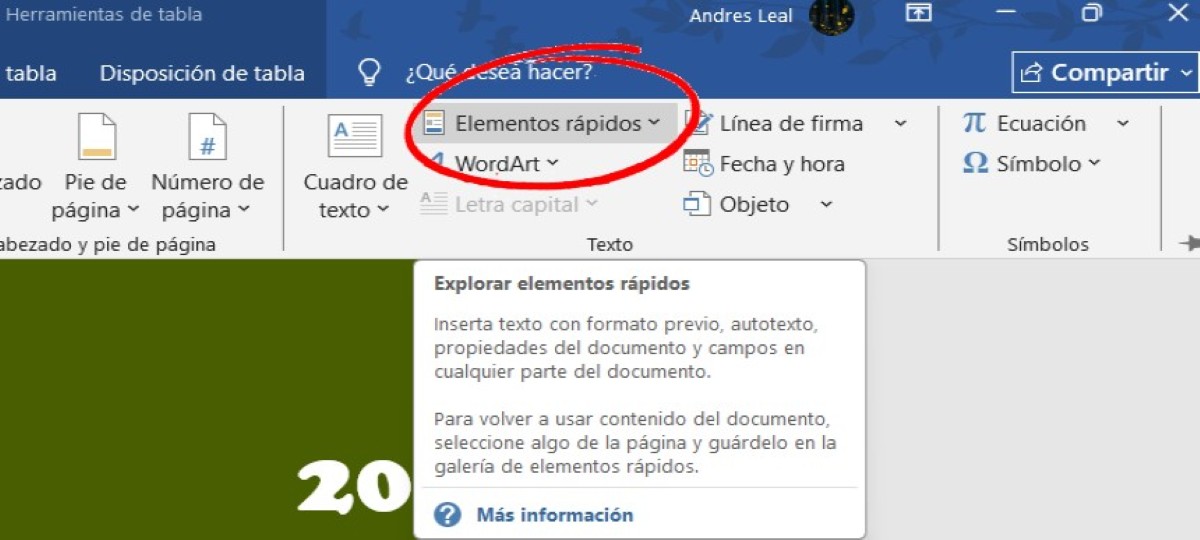
Word-da tezkor qismlardan qanday foydalanishni o'rganish uchun birinchi narsa qilish kerak tasmadagi funksiyani topingBir necha marta bosish kifoya:
- Word-ni oching va yorliqni bosing Kiritish
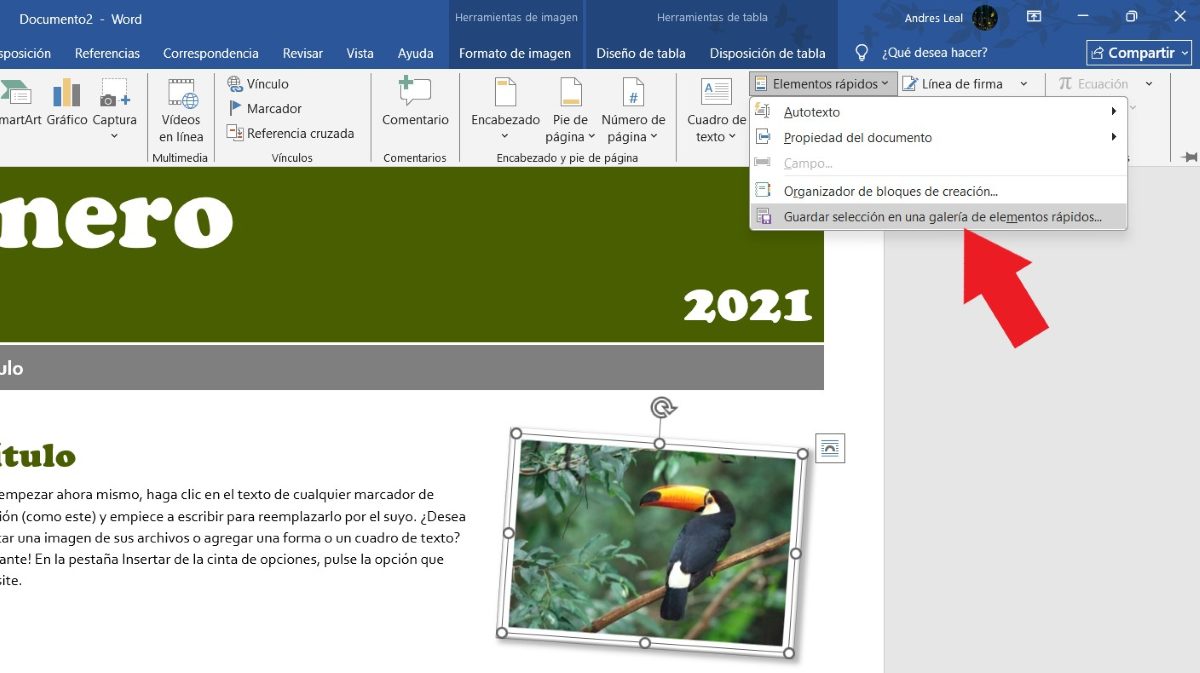
- Endi bosing tezkor elementlar (Tezkor qismlar). Siz quyidagi qo'shish variantlarini ko'rasiz:
- Avtomatn: Matn bloklari tez kiritish uchun saqlangan.
- Hujjat xususiyatlari: Hujjat metamaʼlumotlari, masalan, muallif, sarlavha va boshqalar.
- Maydonlar: Sana yoki sahifa raqamlari kabi dinamik elementlar
- Qurilish bloklari galereyasi: Bu sizning Tez qismlaringiz Word dasturida saqlanadi.
Ko'rib turganingizdek, Tez qismlar Building Blocks xususiyatining bir qismi bo'lib, matningizga oldindan belgilangan tarkib parchalarini qo'shish imkonini beradi. Shuning uchun uni ko'pincha Avtomatn bilan aralashtirib yuborishadi, lekin ikkinchisi bilan siz faqat matn parchalarini saqlashingiz va kiritishingiz mumkin. Biroq, Tez qismlar barcha turdagi kontentni saqlash imkonini beradi (matn, tasvirlar, jadvallar, maydonlar va boshqalar) ularni bir marta bosish bilan qayta ishlatish uchun.
Tez qismni qanday yaratish, saqlash va kiritish
Sizda bor deylik elektron pochta imzosi, har kuni foydalanadigan sarlavha, rasm yoki javob iborasiHar safar nusxa ko'chirish va joylashtirish o'rniga, uni istalgan vaqtda kiritish uchun tezkor qism sifatida saqlashingiz mumkin. Qanaqasiga? Juda oddiy:
- Saqlamoqchi bo'lgan matnni kiriting (yoki rasm, jadvalni qo'shing).
- Ajratish yoki matnni soya qiling.
- Endi boring Qo'shish - tezkor elementlar - Tanlovni Tez qismlar galereyasiga saqlang.
- A belgilashingiz mumkin bo'lgan qalqib chiquvchi oyna ochiladi nombre yangi Tez elementingizga. Masalan: Korporativ imzo, logotip va boshqalar.
- Siz ham belgilashingiz mumkin kategoriya yoki yangisini yarating.
- Majburiy emas, siz a qo'shishingiz mumkin tushuntirish uni osongina aniqlash uchun.
- Nihoyat, ustiga bosing OK
Bajarildi! Kontent parchasi saqlangan va kerak bo'lganda qo'shish uchun galereyada mavjud bo'ladi. Word-ga tezkor qismlarni qanday kiritish kerakBu osonroq bo'lishi mumkin emas:
- Hujjatni oching va kursorni tezkor elementni kiritmoqchi bo'lgan joyga qo'ying.
- Endi yorliqni bosing Kiritish
- Tasmada ustiga bosing tezkor elementlar.
- Ni tanlang parcha kiritmoqchisiz.
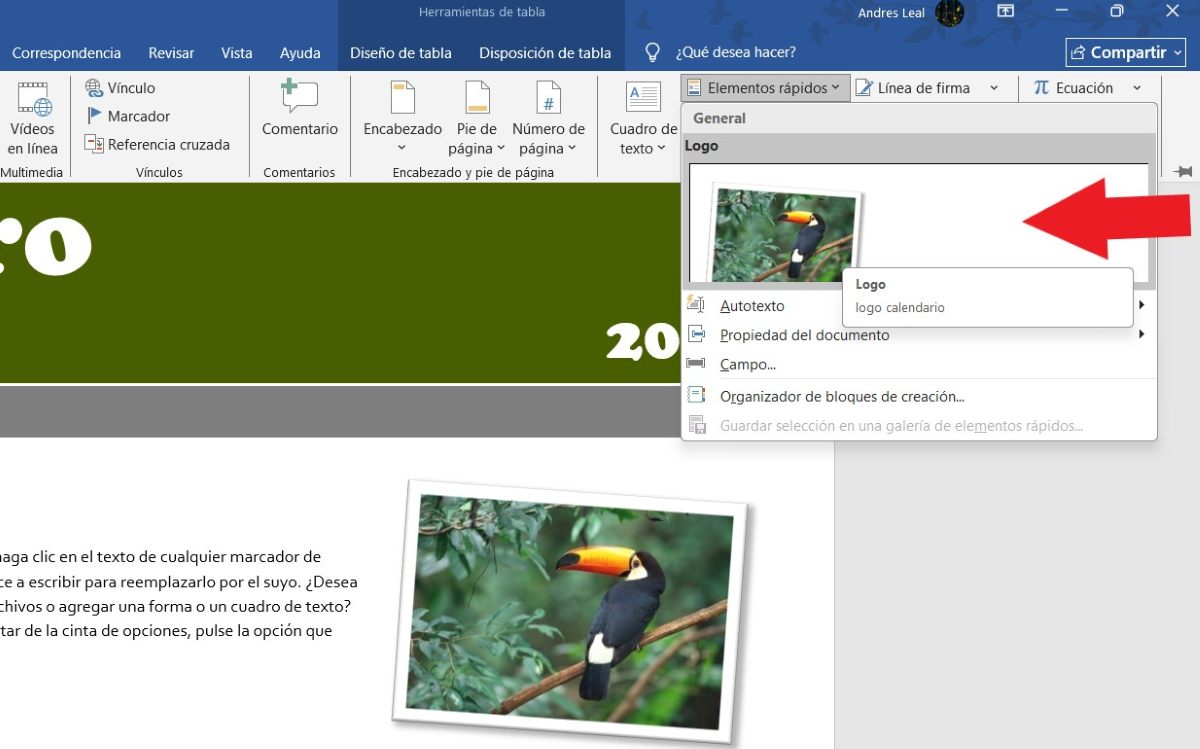
Tezkor qismlarni bosganingizda, Saqlangan bo'laklarni eskizlar ko'rinishida ko'rishingiz mumkinBu siz qidirayotgan narsangizni vizual ravishda tanib olishni ancha osonlashtiradi, ayniqsa siz unga bergan nomni eslay olmasangiz. Foydali maslahat - har bir tezkor element uchun noyob nomlardan foydalanish - siz eslab qolish oson bo'lgan nomlar.
Word-dagi tezkor qismlar: ko'proq vaqtni tejash uchun fokuslar

Word-dagi tezkor qismlar takrorlanadigan hujjatlarda soatlarni tejashga yordam beradigan xususiyat ekanligi aniq. Bir xil elementlarni qayta-qayta qo'lda izohlash yoki kiritish o'rniga ularni saqlashingiz va oddiy bosish orqali ularni hujjat ichiga joylashtirishingiz mumkin. Lekin hali ham bor. Murakkab fokuslar, shuning uchun siz ko'proq vaqtni tejashingiz mumkin. Bular:
Word-ga tezkor qismlarni kiritish uchun F3-dan foydalaning
Lentdan Tez qismlarni kiritishdan tashqari, siz buni yordamida ham qilishingiz mumkin Word-da klaviatura yorliqlari. Buni amalga oshirish uchun siz kiritmoqchi bo'lgan tezkor elementning aniq nomini eslab qolishingiz muhimdir. Shuning uchun, Tez qismlarni Word-da saqlayotganingizda, ularga noyob, qisqa nomlar berishni unutmang.. Masalan:
- Tasvirni tezkor aktiv sifatida saqlaysiz va uni “Logo” deb nomlaysiz.
- Yangi hujjatda "Logo" ni kiriting va F3 tugmasini bosing.
- Rasm avtomatik ravishda paydo bo'ladi!
Tez qismlarni toifalarga ajrating
Koʻproq va koʻproq Tezkor elementlarni saqlaganingiz sayin, ularning nomlarini eslab qolish yoki ularni topish qiyinlashishi mumkin. Ularni tezroq topish uchun, Tez qismlarni toifalar ostida saqlang (masalan: “Huquqiy”, “Hisobotlar”, “Imzolar”, “Logotolar” va boshqalar).
Bundan tashqari, standart toifalar mavjudligini unutmang, lekin siz o'zingizning shaxsiy nomlar bilan ham yaratishingiz mumkin. Va bu ham mumkin toifalarni qayta tayinlash yoki elementlarni biridan ikkinchisiga ko'chirish Building Blocks Organizer opsiyasidan.
Tez qismlarni dinamik maydonlar bilan birlashtiring
Tez qismlarni sana, foydalanuvchi nomi yoki sahifa raqami kabi dinamik maydonlar bilan birlashtira olasiz. Bu, ayniqsa, u bilan ishlashda foydalidir takrorlanuvchi matnni kiritishimiz kerak bo'lgan andozalarVaqtni tejashdan tashqari, shablonlaringiz ancha professional ko'rinishga ega bo'ladi.
Kompyuterlar o'rtasida tezkor qismlarni eksport qilish va import qilish
Agar siz kompyuterni o'zgartirsangiz, shablonlarni yoki tezkor qismlarni yo'qotishingiz shart emas. ga borishingiz mumkin Fayl - Variantlar - Tez kirish asboblar paneli va eksport sozlamalariBundan tashqari, Office shablonlari jildida joylashgan Building Blocks.dotx faylini nusxalashingiz va uni yangi kompyuteringizdan import qilishingiz mumkin.
Xulosa qilib aytadigan bo'lsak, Word-dagi Tez qismlar kam ma'lum bo'lgan xususiyatdir, ammo u takroriy hujjatlar bilan ishlashda sizga soatlarni tejash imkonini beradi. Undan qanday foydalanishni o'rganish huquqiy hujjatlar, korporativ hisobotlar, takliflar yoki aloqalar bilan katta yordam beradi. Sarlavhalar, imzolar, huquqiy bandlar, oldindan belgilangan jadvallar yoki standart iboralarni tezkor elementlarga aylantiringBularning barchasi kamroq harakat va yuqori mahsuldorlikka olib keladi.

Men juda yoshligimdan ilm-fan va texnologik yutuqlar bilan bog'liq hamma narsaga, ayniqsa hayotimizni osonlashtiradigan va qiziqarli qiladigan narsalarga juda qiziqaman. Men so'nggi yangiliklar va tendentsiyalardan xabardor bo'lishni, o'zim foydalanadigan asbob-uskunalar va gadjetlar haqida o'z tajribam, fikr va maslahatlarimni baham ko'rishni yaxshi ko'raman. Bu meni besh yildan ko'proq vaqt oldin veb-yozuvchi bo'lishimga olib keldi, asosan Android qurilmalari va Windows operatsion tizimlariga e'tibor qaratgan. Men o'quvchilarim oson tushunishlari uchun nima murakkabligini oddiy so'zlar bilan tushuntirishni o'rgandim.