- Tez harakatlar va umumiy ko'rinish, jumladan GPU uchun vazifa menejeri.
- Protsessor, operativ xotira, disk va tarmoqni filtrlash bilan chuqur diagnostika qilish uchun resurs monitori.
- Ideal oqim: Ishlashda simptomni aniqlang va Monitorda sabablarni ajrating.
¿Vazifa menejeri va Resurs monitorini qanday o'zlashtirish mumkin? Windows standart sifatida ikkita juda kuchli yordamchi dastur bilan birga keladi. Kompyuteringiz qopqog'i ostida nima sodir bo'layotganini bilish uchun: Vazifa menejeri va Resurs monitori. Birgalikda ular sizga real vaqt rejimida tizim xatti-harakatlarini ko'rish imkonini beradi, qiyinchiliklarni aniqlaydi va ilova muzlatib qo'yganda yoki xizmat kutilmaganda keskinlashganda tez qaror qabul qilish imkonini beradi.
Hozircha Vazifa menejeri tezligi va soddaligi bilan ajralib turadi. (Firibgar ilovalarni yopish, ustuvorliklarni o'zgartirish, ishlashni tekshirish va hatto GPU faoliyatini ko'rish) Resurs monitori nozik sozlashni ta'minlaydi: u protsessor, xotira, disk va tarmoqdan foydalanishni batafsil ajratadi, bog'liqliklarni ko'rsatadi va har bir resursni qaysi jarayon yoki oqim iste'mol qilishini aniq ko'rsatadi. Agar siz kuzatuv va tashxis qo'ymoqchi bo'lsangiz, bu kombinatsiya juda muhimdir.
Har bir vosita nima va ulardan qachon foydalanish maqsadga muvofiqdir
Resurs monitori tom ma'noda uning nomini aytadi.Kompyuteringiz resurslaridan real vaqtda qanday foydalanilayotganini markazlashtiruvchi boshqaruv paneli. U GPUni o'z ichiga olmasa-da, kundalik foydalanish uchun zarur bo'lgan narsalarni o'z ichiga oladi: CPU, xotira (RAM), xotira (HDD/SSD) va tarmoq (ulanishingizga qarab Ethernet yoki Wi-Fi). Bu biror narsa zo'riqish yoki yo'qligini tezda aniqlash va kerak bo'lganda chora ko'rishning eng zo'r usuli.
Uni ochganingizda, Umumiy ko'rinish allaqachon sahnani belgilaydi.O'ng tomonda protsessor, disk, tarmoq va operativ xotira uchun so'nggi daqiqadagi faoliyatni ko'rsatadigan grafiklarni ko'rasiz. Agar bularning birortasi uchib ketsa, bu muammo bo'lishi mumkin. Chap tomonda raqamlar va jarayonlar ma'lumotlarda yo'qolmasdan muammoni aniqlashga yordam beradi.
Bunga parallel ravishda, Vazifa menejeri kundalik hayotning asari bo'lib qolmoqdaMuzlatilgan ilovalarni to'xtating, yangi vazifalarni ishga tushiring, ustuvorliklarni o'rnating, jonli manbalardan foydalanishni ko'ring va Windows 10 Fall Creators yangilanishidan boshlab, Ishlash yorlig'idan GPU foydalanishni kuzatib boring. Bu tezkor, sodda va foydalanuvchilar uchun qulay, aniq yorliqlarga ega (Jarayonlar, Ishlash, ilovalar tarixi, ishga tushirish, foydalanuvchilar, tafsilotlar va xizmatlar).
Bundan tashqari, Vazifa menejeri har bir jarayon uchun asosiy ko'rsatkichlarni ko'rsatadiCPU va RAMdan foydalanish, diskdagi faollik, tarmoq yuki, batareyaning ta'siri (noutbuklar) va avtomatik ravishda ishga tushadigan dasturlar. Bu sizga resurs cho'chqalarini aniqlash va agar ular muhim bo'lmasa, ularni o'chirish yoki o'chirish imkonini beradi.
Chuqur tashxis qo'yish kerak bo'lganda (Masalan, qaysi ilova quyi jarayoni SSD ni sekinlashtirayotganini yoki qaysi xizmat onlayn oʻyinda kechikish bilan bogʻliq muammolarni keltirib chiqarayotganini aniqlash), Resurs monitori sizga Vazifa menejerida etishmayotgan batafsil maʼlumotlarni beradi. Tez tekshirish uchun Vazifa menejeridan foydalaning; jarrohlik tahlil qilish uchun Resurs monitoridan foydalaning.
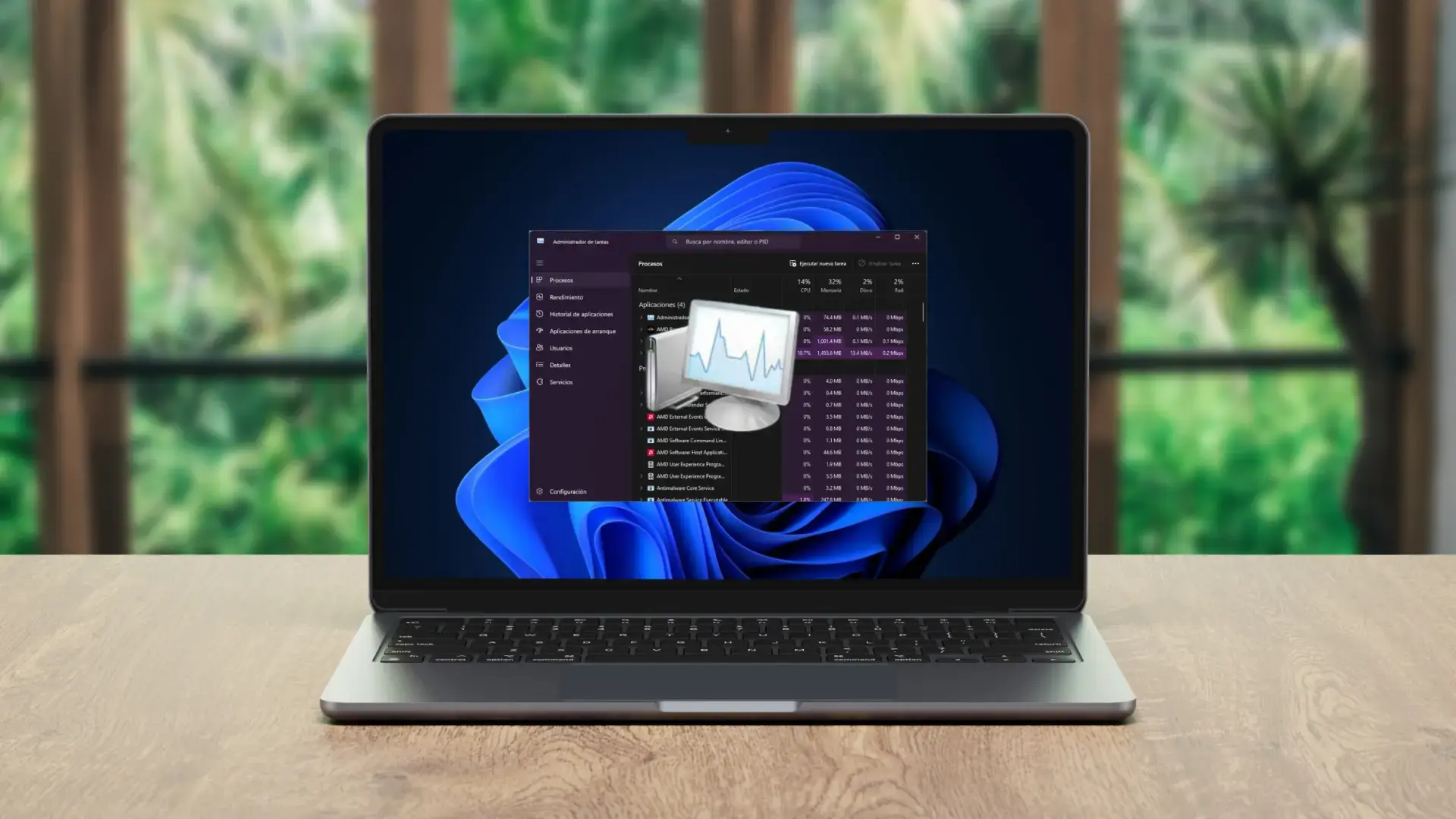
Resurs monitori: Har bir yorliq, batafsil
Tafsilotlarga kirishdan oldin, esda tuting Siz uni to'g'ridan-to'g'ri "Ishga tushirish" da "Resurs monitori" ni qidirish yoki Vazifa menejeri, Ishlash ko'rinishida ochishingiz mumkin (pastki chap burchakda "Ochiq Resurs monitori" havolasini ko'rasiz). Ichkariga kirganda, bu uning asosiy joylari.
Markaziy protsessor
O'ngda, yadro uchun grafik ortiqcha umumiy xulosa; chapda, protsessordan foydalanish, iplar soni va o'rtacha iste'mol bilan jarayonlar ro'yxati. Agar jarayonni tanlasangiz, pastki panel ushbu element orqali filtrlanadi va ulangan xizmatlar, identifikatorlar va yuklangan modullarni (DLL) ko'rsatadi, ularning barchasi to'liq yo'llar va versiyalar bilan.
Bu filtr sof oltin: Bu qaramlikni tasdiqlash va noodatiy xatti-harakatlarni aniqlash uchun xizmat qiladi. fon dasturiy ta'minoti. Shuningdek, u bajariladigan faylning haqiqiy yo'lini tekshirish orqali uning qonuniyligini tekshirishga yordam beradi; agar "ma'lum ism" shubhali jildda bo'lsa, sizda allaqachon xavfsizlik maslahati mavjud. G'ayrioddiy xatolar bo'lsa, ushbu yorliq diagnostika vaqtini sezilarli darajada qisqartiradi.
Xotira
Bu yerda siz ko'rasiz Operativ xotiradan foydalanish, bajarilgan yuk va nosozliklar grafiklariAjratilgan xotirani ko'rsatadigan jarayon bo'yicha taqsimotga qo'shimcha ravishda, pastki qismdagi grafik RAM qanday ishlatilishini aniq ko'rsatadi - kechikishni boshdan kechirganingizda va sababini bilmasangiz juda mos keladi. Agar siz foydalanmayotgan va juda koʻp RAM sarflayotgan ilovalarni koʻrsangiz, agar ular juda muhim boʻlmasa, ularni oʻchirib qoʻying.
E'tibor berish kerak bo'lgan yana bir narsa: soniyada jiddiy xatolarOdatda, bu qiymatlar nolga teng bo'lishi kerak. Agar ular doimiy ravishda oshib borsa, xotira qochqinlari yoki noto'g'ri modullar bo'lishi mumkin. Ushbu ro'yxatda faqat operativ xotiraga yuklangan jarayonlar ko'rinishini unutmang; agar jarayon xotirada bo'lmasa, uni ko'rmaysiz.
Disk
Disk yorlig'i o'ngda, o'rtacha oxirgi daqiqada foydalanish va quyruq uzunligi drayverlaringizdan. Chapda, har bir jarayon uchun o'qish/yozish iste'moli. Quyida, har bir fayl uchun diskdagi faollik, shuningdek, har bir diskning mavjud va umumiy sig'imi.
Bu erda hiyla jarayonlarni kengaytirishdir: otaning jarayoni tinch ko'rinsa hamSubprotsess SSD-ni to'ldirishi mumkin. Agar hamma narsa sekin ishlayotganini sezsangiz, har bir jarayonni alohida tekshiring; aybdorni topganingizdan so'ng, ishlashni tiklash uchun uni tugatishingiz mumkin. Bu indekserlarni, antivirus dasturlarini yoki sinxronizatsiya dasturlarini ish o'rtasida aniqlash uchun juda foydali.
Panjara
Ushbu yorliq ko'rsatadi tarmoqdan foydalanish va TCP ulanishlari masofaviy IP va portlar bilan. Onlayn oʻyinlar uchun ideal: oʻyin jarayoni boʻyicha filtrlang va siz kechikish (ms.da ping) va potentsial paket yoʻqotilishini koʻrasiz. Agar kechikishni sezsangiz, mahalliy muammo va server muammosini farqlay olasiz.
Shuningdek, u xavfsizlik burchagini ta'minlaydi: agar ilova hech qanday sababsiz imtiyozli portlardan (0–1023) foydalansaEhtiyot bo'lish vaqti keldi. Jarayonni filtrlash qaysi dastur qaysi ulanishni ochishini aniq ko'rsatadi, bu shubhali manbalardan asboblarni o'rnatishda yoki trafikni tekshirishda juda foydali.

Resurs monitori va vazifalar menejeri: amaliy farqlar
Ularning ikkalasi ham o'lchash va boshqarish g'oyasini baham ko'radiAmmo ular turli vaziyatlar uchun mo'ljallangan. Agar siz tezda harakat qilmoqchi bo'lsangiz (ilovalarni yoping, ustuvorliklarni o'zgartiring, umumiy ishlashni ko'ring, Windows bilan nima boshlanishini tekshiring), Vazifa menejeri mukammaldir; Agar siz "nima uchun" ni batafsil raqamlar va filtrlar bilan tushunishingiz kerak bo'lsa, Resurs monitoridan foydalaning.
- Vazifa menejeri: tezkor harakatlar, umumiy ish faoliyatini tekshirish (CPU, RAM, disklar, tarmoq va GPU), jarayonlarni tugatish, ishga tushirishni boshqarish va foydalanuvchi faoliyatini ko'rish uchun ideal.
- Resurs monitoriuchun mo'ljallangan ilg'or diagnostika real vaqt rejimida jarayonni filtrlash, xizmat ko'rsatish va modul ko'rinishi, disk va ulanish tahlili va menejerda topilmagan batafsil ma'lumotlar.
Funktsional xulosada: Administrator = darhol boshqaruv; Monitor = chuqur tahlilAksariyat foydalanuvchilar uchun Menejer etarli, ammo alomatlar mos kelmasa va sizga aniqlik kerak bo'lsa, Monitor to'g'ri vositadir.

Tez ochish va Vazifa menejeri uchun asosiy maslahatlar
Vazifa menejerini ochishning ko'plab usullari mavjudU qanchalik oson bo'lsa, muammoni tezroq hal qilishingiz mumkin. Bu erda eng amaliy usullardan ba'zilari:
- Ctrl + Shift + Esc: taskmgr.exe ga to'g'ridan-to'g'ri kirish, oraliq qadamlarsiz.
- Ctrl + Alt + O'chirishXavfsizlik menyusini oching; "Vazifa menejeri" ni bosing.
- Windows + R → taskmgr: klassik Run uni darhol ishga tushirish uchun.
- Boshlash tugmachasini o'ng tugmasini bosing (Windows + X): kontekst menyusidagi to'g'ridan-to'g'ri yorliq.
- Windows qidiruvi"Vazifa menejeri" ni kiriting. Tez va oson.
- Boshlash menyusidagi ilovalar ro'yxati: “Windows tizimi” orqali kirish mumkin.
- Fayl qidiruvchisi: yozadi vazifa boshqaruvchisi manzil satrida.
- Konsol yoki PowerShell: bajaradi vazifa boshqaruvchisi buyruq sifatida.
- Bajariladigan yo'l: C:\\Windows\\System32\\Taskmgr.exe (yorliq yaratadi).
- Vazifalar panelida sichqonchaning o'ng tugmachasini bosing (uni o'z ichiga olgan versiyalarda) va menejerni ochadi.
Kam ishlatilgan marvarid - "Onlayn qidiruv" (Jarayonni sichqonchaning o'ng tugmasi bilan bosing). Bu sizning brauzeringizni o'sha maxsus bajariladigan dasturga oid natijalar bilan ochadi, zararli dastur yoki tanish nomlar bilan yashiringan reklama dasturidan shubhalansangiz foydali bo'ladi.
Agar Windows interfeysi qotib qolsa, ni qayta ishga tushiring Windows File Explorer AdministratordanJarayonlar ko'rinishida Windows Explorer-ni toping, Qayta ishga tushirish-ni bosing (yoki Tugatish, keyin Fayl → Yangi vazifani ishga tushirish → explorer.exe). Bu to'liq qayta ishga tushirishni oldini oladigan qutqaruvchidir.
Va unutmang: Windows 10 Fall Creators Update-dan Menejer GPU-ni Performance (agar sizning kompyuteringiz bo'lsa), foydalanish, ajratilgan va umumiy xotira, dvigatellar va dekodlash bilan ko'rsatadi; qiyinchilik grafik kartada yoki yo'qligini tekshirish uchun juda mos keladi.
Xuddi shu "Ishlash" sahifasidan, Resurs monitoriga o'tishingiz mumkin pastki chap havola bilan. Bu oqimni buzmasdan "katta rasm" dan mikro-tafsilotli ma'lumotlarga o'tishning tezkor usuli.
Resurs monitorini va boshqa foydali tizim panellarini qanday ochish mumkin
Resurs monitori: “Resurs monitori” deb yozish orqali uni Boshlash orqali qidiring yoki Windows + R → dan foydalaning resmon (muqobil ravishda, Vazifa menejeri, Ishlash → "Ochiq resurs monitori" dan).
Bundan tashqari, bor tizim vositalari sozlash yoki tashxis qo'yishda katta yordam bo'ladi:
- boshqaruv paneliWindows + R → nazorat qilishSozlamalarda bo'lmagan klassik sozlamalar uchun.
- Tizim konfiguratsiyasi (MSConfig)Windows + R → msconfigTanlangan ishga tushirish va xizmat ko'rsatish uchun ideal.
- Mahalliy guruh siyosati muharriri (Pro/Enterprise nashrlari): Windows + R → gpedit.mscKengaytirilgan sozlamalar Sozlamalar ilovasida mavjud emas.
- Kengaytirilgan tizim xususiyatlariWindows + R → SystemPropertiesAdvancedAtrof-muhit o'zgaruvchilari, ishlash, profillar va tiklash.
Ushbu yordamchi dasturlar Administrator va Monitorni juda yaxshi to'ldiradi.Ular yordamida siz Windows qanday ishga tushishini o'zgartirishingiz, mahalliy siyosatlarni o'rnatishingiz, vizual effektlarni sozlashingiz yoki uchinchi shaxslardan hech narsa o'rnatmasdan tizim yo'llarini tekshirishingiz mumkin.
Aqlli diagnostika uchun yaxshi amaliyotlar
Har doim simptomdan boshlang. (sekinlik, o'yinlarda qoqinish, to'liq tezlikda ishlayotgan muxlislar, cheksiz yuklab olishlar) va tegishli ko'rinishni tanlang: Protsessorda, RAMda, diskda, tarmoq yoki GPUda boshoq mavjudligini ko'rish uchun menejerda ishlash; keyin, Resurs Monitor jarayoni bo'yicha sindirish uchun.
Muammo vaqti-vaqti bilan bo'lsa, Oxirgi daqiqa grafiklariga qarang Keyin, vaziyatni qayta yarating (o'yinni oching, videoni ko'rsating, fayllarni nusxalash, ko'plab yorliqlar bilan brauzerni oching). Bu sizga resurs iste'moli va u bilan bog'liq jarayonning o'sishini aniqlashga yordam beradi.
Xotiradan shubhalansangiz, jiddiy xatolar va buzilgan iste'molni nazorat qiladi Xotirada. Disk "chizayotgan" bo'lsa, navbatni va har bir jarayondagi operatsiyalarni tekshiring; tarmoqda kechikish va paket yo'qolishini tekshiring. Agar asosiy jarayon muammo tug'dirmasa, pastki jarayonlarni kengaytiring: ba'zida aybdor u erda yashiringan.
Xavfsizlik uchun, Marshrutlar va portlarga qarangG'ayrioddiy joylardan yuklangan DLL modullari yoki "zahiralangan" portlardagi chiquvchi ulanishlar asossiz qizil bayroqlardir. Jarayonni filtrlash sizga mos ravishda harakat qilishingiz kerak bo'lgan kuzatuvni beradi.
Tez-tez so'raladigan savollar
Resurs monitori nima va uni qanday ochish mumkin? Bu CPU, RAM, disk va tarmoqdan foydalanishni ko'rish va filtrlash uchun Windows-ga o'rnatilgan ilg'or vositadir. Uni "Resurs monitori" ni qidirish yoki Windows + R → resmon tugmalarini bosib oching; unga Vazifa menejeri → Ishlash orqali ham kirishingiz mumkin.
Vazifa menejeridan nimasi bilan farq qiladi? Menejer tezkor harakatlar va umumiy ko'rinish, shu jumladan GPU uchun juda mos keladi; Monitor jarayon, xizmatlar, modullar, diskdagi faollik va batafsil TCP ulanishlari bo'yicha filtrlar bilan chuqur diagnostika uchun mo'ljallangan.
Resurs monitorida GPUni ko'rishim mumkinmi? Yo'q. GPU unumdorligini Vazifa menejerida (Ishlash) yoki ishlab chiqaruvchining dasturiy ta'minoti bilan tekshirish mumkin. Monitor asosiy e'tiborni protsessor, operativ xotira, disk va tarmoqqa qaratadi.
Bu onlayn o'yinlar uchun mos keladimi? Ha: Monitorning Tarmoq yorlig'ida o'yin jarayonini filtrlang va server IP, port, kechikish va paket yo'qolganligini ko'rasiz. Agar ping yuqori bo'lsa yoki o'zgarib tursa, siz aniq ma'lumotga ega bo'lasiz.
Yuqoridagilarning barchasi bilanSizda aniq yo'l xaritasi bor: administrator tezda harakat qilish va GPUni ko'rish, sababni batafsil aniqlash uchun Monitor. Ikkalasini va tizim yorliqlarini (MSConfig, Boshqaruv paneli, siyosatlar va kengaytirilgan xususiyatlar) birlashtirib, siz shaxsiy kompyuteringizni muammosiz ishlashini ta'minlashingiz, muammoli dasturlarni aniqlashingiz va tashqi hech narsa o'rnatmasdan tajribangizni yaxshilashingiz mumkin.


Kichkinaligidan texnologiyaga ishtiyoqi baland. Men ushbu sohada yangi bo'lishni va birinchi navbatda u bilan muloqot qilishni yaxshi ko'raman. Shuning uchun men ko'p yillar davomida texnologiya va video o'yin veb-saytlarida muloqot qilishga bag'ishlanganman. Siz meni Android, Windows, MacOS, iOS, Nintendo yoki xayolingizga keladigan boshqa mavzular haqida yozishim mumkin.