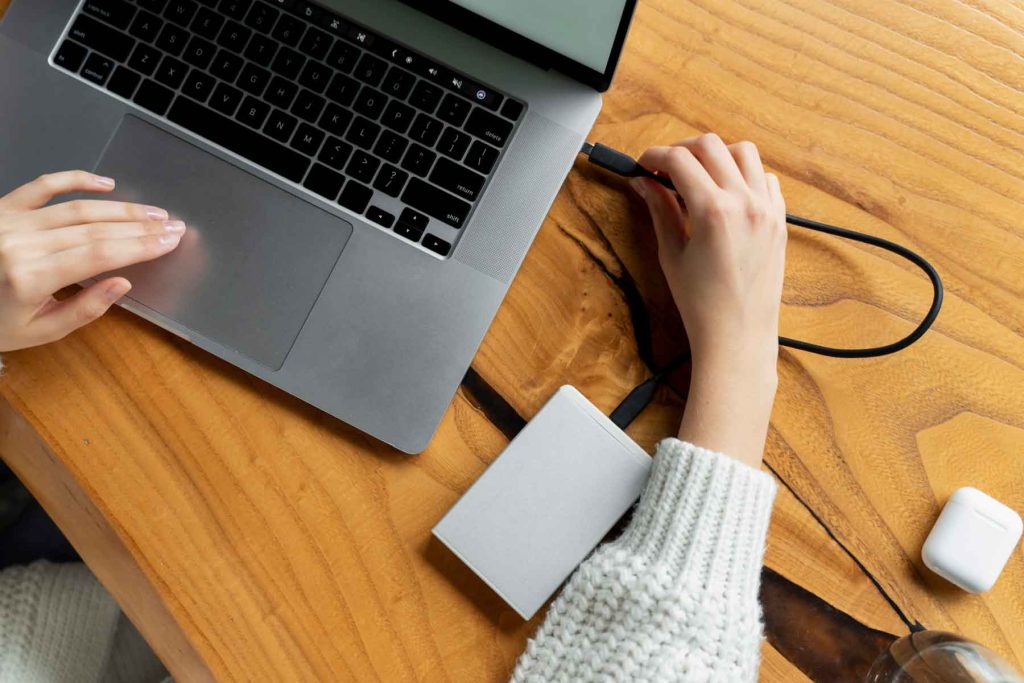
Qattiq diskni klonlash sabablari
Qattiq diskni klonlash zaruratga aylangan bir nechta holatlar mavjud:
- Uskuna yangilanishi: Agar siz qattiq diskingizni yuqori sig'im yoki tezlikka almashtirishni rejalashtirmoqchi bo'lsangiz, mavjud drayverni klonlash operatsion tizim va dasturlarni qo'lda qayta o'rnatmasdan butun ish muhitingizni yangi qurilmaga o'tkazish imkonini beradi.
- Xavfsizlik zaxirasi: Qattiq diskingizning nusxasini yaratish sizga apparatdagi nosozlik yoki zararli dastur hujumlaridan qo'shimcha himoya qatlamini beradi. Muhim ma'lumotlarni yo'qotmasdan tizimingizni oldingi holatga qaytarishingiz mumkin bo'ladi.
- Yangi kompyuterga o'tish: Agar siz yangi kompyuter sotib olsangiz, qattiq diskni klonlash butun ish muhitingizni yangi kompyuterga tez va oson o'tkazish imkonini beradi.
Windows 10 da diskni klonlash vositalari
Windows 10-da mahalliy diskni klonlash vositasi yo'q, ammo bu vazifani samarali bajarishga imkon beradigan turli xil uchinchi tomon ilovalari mavjud. Eng yaxshi variantlardan ba'zilari:
| Dastur | Xususiyatlari |
|---|---|
| EaseUS Todo Backup | Intuitiv interfeys, disk va bo'limlarni klonlash, zaxira vazifalarni rejalashtirish. |
| AOMEI zaxira nusxasi | Disklar va bo'limlarni klonlash, tizim tasvirlarini yaratish, bosqichma-bosqich zaxiralash. |
| Makrium aks ettirish | Disklarni va bo'limlarni klonlash, disk tasvirlarini yaratish, tez tiklash. |
| MiniTool Partition Wizard | Disk va bo'limlarni klonlash, bo'lim hajmini o'zgartirish, ma'lumotlarni tiklash. |
Ushbu vositalar sizga klonlash jarayoni bo'yicha bosqichma-bosqich yo'l-yo'riq ko'rsatadi, manba va maqsad diskni tanlash imkoniyatlarini, shuningdek, ehtiyojlaringizga ko'ra kengaytirilgan konfiguratsiyani taqdim etadi.
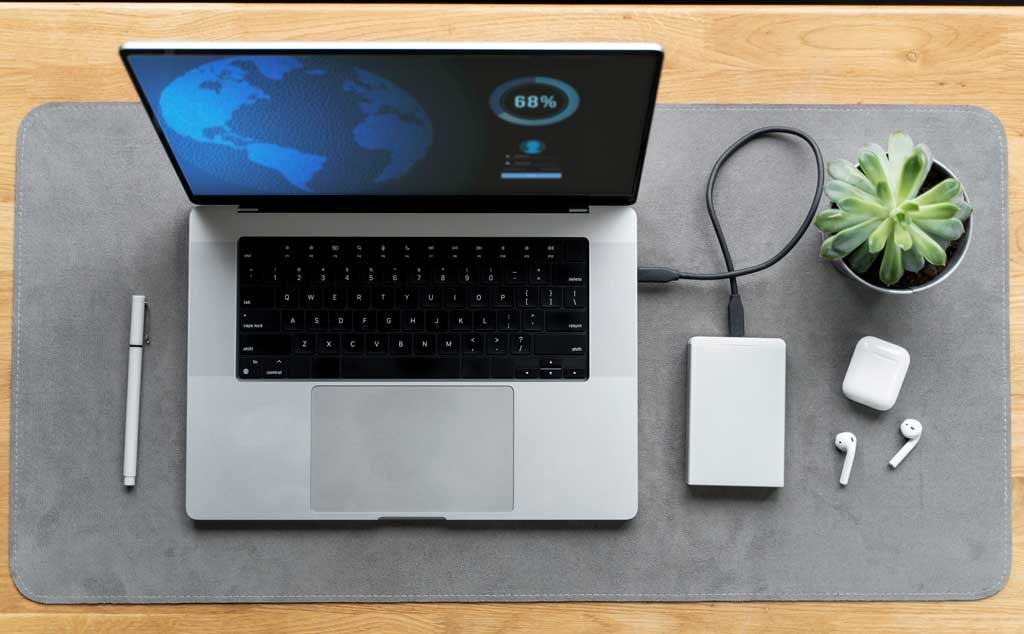
Windows 10 da qattiq diskni klonlash qadamlari
- Belgilangan diskni tayyorlang: Yangi qattiq diskni kompyuteringizga ulang. Uning manba diskidagi barcha ma'lumotlarni saqlash uchun etarli sig'imga ega ekanligiga ishonch hosil qiling.
- Klonlash dasturini yuklab oling va o'rnating: Yuqorida aytib o'tilgan vositalardan birini tanlang va taqdim etilgan o'rnatish ko'rsatmalariga amal qiling.
- Klonlash jarayonini boshlang: Klonlash dasturini oching va diskni klonlash variantini tanlang. Manba diskini (siz klonlamoqchi bo'lgan) va maqsad diskni (yangi disk) tanlang.
- Klonlash parametrlarini sozlang: Muayyan bo'limlarni tanlash yoki agar mavjud bo'lsa, SSD disklarini optimallashtirish kabi sozlamalarni o'zingizning afzalliklaringizga moslang.
- Klonlashni boshlang: Klonlash jarayonini boshlash uchun boshlash tugmasini bosing. Drayv o'lchamiga va uzatish tezligiga qarab, bu bir necha daqiqadan bir necha soatgacha davom etishi mumkin.
- Klonlashni tasdiqlang: Klonlash tugallangach, kompyuteringizni qayta ishga tushiring va yangi klonlangan diskdan yuklashingiz mumkinligiga ishonch hosil qiling. Barcha fayllaringiz va dasturlaringiz mavjudligini va to'g'ri ishlayotganligini tekshiring.
Shuni ta'kidlash kerakki, klonlash jarayonida Siz ma'lumot uzatishni to'xtatmasligingiz yoki kompyuterni o'chirmasligingiz kerak. , chunki bu disklarning shikastlanishiga va ma'lumotlarning yo'qolishiga olib kelishi mumkin.
Ma'lumotlaringizni himoya qiling va tizimingizni himoya qiling
- Qattiq diskni klonlashdan oldin, eng muhim fayllaringizni zaxiralang qo'shimcha himoya qatlami uchun tashqi qurilmada yoki bulutda.
- Agar maqsadli diskingiz SSD bo'lsa, ushbu turdagi drayvlar uchun maxsus optimallashtirishni taklif qiluvchi klonlash dasturidan foydalaning, chunki ular an'anaviy qattiq disklardan farqli xususiyatlarga ega.
- Drayvni klonlashdan so'ng, siz eski drayverni qo'shimcha zaxira sifatida saqlashingiz yoki uni boshqa maqsadlarda, masalan, ikkilamchi saqlash uchun qayta ishlatishingiz mumkin.
Windows 10-da qattiq diskni klonlash oddiy vazifa bo'lib, apparat nosozligi yoki migratsiya zarurati bo'lgan taqdirda xotirjamlik va xavfsizlikni ta'minlaydi. To'g'ri vositalar va qadamlarni to'g'ri bajarish bilan siz qisqa vaqt ichida operatsion tizimingiz va ma'lumotlaringizning aniq nusxasini yaratishingiz mumkin bo'ladi.. Maʼlumotlaringizni har doim xavfsiz saqlash uchun muntazam zaxira nusxalarini yarating.

Men Sebastyan Vidal, texnologiya va DIY haqida ishtiyoqli kompyuter muhandisi. Qolaversa, men ijodkorman tecnobits.com, men texnologiyani hamma uchun qulayroq va tushunarli qilish uchun o'quv qo'llanmalarini baham ko'raman.