- Boshlash menyusi va vazifalar panelidagi vidjetlar, piktogrammalar va ishga tushirish ilovalarini kamaytirish resurslarni bo'shatadi va Windows 11 ni yanada moslashuvchan qiladi.
- Vizual effektlar, bildirishnomalar va fon jarayonlarini sozlash oddiy kompyuterlarda ishlashni sezilarli darajada yaxshilaydi.
- Tizimni yangilab turish, bo'sh joy bilan va keraksiz dasturlarsiz ishlash "Boshlash" menyusini ochishda to'siqlarning oldini oladi.
- Quvvat rejalarini, virtual xotirani sozlash va oxirgi chora sifatida Windows 11 ni qayta tiklash sizga kompyuteringizning ishlashidan maksimal darajada foydalanish imkonini beradi.
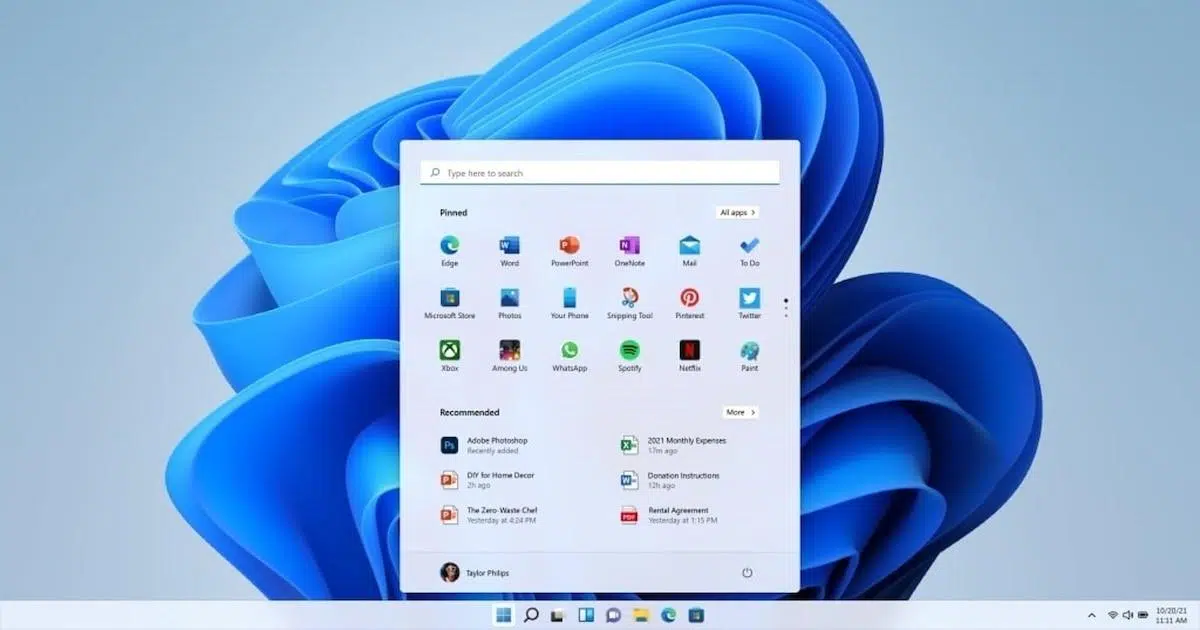
Agar siz Windows 11 da "Ishga tushirish" tugmasini bosganingizda tizim ikkilanib qolayotganini, menyuni ko'rsatish uchun uzoq vaqt ketayotganini yoki butun ish stoli umuman sust ishlayotganini sezsangiz, siz yolg'iz emassiz. Ko'pgina foydalanuvchilar, ayniqsa, oddiy apparat vositalariga ega kompyuterlarda yoki ikkinchi qo'l noutbuklarda Windows 11 ning biroz sust ishlashini boshdan kechirishadi. Yaxshi xabar shundaki, bir nechta... Boshlash menyusi, vazifalar paneli va yuklash sozlamalarini aniq sozlash Siz apparat vositalariga bir yevro sarflamasdan ajoyib ravonlikka erishishingiz mumkin.
Ushbu qo'llanmada biz Windows 11 dan maksimal darajada foydalanish uchun ixtisoslashgan veb-saytlar tomonidan qo'llaniladigan eng yaxshi maslahatlar va fokuslarni to'playmiz, tartibga solamiz va kengaytiramiz. Tizim bilan ishga tushiriladigan ilovalardan tortib,... gacha bo'lgan hamma narsani qanday sozlashni ko'rasiz. Qaysi vizual funksiyalar, bildirishnomalar va fon jarayonlarini kamaytirish kerak? Shunday qilib, "Boshlash" menyusi darhol ochiladi va tizim ancha ravon ishlaydi. Hammasi bosqichma-bosqich, ispan tilida (Ispaniya) va amaliy yondashuv bilan tushuntiriladi. Keling, boshlaymiz. Windows 11 tezligini oshiradigan Boshlash menyusi sozlamalari.
Tezroq ishlash uchun Boshlash menyusi va vazifalar paneli sozlamalari
Tezlikni oshirishning birinchi bosqichi - "Ishga tushirish" tugmasi va vazifalar paneli atrofidagi hamma narsaning tartibsizligini kamaytirish. Sustlik hissining asosiy qismi aynan shu yerdan kelib chiqadi, chunki quyida ko'rib turgan har bir belgi, vidjet yoki jarayon resurslarni iste'mol qiladi. Windows Boshlash menyusini ko'rsatishga harakat qilganda operativ xotira va protsessordan foydalanish.
Vidjetlar panelini vazifalar panelidan olib tashlang
Windows 11 da yangiliklar, ob-havo va boshqa dinamik kontentga ega juda jozibali vidjetlar paneli mavjud, ammo bu xususiyatlardan biri bo'lib, agar siz uni har kuni ishlatmasangiz, faqat quyidagilar uchun foydali bo'ladi resurslarni iste'mol qilish va Boshlash menyusining ishga tushirilishini sekinlashtirishUni o'chirib qo'yish 50 dan 150 MB gacha bo'lgan operativ xotirani osongina bo'shatishi mumkin.
Uni o'chirish uchun vazifalar panelida sichqonchaning o'ng tugmasi bilan bosing va "Vazifalar paneli sozlamalari" ga o'ting. U yerda yuqori qismida "Vidjetlar" tugmachasini ko'rasiz. Uni o'chirish uchun shunchaki belgini olib tashlang. belgi yo'qoladi va tegishli jarayonlar yuklanishni to'xtatadiAgar uni o'tkazib yuborsangiz, o'sha menyuga qaytib, uni bir necha soniya ichida qayta faollashtirishingiz mumkin.
Vazifalar panelidagi piktogramma va tugmalarni tozalang
Windows 11 vazifalar panelida qidiruv, chat, vazifalar ko'rinishi, qadalgan ilova piktogrammalari, tizim tepsisi yorliqlari va boshqalarni ko'rsatish mumkin. Qancha ko'p faol elementlar bo'lsa, tizim ularni qayta ishlash uchun shuncha ko'p vaqt va xotiraga muhtoj bo'ladi. Chiziqni chizing va Boshlash menyusini ochganingizda reaksiya bering..
"Sozlamalar > Shaxsiylashtirish > Vazifalar paneli"dan siz keraksiz narsalarni olib tashlashingiz mumkin: agar siz Boshlash menyusini ochib yozishni xohlasangiz, qidiruv tugmasi, agar siz boshqa xabar almashish xizmatlaridan foydalansangiz, Chatga kirish yoki hech qachon foydalanmaydigan piktogrammalar. Shu tarzda, vizual maydonga ega bo'lishdan tashqari, Eski tizimlarda ishlashning ozgina yaxshilanishi eng sezilarli.
Sozlamalardan ishga tushirish ilovalarini optimallashtiring
Tizimga kirgandan so'ng "Boshlash" menyusining yuklanish tezligini sekinlashtiradigan eng katta omillardan biri bu avtomatik ravishda ishga tushadigan ilovalardir. Musiqa xizmatlari, o'yin mijozlari, bulutli xizmatlar va ishlab chiqaruvchi ilovalari siz sezmagan holda "Boshlash" menyusiga yashirincha kirib,... degan tuyg'uni yaratadi. Windows "tayyor" bo'lishi uchun juda ko'p vaqt ketadi.
Uni Sozlamalar ilovasining o'zidan boshqarish uchun Win + I tugmalarini bosing va "Ilovalar > Ishga tushirish" bo'limiga o'ting. U yerda siz tizim bilan ishlaydigan dasturlarning to'liq ro'yxatini ko'rasiz, ularning har birida kalit va uning ishga tushirishga ta'siri ko'rsatkichi mavjud. Bu yaxshi fikr. Kundalik foydalanmaydigan yoki qo'lda ochadigan har qanday narsani o'chiring. (Spotify, Steam, Discord, o'yin ishga tushirgichlari va boshqalar). Ta'sir kompyuterni yoqgandan so'ng darhol Boshlash menyusi javob berishi kerak bo'lgan vaqt ichida juda sezilarli bo'ladi.
Agar siz an'anaviyroq yondashuvni afzal ko'rsangiz, Ctrl + Shift + Esc tugmalari bilan Vazifa menejerini oching va "Ishga tushirish ilovalari" ga o'ting. U yerdan, shuningdek, sichqonchaning o'ng tugmachasini bosib va "O'chirish" ni tanlab, ishga tushirish jarayonlarini o'chirib qo'yishingiz mumkin, ayniqsa strelka bilan belgilanganlarga e'tibor bering. Ishga tushirishga yuqori yoki o'rta ta'sir.
Kutilmagan holatlarning oldini olish uchun standart ilovalarni boshqaring
Bu unumdorlikni sozlash kabi ko'rinmasligi mumkin, ammo standart ilovalarni to'g'ri belgilash Windows 11 ga "Boshlash" menyusidan fayllarni ochganingizda resurslarni ko'p talab qiladigan yoki kutilmagan dasturlarni ishga tushirishga vaqt sarflamaslikka yordam beradi. Agar har safar PDF yoki veb-havolani bosganingizda sekin dastur ochilsa, sizda shunday taassurot paydo bo'ladi... Tizim aslida bo'lganidan ko'ra murakkabroq.
"Sozlamalar > Ilovalar > Standart ilovalar" bo'limiga o'ting va eng ko'p uchraydigan fayl turlarini (brauzer, fotosurat ko'ruvchi, matn muharriri va boshqalar) ochish uchun qaysi dasturlar javobgarligini tekshiring. Masalan, yengil brauzerni tayinlash yoki tezkor vositalardan foydalanish juda foydali. Matn fayllari uchun Notepad yoki Notepad++ kerak bo'lmaganda to'liq lyuks xonalar o'rniga.
Fon jarayonlari va resurslarni ko'p talab qiladigan ilovalarni kamaytiring
Ekranda ko'rganlaringizdan tashqari, Windows 11 da fonda ishlaydigan ko'plab komponentlar mavjud: xabar almashish, elektron pochta, sinxronizatsiya, telemetriya, qidiruv indekslash, vidjetlar, bulutli xizmatlar... Bularning barchasi Boshlash menyusi uzluksiz ko'rsatish uchun foydalanadigan resurslar uchun raqobatlashadi. Buni aniq sozlash farq qilishi mumkin. Darhol javob beradigan tizim bilan uzoq vaqt davomida harakatlanadigan tizim o'rtasidagi keskin farq juda katta. Darhol javob beradigan tizim sekin javob beradi..
Fon ilovalarini yopish va cheklash
Windows 11 endi Windows 10 dagi kabi barcha fon ilovalarini blokirovka qilish uchun global tugmani o'z ichiga olmaydi, lekin u imkon beradi ilovadan ilovaga qarab boshqarishBu ma'lumotlarni olishda davom etishni istagan elektron pochta yoki xabar almashish kabi muhim funksiyalarni buzmasdan zo'ravonlik xatti-harakatlarini o'chirish uchun ideal.
Win + X tugmalarini bosing va "Ilovalar" ni tanlang. Sizni qiziqtirgan ilovani topish uchun pastga aylantiring, uchta nuqtaga teging va "Kengaytirilgan sozlamalar" ga o'ting. "Fon ilovasi ruxsatnomalari" bo'limida "Hech qachon" ni tanlang. Shu tarzda, Ushbu dastur faqat ochiq bo'lgandagina resurslarni iste'mol qiladi.tizim va Boshlash menyusi uzluksiz ishlashi uchun xotira va protsessorni bo'shatish.
Bildirishnomalarni boshqarish va tizim "shovqinini" kamaytirish
Bildirishnomalar foydali, ammo o'rnatgan har bir dastur sizni hamma narsa haqida ogohlantirmoqchi bo'lganda, ular doimiy ravishda uzilishlar va qo'shimcha jarayonlar manbai bo'lib qoladi. Har bir bildirishnoma tizim uchun ishlashni anglatadi: animatsiyalar, tovushlar, oldindan ko'rishlar... ayniqsa sezilarli bo'lgan narsa Siz "Boshlash" menyusi bilan ishlayotganingizda talabchan dasturlar yoki o'yinlardan foydalanasiz.
"Sozlamalar > Tizim > Bildirishnomalar" bo'limida siz ahamiyatsiz ilovalar uchun ogohlantirishlarni o'chirib qo'yishingiz va faqat muhimlarini saqlab qolishingiz mumkin. Chrome yoki Edge kabi brauzerlarda doimiy ravishda qalqib chiquvchi oynalarni olishdan saqlanish uchun bildirishnoma ruxsatnomalarini ko'rib chiqish ham yaxshi fikr. Tetiklaydigan bildirishnomalar qancha kam bo'lsa, Windows 11 da fonda boshqarish uchun kamroq qo'shimcha ish bo'ladi..
OneDrive sinxronizatsiyasini kerak bo'lmaganda o'chirib qo'ying
Windows 11 da OneDrive bilan integratsiya qulay, ammo uzluksiz sinxronizatsiya, ayniqsa tizimga kirgandan keyingi dastlabki bir necha daqiqada, ishlashga ta'sir qilishi mumkin. Agar fayllar sinxronlanayotganda Boshlash menyusi sekin javob bersa, boshqa yechimni ko'rib chiqishga arziydi. qizg'in ish sessiyalaringiz paytida OneDrive-ni vaqtincha to'xtatib turing.
Tizim tepsisidagi OneDrive belgisini bosing, "Yordam va sozlamalar" bo'limiga o'ting va "Sinxronlashni to'xtatib turish" -ni tanlang. Sinxronlashni qancha vaqt to'xtatib turishni belgilashingiz mumkin. Eng talabchan vazifalaringizni tugatgandan so'ng, o'sha menyuga qayting va "Sinxronlashni davom ettirish" -ni bosing. Bu oddiy usul. Bulutdan butunlay voz kechmasdan ishlashni tiklang.
Windows Search va boshqa jarayonlar kabi xizmatlarni ko'rib chiqing
Qidiruv indekslashi fayllarni juda tez topishga yordam beradi, ammo sekin ishlaydigan kompyuterlarda yoki an'anaviy qattiq disklarda bu haqiqiy yukga aylanishi mumkin, chunki xizmat fayllarni fonda skanerlaydi va kataloglashtiradi. Agar siz deyarli har doim Boshlash menyusidan faqat bir nechta dastur yoki hujjatlarni qidirsangiz, bu siz uchun foydali bo'lishi mumkin. bu indekslashni yengillashtirish yoki o'chirish.
Yozadi xizmatlar.msc Qidiruv maydoniga kiriting va Enter tugmasini bosing. Xizmatlar konsoli ochiladi. "Windows Search" yoki "Indexing Service" ni toping, uni ikki marta bosing va tizim usiz qanday javob berishini ko'rish uchun "To'xtatish" tugmasini bosing. Shuningdek, ishga tushirish turini Qo'lda yoki O'chirilgan qilib o'zgartirishingiz mumkin. Yumshoqroq alternativa sifatida " ni yozing.Indekslash imkoniyatlari» Qidiruv satriga kiring va keraksiz joylarni, masalan, ma'lum foydalanuvchi papkalarini yoki hatto Outlookni olib tashlang, shunda Windows butun diskni indekslash uchun resurslarni isrof qilishni to'xtatadi.
Bosh ekranni yanada ravon ishlashi uchun vizual effektlarni aniqlang.
Windows 11 estetikaga katta e'tibor beradi: shaffofliklar, soyalar, Boshlash menyusi animatsiyalari, vazifalar paneli harakati... Bularning barchasi resurslar nuqtai nazaridan qimmatga tushadi. Kuchli mashinalarda bu deyarli sezilmaydi, ammo unchalik kuchli bo'lmagan yoki eski kompyuterlarda bu to'satdan paydo bo'ladigan Boshlash menyusi bilan... o'rtasidagi farqni keltirib chiqarishi mumkin. U birdaniga ochilib, silkinib boshlanadi..
Maxsus imkoniyatlar sozlamalaridan animatsiyalarni o'chirib qo'ying
Eng to'g'ridan-to'g'ri yo'l - "Sozlamalar > Maxsus imkoniyatlar > Vizual effektlar" ga o'tish. U yerda siz "Animatsiya effektlari" uchun tugmani ko'rasiz. Uni o'chirish barcha o'tishlar va animatsiyalarni, jumladan, Boshlash menyusi va vazifalar paneliga ta'sir qiladigan ko'plab o'tishlarni olib tashlaydi, bu esa imkon beradi o'tishlar va animatsiyalarni olib tashlash GPU va protsessorni iste'mol qiladiganlar.
Dastlabki tuyg'u shundaki, hamma narsa to'satdan paydo bo'ladi, lekin tezda ayon bo'ladiki Tizim ancha tezkor va ravon ko'rinadi.GPU va protsessor uchun kamroq ish, dasturlarni ishga tushirish va "Boshlash" menyusini kutmasdan ochish uchun ko'proq bo'sh resurslarni anglatadi.
Keyinchalik aniq sozlash uchun klassik ishlash oynasidan foydalaning
Agar siz batafsilroq nazoratni xohlasangiz, murojaat qilishingiz mumkin klassik tizim xususiyatlari vositasiWindows tugmachasini bosing va "Windows ko'rinishini va ishlashini sozlash" deb yozing yoki uni to'g'ridan-to'g'ri ishga tushiring sysdm.cpl"Kengaytirilgan sozlamalar" yorlig'iga o'ting va "Ishlash" bo'limida "Sozlamalar" tugmasini bosing.
"Vizual effektlar" yorlig'ida hamma narsani birdaniga o'chirish uchun "Eng yaxshi samaradorlik uchun sozlash" ni tanlashingiz yoki variantlarni birma-bir tanlashingiz va bekor qilishingiz mumkin. Agar matn sizni bezovta qilsa, odatda shriftni tekislash kabi variantlarni yoqib qo'yish va... kabi elementlarni o'chirib qo'yish yaxshi fikr. "Kichiklashtirish va kattalashtirishda oynalarni jonlantirish", "Vazifalar panelidagi animatsiyalar" yoki "Oynalar ostida soyalarni ko'rsatish"ayniqsa og'ir bo'lgan.
Fon rasmi va shaffofliklar: yordam beradigan kichik sozlashlar
Tafsilotlar muhim. Animatsiyalangan devor qog'ozi, tez-tez o'zgarib turadigan tasvir karuseli yoki menyular va panellardagi haddan tashqari shaffoflik ham tizimning yuklanishiga olib keladi. Agar siz eski kompyuterni o'z chegaralariga yetkazayotgan bo'lsangiz, yanada moslashuvchan yondashuvdan foydalanishga arziydi. oddiy statik fon yoki hatto tekis rang qo'shimcha grafik ishlov berishdan qochish uchun.
Windows 11 ning shaffofliklari va slyuda effektlari ham "Sozlamalar > Shaxsiylashtirish > Ranglar" dan o'chirib qo'yish orqali boshqariladi shaffoflik effektlarini o'chirib qo'yishBu odatda cheklangan apparatdagi Boshlash menyusi va qolgan interfeys elementlarining ravonligini biroz yaxshilaydi.
Yangilanishlar, tozalash va saqlash: tizimingizni yaxshi ish holatida saqlash
Agar tizimning qolgan qismi tartibsiz bo'lsa, Boshlash menyusini optimallashtirishning foydasi yo'q: disk to'la, hamma joyda vaqtinchalik fayllar, eskirgan drayverlar... Bularning barchasi Windowsning har qanday harakatga qanchalik tez javob berishiga ta'sir qiladi. Vaqti-vaqti bilan bir necha daqiqa vaqt ajratishga arziydi... operatsion tizimning ichki qismini tartibga solish.
Windows 11 va drayverlarni yangilab turing
Microsoft tez-tez xatolarni tuzatadigan, xavfsizlik zaifliklarini yopadigan va ko'pincha umumiy ish faoliyatini yaxshilaydigan yangilanishlarni chiqaradi. Birinchi qadam tizimingiz yangilanganligiga ishonch hosil qilishdir: Boshlash > Sozlamalar > Windows Update-ga o'ting va ustiga bosing Yangilanishlarni tekshiring Kutilayotgan yangilanishlarni yuklab olish va o'rnatish uchun. Agar siz Windows yangilanishlari bilan bog'liq muammolarga duch kelsangiz, biz ushbu qo'llanmani qo'shdik: Windows qayta ishga tushirishni so'raydi, lekin yangilanishni tugatmaydi: sabablari va yechimlari
Agar siz "Yangilangansiz" holatini ko'rsangiz, lekin ishlashda muammolarga duch kelsangiz, "Kengaytirilgan sozlamalar > Ixtiyoriy yangilanishlar" bo'limiga o'ting. U yerda siz, ayniqsa, o'zgarishlarni amalga oshirishi mumkin bo'lgan qo'shimcha apparat drayverlarini topasiz. grafik kartalar, chipsetlar va tarmoq adapterlariTugatganingizdan so'ng, qayta ishga tushiring, chunki bu o'zgarishlarning aksariyati faqat to'liq qayta ishga tushirilgandan so'ng kuchga kiradi.
Shuningdek, anakart yoki noutbuk ishlab chiqaruvchisi (Dell, HP, Lenovo va boshqalar) veb-saytiga tashrif buyurib, Windows Update aniqlay olmagan eng so'nggi BIOS, chipset va maxsus drayverlarni yuklab olish yaxshi fikr. Agar siz Nvidia, AMD yoki Intelning maxsus GPUsidan foydalanayotgan bo'lsangiz, Rasmiy veb-saytidan eng so'nggi barqaror drayverni o'rnating. Bu interfeysning suyuqligini sezilarli darajada yaxshilashi mumkin.
Saqlash sensori va muzlatgich yordamida joy bo'shating
Deyarli to'la qattiq disk sekin ishlaydigan Windows tizimi bilan sinonimdir. Tizim vaqtinchalik fayllar, virtual xotira va ichki vazifalar uchun bo'sh joyga muhtoj. Agar diskdan foydalanish foizi keskin oshsa, siz hatto buni ham sezasiz Boshlash menyusini ochish yoki ilovani ishga tushirish odatdagidan ko'proq vaqt talab etadi.
"Sozlamalar > Tizim > Xotira" bo'limida "Xotira sensori"ni yoqishingiz mumkin. Ushbu vosita vaqtinchalik fayllarni, yangilanish qoldiqlarini, ilova keshlarini va keraksiz narsalarni avtomatik ravishda Chiqindi qutisidan o'chiradi. Uni saqlab qolish uchun vaqti-vaqti bilan ishga tushirishni rejalashtirishingiz mumkin. xavotirlanmasdan har doim zaxira matras.
Agar siz bir qadam oldinga o'tmoqchi bo'lsangiz, Boshlash menyusida "Diskni tozalash" ni qidiring, Windows o'rnatilgan diskni tanlang (odatda C:) va o'chirmoqchi bo'lgan fayl turlarini belgilang. Agar mavjud bo'lsa, oldingi Windows o'rnatmalaridan fayllar U bir necha gigabaytni tiklashi mumkin, bu katta yangilanishlar yoki versiya o'zgarishlaridan keyin juda foydali.
Endi foydalanmaydigan dasturlarni o'chirib tashlang
Vaqt o'tishi bilan, o'rnatilishini deyarli eslay olmaydigan ilovalar to'planib qoladi: sinov versiyalari, ishlab chiqaruvchining dasturiy ta'minoti, takroriy yordamchi dasturlar... Ular joy egallaydi, fon xizmatlarini ishlayotgan holda qoldirishi va oxir-oqibat tizimni sekinlashtirishi mumkin. "Sozlamalar > Ilovalar > O'rnatilgan ilovalar" bo'limidan vaqti-vaqti bilan tozalashni amalga oshirish yaxshi fikr.
Ro'yxatni hajmi yoki o'rnatish sanasi bo'yicha saralang va endi kerak bo'lmagan narsalarni olib tashlang. Asboblar paneli, agar siz Windows Defender dan foydalansangiz, oldindan o'rnatilgan antivirus dasturi yoki hech qachon ochmaydigan ishlab chiqaruvchi yordamchi dasturlari kabi dasturlar yaxshi nomzodlardir. Har bir o'chirish Bu "Boshlash" menyusining tezligiga xalaqit berishi mumkin bo'lgan jarayonlar va xizmatlar sonini kamaytiradi..
Qattiq disklarni (HDD) defragmentatsiya qiling va SSDlarga g'amxo'rlik qiling
Agar kompyuteringiz hali ham mexanik qattiq diskdan foydalansa, parchalanish Windowsning "Boshlash" menyusini ochganingizda yuklash ma'lumotlarini, sozlamalarni va boshqa kerakli fayllarni o'qishiga qancha vaqt ketishiga sezilarli ta'sir ko'rsatishi mumkin. Bunday hollarda, vaqti-vaqti bilan "Disklarni defragmentatsiya qilish va optimallashtirish" vositasidan foydalanish tavsiya etiladi. ma'lumotlarni qayta tashkil qilish va kirish vaqtini yaxshilash.
Biroq, agar siz SSD dan foydalansangiz, uni qo'lda defragmentatsiya qilishingiz shart emas. Windows allaqachon TRIM yordamida avtomatik texnik xizmat ko'rsatishni amalga oshiradi. Siz qila oladigan narsa - uning to'la emasligiga ishonch hosil qilish, chunki bo'sh joy ma'lum bir chegaradan pastga tushganda SSDlar ham zarar ko'radi, bu esa... operatsion tizimning umumiy tezligi.
Ishlashni kuchaytirish: quvvat, virtual xotira va o'yin rejimi
Kosmetik va tozalash sozlamalaridan tashqari, Windows 11 ga kerak bo'lganda apparatingizdan maksimal darajada foydalanishga yordam beradigan ko'proq texnik variantlar mavjud. Quvvat rejasini, virtual xotirani yoki o'yin rejimini to'g'ri sozlash, ayniqsa, agar siz buni sezsangiz, farq qilishi mumkin. Boshlash menyusi va o'yinlar hech qanday sababsiz javob bermayapti..
Samaradorlikka yo'naltirilgan energiya rejasini tanlang
Noutbuklarda Windows odatda batareya quvvatini maksimal darajada oshirish uchun muvozanatli quvvat profilidan foydalanadi, bu esa ba'zi unumdorlikdan voz kechishni anglatadi. Agar siz doimo elektr tarmog'iga ulangan holda ishlasangiz yoki to'liq quvvatga muhtoj bo'lsangiz, buni o'zgartirishingiz mumkin. Boshqaruv paneliga, keyin Uskuna va ovoz > Quvvat parametrlariga o'ting va yuqori unumdorlik rejasini tanlang (ba'zan Maksimal unumdorlik deb ataladi).
Ushbu reja protsessorga osonroq overclock qilish imkonini beradi va ba'zi agressiv energiya tejash choralaridan qochadi, bu esa Boshlash menyusidagi animatsiyalar va oynalarni almashtirish sekin ko'rinadi.Biroq, batareya quvvati qisqarishini yodda tuting, shuning uchun uydan chiqqaningizda profillarni almashtirishni xohlashingiz mumkin; ish stoli kompyuterlarida yoki elektrga ulangan holda, ushbu rejani faollashtirish yordam beradi protsessor javobini oshirish.
Cheklangan RAMga ega kompyuterlar uchun virtual xotirani sozlang
Agar kompyuteringizda operativ xotira kam bo'lsa (4 GB yoki undan kam), Windows doimiy ravishda diskdagi virtual xotiradan (sahifa fayli) foydalanmoqda. Uni to'g'ri sozlash katta to'siqlarning oldini olishi mumkin. Ishga tushirish sysdm.cpl"Kengaytirilgan sozlamalar" bo'limiga o'ting, "Ishlash" bo'limida "Sozlamalar" ni, so'ngra yangi oynada "Kengaytirilgan sozlamalar" yorlig'ini bosing.
"Virtual xotira" bo'limida "Avtomatik boshqarish" katagidan belgini olib tashlang va maxsus o'lchamni o'rnating. Umumiy qoida shundaki, jismoniy operativ xotira hajmining 1,5 dan 2 barobarigacha (masalan, agar sizda 4 Gb operativ xotira bo'lsa, 6 dan 8 Gb gacha) ajratish kerak. Bu yordam beradi. Tizim oldindan aytib bo'ladigan buferga ega bo'lishi va "Boshlash" menyusidan dasturlarni ochish yoki yopish paytida duduqlanishni kamaytirishi kerak.Sozlang sahifa fayli Bu RAM miqdori kam bo'lgan mashinalarda juda muhimdir.
O'yin rejimi va har bir dastur uchun grafika afzalligi
Windows 11 da o'yin o'ynaydiganlar uchun tizim ishlayotgan o'yinni aniqlaganda resurslarni optimallashtiradigan "O'yin rejimi"ni o'z ichiga oladi. Siz uni "Sozlamalar > O'yinlar > O'yin rejimi" bo'limida topishingiz mumkin. Uni yoqish fon vazifalarini cheklaydi, Windows Update o'rnatilishini to'xtatib turadi va boshqa jarayonlarga ustuvorlik berishga harakat qiladi. kadr tezligining ravonligi va tizimning umumiy javob berish qobiliyati.
Bundan tashqari, "Sozlamalar > Tizim > Displey > Grafika" bo'limida har bir ilova yoki o'yin uchun grafik sozlamalarini sozlashingiz mumkin. Agar siz eng talabchan dasturlar uchun "Yuqori unumdorlik" ni tanlasangiz, Windows mavjud bo'lgan eng kuchli GPU dan foydalanishga majbur qiladi, bu esa ham o'yinlar, ham Boshlash menyusidan ishga tushirilgan ayrim ilovalar uchun foydalidir. Ular standart sozlamalar bilan tartibsiz ishlashi mumkin.
Maxfiylik, telemetriya va xavfsizlik: kamroq ma'lumotlar, ko'proq ravonlik
Windows 11 diagnostika ma'lumotlarini to'plash, onlayn xizmatlarni yaxshilash va tavsiya etilgan kontentni namoyish qilish uchun mo'ljallangan bir qator funksiyalarni o'z ichiga oladi. Ular odatda fonda ishlaydi va ular zamonaviy kompyuterni o'z-o'zidan ishdan chiqarmasa ham, kamroq kuchli mashinalarda qo'shimcha yuklaydi. Ushbu faollikni kamaytirish ham yordam beradi... Tizim muhim narsalarga e'tibor qaratadi: undan foydalanganda tezkor javob berish..
Telemetriya parametrlari va shaxsiylashtirilgan tajribalarni o'chirib qo'ying
"Sozlamalar > Maxfiylik va xavfsizlik" bo'limida ko'rib chiqishga arziydigan bir nechta bo'limlarni topasiz: "Umumiy", "Ovoz", "Siyohlash va yozishni shaxsiylashtirish" va "Diagnostika va fikr-mulohaza". Ularda ilovalarga reklama identifikatoringizdan foydalanishga ruxsat berish, qo'shimcha diagnostika ma'lumotlarini yuborish yoki Microsoft-ga taqdim etilgan misollar bilan qo'lyozmangizni yaxshilash kabi narsalar uchun tugmalarni topasiz. Ushbu parametrlarni ko'rib chiqish va sozlash yordam beradi xizmatlar sonini kamaytirish fonda ishlaydiganlar.
Agar siz muhim deb hisoblamagan barcha narsalarni o'chirib qo'ysangiz, ishlayotgan xizmatlar sonini kamaytirasiz. kompyuteringizdan ma'lumot yuborish va qabul qilish...bu taqdim etadigan kichik qo'shimcha maxfiylik bilan. Bu unumdorlikda katta sakrash emas, lekin boshqa o'zgarishlar bilan birgalikda Windows 11 ni fon vazifalari bilan band bo'lishining oldini olishga yordam beradi.
Zararli dasturlar, antiviruslar va xavfsizlik yordamchi dasturlarini ko'rib chiqing
Zararlangan yoki og'ir xavfsizlik to'plamlari bilan to'ldirilgan tizim hech qachon muammosiz ishlamaydi. Windows 11 Windows Security (Defender) bilan birga keladi, bu ko'pchilik foydalanuvchilar uchun yetarli, ammo baribir tavsiya etiladi... hamma narsa toza ekanligini tekshiring"Sozlamalar > Maxfiylik va xavfsizlik > Windows Xavfsizlik" bo'limidan "Virus va tahdidlardan himoya"ni ochib, Microsoft Defender yordamida "Tezkor skanerlash" yoki oflayn skanerlashni ishga tushirishingiz mumkin.
Agar siz endi foydalanmaydigan boshqa antivirus yoki xavfsizlik vositalarini topsangiz, ularni o'chirib tashlashni ko'rib chiqing. Har bir qo'shimcha to'plam odatda rezident jarayonlar, veb-filtrlar va boshqa qatlamlarni olib keladi, agar ular bir-biriga mos kelsa, ular Bu tizimda bajaradigan har qanday harakatni, jumladan, Boshlash menyusini ochishni yoki qadalgan dasturlarni sezilarli darajada sekinlashtiradi..
Qachon uchinchi tomon vositalariga yoki qayta o'rnatishga murojaat qilish kerak
Agar ushbu sozlamalarning barchasini qo'llaganingizdan so'ng, Windows 11 ning Boshlash menyusidan foydalanishda hali ham juda sust ishlayotganini ko'rsangiz, yanada keskin choralarni ko'rib chiqish yoki ishonchli tashqi vositadan foydalanish vaqti kelgan bo'lishi mumkin. Maqsad allaqachon jiddiy shikastlangan tizimda yamoqlarni to'plashdan saqlaning.
Ishonchli optimallashtirish dasturlari
Windowsni "tozalash" va "tezlashtirish" uchun ko'plab dasturlar mavjud, ammo ularning hammasi ham tavsiya etilmaydi. Qiziqarli variantlardan biri... ochiq kodli yechimlardan foydalaning masalan, Windows xizmatlarini ko'rib chiqish, telemetriya, Cortana, ba'zi yangilanishlar yoki hech qachon foydalanmaydigan mahalliy ilovalarni o'chirib qo'yish imkonini beruvchi Optimizer.
Ushbu vositalarning asosiy vazifasi sekin harakat qilish, har bir variantni diqqat bilan o'qish va faqat tushunganlaringizni o'zgartirishdir. Ularning aksariyati sozlamalarni qaytarish imkonini beradi, shuning uchun siz qurilmani uning chegaralariga surishingiz kerak bo'lganda yanada tajovuzkor profillarni faollashtirishingiz mumkin va keyin... kundalik foydalanish uchun yanada konservativ konfiguratsiyaga qaytish.
Windows 11 ni noldan boshlash uchun qayta o'rnating
Boshqa barcha choralar muvaffaqiyatsiz bo'lganda, oxirgi variant tizimni qayta o'rnatishdir. Windows 11 Bu sizga "Sozlamalar > Tizim > Qayta tiklash" opsiyasidan foydalanib, kompyuteringizni zavod holatiga deyarli qaytarish imkonini beradi. Bu ilovalar va sozlamalarni o'chirib tashlaydi va siz shaxsiy fayllaringizni saqlash yoki saqlamaslikni tanlashingiz mumkin (garchi bu har doim tavsiya etilsa ham). Biror narsaga tegishdan oldin bulutga yoki tashqi diskka zaxira nusxasini yarating.).
Qayta tiklashdan so'ng, sizda to'plangan shishgan dasturlar va eski dasturlarning qoldiqlari bo'lmagan toza Windows bo'ladi. Shundan so'ng, shunchaki faqat aslida foydalanadigan narsalarni qayta o'rnating, muhokama qilgan ishlash sozlamalarini qo'llang va zavqlaning. Birinchi kundagidek harakatlanadigan Boshlash menyusi va ish stoli.
Yuqoridagilarning barchasi qo'llanilganda, Windows 11 ni ishga tushira oladigan har qanday kompyuter muammosiz javob berishi kerak: Boshlash menyusi deyarli bir zumda ochiladi, qidiruvlar tez, animatsiyalar muammosiz ishlaydi va ilovalar hech qanday kechikishsiz ishga tushadi; agar siz hali ham tizimning orqada qolishini ko'rsangiz, har doim baholashingiz mumkin... ko'proq RAM qo'shing yoki SSD o'rnatingishni tugatish va kompyuteringizning ishlash muddatini bir necha yilga uzaytirish.

Kichkinaligidan texnologiyaga ishtiyoqi baland. Men ushbu sohada yangi bo'lishni va birinchi navbatda u bilan muloqot qilishni yaxshi ko'raman. Shuning uchun men ko'p yillar davomida texnologiya va video o'yin veb-saytlarida muloqot qilishga bag'ishlanganman. Siz meni Android, Windows, MacOS, iOS, Nintendo yoki xayolingizga keladigan boshqa mavzular haqida yozishim mumkin.