
Boshqa holatlar haqida biz allaqachon gaplashdik Clipchamp nima?, Windows video tahrirlash vositasi. Ammo bugun biz ba'zilarini ko'ramiz Windows 11 da Clipchamp-dan maksimal darajada foydalanish bo'yicha maslahatlar. Bu professional tahrirlash vositasi emasligi haqiqat bo'lsa-da, unda video yaratishingiz uchun juda qiziqarli variantlar mavjud.
Agar siz tahrirlash dunyosida yangi boshlovchi bo'lsangiz, Windows 11 da Clipchamp-dan maksimal darajada foydalanish uchun ushbu ma'lumotni bilish siz uchun yaxshi bo'ladi. Keyin biz ko'rib chiqamiz. Ilovaning bepul versiyasida mavjud bo'lgan turli xil vositalar va ulardan qanday qilib maksimal darajada foydalanish mumkin. Umid qilamizki, bu maslahatlar sizga haqiqiy va qiziqarli videolar yaratishda yordam beradi. Keling, boshlaymiz.
Windows 11 da Clipchamp-dan maksimal darajada foydalanish bo'yicha maslahatlar

Agar siz Windows 11 da Clipchamp-dan maksimal darajada foydalanmoqchi bo'lsangiz, qilishingiz kerak bo'lgan birinchi narsa - bu joyni aniqlash. dastur. Odatda bu U Windows operatsion tizimi o'rnatilgan kompyuterlarda oldindan o'rnatilgan bo'ladi. Endi, agar u sizning holatingizda mavjud bo'lmasa, uni Microsoft do'konida qidirib toping va uni kompyuteringizga o'rnating.
Uni topgach, Clipchamp bilan tanishishingiz kerak. Haqiqat shundaki, u juda oddiy va intuitiv interfeysga ega bo'lib, yangi boshlanuvchi video muharrirlari uchun ideal. Yangi video yaratish tugmasini bosish va rasm yoki video qo'shish orqali siz Siz quyidagi kabi xususiyatlarni topasiz::
- Xronologiya yoki vaqt jadvali.
- Asboblar paneli.
- Suzuvchi asboblar paneli.
- Xususiyatlar paneli.
- Shablonlar.
- Matn.
Keyin, Biz sizga Windows 11 da Clipchamp-dan maksimal darajada foydalanish bo'yicha ba'zi maslahatlarni qoldiramiz. Ular sizga rasm va audio fayllarni yuklashda, shaxsiy kompyuteringiz kamerasidan foydalanishda, kompyuter ekranini yozib olishda va hatto fayllarni import qilish uchun telefoningizdan foydalanishda yordam beradi.
Rasm yoki video qo'shing
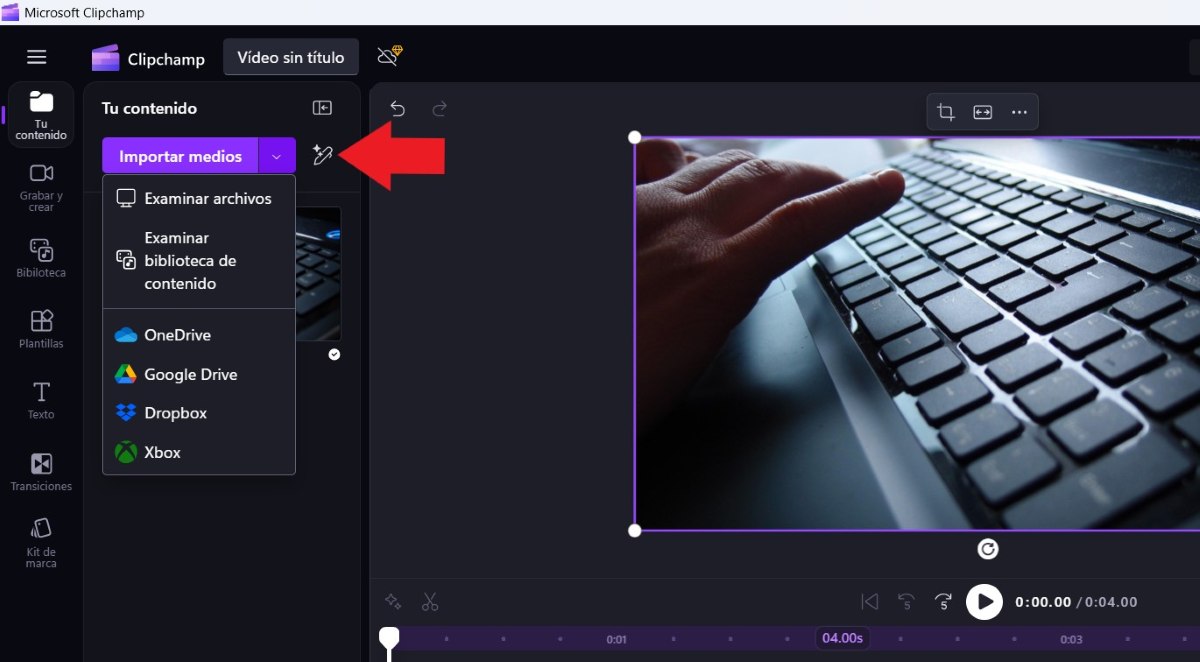
Videongizning maqsadi nima bo'lishidan qat'iy nazar, uni yaratish uchun rasm yoki video qo'shishingiz kerak bo'ladi. Bu Windows 11 da Clipchamp-dan maksimal darajada foydalanishning birinchi usuli. Mediani import qilish opsiyasini bosing Siz shaxsiy kompyuteringizda saqlangan tarkibdan foydalanishingiz yoki Clipchamp-ning shaxsiy kontent kutubxonasidan foydalanishingiz mumkin.
Shuningdek Sizda OneDrive, Google Drive, Dropbox va Xbox hisob qaydnomalaringizdan rasm yoki videolarni import qilish imkoniyati mavjud.. Shunday qilib, shaxsiy kompyuteringizda kerakli tarkibga ega bo'lishingiz shart emas; uni bulutli xizmatlardan osongina yuklashingiz mumkin.
Telefoningizdan media import qiling
Clipchamp-ning ba'zi versiyalarida mavjud bo'lgan qiziqarli variant - bu o'z telefoningizdan media import qilish imkonini beradi. Va bu bizni ushbu ilovadan to'liq foydalanishga majbur qiladi. Bu qanday amalga oshiriladi? Agar mavjud bo'lsa, Mediani import qilish opsiyasi "Telefondan" deb aytadi.
Ushbu parametrdan foydalanish uchun, Telefoningizdan media import qilish uchun quyidagi amallarni bajaring:
- Mediani import qilish-ni bosing.
- Telefondan opsiyani tanlang.
- QR kodi paydo bo'ladi.
- Telefoningizdan foydalanib, rasmlaringizga kirish uchun QR kodini skanerlang.
- Import qilmoqchi bo'lgan rasm yoki videoni tanlang va Foydalanish tugmasini bosing.
- U My Media-da paydo bo'lishini kuting va tamom. Siz uni boshqa har qanday vosita kabi ishlatishingiz mumkin.
Royaltisiz musiqa yoki ovoz effektlarini qo'shing
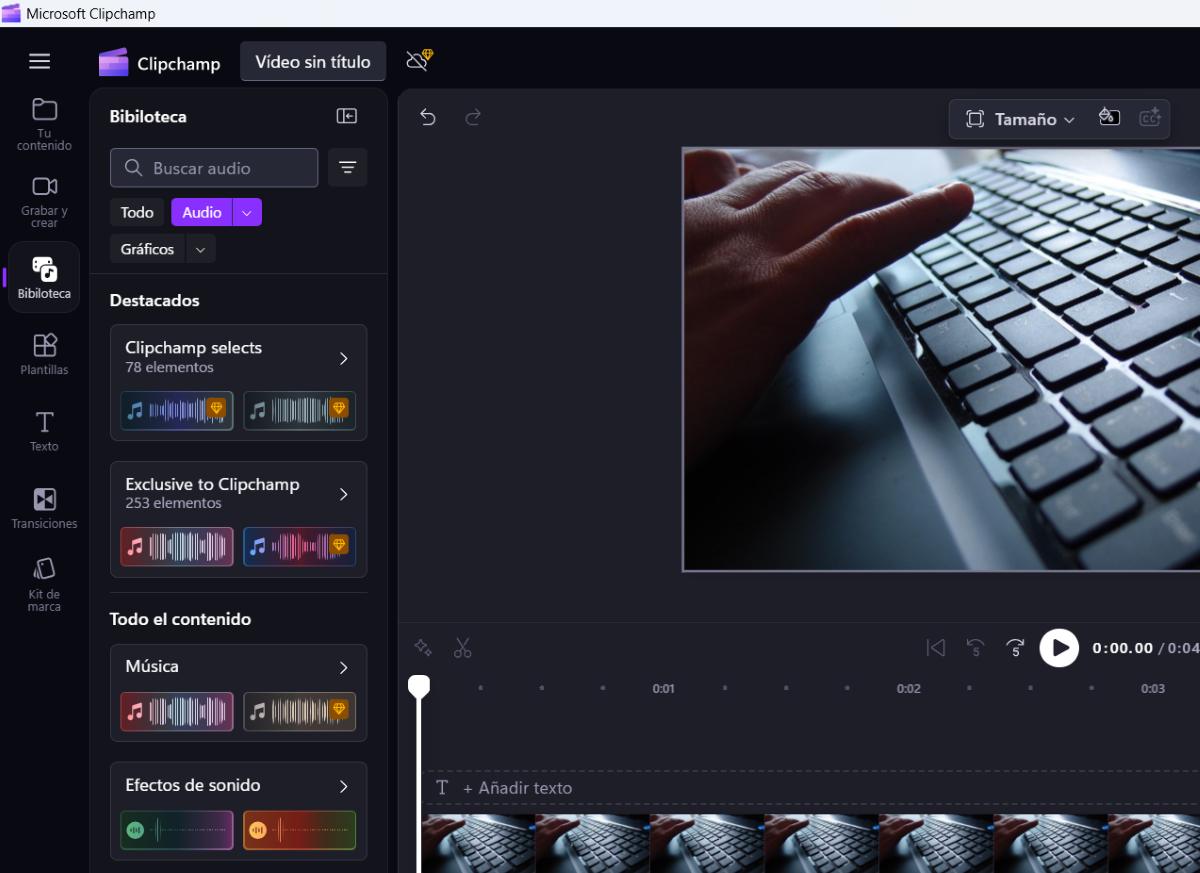
Windows 11 da Clipchamp-dan maksimal darajada foydalanishning yana bir yo'li musiqa va audio effektlarni qo'shishdir. Bu haqiqat biz xohlagan qo'shiqdan foydalanishimiz mumkin biz shaxsiy kompyuterimizda saqlangan. Muammo mualliflik huquqi bilan bog'liq muammolar tufayli uni veb-platforma yoki ijtimoiy tarmoqda ishlatmoqchi bo'lganimizda paydo bo'ladi.
shunday Clipchamp-ning ijobiy tomoni shundaki, unda juda ko'p musiqa va tovushlar mavjud videolaringizda hech qanday muammosiz foydalanishingiz mumkin. Buning uchun Kutubxona - Audio-ni bosing. U yerda siz videongiz uslubiga mos keladigan va unga yaxshi mos keladigan musiqani tanlashingiz mumkin.
Kompyuter ekrani va veb-kamerani bir vaqtning o'zida yozib oling
Agar siz shaxsiy kompyuteringizda ba'zi protseduralarni ko'rsatish uchun Clipchamp-dan foydalanmoqchi bo'lsangiz, Asbobdan bir vaqtning o'zida ekran va kamerani yozib olish uchun foydalanishingiz mumkin.. Bu juda amaliy variant, chunki kompyuter ekranida yaratilgan videoga yuzingizni kiritish uchun qo‘shimcha tahrir qilishingiz shart emas.
Rasmdagi rasm opsiyasidan foydalaning
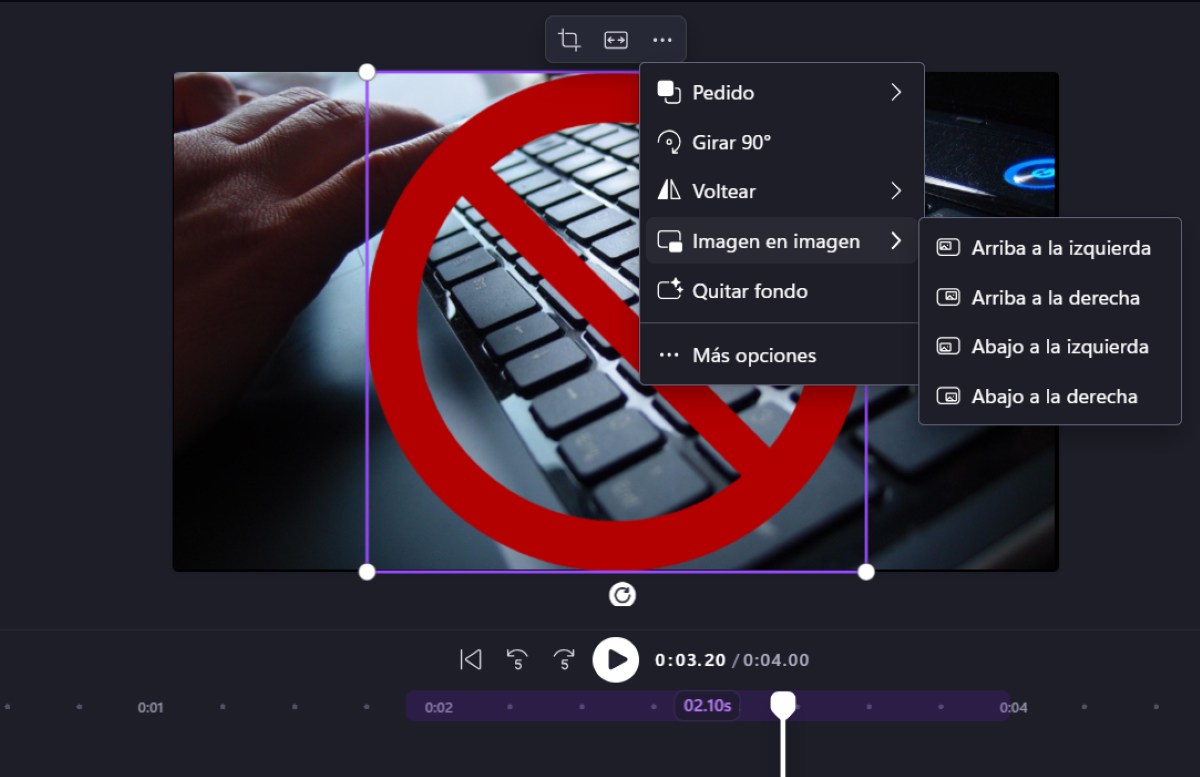
Windows 11 da Clipchamp-dan maksimal darajada foydalanishga yordam beradigan yana bir maslahat - bu vositadan foydalanish Rasmdagi rasm. Bu qanday ishlaydi? Bu xususiyat sizga tahrirlayotgan videoning ustiga video yoki rasm qo'shish imkonini beradi. Undan maksimal darajada foydalanish uchun quyidagi amallarni bajaring:
- Qo'shmoqchi bo'lgan rasm yoki videoni import qiling.
- Uni vaqt jadvaliga, aynan siz paydo bo'lishini xohlagan joyga joylashtiring.
- Rasmga sichqonchaning o'ng tugmachasini bosing va Rasmdagi rasm-ni tanlang.
- Videoning qayerda ko'rinishini tanlang.
- Tasvir yoki videoning o'lchamini sozlang va tamom.
Videolaringizning yo'nalishini o'zgartiring
Endi, agar siz Instagram yoki boshqa ijtimoiy tarmoqlarda Reels yoki Stories uchun video yaratishni rejalashtirmoqchi bo'lsangiz, sizga vertikal bo'lishi kerak bo'ladi. Windows 11 da Clipchamp-dan maksimal darajada foydalanishning yana bir usuli: videolaringizni kerakli darajada o'zgartiring. Buning uchun quyidagilarni bajaring:
- Tahrirlayotgan videoni bosing.
- Hajmi opsiyasiga teging (aspekt nisbatini o'zgartirish).
- O'zingiz xohlagan narsani tanlang: gorizontal, vertikal yoki kvadrat. Unda hatto videoni siz uchun avtomatik ravishda sozlaydigan Ijtimoiy tarmoqlar deb nomlangan variant ham borligini ko'rasiz.
- Oʻlchamni tanlaganingizdan soʻng, ustiga bosish va rasmni oʻzingiz xohlagancha koʻchirish orqali videoning oʻlchamini oʻzingiz tanlagan toʻliq ekranga moslashtirishingiz mumkin.
- Tayyor. Windows 11 da Clipchamp-dan maksimal darajada foydalanishning yana bir usuli.
Rasmlar yoki videolardan fonni olib tashlang
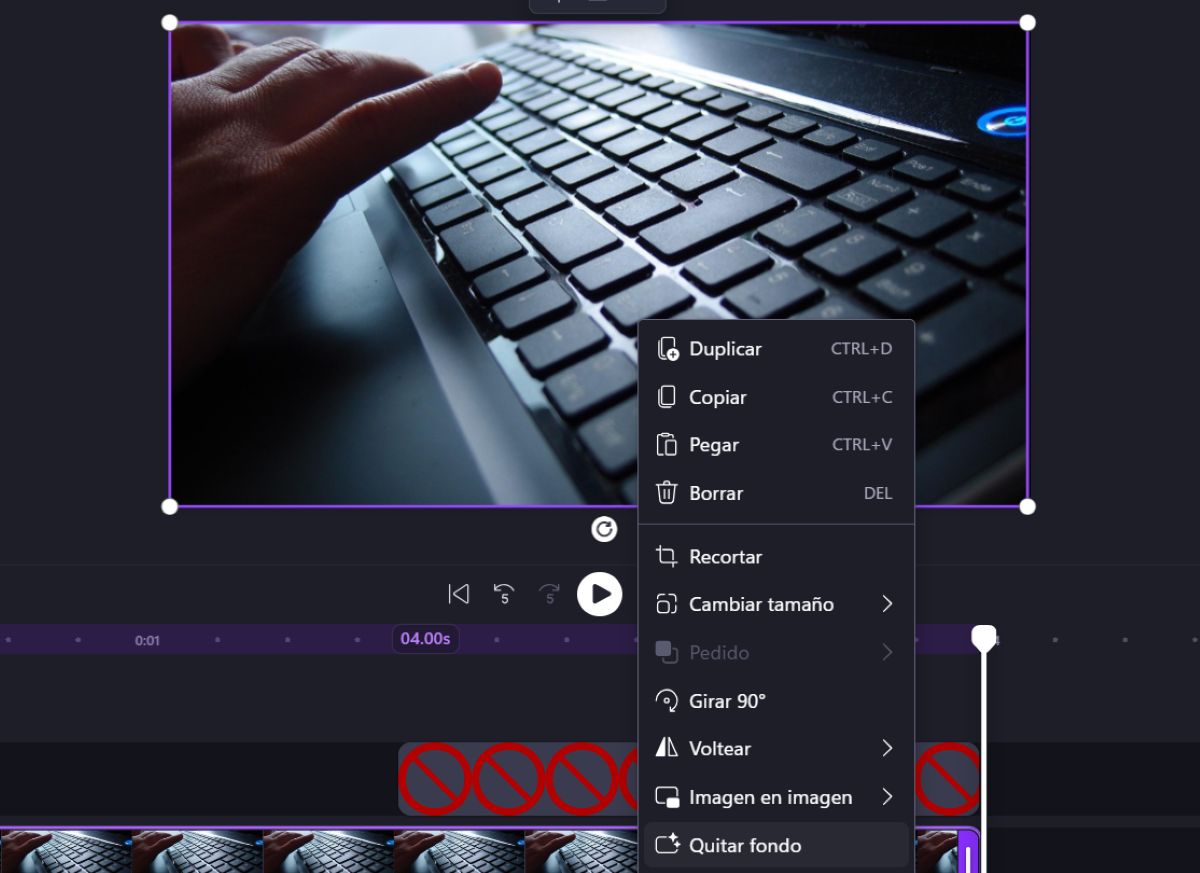
Agar siz Windows 11 da Clipchamp-dan maksimal darajada foydalanmoqchi bo'lsangiz, rasmlar yoki videolardan fonni olib tashlash ham mumkin.. Buni amalga oshirish uchun siz tahrirlayotgan videoni bosishingiz va Fonni o'chirish opsiyasini bosishingiz kifoya. Fonni olib tashlash jarayoni tugashini kuting va videongizni shaxsiylashtirishni xohlagan tahrirlaringizni amalga oshiring.

Men juda yoshligimdan ilm-fan va texnologik yutuqlar bilan bog'liq hamma narsaga, ayniqsa hayotimizni osonlashtiradigan va qiziqarli qiladigan narsalarga juda qiziqaman. Men so'nggi yangiliklar va tendentsiyalardan xabardor bo'lishni, o'zim foydalanadigan asbob-uskunalar va gadjetlar haqida o'z tajribam, fikr va maslahatlarimni baham ko'rishni yaxshi ko'raman. Bu meni besh yildan ko'proq vaqt oldin veb-yozuvchi bo'lishimga olib keldi, asosan Android qurilmalari va Windows operatsion tizimlariga e'tibor qaratgan. Men o'quvchilarim oson tushunishlari uchun nima murakkabligini oddiy so'zlar bilan tushuntirishni o'rgandim.