
Siz xohlaysizmi Internetni kezishda maxfiylik, xavfsizlik va tezlikni oshiringKimda yo'q! Bunga erishishning oddiy va samarali usuli bu DNS serverlaringizni o'zgartirishdir. Agar buni Windows kompyuteringizda qanday qilishni bilmasangiz, quyida sizga kerak bo'lgan hamma narsani topasiz. Keling, Windows 11-da DNS serverlarini qanday o'zgartirishni va Google, Cloudflare, OpenDNS va boshqalar tomonidan taklif qilinganlardan foydalanishni ko'rib chiqaylik.
DNS serverlari nima va ularni nima uchun o'zgartirish kerak?

DNS qisqartmasi Domen nomlari tizimi (domen nomlari tizimi) degan ma'noni anglatadi.Domain Name SystemUshbu tizim internet telefon kitobi kabi ishlaydi. domen nomlarini IP manzillari bilan bog'lashWww kabi veb-manzilni kiritganingizda.tecnobits.com, DNS bu nomni to'g'ri serverga ulanish uchun kompyuteringiz tushunadigan IP manziliga aylantiradi.
Odatiy, Windows 11 internet provayderingiz tomonidan taqdim etilgan DNS serverlaridan foydalanadi. (ISP). Ularning muammosi shundaki, ular har doim ham xavfsiz, shaxsiy va tezkor ulanishni taklif etmaydi. Ba'zilari odatdagidan sekinroq; boshqalarda zararli saytlardan himoya yo'q, ba'zilari esa hatto veb-faoliyatingizni qayd qiladi. Va bu erda biz Windows 11 da DNS serverlarini qanday o'zgartirishni bilishimiz kerak.
DNS serverlaringizni umumiy serverlarga o'zgartirish sizning ko'rish tajribangizni sezilarli darajada yaxshilaydi. Misol uchun, ba'zilari internet so'rovlarini ancha samarali hal qilishadi. tezlikBoshqalar kirish huquqiga ega ota-ona nazorati yoki kontentni filtrlash kabi xususiyatlarBundan tashqari, ularning deyarli barchasida mavjud himoya qilish xavfli saytlarga qarshi va shaxsiy ma'lumotlarni himoya qilish.
Windows 11 da DNS serverlarini o'zgartirish: Eng yaxshi ommaviy serverlar
Agar siz Windows 11 da DNS serverlarini o'zgartirish haqida o'ylayotgan bo'lsangiz, sizda bir nechta variant mavjud. tanlash uchun ommaviy muqobillarBuni qanday qilishni ko'rib chiqishdan oldin, mavjud variantlar va ular taklif qiladigan narsalar bilan tanishib chiqish yaxshidir. Bular eng yaxshilari:
- GoogleDNS:
- Afzal DNS: 8.8.8.8
- Muqobil DNS: 8.8.4.4
- Afzalliklari: Juda tez va ishonchli, global infratuzilmaga ega
- Cloudflare DNS:
- Afzal DNS: 1.1.1.1
- Muqobil DNS: 1.0.0.1
- Afzalliklari: Maxfiylikka e'tibor qaratildi (bu sizning ma'lumotlaringizni yozmaslikka va'da beradi) va ko'plab testlarda eng tezkor hisoblanadi. (Mavzuga qarang) Cloudflare-ning 1.1.1.1 DNS-si nima va u internetingizni qanday tezlashtirishi mumkin?).
- OpenDNS (Cisco'dan):
- Afzal DNS: 208.67.222.222
- Muqobil DNS: 208.67.220.220
- Afzalliklari: Filtrlash imkoniyatlari va bepul ota-ona nazorati uchun juda yaxshi. (Mavzuga qarang) OpenDNS: Bu nima, u qanday ishlaydi va ushbu DNS xizmatidan foydalanishning afzalliklari).
- Kvartira 9:
- Afzal DNS: 9.9.9.9
- Muqobil DNS: 149.112.112.112
- Afzalliklari: Ma'lum zararli veb-saytlarni avtomatik ravishda blokirovka qiluvchi xavfsizlikka kuchli e'tibor.
Ehtiyojlaringiz va ustuvorliklaringizga qarab, Windows 11 da DNS serverlarini ushbu muqobillardan biriga o'zgartirishingiz mumkin. Ularning barchasi bepul va xavfsizBa'zilar tezligi, moslashtirilganligi va xavfsizligi bilan ajralib turadi. Xo'sh, Windows kompyuterida qanday o'tish mumkin? Jarayon oddiy va ilg'or bilimlarni talab qilmaydi, shuning uchun uni hech qanday muammosiz bajarishingiz mumkin. Keling, qanday qilib.
Windows 11 da DNS serverlarini qanday o'zgartirish mumkin: bosqichma-bosqich

Keling, Windows 11 da DNS-serverlarni qanday o'zgartirishni bosqichma-bosqich ko'rib chiqaylik. Buning ikkita usulini ko'rib chiqamiz: Tarmoq sozlamalari va Boshqaruv panelidanKeyinchalik, qo'llaniladigan server to'g'ri ishlayotganligini tekshirish uchun oddiy hiylani o'rganasiz.
Tarmoq sozlamalaridan
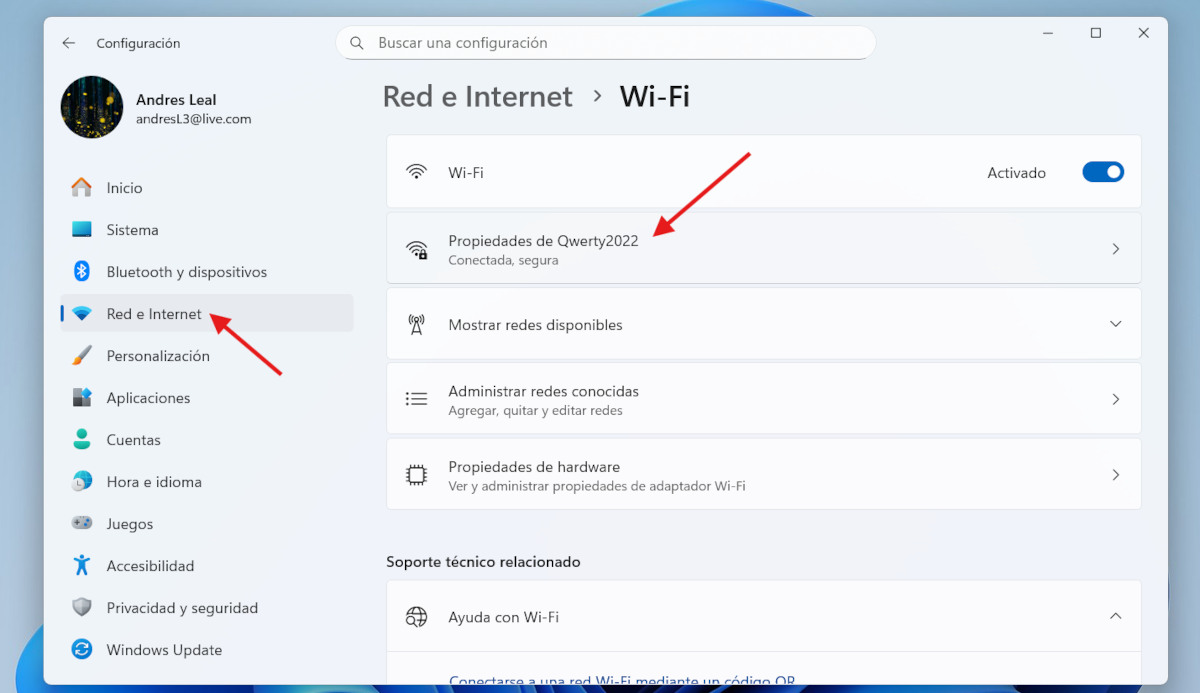
Windows 11 da DNS serverlarini tarmoq sozlamalaridan o'zgartirish tavsiya etilgan usuldir. Ishga tushirish tugmasidan Sozlamalarga o'tish yoki Windows + I tugmalarini bosib boshlang. Keyin, chap tomondagi menyudan tanlang. Tarmoq va InternetU yerda, agar siz kabel orqali ulangan bo'lsangiz, Ethernet-ni va simsiz ulanishdan foydalansangiz, Wi-Fi-ni bosing.
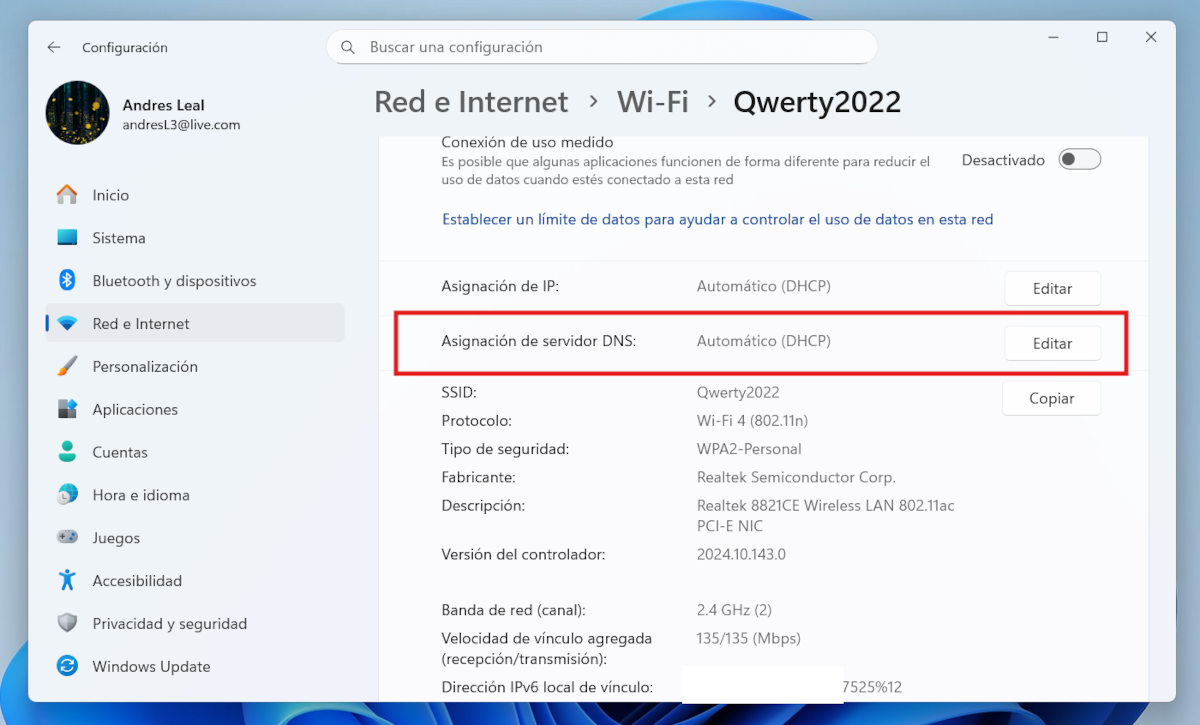
Endi siz foydalanayotgan tarmoq xususiyatlarini tahrirlash vaqti keldi. Buni amalga oshirish uchun faol tarmog'ingiz nomini bosing va variantni topguningizcha pastga aylantiring DNS xizmatini tayinlashO'ng tomonda siz tugmani ko'rasiz Tahrirlash Unga bosing va Tarmoq DNS sozlamalarini tahrirlash nomli oyna paydo bo'ladi. Yorliqni kengaytiring va "Avtomatik" ga o'zgartiring Qo'llanma.
Keyinchalik, siz IPv4 va IPv6 uchun kalitlarni ko'rasiz. Aksariyat foydalanuvchilar uchun IPv4 ni sozlash kifoya, lekin siz ikkalasini ham sozlashingiz mumkin. kalitlarni faollashtiring va afzal DNS va muqobil DNS uchun maydonlar ko'rsatiladi. Siz tanlagan manzillarni kiritingMasalan, OpenDNS uchun:
- Afzal DNS: 208.67.222.222
- Muqobil DNS: 208.67.220.220
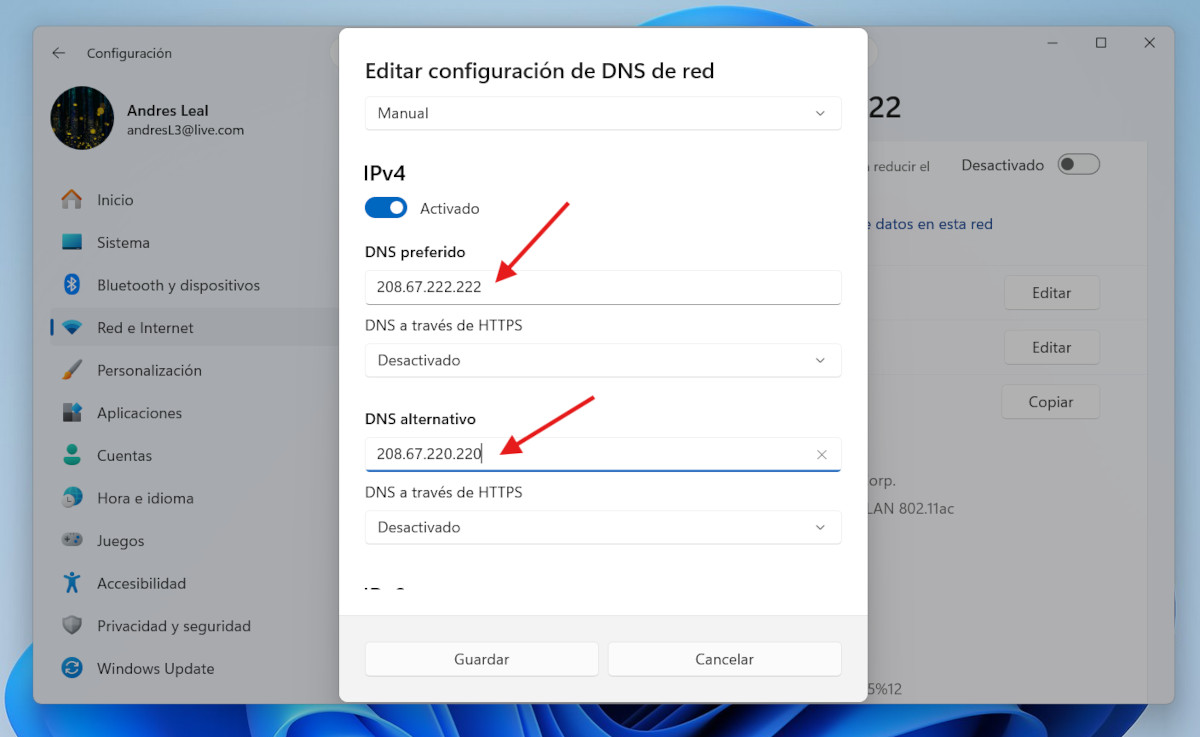
Manzillarni kiritganingizdan so'ng, shunchaki bosing Saqlash Va shunday. O'zgarishlar avtomatik ravishda qo'llaniladi. Windows 11 da DNS-serverlarni o'zgartirishning yana bir usuli - Boshqarish panelidan foydalanish. Keling, qanday qilib.
Boshqaruv panelidan

DNS server manzilini Windows 11 boshqaruv panelidan ham o'zgartirishingiz mumkin. Jarayon oddiy; Qadamlarni ta'riflanganidek bajarishga ehtiyot bo'ling. keyin:
- Yozing Boshqarish paneli Windows qidiruv paneliga o'ting va uni oching.
- Ga boring Tarmoq va almashish markazi.
- Ustiga bosing Adapter sozlamalarini o'zgartiring.
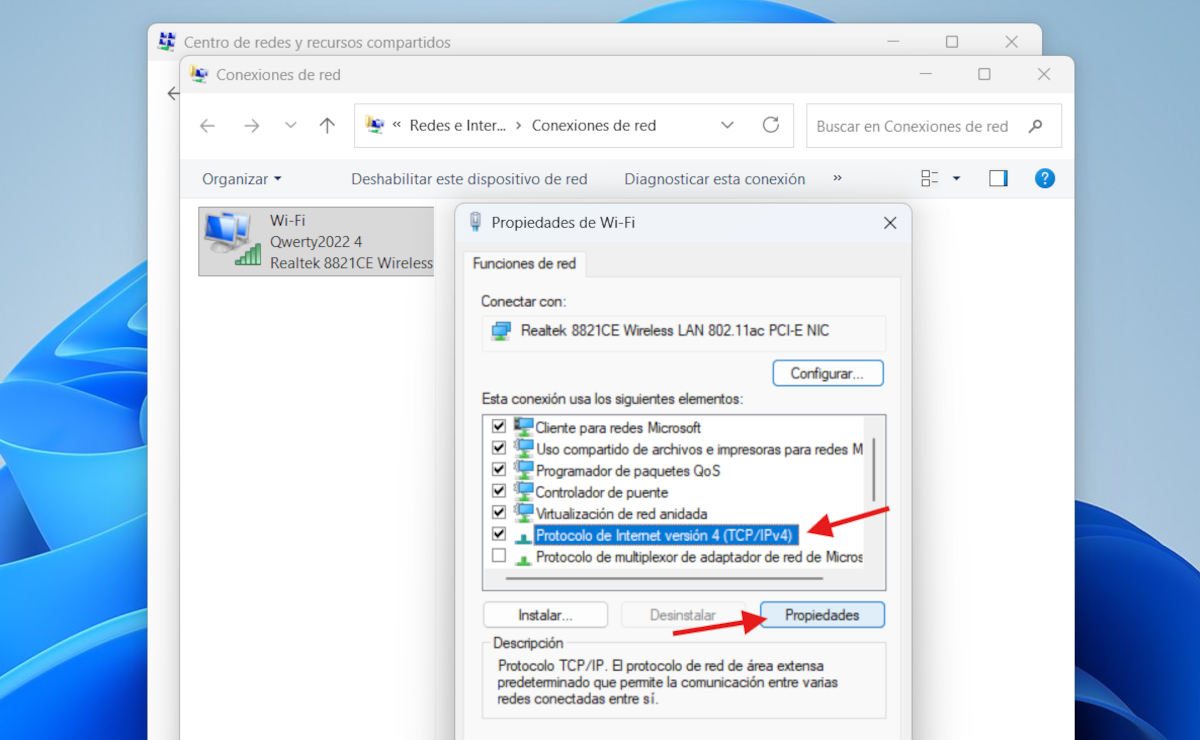
- Endi faol ulanishni (Wi-Fi yoki Ethernet) o'ng tugmasini bosing va tanlang Xususiyatlari
- Quyidagi ro'yxatda tanlang Internet Protokolining 4-versiyasi (TPC/IPv4) va ustiga bosing Xususiyatlari

- Endi katakchani belgilang. Quyidagi DNS server manzillaridan foydalaning.

- Tegishli maydonga kerakli DNS-ni kiriting.
- Va nihoyat, ustiga bosing qabul va keyin Yopish. Bajarildi.

DNS ishlayotganligini qanday tekshirish mumkin
Ko'rib turganingizdek, Windows 11 da DNS serverlarini o'zgartirish oson. Lekin, O'zgartirish samarali bo'lganligini qanday aniqlash mumkin? Tanlangan DNS serverlari to'g'ri ishlayotganligini tekshirish uchun quyidagi amallarni bajaring:
- Ochish Buyruq satri yoki Windows PowerShell (uni Boshlash menyusida qidiring).
- Buyruqni yozing ipconfig / all va Enter tugmasini bosing.
- Endi tarmoq adapteringizga (WiFi yoki Ethernet) mos keladigan bo'limni qidiring.
- Degan qatorni toping DNS-serverlarSiz sozlagan IP manzillar paydo bo'lishi kerak.
Xulosa qilib aytganda, biz ko'rdik Windows 11 da DNS serverlarini o'zgartirishning ikkita samarali usuliVa bu o'zgarish ishlayotganligini tekshirish uchun oddiy hiyla. Agar ulanishingiz sekin bo'lsa yoki maxfiyligingiz va xavfsizligingizni yaxshilash kerak deb hisoblasangiz, serverlarni almashtirishdan tortinmang. Bu oddiy jarayon, lekin u ko'rish tajribangizni sezilarli darajada yaxshilashi mumkin.

Men juda yoshligimdan ilm-fan va texnologik yutuqlar bilan bog'liq hamma narsaga, ayniqsa hayotimizni osonlashtiradigan va qiziqarli qiladigan narsalarga juda qiziqaman. Men so'nggi yangiliklar va tendentsiyalardan xabardor bo'lishni, o'zim foydalanadigan asbob-uskunalar va gadjetlar haqida o'z tajribam, fikr va maslahatlarimni baham ko'rishni yaxshi ko'raman. Bu meni besh yildan ko'proq vaqt oldin veb-yozuvchi bo'lishimga olib keldi, asosan Android qurilmalari va Windows operatsion tizimlariga e'tibor qaratgan. Men o'quvchilarim oson tushunishlari uchun nima murakkabligini oddiy so'zlar bilan tushuntirishni o'rgandim.