- Windows 11 Snipping Tool endi yozuvlardan GIF yaratish imkonini beradi.
- Sifat, muddat va eksportni qo'shimcha dasturlarsiz tanlashingiz mumkin.
- Insider tuzilmalari uchun mavjud xususiyat, tez orada barqaror Windows tizimiga keladi.

Animatsiyalangan GIF-lar qisqa, ifodali vizual kontentni almashishning juda mashhur usuli bo'lib qolmoqda. Qo'llanmalarda, ijtimoiy tarmoqlarda yoki oddiygina texnik muammoni ko'rsatish uchun, GIF-lar asosiy vositaga aylandi fikrlarni tez va oson etkazish.
Yaqin vaqtgacha Windows-da ekraningizdan GIF-ni yozib olish uchun siz ShareX yoki ScreenToGif kabi uchinchi tomon dasturlarini o'rnatishingiz yoki videolarni eksport qilib, keyin ularni konvertatsiya qilish orqali jarayonni biroz ko'proq davom ettirishingiz kerak edi. Lekin hozir, Microsoft to'g'ridan-to'g'ri Clipping ilovasidan GIF yaratish opsiyasini o'z ichiga olg'a qadam tashladi., Windows 11 da o'rnatilgan. Eng yaxshi qismi? Bu oson, tez va sizga hech qanday tashqi vositalar kerak emas.
Windows Snipping Toolning evolyutsiyasi
La Herramienta de Recortes Bu ekranni chop etish va uni Paint-ga joylashtirishning an'anaviy usulini almashtirib, skrinshot olish uchun oddiy yordamchi dastur sifatida tug'ilgan. Windows 11 yangilanishlari bilan ushbu kichik dastur katta yaxshilanishlarni oldi: skrinshotlardan tashqari, hozir video yozib olish va bevosita GIF formatida eksport qilish imkonini beradi.
Hozirgi vaqtda bu xususiyat Windows Insider dasturi foydalanuvchilari uchun mavjud, xususan Dev va Canary kanallarida, 11.2505.21.0 yoki undan yuqori versiyalari bilan. Microsoft tez orada uni qolgan foydalanuvchilarga chiqarishni rejalashtirmoqda, demak, agar siz hali uni ko'rmasangiz, u tizimingizda paydo bo'lishidan ko'p vaqt o'tmasligi kerak.
Ushbu integratsiya Snipping Toolni yaxlit yechimga aylantiradi. boshqa hech narsa o'rnatmasdan vizual tarkibni olish, yozib olish va almashish.
Qanday qilib bosqichma-bosqich Snipping Tool yordamida GIF-larni yaratish mumkin
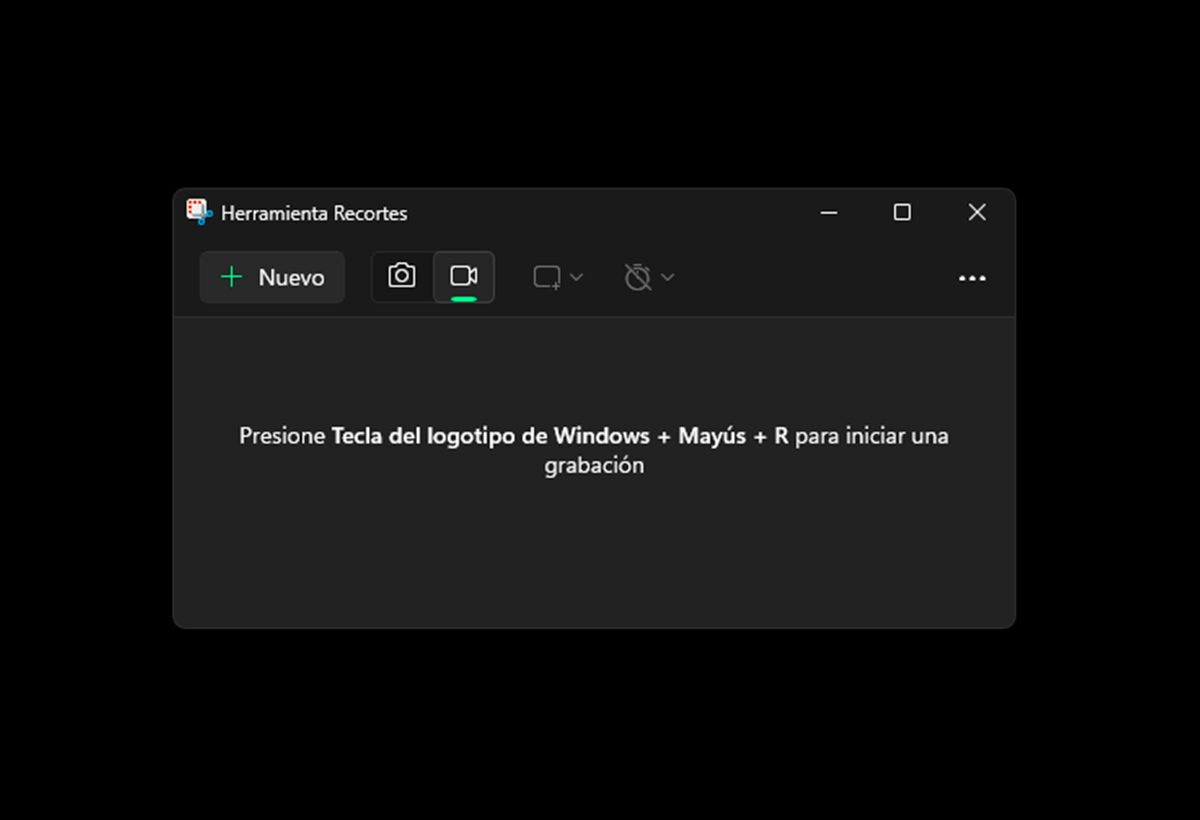
Ushbu yangi xususiyatdan foydalanish juda oddiy va har qanday foydalanuvchi, ham texnik, ham yangi boshlanuvchilar uchun ochiqdir. Keling, buni qanday qilish mumkinligini ko'rib chiqaylik:
- Accede a la herramienta: pulsa las teclas Windows + Shift + R Snipping Tool-ning yozish rejimini to'g'ridan-to'g'ri ochish uchun. Ilovani uy menyusidan ham ochishingiz mumkin.
- Yozib olish maydonini tanlang: Uni ishga tushirganingizda, ekranning qaysi qismini yozib olishni tanlashingizni so'raydi.
- Graba el contenido: GIF-ga qo'shmoqchi bo'lgan elementlarni, xoh u o'quv qo'llanma, animatsiya, vizual xatolik yoki ish stolingizdagi boshqa harakatlar bo'ladimi, yozib oling.
- Exporta el GIF: Yozishni tugatganingizdan so'ng, "GIF" etiketli yangi tugma bilan oldindan ko'rish paydo bo'ladi. Eksport parametrlariga kirish uchun uni bosing.
- Elige la calidad: Yuqori yoki past sifatni tanlashingiz mumkin. Sifat high aniqroq faylni yaratadi, professional muhitda almashish uchun ideal.
- Faylni saqlang: Formatni o'zingiz yoqtirgan holda o'rnatganingizdan so'ng, GIF faylini kompyuteringizga saqlang.
Clippings-dagi GIF funksiyasining joriy cheklovlari
Garchi yangi funksiya juda istiqbolli bo'lsa-da, Siz bilishingiz kerak bo'lgan ba'zi cheklovlar mavjud GIF sifatida yozib olish va eksport qilishda:
- GIF formatida eksport qilish uchun maksimal yozib olish uzunligi 30 soniyaAgar siz ko'proq yozsangiz, faqat dastlabki 30 soniya eksport qilinadi.
- Ba'zi ishlab chiqish versiyalarida chegara bo'lishi mumkin 3 soniyaBu nihoyat chiqarilganda o'zgarishi mumkin.
- Olingan format bo'lishi mumkin Loop funksiyasi bilan .GIF yoki .MP4, ba'zi testlarda xabar qilinganidek. Bu nuqta hali ham rivojlanmoqda.
Ushbu cheklovlarga qaramay, funksiya qisqa va to'g'ridan-to'g'ri jarayonlar uchun juda mos keladi., bu GIF formati eng ko'p porlaydi.
Yana qanday ilovalar ekraningizni Windows-da GIF-ga yozib olish imkonini beradi?
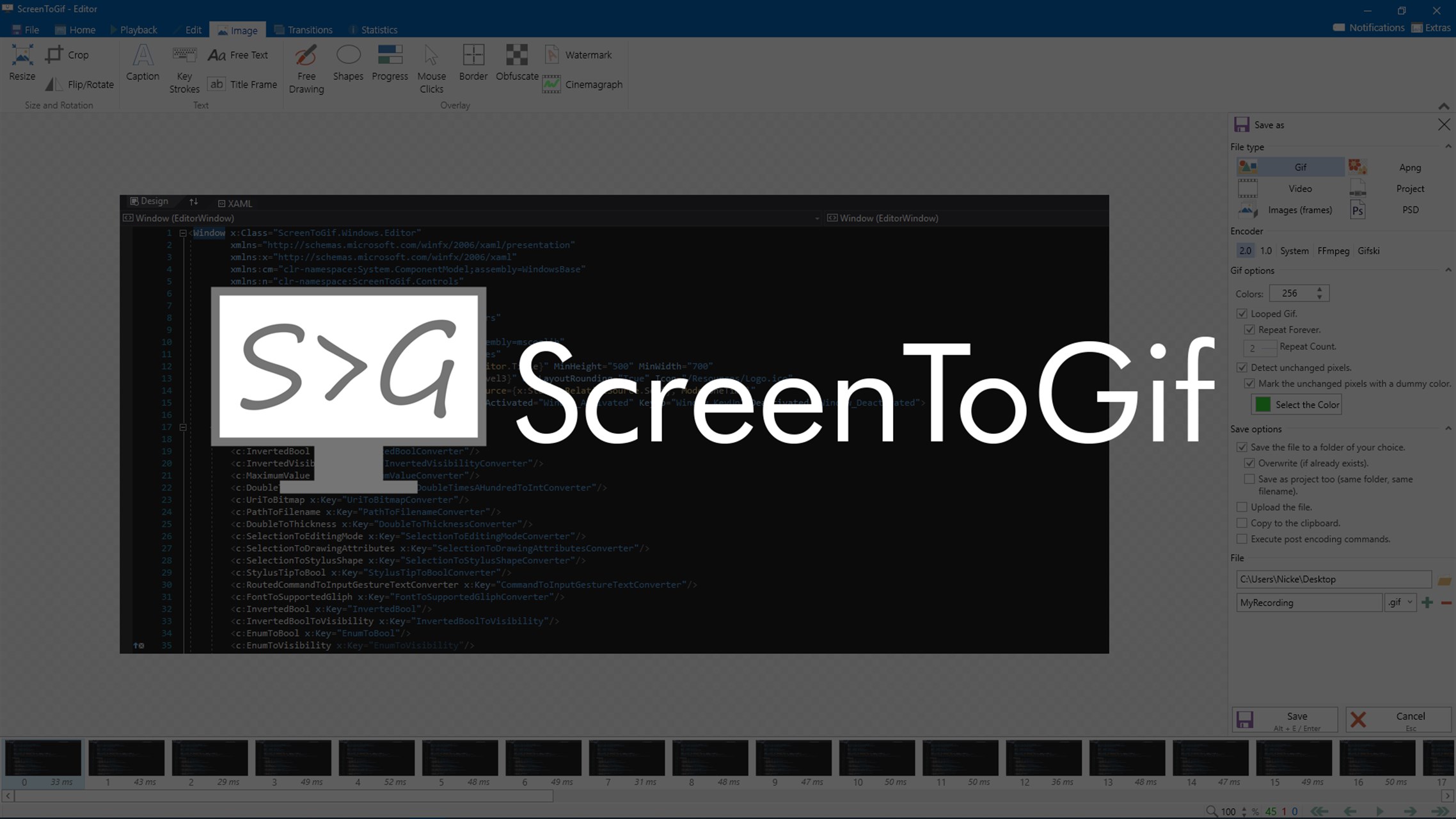
Agar sizda Snipping Tool-da hali bu imkoniyat mavjud bo'lmasa yoki sizga yanada kengaytirilgan parametrlar kerak bo'lsa, Windows-da ekraningizdan GIF-larni yozib olish imkonini beruvchi bir nechta bepul ilovalar mavjud.:
ScreenToGif
Bu eng to'liq ilovalardan biri, chunki ekranni yozib olish, matn qo‘shish, kadrlar bo‘yicha tahrirlash va turli formatlarda eksport qilish imkonini beradi. Darslar uchun tavsiya etiladi.
ShareX
Bu skrinshotlar uchun taniqli vosita, ammo Shuningdek, u GIF yozish rejimini ham o'z ichiga oladi.. Faqat hududni tanlang, yozib oling va saqlang.
ApowerREC
Ushbu magnitafon ko'proq funktsiyalarni taklif qiladi, chunki GIF-larni yozib olishdan tashqari, u imkon beradi Ovozni yozib oling, bir nechta formatda eksport qiling va kengaytirilgan parametrlarni sozlang.
Chrome Capture
A extensión para Google Chrome Bu to'g'ridan-to'g'ri brauzeringizdan yozib olish va GIF sifatida saqlash imkonini beradi. Agar siz Internetda ishlasangiz va GIF-larni osongina yaratmoqchi bo'lsangiz, ideal.
EaseUS RecExperts
Kontentni yozib olish, uni GIF, MP4 yoki hatto MP3 formatida eksport qilish imkonini beruvchi yanada professional variant o'rnatilgan vositalar yordamida natijalarni tahrirlang.
Snipping Tool va onlayn konvertorlarni birlashtirish
Ushbu yangi xususiyat paydo bo'lishidan oldin, ba'zi foydalanuvchilar allaqachon qiziqarli hiyla ishlatishgan: Snipping Tool yordamida videolarni yozib oling va keyin ularni qo'lda GIFga aylantiring CloudConvert kabi onlayn platformalardan foydalanish.
Agar sizning Windows versiyangizda avtomatik GIF eksporti funksiyasi yoqilmagan bo'lsa, bu jarayon hali ham foydali bo'lishi mumkin.
Snipping Tools yordamida GIF yaratish uchun foydali klaviatura yorliqlari
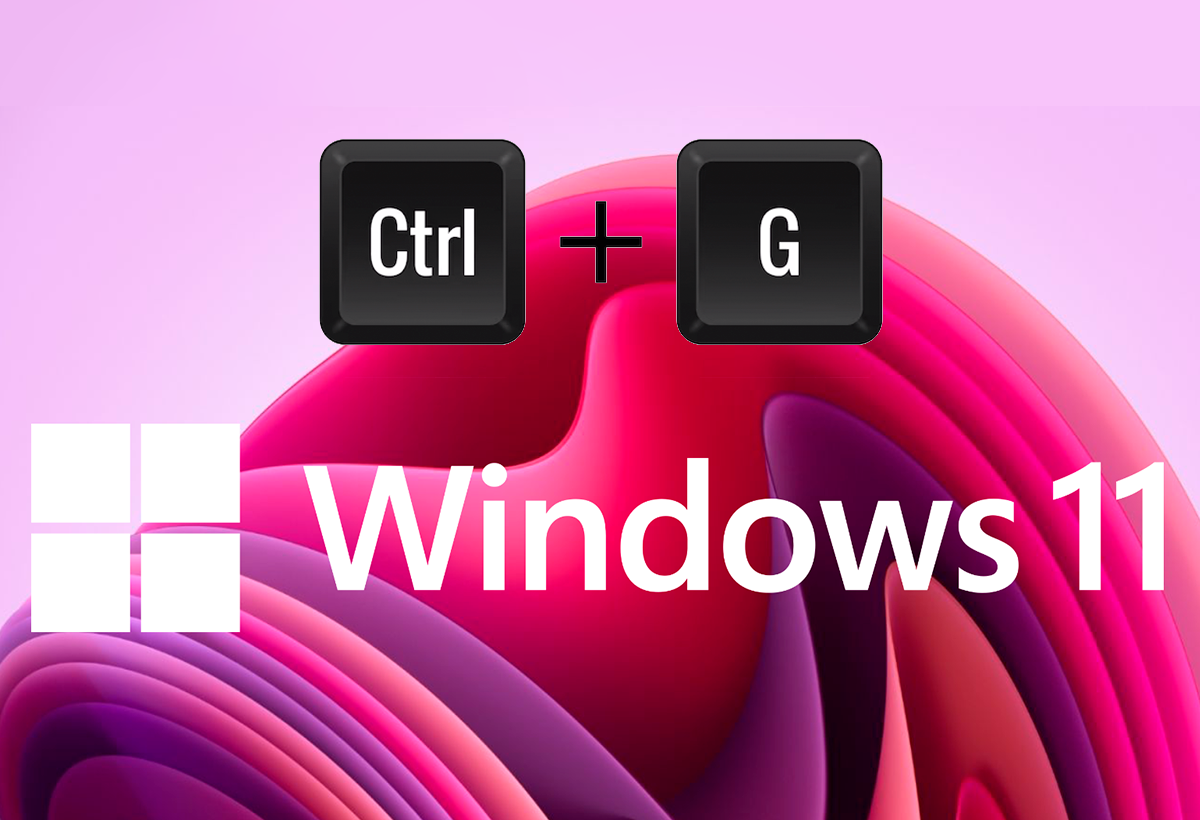
Microsoft-ning so'nggi yangilanishlar bilan birlashtirgan katta afzalliklaridan biri bu foydalanish imkoniyatidir GIF yozish funksiyasini ishga tushirish uchun juda tezkor klaviatura yorliqlari:
- Windows + Shift + R: To'g'ridan-to'g'ri Snipping Tool yozish rejimini ochadi.
- Ctrl + G: Agar siz allaqachon so'nggi yozuvni ko'rayotgan bo'lsangiz, GIF rejimini faollashtiring, shunda to'g'ridan-to'g'ri animatsiya formatiga eksport qilishingiz mumkin.
Windowsda GIF uchun amaliy dasturlar
Tez va vizual xususiyat ko'plab amaliy dasturlarga ega:
- Texnik xatolarni ko'rsatish qo'llab-quvvatlash jamoasi bilan baham ko'rishda aniq.
- Crear tutoriales paso a paso rivoyatga muhtoj bo'lmasdan boshqalarni tarbiyalash.
- Reaksiyalar yoki qiziqarli daqiqalarni baham ko'ring en redes sociales o apps de mensajería.
- Vizual elementlarni tasvirlash taqdimotlar yoki korporativ hujjatlar doirasida.
GIF-ni Windows-da ish stoli foni sifatida ham o'rnatishingiz mumkin., garchi sizga Microsoft do'konida mavjud bo'lgan Lively Wallpaper kabi qo'shimcha dasturlar kerak bo'ladi. Snipping Tool-dan yangi amaliy foydalanish asosiy yordamchi dasturni aylantiradi ancha kuchli va ijodiy narsa, operatsion tizimingizdan chiqmasdan yangi imkoniyatlarga yo'l ochish.
La incorporación de la Windows 11-da Snipping Tool-dan to'g'ridan-to'g'ri GIF yaratish opsiyasi kichik, ammo juda foydali o'zgarishdir.. Bu tashqi dasturiy ta'minot yoki murakkab jarayonlarga tayanmasdan vizual tarkibni yaratishni juda oson qiladi.
Garchi U hali ham ba'zi Insider kanallarida sinov bosqichida va maksimal yozib olish uzunligi kabi cheklovlarga ega, Microsoft Windows-ni tobora ko'p qirrali va vizual muhitga aylantirish orqali to'g'ri yo'nalishda harakat qilayotgani aniq. Bir oz mashq bilan, Har qanday foydalanuvchi o'z ekranini GIF generatoriga aylantira oladi g'oyalar, yechimlar yoki qiziqarli daqiqalarni to'liq osonlik bilan baham ko'rish.

Men o'zining "geek" qiziqishlarini kasbga aylantirgan texnologiya ishqiboziman. Men hayotimning 10 yildan ko'prog'ini ilg'or texnologiyalardan foydalanish va qiziquvchanlik tufayli har xil dasturlar bilan shug'ullanishga sarfladim. Hozir men kompyuter texnologiyalari va video o'yinlarga ixtisoslashganman. Buning sababi, 5 yildan ortiq vaqt davomida men texnologiya va video o'yinlar bo'yicha turli veb-saytlar uchun yozaman, sizga kerakli ma'lumotlarni hamma uchun tushunarli tilda berishga intiladigan maqolalar yarataman.
Agar sizda biron bir savol bo'lsa, mening bilimlarim Windows operatsion tizimiga, shuningdek, mobil telefonlar uchun Androidga tegishli. Va mening majburiyatim sizga, men har doim bir necha daqiqa sarflashga va ushbu internet olamidagi barcha savollaringizni hal qilishga yordam berishga tayyorman.